Integración de IA
El agente de IA es un asistente contextual disponible dentro de ONLYOFFICE Desktop a través de una pestaña.
- El agente de IA permite a los usuarios realizar tareas comunes como:
- Generar y reescribir texto. Crea contenido desde cero o mejora el texto existente, todo sin cambiar entre aplicaciones, todo se hace directamente dentro de la aplicación de escritorio. Genera resúmenes, expande ideas, reformula oraciones o adapta el tono y estilo simplemente describiendo lo que necesitas en lenguaje natural.
- Formatea tus documentos de manera más inteligente. Aplica formato sin buscar en los menús con un agente de IA. No necesitas buscar dónde se encuentra un botón o función en particular. Simplemente escribe tu solicitud y el editor actualizará instantáneamente el contenido.
- Analiza y visualiza datos. Agrega, ordena y filtra información dentro de tus hojas de cálculo, y genera representaciones visuales a partir de rangos seleccionados o hojas completas. Crea diagramas e imágenes basados en datos para tus diapositivas a partir de descripciones simples, todo integrado en tu flujo de trabajo.
El agente de IA guarda tu historial de conversaciones, permitiéndote refinar los resultados paso a paso o continuar solicitudes complejas.
Accediendo a la pestaña del agente de IA
- Inicia ONLYOFFICE Desktop.
- En el panel izquierdo, haz clic en la pestaña agente de IA. La primera vez que abras la pestaña, verás un mensaje “Conectar un modelo de IA para comenzar”, haz clic en el botón Conectar un modelo de IA para elegir el proveedor de IA. Se abrirá el panel de configuración del agente de IA.
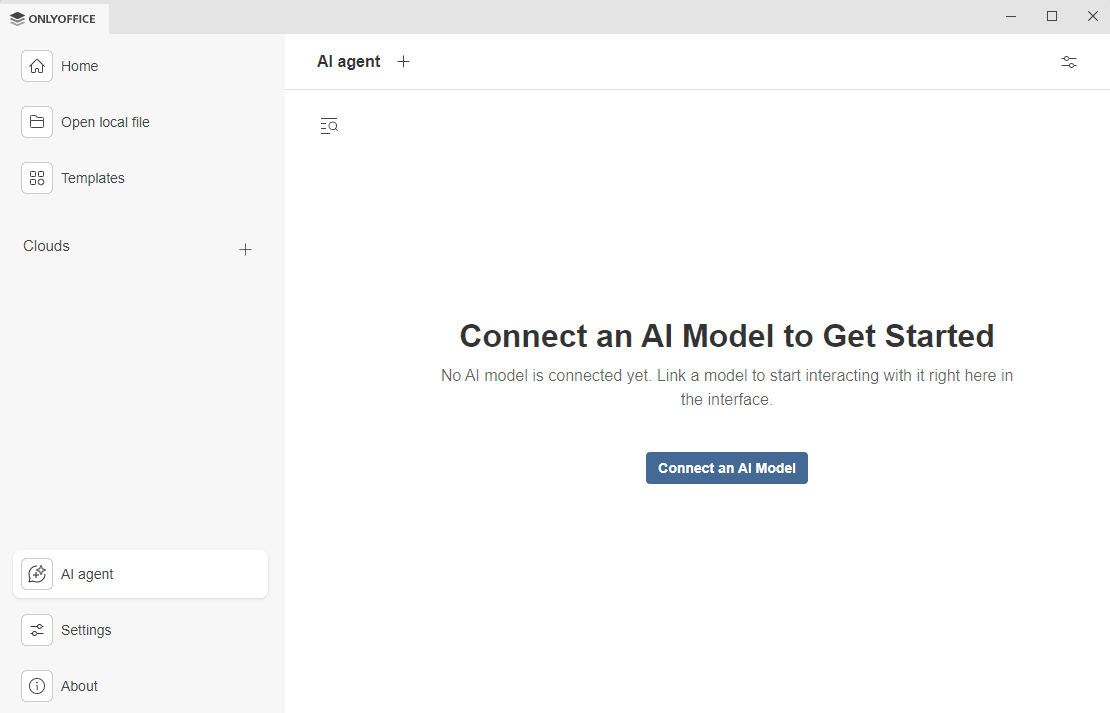
Configurando el agente de IA
El panel de configuración del agente de IA consta de tres pestañas:
- Conexión - permite conectar tus propias fuentes de IA,
- Servidores MCP - permite añadir y configurar servidores MCP y habilitar herramientas que pueden ser invocadas por modelos de lenguaje,
- Búsqueda web – permite conectar un motor de búsqueda web externo y aprovechar una combinación de chats de IA y acceso en tiempo real a Internet para obtener mejores resultados.
Pestaña Conexión
Usa esta pestaña para vincular tu propio proveedor de IA utilizando la clave API del proveedor o el modelo alojado localmente para un control total sobre la privacidad de los datos.
-
Haz clic en el botón Añadir proveedor.
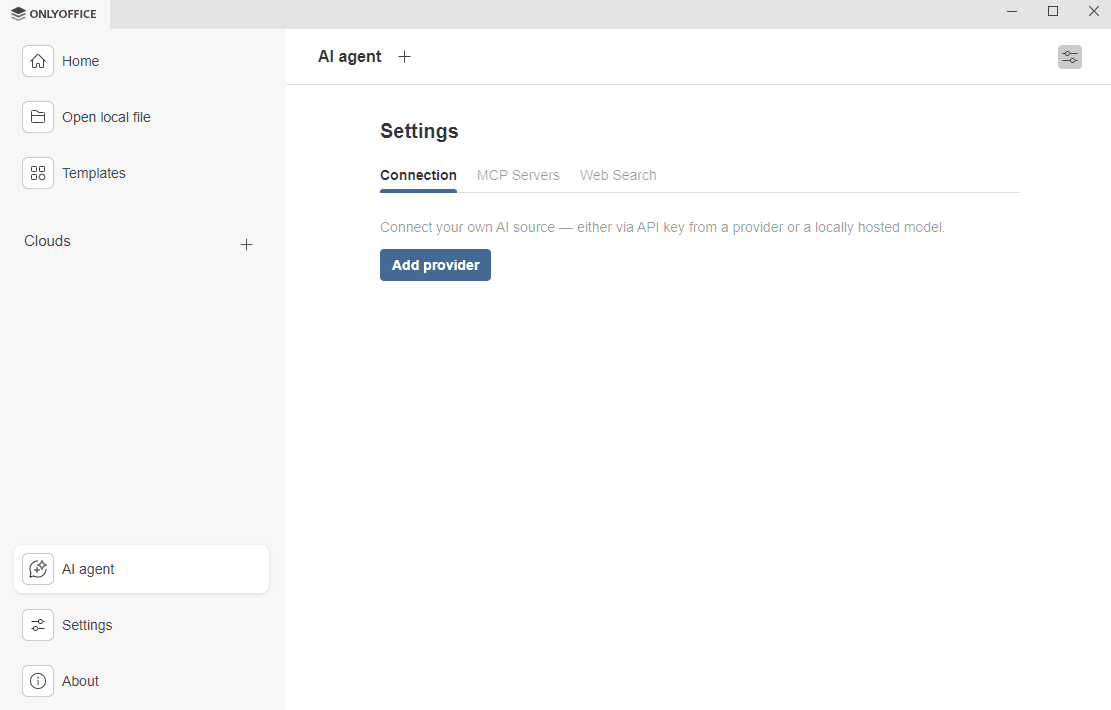
En el cuadro de diálogo Proveedor de IA que aparece:
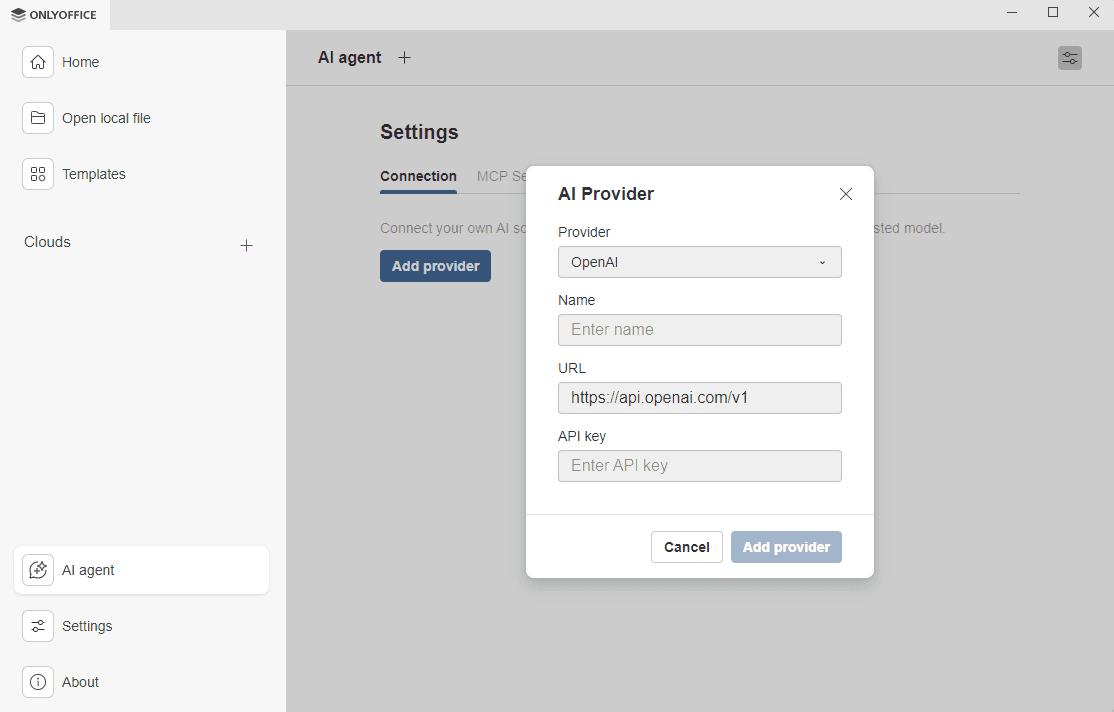
- Elige un proveedor de la lista desplegable Proveedor. Los proveedores de IA disponibles hasta ahora son Anthropic, Ollama, OpenAI, TogetherAi, OpenRouter, Google AI, DeepSeek, xAI, LM Studio, y Mistral.
- Escribe el Nombre de la fuente de IA para reconocer este proveedor en la lista.
- En el campo URL, deja el punto de acceso predeterminado o especifica el requerido por tu proveedor.
- Introduce la clave API obtenida de tu cuenta de proveedor.
- Haz clic en el botón Añadir proveedor cuando la configuración esté completa.
El proveedor aparece en la pestaña Conexión. Puedes gestionarlo más tarde: Editar la configuración o Eliminar el proveedor.
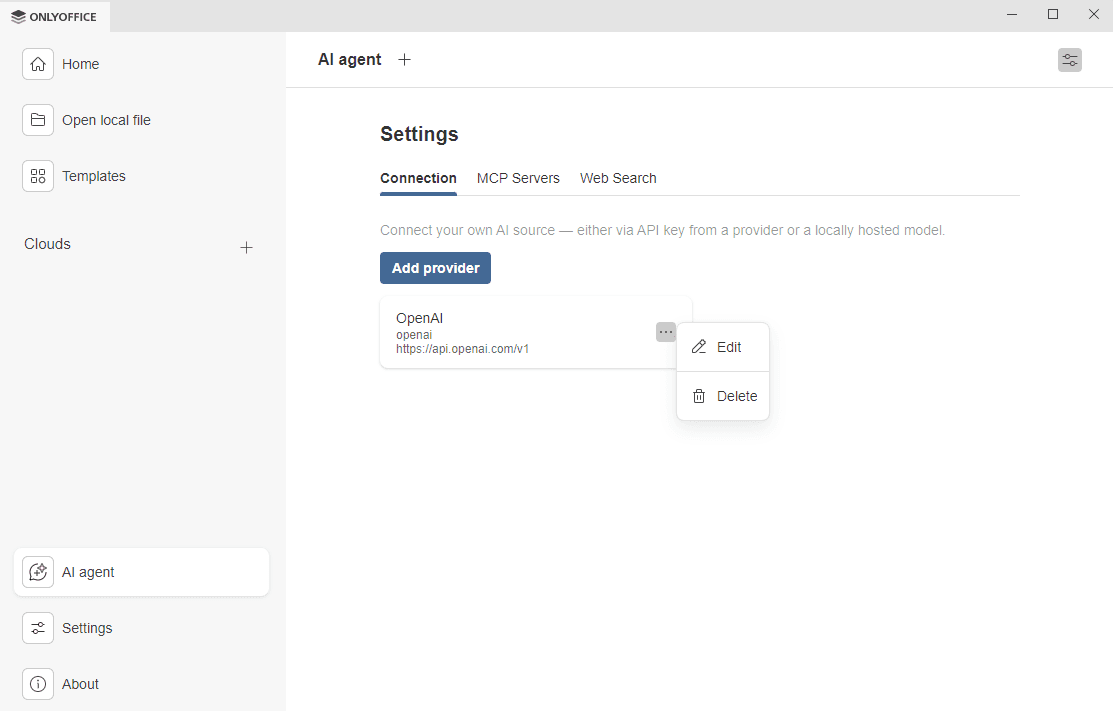
Pestaña Servidores MCP
Usa esta pestaña para añadir y configurar servidores MCP y habilitar sus herramientas que extienden las capacidades de IA más allá de tu entorno local. Puedes añadir hasta 100 herramientas. Habilita o deshabilita las herramientas disponibles para satisfacer tus necesidades, o utiliza el menú de acciones  para habilitar o deshabilitar todas las herramientas a la vez.
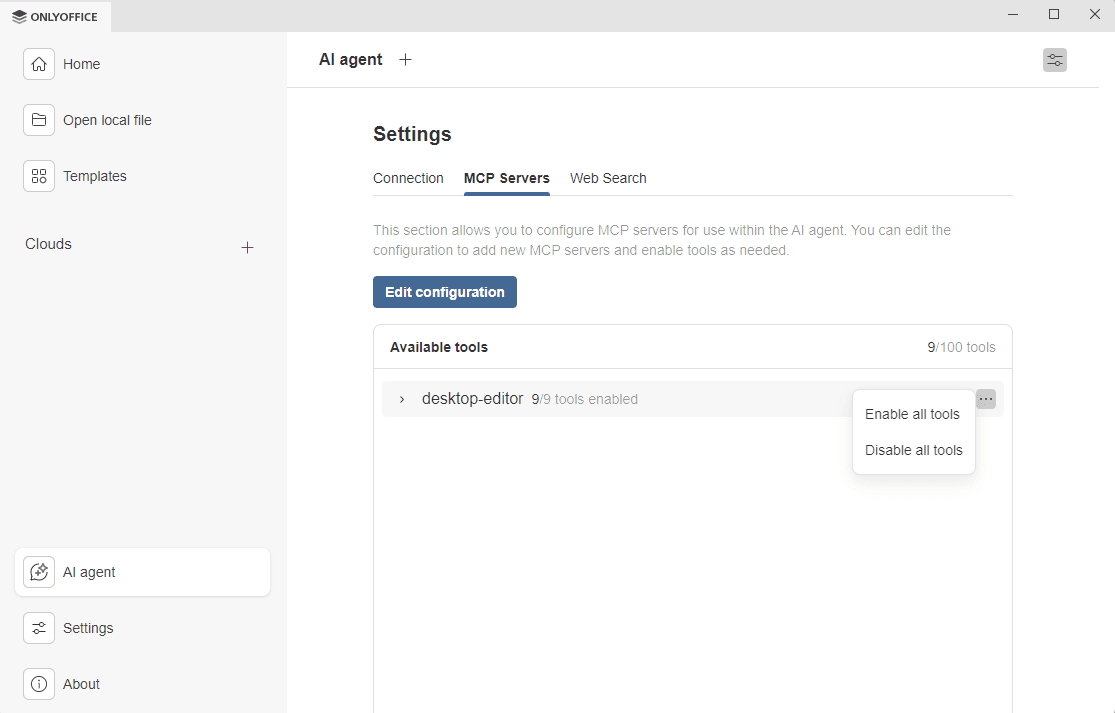
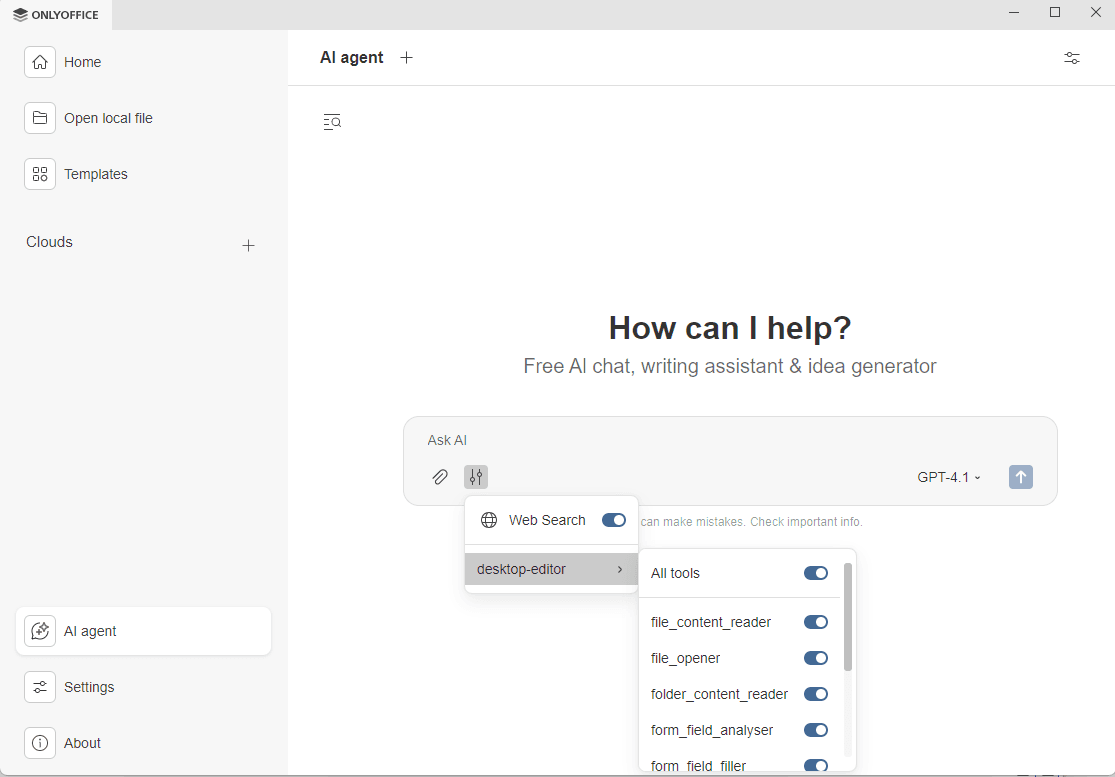
ONLYOFFICE Desktop se suministra con las herramientas MCP desktop-editor habilitadas por defecto. Haz clic en desktop-editor en el campo Herramientas disponibles para expandir la lista de herramientas. Las herramientas por defecto incluyen:
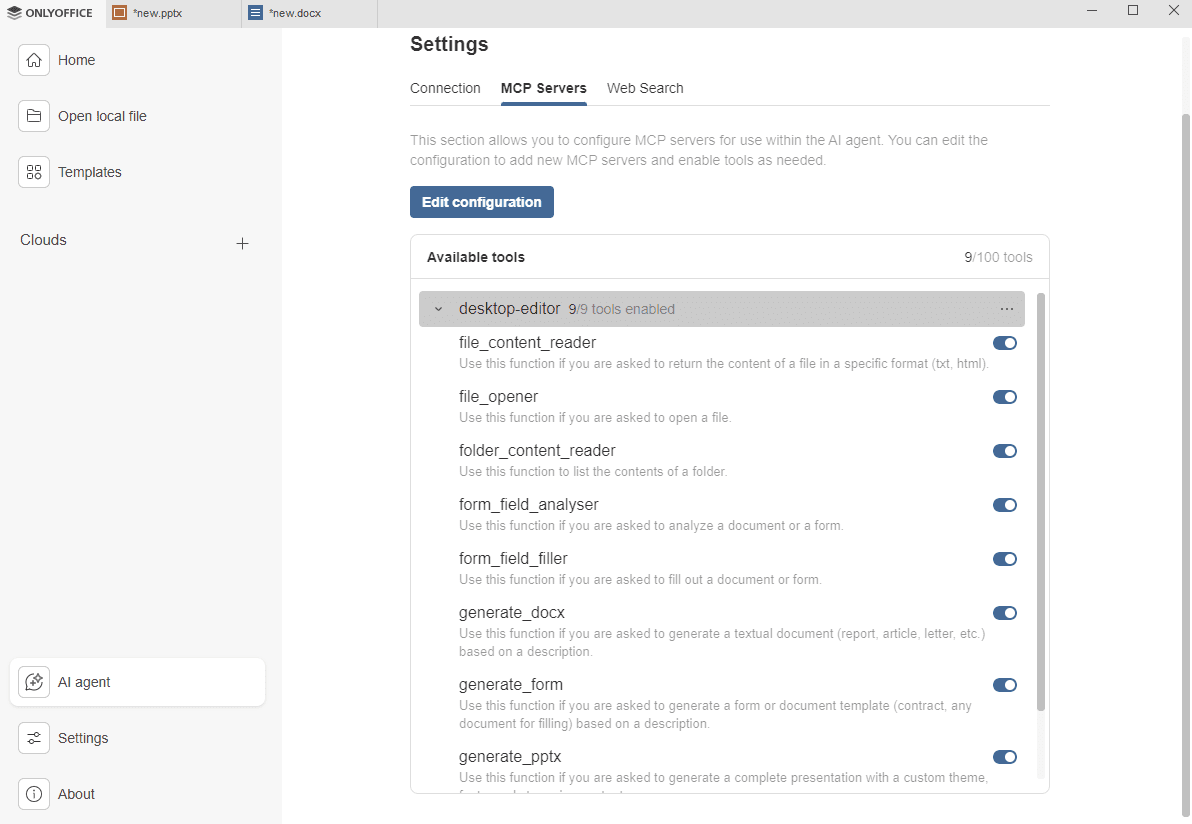
- file_content_reader – devuelve el contenido de un archivo en un formato específico (txt, html).
- file_opener - abre un archivo.
- folder_content_reader - lista el contenido de una carpeta.
- form_field_analyser - analiza un documento o un formulario.
- form_field_filler - rellena un documento o formulario.
- generate_docx - genera un documento de texto (informe, artículo, carta, etc.) basado en una descripción.
- generate_form - genera un formulario o plantilla de documento (contrato, cualquier documento para rellenar) basado en una descripción.
- generate_pptx - genera una presentación completa con un tema personalizado, fuentes y contenido.
- recent_file_reader - lista archivos usados recientemente
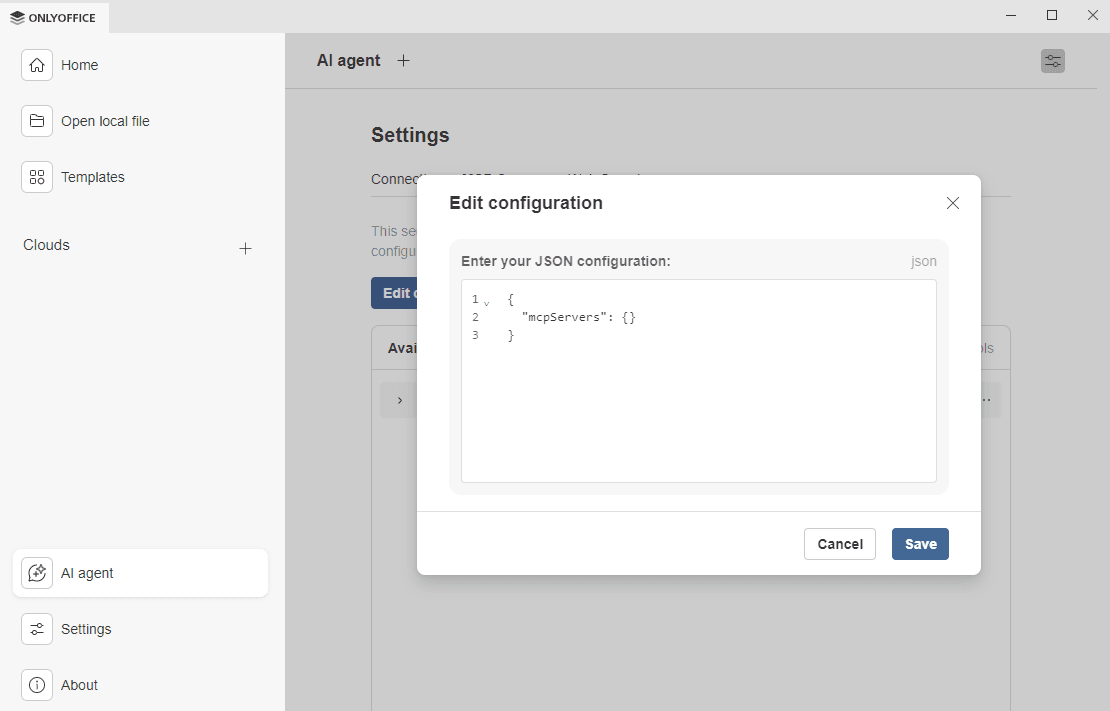
Puedes añadir un servidor MCP de terceros y herramientas.
En el Diálogo de edición de configuración, introduce la configuración JSON obtenida del proveedor del servidor MCP y haz clic en Guardar.
Pestaña Búsqueda Web
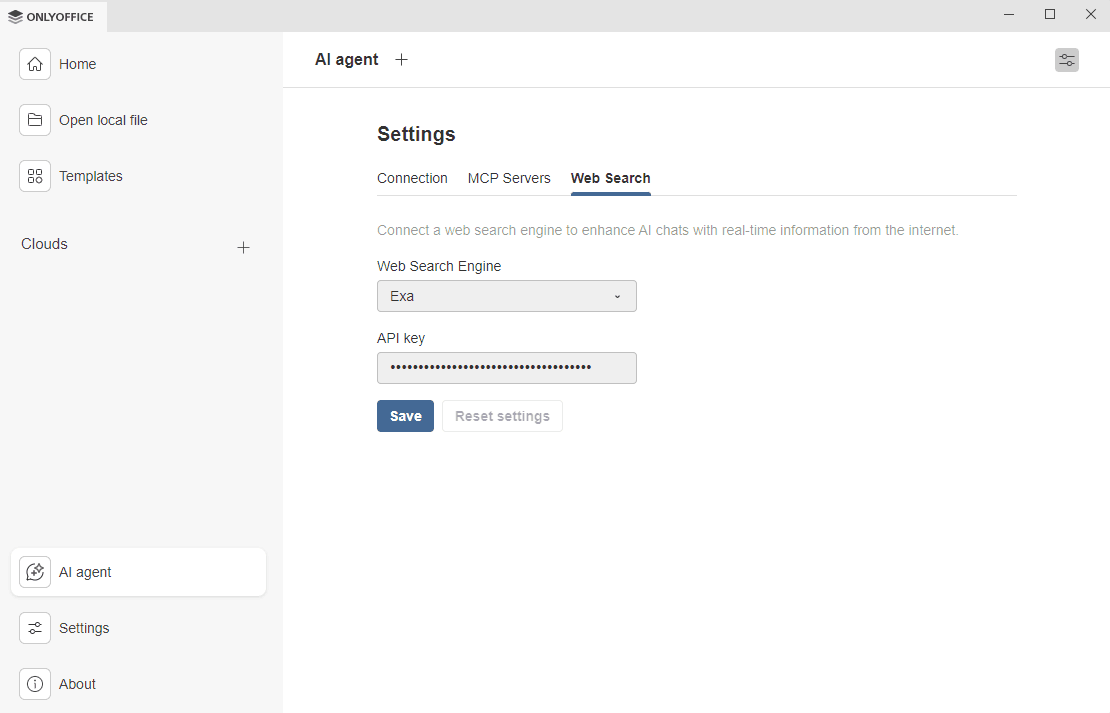
Usa esta pestaña para conectar un motor de búsqueda web externo y expandir las capacidades de IA, dándole acceso a datos en tiempo real.
- Utiliza el desplegable Motor de búsqueda web para elegir un motor de búsqueda. Exa es el único motor de búsqueda disponible hasta ahora.
- Visita el sitio web de Exa para obtener una clave API. Pega la clave en el campo clave API y haz clic en Guardar.
-
Usa el botón Restablecer configuración para editar la configuración de búsqueda web.
Usando el chat de IA
Una vez que al menos un modelo ha sido añadido, puedes comenzar a chatear. La barra de herramientas superior del agente de IA incluye tres botones de acción: Nuevo chat, Configuración, e Historial de chat.
-
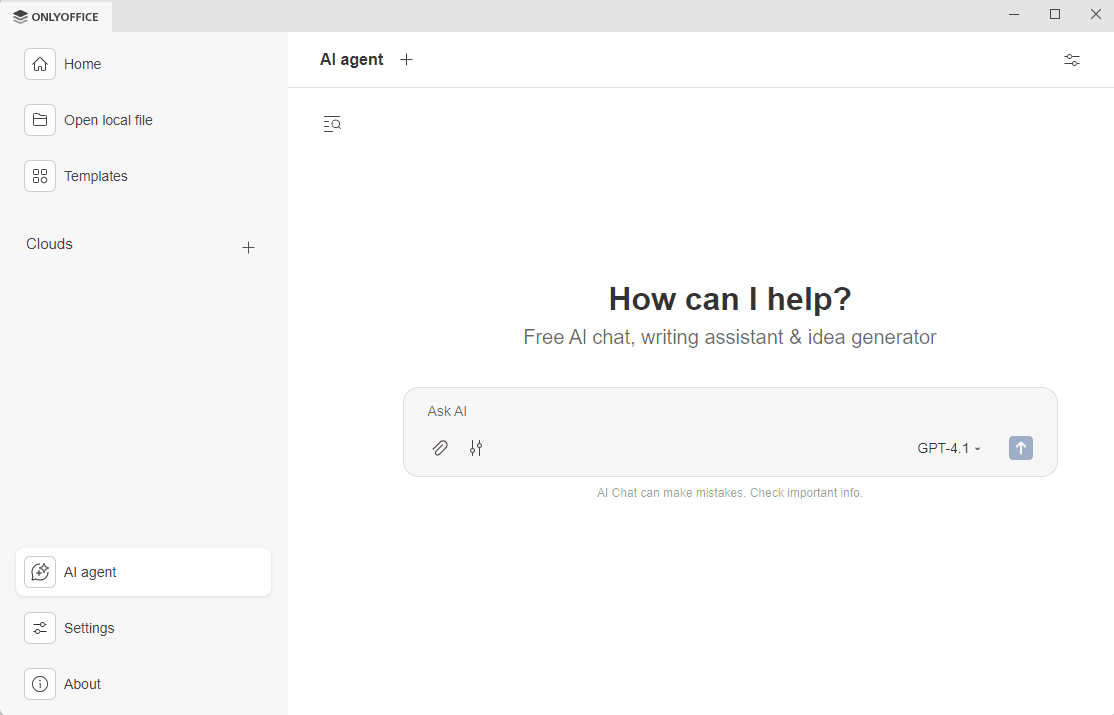
Para iniciar un nuevo chat, haz clic en el icono
 en la barra de herramientas superior de la pestaña Agente de IA. Aparecerá el campo de solicitud Preguntar a IA con botones de acción. Usa estos botones para ajustar tus solicitudes.
-
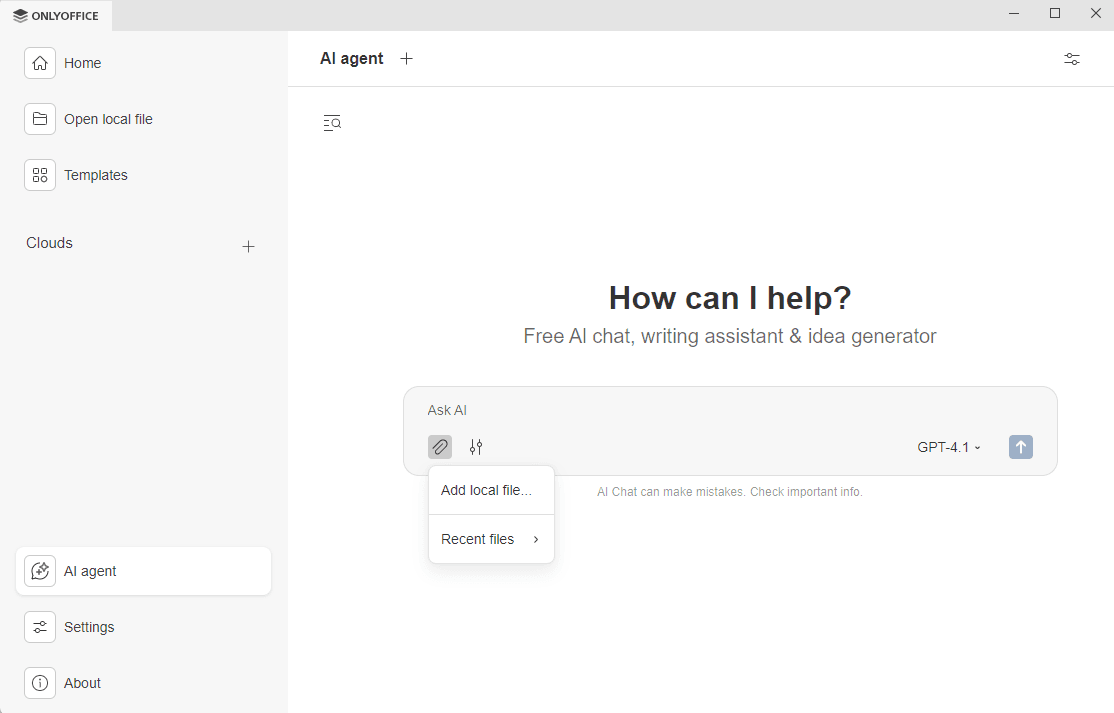
Puedes adjuntar archivos locales o recientes a tu conversación. La respuesta de IA se basará en el archivo adjunto.
-
Habilita o deshabilita las herramientas de Búsqueda Web y MCP.
-
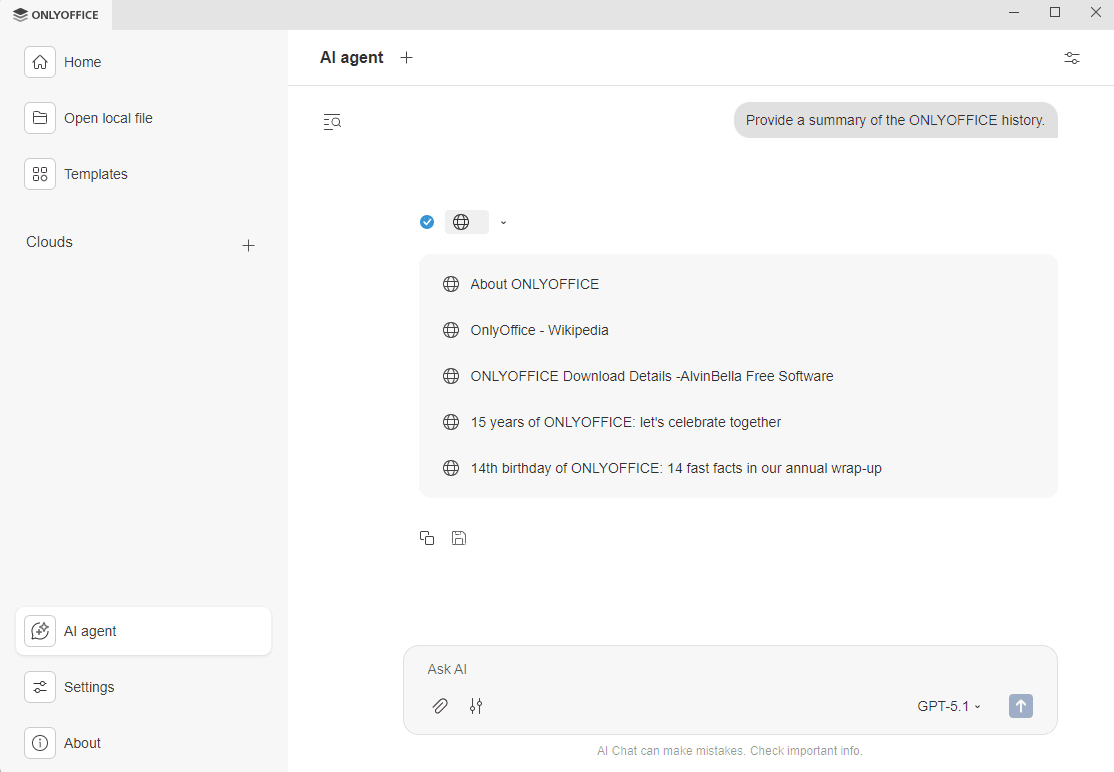
Cuando usas la búsqueda web, el chat muestra la lista de fuentes recuperadas para que revises los enlaces.
-
Cuando usas las herramientas del Servidor MCP, aparece un aviso pidiéndote que verifiques las herramientas invocadas para el cumplimiento de privacidad, ya que ONLYOFFICE no asume responsabilidad por el cumplimiento de privacidad de datos de herramientas e integraciones de terceros. Marca la opción Permitir siempre que esta herramienta realice esta acción sin preguntar de nuevo si no deseas que este aviso aparezca nuevamente para esta herramienta.
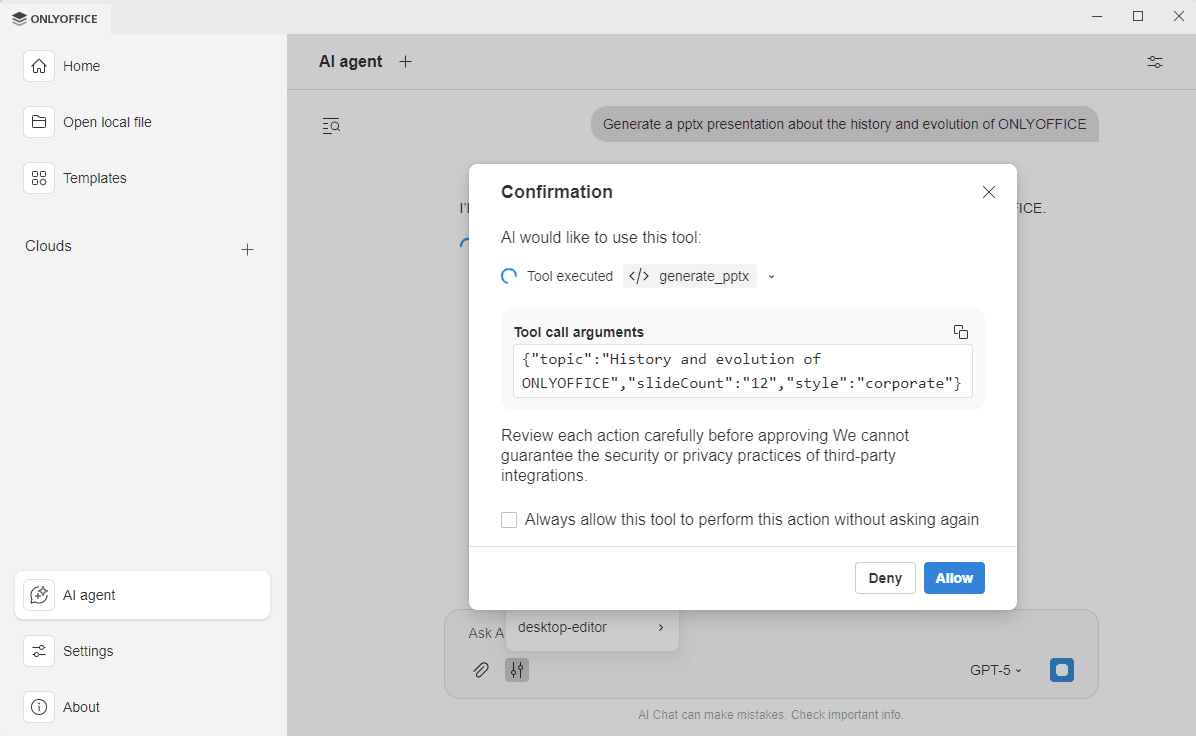
-
Cuando usas la búsqueda web, el chat muestra la lista de fuentes recuperadas para que revises los enlaces.
-
Elige un modelo para usar en esta conversación.
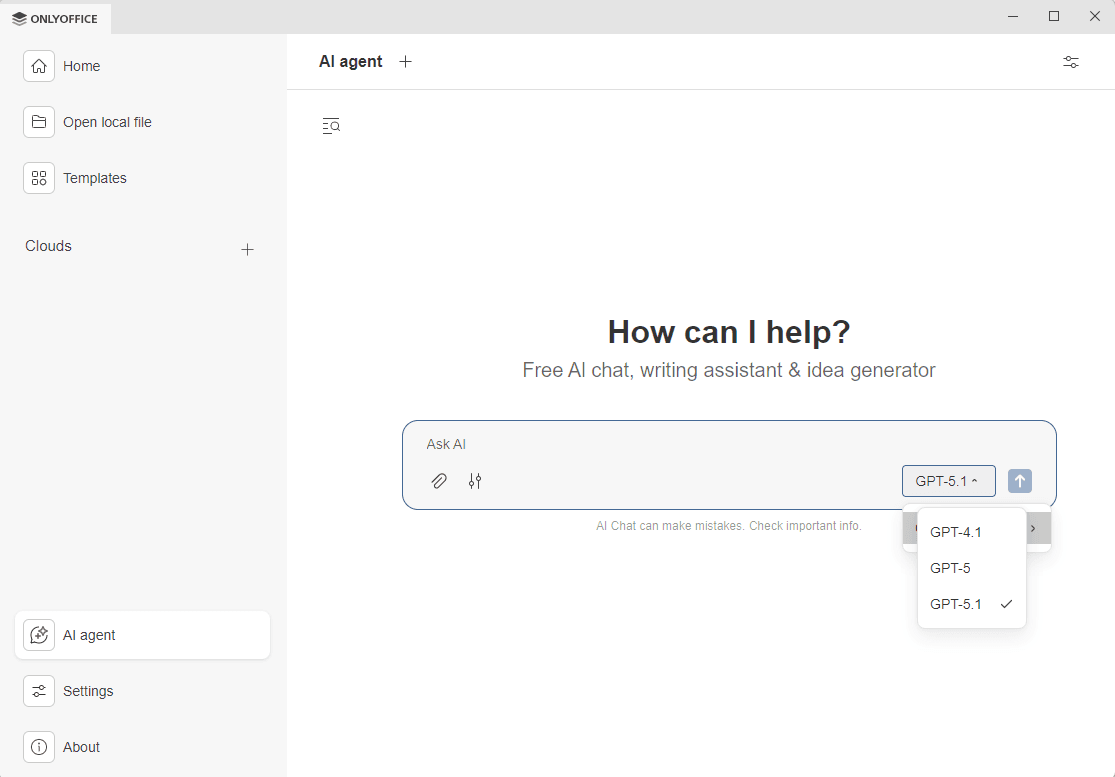
- Haz clic en el icono de flecha para enviar el mensaje.
La salida aparece en el chat, puedes ver las herramientas MCP utilizadas, si las hay, y las sugerencias del chat de IA. Puedes copiar los resultados de la conversación al portapapeles o guardarlos en tu computadora como un archivo docx.
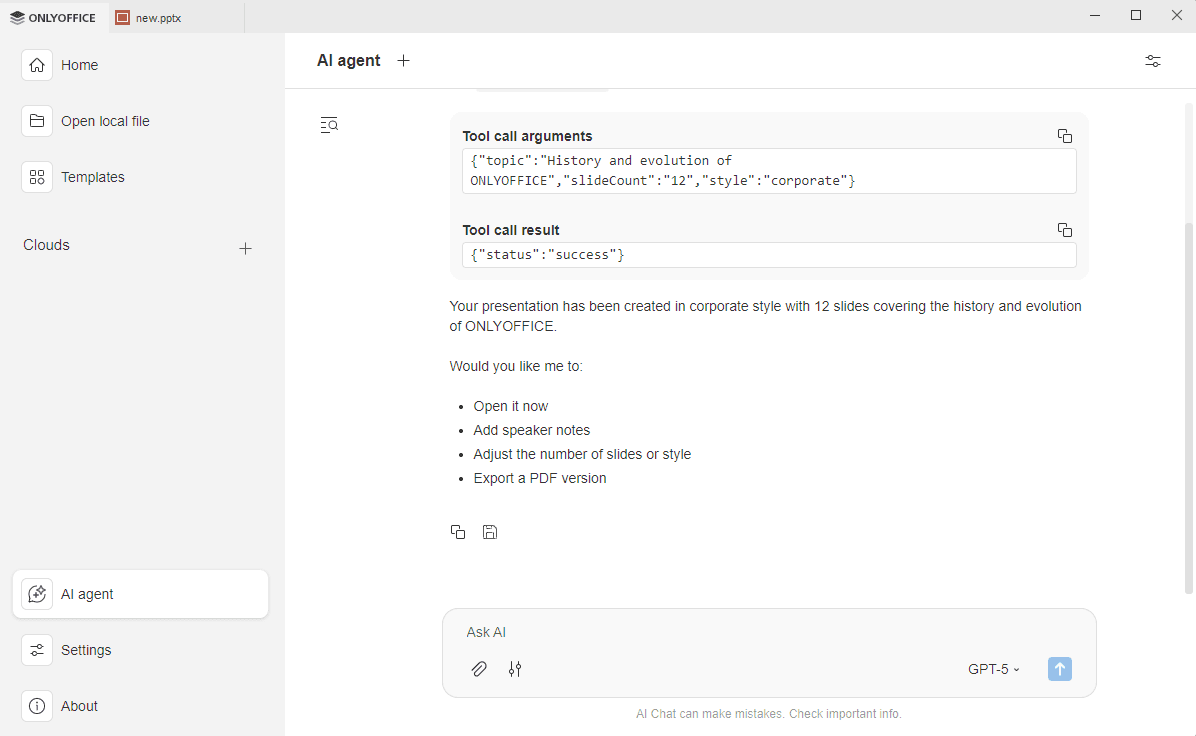
Historial del chat
El agente de IA guarda el historial de tus conversaciones de IA para que puedas revisarlas, guardarlas o eliminarlas.
-
Haz clic en el icono de Historial del chat
 en la esquina superior izquierda del Chat de IA.
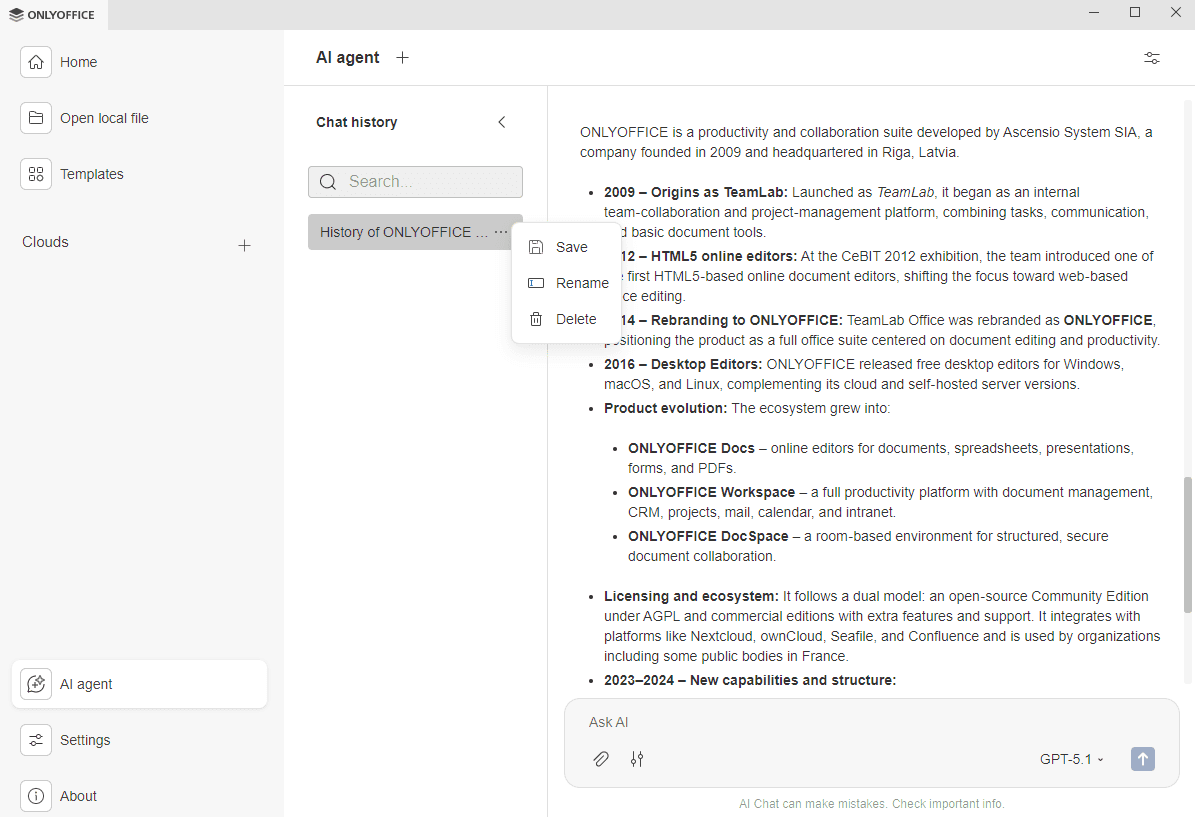
- Usa el campo de Búsqueda para encontrar conversaciones anteriores por nombre.
-
Haz clic en para abrir el menú contextual con las siguientes opciones:
- Guardar – para guardar la conversación como un archivo docx en tu computadora.
- Renombrar – para cambiar el título de la conversación,
- Eliminar – para eliminar el chat del historial de forma permanente.
Cuando seleccionas una conversación, el contenido completo aparece a la derecha, y puedes continuar interactuando con la IA desde donde lo dejaste.
Usa la flecha  para cerrar el panel de Historial del chat.