Infomaniak
Introducción
ONLYOFFICE te permite editar los archivos almacenados en tu cuenta de infomaniak y colaborar en ellos utilizando los editores en línea y de escritorio de ONLYOFFICE. De este modo, puedes usar no solo herramientas de colaboración en línea, sino también las funciones disponibles en tu aplicación de escritorio:
- acceso a fuentes del sistema, el portapapeles y las impresoras del sistema.
Paso 1. Conectar a infomaniak Cloud
Inicia ONLYOFFICE Desktop Editors. Para conectar Desktop Editors a tu nube de infomaniak, realiza las siguientes acciones:
- Haz clic en el botón Más
 junto a la sección Nubes en el panel lateral izquierdo.
 -
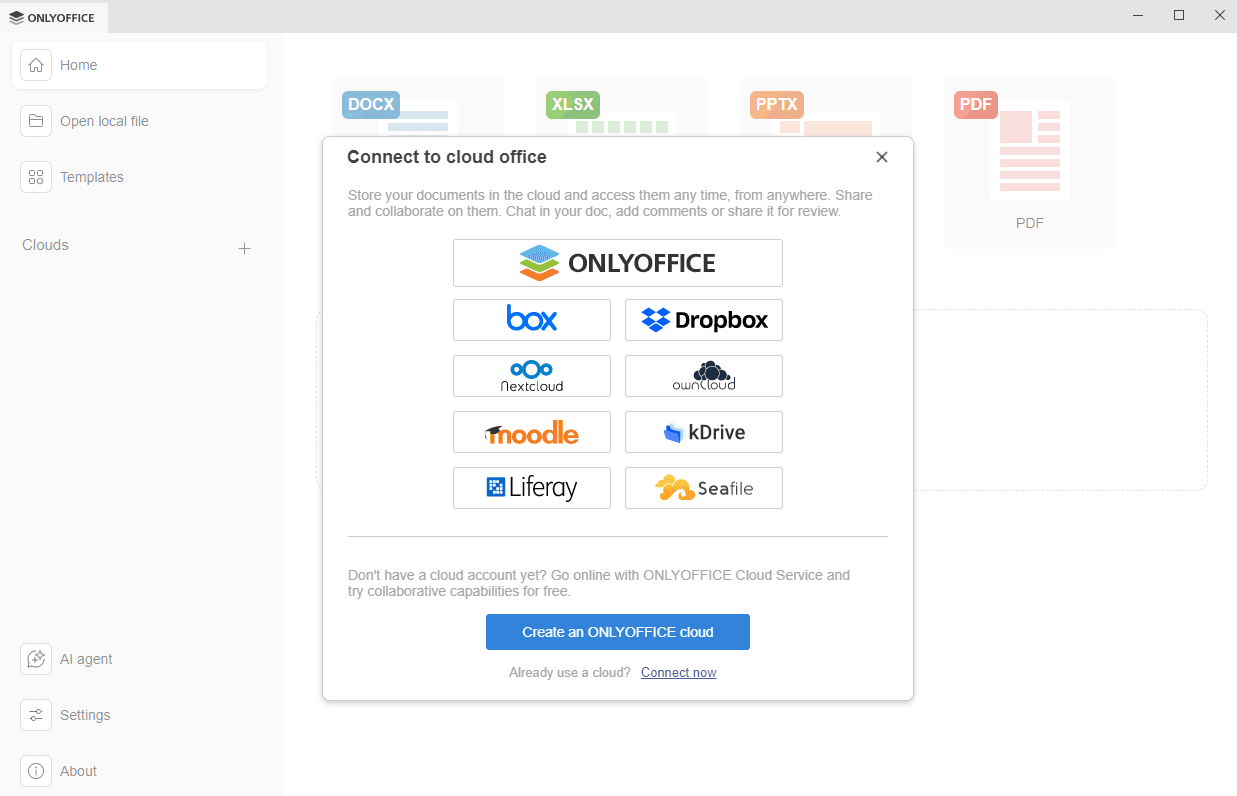
Haz clic en el botón del servicio de nube infomaniak kDrive, o utiliza el enlace Conectar ahora en la parte inferior.
-
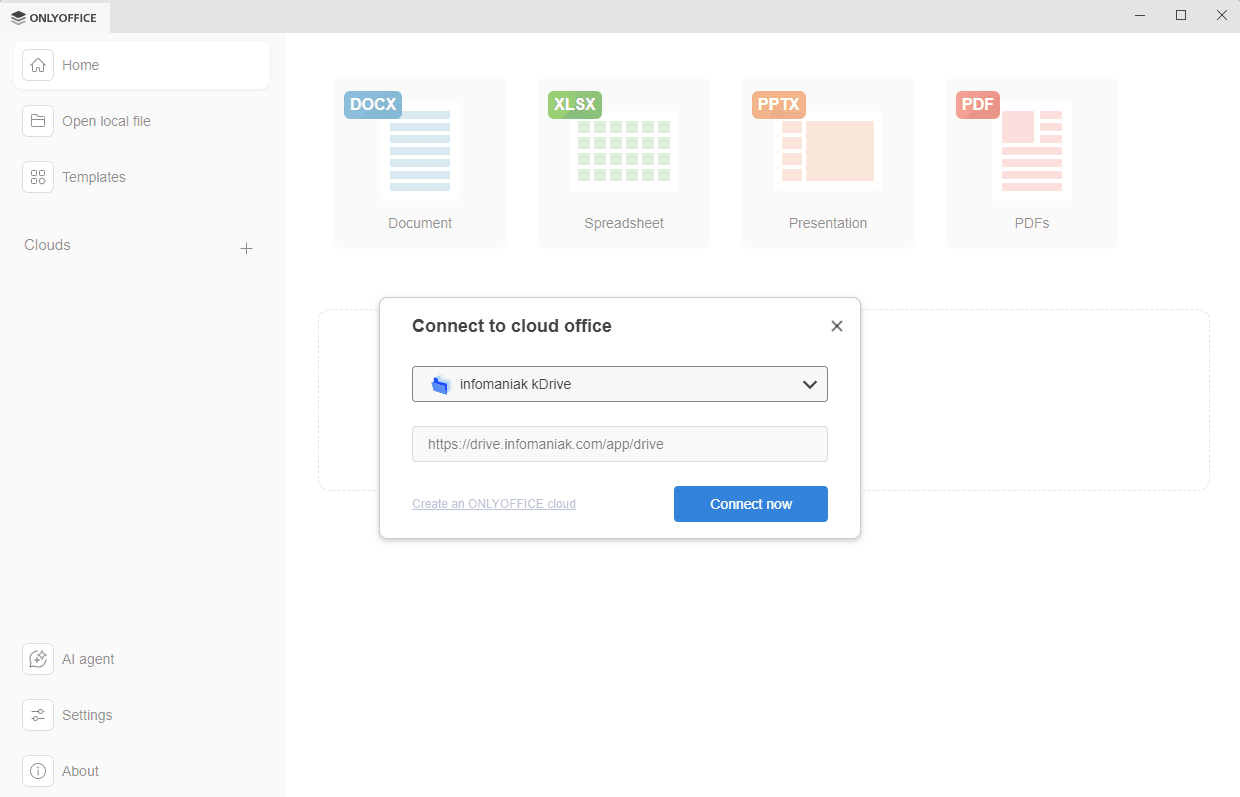
Si presionaste el botón del servicio kDrive, se abrirá la ventana Conectar a la oficina en la nube con infomaniak kDrive seleccionado. Si utilizaste el enlace Conectar ahora, elige el almacenamiento en la nube infomaniak kDrive de la lista desplegable. Tu dominio del servidor infomaniak se establece por defecto. Cuando estés listo, haz clic en el botón Conectar ahora.
-
La página de inicio de sesión de infomaniak se abrirá en una nueva pestaña de la interfaz de Desktop Editors.
- Especifica tu correo electrónico de inicio de sesión y la contraseña que utilizas para acceder a tu cuenta de infomaniak,
- Haz clic en el botón Conexión.


Se abrirá la página principal de kDrive. Ahora puedes editar tus archivos existentes y crear nuevos, compartir tus documentos y colaborar en ellos con usuarios de kDrive utilizando los editores de ONLYOFFICE.
Paso 2. Gestiona tus cuentas conectadas
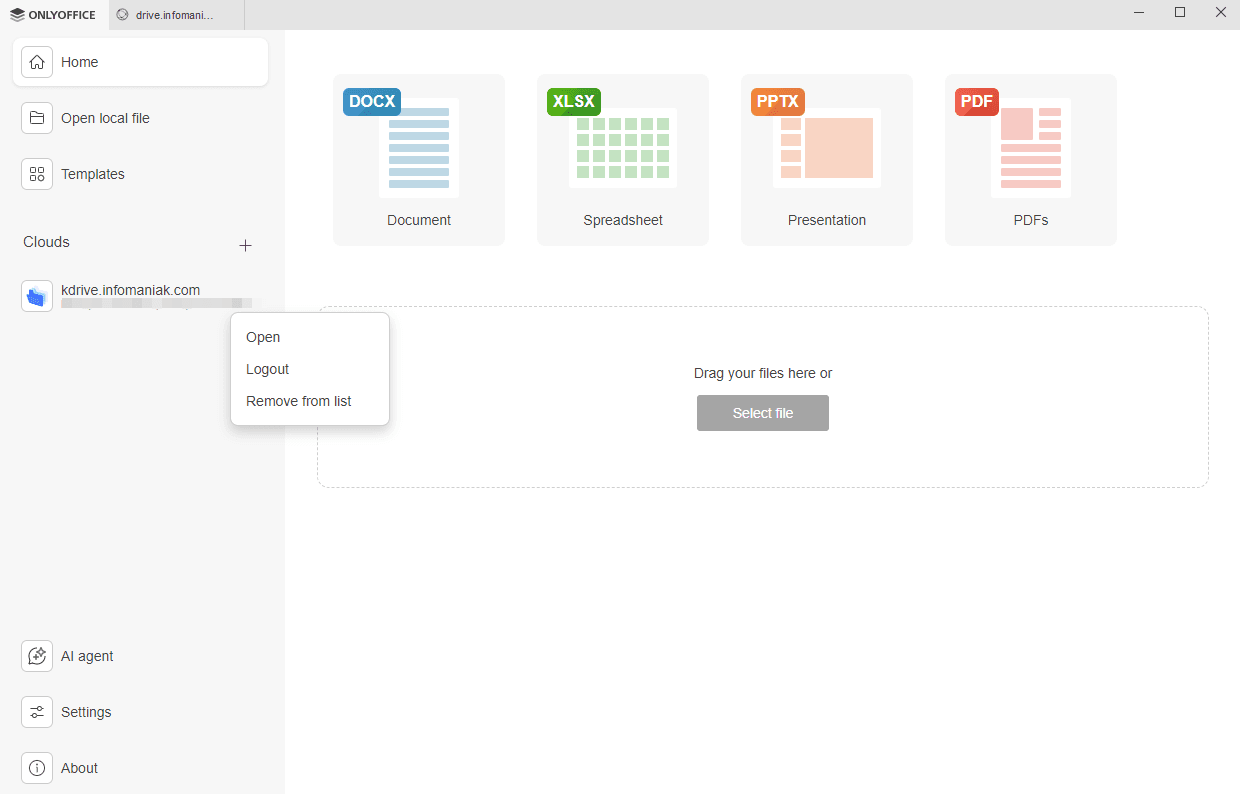
Haz clic en el logo en la esquina superior izquierda de la interfaz de Desktop Editors para volver a la ventana principal del programa. Todas las cuentas de nube conectadas aparecen en el panel lateral izquierdo debajo de la sección Nubes. Haz clic en los tres puntos  que aparecen al pasar el ratón sobre la nube conectada para acceder a las opciones del menú contextual de la nube:
- Abrir - para cambiar a la pestaña de almacenamiento en la nube correspondiente si ya has iniciado sesión en esta cuenta, o para abrir la ventana Conectar a la oficina en la nube si no has iniciado sesión (en tal caso, necesitarás ingresar tus credenciales),
- Cerrar sesión - para salir de tu cuenta,
- Eliminar de la lista - para desconectar la cuenta seleccionada y eliminarla de la lista.
Para agregar varias cuentas o nubes, haz clic en el botón Más junto a la sección Nubes en el panel lateral izquierdo.