Liferay
Introducción
ONLYOFFICE te permite editar los archivos almacenados en tu cuenta de Liferay y colaborar en ellos utilizando tanto los editores en línea como los editores de escritorio de ONLYOFFICE. De este modo, puedes usar no solo herramientas de colaboración en línea, sino también las funciones disponibles en tu aplicación de escritorio:
- acceso a fuentes del sistema, el portapapeles y las impresoras del sistema.
Para aprovechar al máximo todas estas opciones de edición, necesitarás instalar y configurar varios componentes:
- Se supone que ya tienes una instancia de servidor Liferay instalada y configurada. Si no es así, puedes consultar las instrucciones oficiales de instalación de Liferay.
- Instala ONLYOFFICE Docs. Ten en cuenta que el servidor Liferay y ONLYOFFICE Docs deben ser accesibles entre sí a través de la red.
- Habilita nuestra aplicación de integración oficial en la cuenta de administrador de Liferay.
- Conecta tu servidor Liferay a ONLYOFFICE Desktop Editors.
Paso 1. Instalar ONLYOFFICE Docs
La forma más sencilla de instalar ONLYOFFICE Docs es usar Docker. Ejecuta el siguiente comando:
sudo docker run -i -t -d -p 80:80 --restart=always onlyoffice/documentserverPara encontrar instrucciones más detalladas sobre cómo instalar ONLYOFFICE Docs usando Docker, puedes consultar este artículo.
Para asegurarte de que ONLYOFFICE Docs se ha instalado correctamente, ingresa la dirección IP y, opcionalmente, el puerto (si se ha cambiado durante la instalación) en la barra de direcciones de tu navegador, por ejemplo, http://192.168.3.202:81 - debería abrirse la página de bienvenida de ONLYOFFICE Docs.
Paso 2. Instalar y configurar el conector de ONLYOFFICE para Liferay
Puedes instalar el conector de ONLYOFFICE usando el Administrador de Aplicaciones o desde la Tienda de Aplicaciones oficial de Liferay. Para instalarlo usando el Administrador de Aplicaciones, navega a Panel de Control -> Aplicaciones -> Administrador de Aplicaciones. Haz clic en el botón Opciones, luego haz clic en el botón Subir. En la ventana que se abre, elige el archivo de la aplicación ONLYOFFICE. Para instalar el conector desde la Tienda de Aplicaciones, navega a Panel de Control -> Aplicaciones -> Tienda. Inicia sesión con tu cuenta de Liferay. Busca el Conector de ONLYOFFICE para Liferay. Adquiere la aplicación (es gratuita). Cuando la instalación se complete, la aplicación estará lista para su uso.
Cuando el conector esté instalado, necesitas configurarlo. En la página de configuración de la aplicación ONLYOFFICE, especifica la dirección de la máquina donde está instalado ONLYOFFICE Docs en el campo Dirección de ONLYOFFICE Docs. Si has cambiado el puerto durante la instalación, no olvides especificarlo, por ejemplo, http://192.168.3.202:81. Haz clic en el botón Guardar para aplicar los ajustes.
Para obtener más detalles sobre cómo configurar la aplicación de integración, puedes consultar el artículo correspondiente para Liferay.
Paso 3. Conectar al servidor Liferay
Inicia ONLYOFFICE Desktop Editors. Para conectar Desktop Editors a tu servidor Liferay, realiza las siguientes acciones:
- Haz clic en el botón Más
 junto a la sección Nubes en el panel lateral izquierdo.
 -
Haz clic en el botón del servicio en la nube Liferay, o usa el enlace Conectar ahora en la parte inferior.
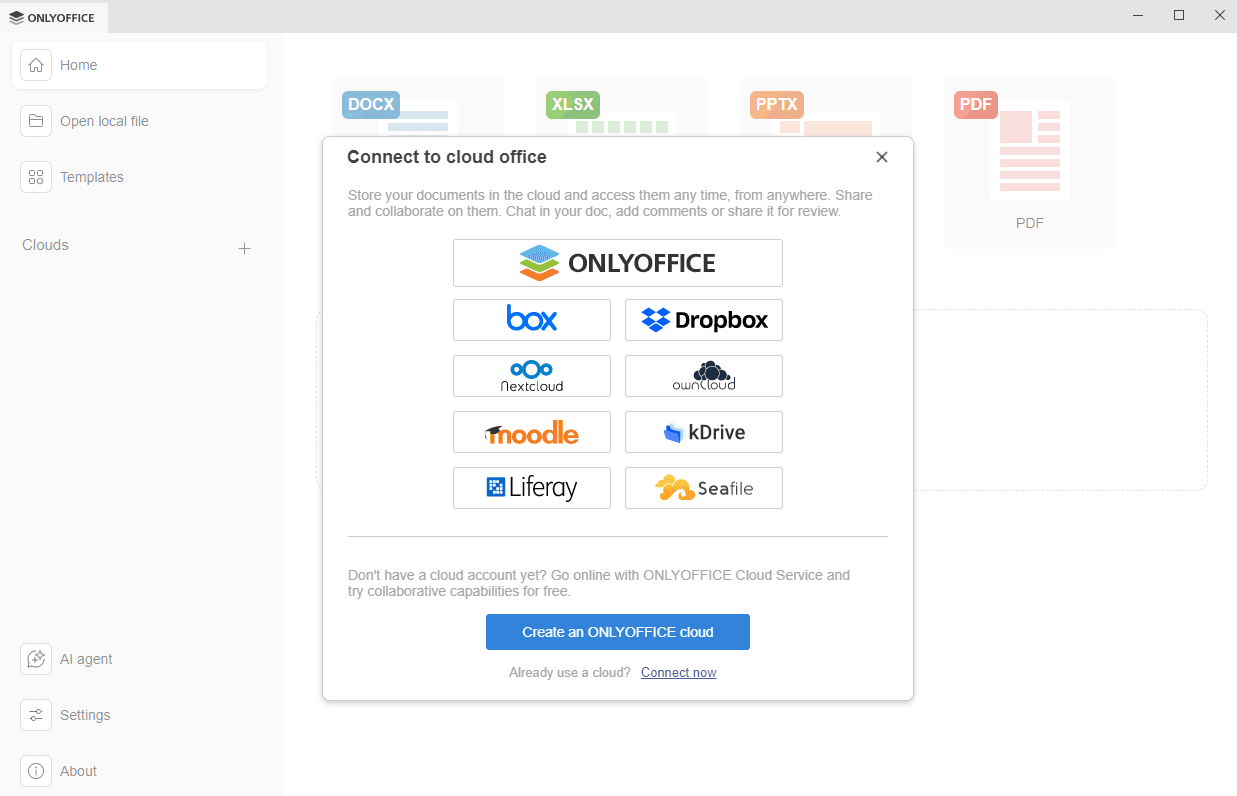
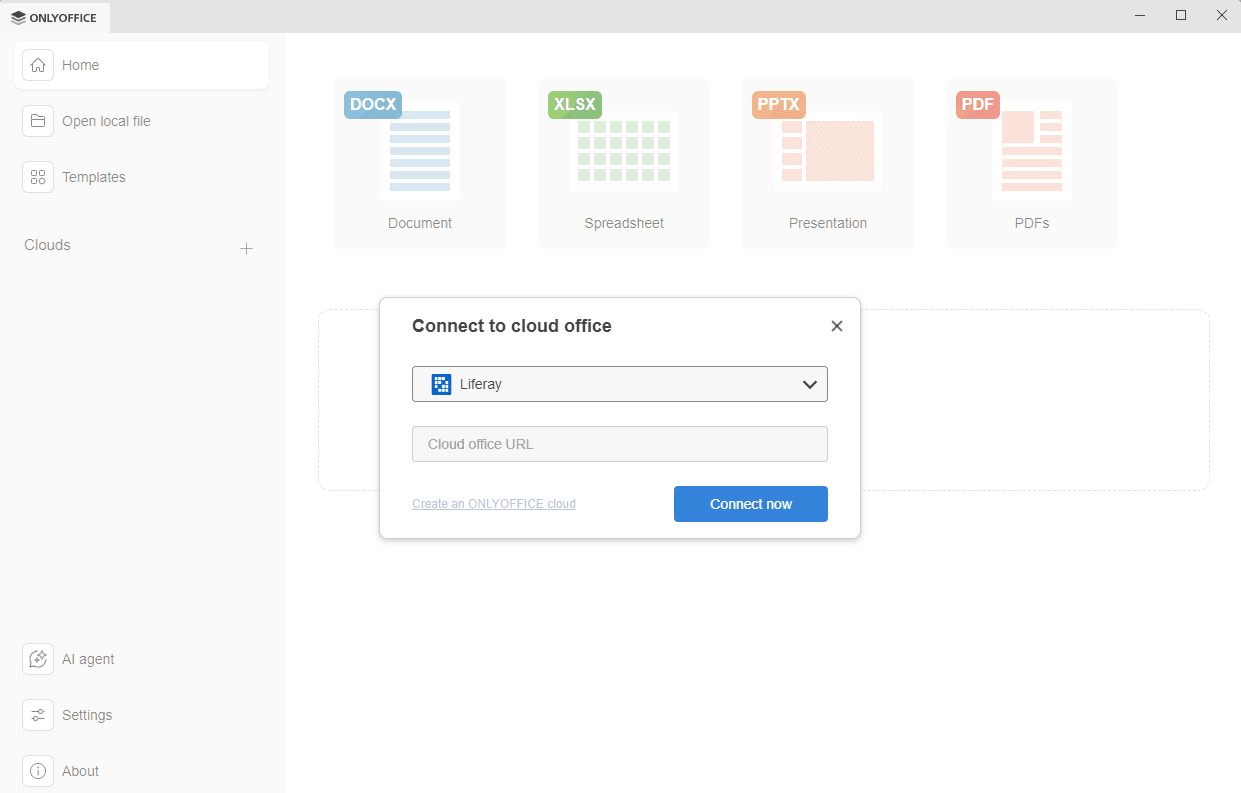
- Si presionaste el botón del servicio Liferay, se abrirá la ventana Conectar a oficina en la nube con Liferay seleccionado. Si usaste el enlace Conectar ahora, elige el almacenamiento en la nube Liferay de la lista desplegable.
-
en el campo URL de la oficina en la nube, ingresa el nombre de dominio o la dirección IP de tu servidor Liferay. Cuando estés listo, haz clic en el botón Conectar ahora.
-
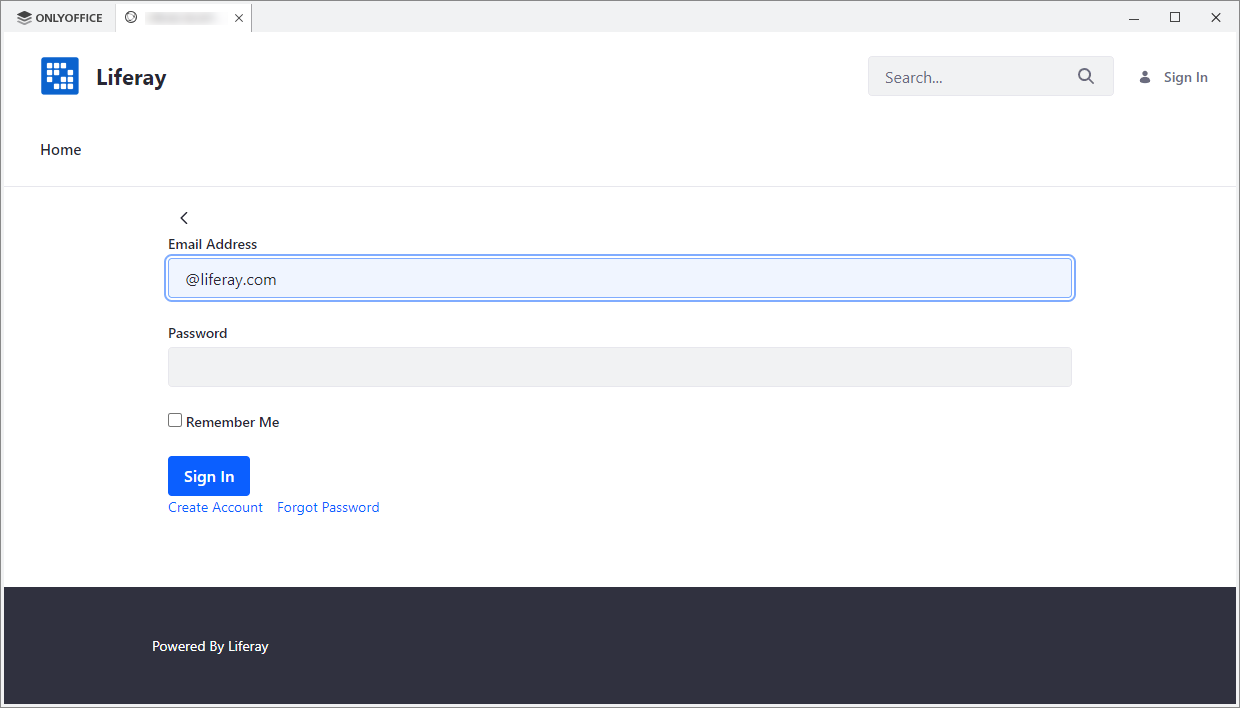
La página de inicio de sesión de Liferay se abrirá en una nueva pestaña de la interfaz de Desktop Editors.
- Especifica tu Correo Electrónico y la Contraseña que usas para acceder a tu cuenta de Liferay,
- Haz clic en el botón Iniciar sesión.
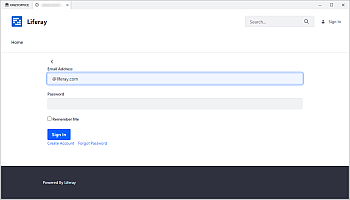
Se abrirá la página principal de tu cuenta de Liferay. Ahora puedes editar tus archivos existentes y crear nuevos, compartir tus documentos y colaborar en ellos con usuarios de Liferay usando los editores de ONLYOFFICE.
Paso 4. Gestionar tus cuentas conectadas
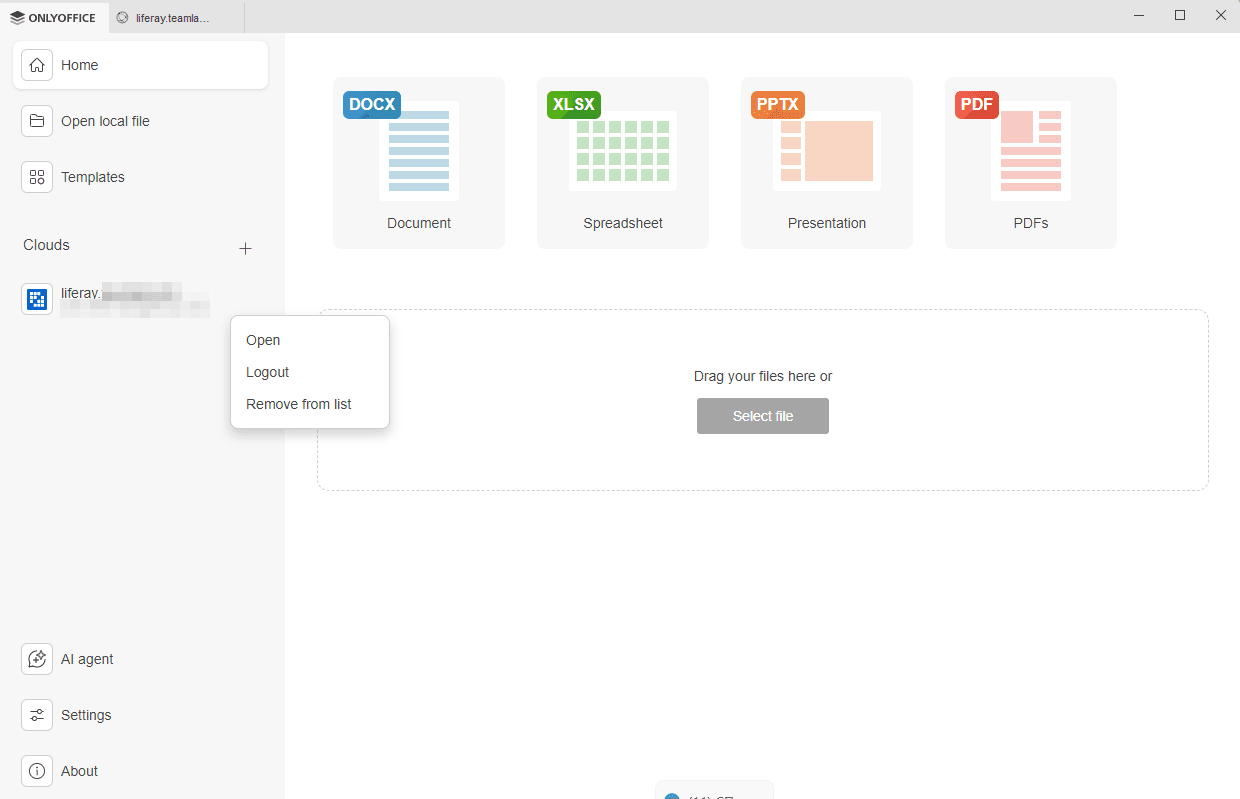
Haz clic en el logotipo en la esquina superior izquierda de la interfaz de Desktop Editors para volver a la ventana principal del programa. Todas las cuentas en la nube conectadas aparecen en el panel lateral izquierdo debajo de la sección Nubes. Haz clic en los tres puntos  que aparecen al pasar el ratón sobre la nube conectada para acceder a las opciones del menú contextual de la nube:
- Abrir - para cambiar a la pestaña de almacenamiento en la nube correspondiente si ya has iniciado sesión en esta cuenta, o para abrir la ventana Conectar a oficina en la nube si no has iniciado sesión (en tal caso, necesitarás ingresar tus credenciales),
- Cerrar sesión - para salir de tu cuenta,
- Eliminar de la lista - para desconectar la cuenta seleccionada y eliminarla de la lista.
Para conectar varias cuentas o nubes, haz clic en el botón Más junto a la sección Nubes en el panel lateral izquierdo.