Uso de la Sala Privada para trabajar en tus documentos de forma segura
Introducción
La Sala Privada está diseñada para proporcionar un entorno seguro para la edición y coautoría de documentos.
La Sala Privada es una sección especial en el módulo de Documentos. El trabajo en la Sala Privada solo está disponible a través de ONLYOFFICE Desktop Editors.
Los documentos almacenados en la Sala Privada y los datos transferidos durante la colaboración están cifrados con el algoritmo de cifrado AES-256 para proteger sus datos de accesos no autorizados.
Paso 1. Habilitar la configuración de la Sala Privada en el Panel de Control
La funcionalidad de la Sala Privada está habilitada por defecto en el Panel de Control para la versión de servidor (también se requiere la versión de pago 5.6 de Desktop Editors para trabajar con Salas Privadas).
El administrador de acceso completo o el propietario del portal pueden deshabilitar/habilitar la Sala Privada en el Panel de Control.
Para acceder al Panel de Control, inicie sesión en su portal y haga clic en el icono 'Panel de Control' en la Página de Inicio. Alternativamente, puede ir a la Configuración del Portal y seleccionar el enlace del Panel de Control en el panel lateral izquierdo.
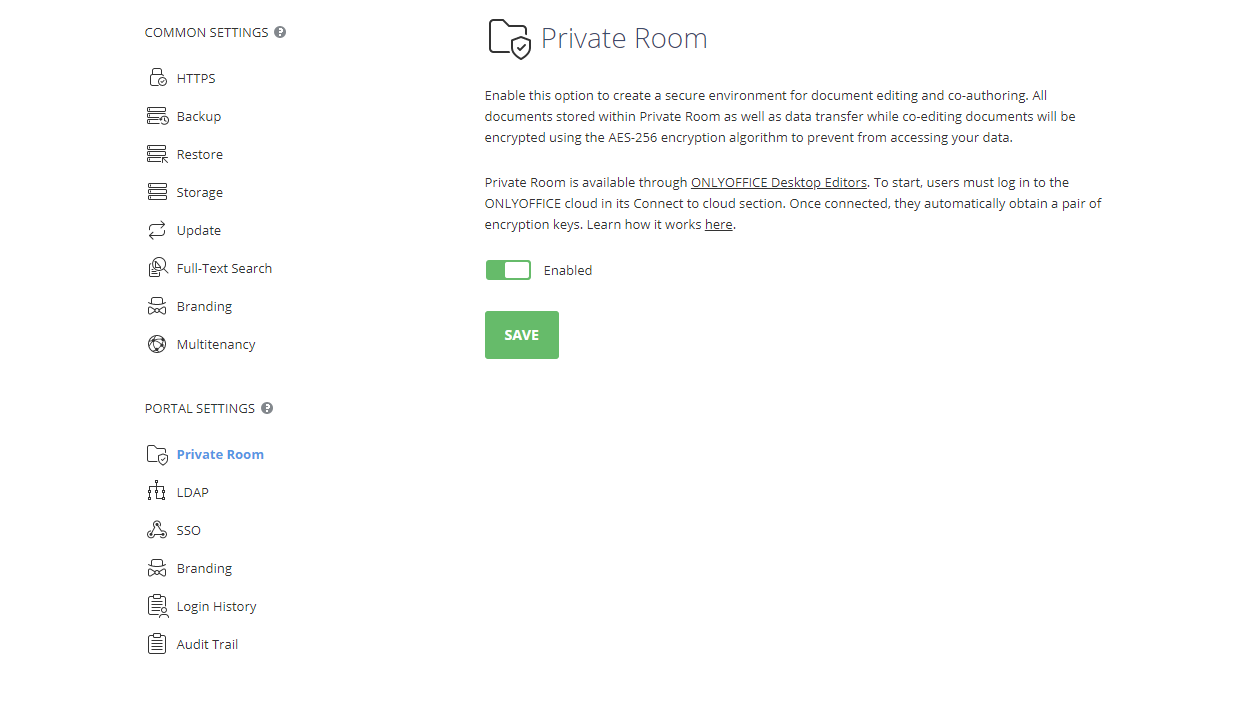
Cambie a la página de Sala Privada en la sección de CONFIGURACIÓN DEL PORTAL del Panel de Control.
Para deshabilitar/habilitar la Sala Privada, apague/encienda el interruptor y haga clic en el botón GUARDAR. Las Salas Privadas estarán disponibles solo para el portal actual.
Paso 2. Conectar a la nube de ONLYOFFICE a través de Desktop Editors
Para comenzar a trabajar en Salas Privadas, los usuarios deben instalar la última versión de Desktop Editors con soporte para Sala Privada (versión 5.6 y posteriores).
Para conectarse a la nube de ONLYOFFICE:
- Inicie Desktop Editors.
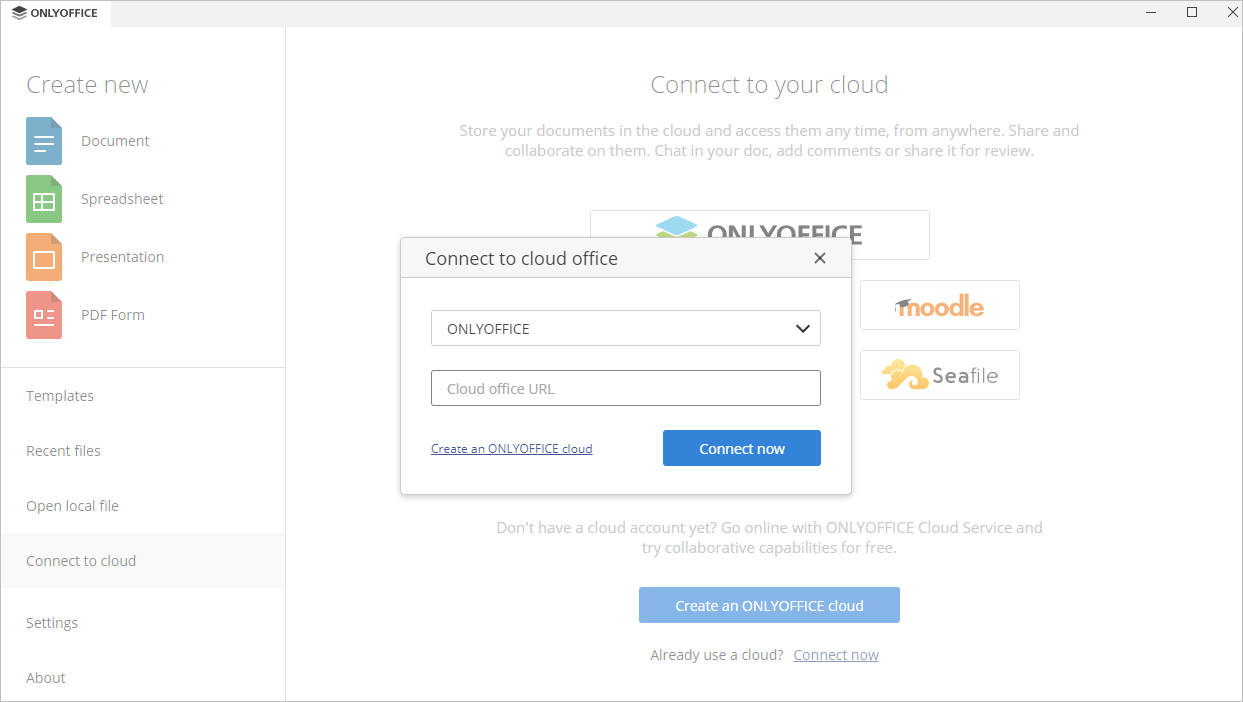
- En la ventana principal del programa, cambie a la pestaña Conectar a la nube en la barra lateral izquierda.
- Haga clic en el botón ONLYOFFICE.
- Especifique la dirección de su oficina web en la nueva ventana.
- Haga clic en el botón Conectar ahora.
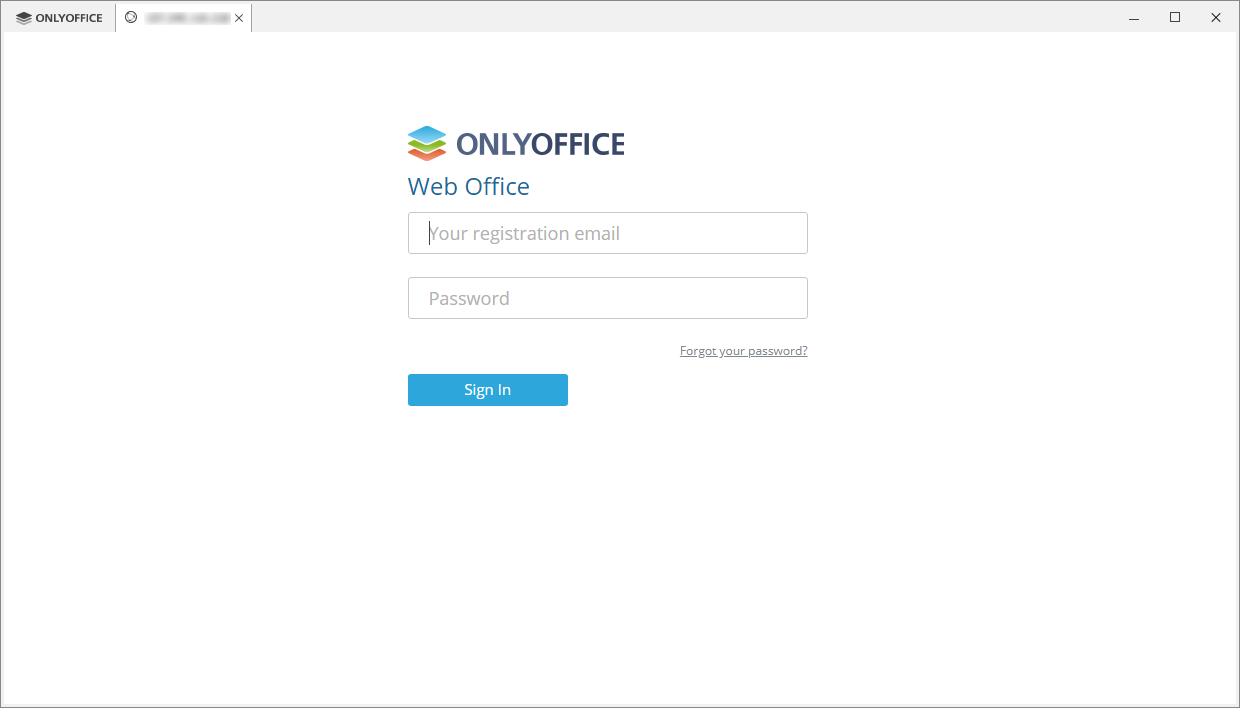
- En la página de autorización, especifique el usuario y la contraseña utilizados para acceder a su cuenta de oficina en la nube.
Detalles técnicos
Paso 3. Almacenar y gestionar documentos en la Sala Privada
Cuando los usuarios se conectan a la nube de ONLYOFFICE a través de Desktop Editors, pueden usar la sección de Sala Privada del módulo de Documentos para almacenar documentos y colaborar en ellos de manera segura.

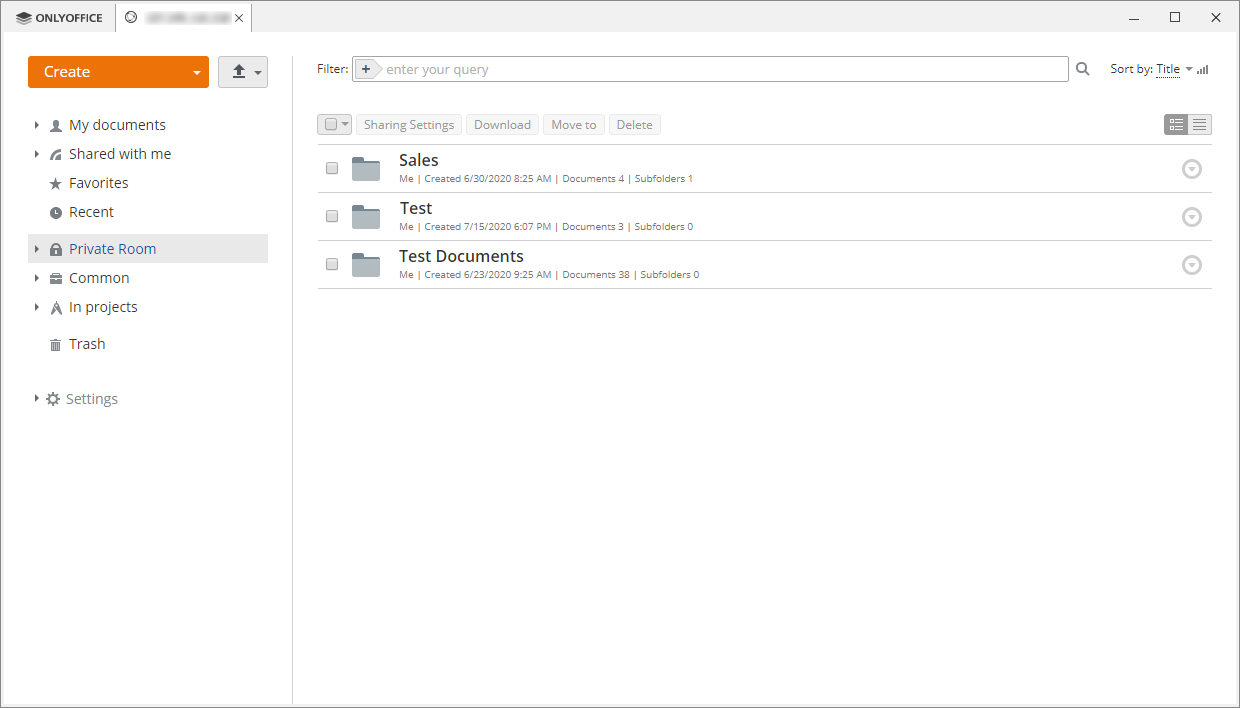
La Sala Privada de cada usuario contiene:
- carpetas y archivos creados por el usuario actual,
- archivos compartidos con el usuario actual por otros usuarios desde la Sala Privada.
Dentro de la Sala Privada, puede:
- crear carpetas,
- crear y subir archivos (
.docx,.xlsx,.pptx), - compartir documentos con otros usuarios del portal,
- coeditar documentos.
Todos los documentos se cifran una vez subidos o creados. Todos los documentos almacenados en la Sala Privada están cifrados y marcados con el icono  en la lista de archivos.

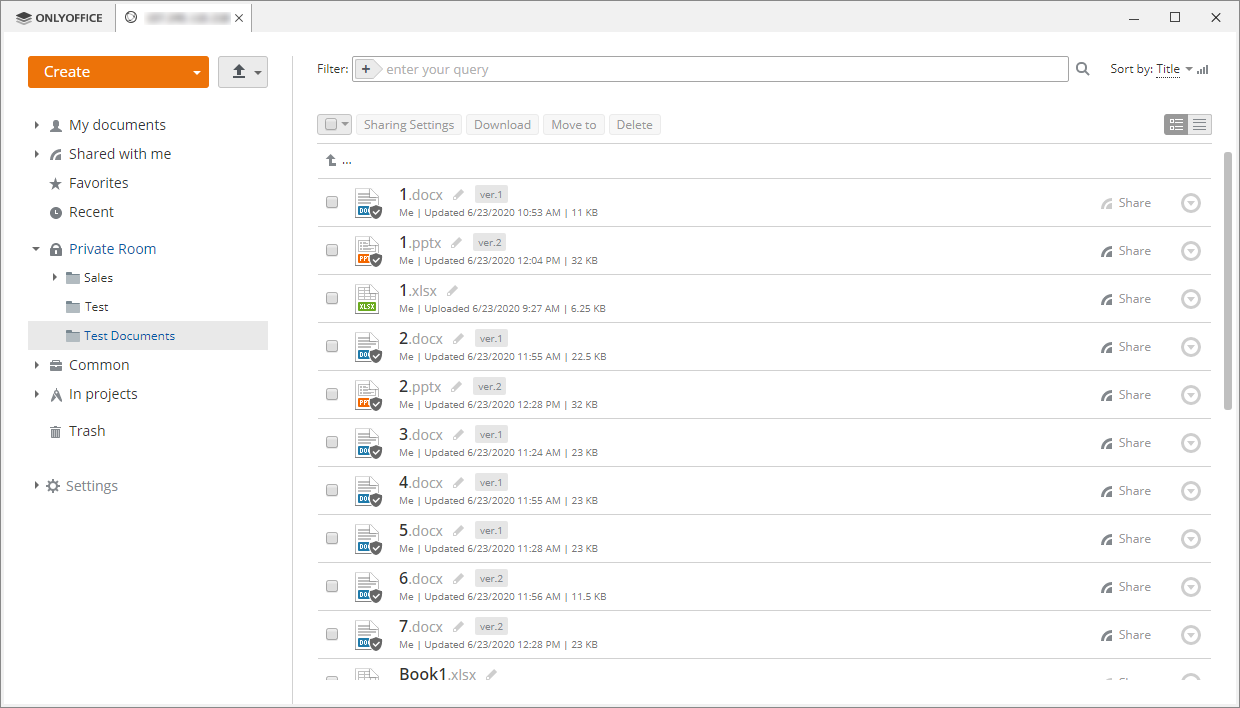
Subida
- Al subir archivos, no se puede sobrescribir un archivo existente con el mismo nombre.
- No se pueden subir archivos usando el método de arrastrar y soltar.
- No se pueden subir carpetas.
Copiado
- No se pueden copiar los archivos.
Movimiento
- Puede mover los archivos solo dentro de la sección de Sala Privada.
- Solo puede mover sus propios elementos y no puede mover elementos compartidos con usted por otros usuarios.
- Al mover archivos, no se puede sobrescribir un archivo existente con el mismo nombre.
Eliminación
- Los archivos se eliminan permanentemente sin pasar por la Papelera y no pueden ser restaurados.
Versionado
- No se pueden restaurar versiones anteriores de un archivo.
Compartir
- Puede compartir archivos con usuarios que ya hayan obtenido claves privadas y públicas.
- Puede compartir archivos proporcionando Acceso Completo únicamente.
- No puede proporcionar acceso al archivo a través de un enlace externo.
Detalles técnicos
Paso 4. Compartir y coeditar documentos en la Sala Privada
Para compartir sus archivos almacenados en la Sala Privada con otros usuarios:
- Haga clic en el botón Compartir a la derecha del documento necesario.
-
En la ventana de Configuración de Compartición, haga clic en el botón Agregar Usuarios para abrir la lista de usuarios, luego marque los usuarios con los que desea compartir el documento y haga clic en Guardar.
Puede compartir el archivo con usuarios que ya hayan obtenido claves privadas y públicas.
- Por defecto, se proporciona Acceso Completo. Si desea bloquear el acceso previamente otorgado a un usuario, seleccione la opción Denegar Acceso del menú desplegable junto al nombre del usuario.
- Haga clic en Guardar en la parte inferior de la ventana de Configuración de Compartición.

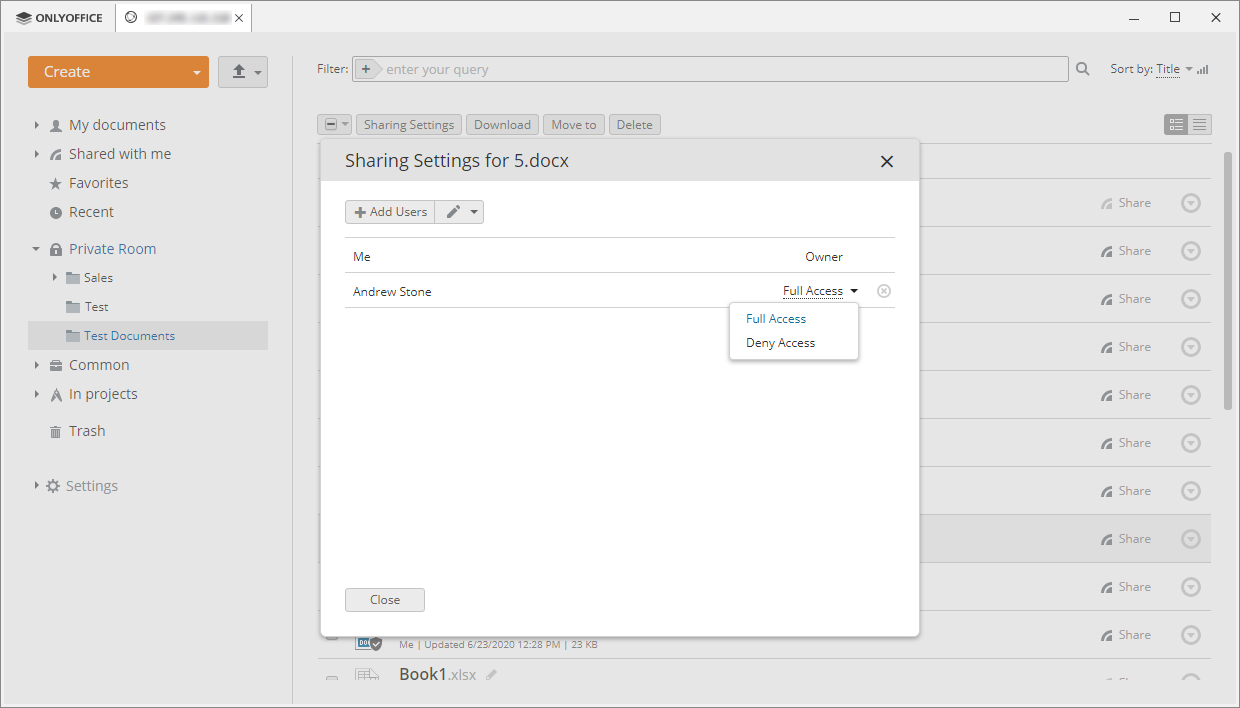
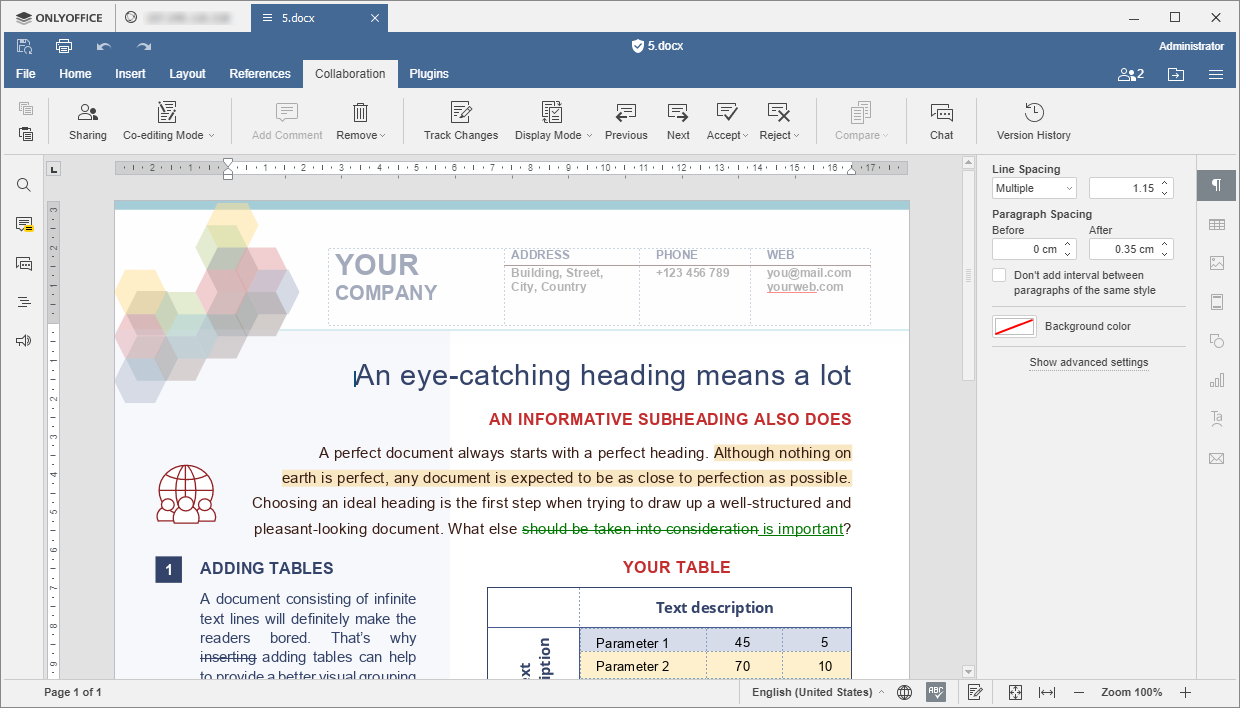
Ahora puede coeditar el archivo de manera segura junto con otros usuarios dentro de la Sala Privada. Cuando trabaje en el archivo cifrado, este se marcará con el icono  en el encabezado del editor.