Početak
Pregled
ONLYOFFICE Desktop Editors je open-source kancelarijski paket distribuiran pod AGPL v.3 licencom. Aplikacija ne zahteva stalnu internet konekciju i omogućava vam rad sa dokumentima sačuvanim na vašem računaru.
Možete kreirati, pregledati i uređivati tekstualne dokumente, tabele i prezentacije u najpopularnijim formatima: DOCX, ODT, XLSX, ODS, CSV, PPTX, ODP, itd. Takođe možete kreirati obrasce i popunjavati PDF obrasce koji se mogu popuniti. Pogledajte sve formate koje podržava Document Editor, Spreadsheet Editor, Presentation Editor, i PDF Editor.
Instalacija
ONLYOFFICE Desktop Editors je rešenje za više platformi. Možete ga instalirati na Windows, Linux ili Mac OS.
Da biste preuzeli najnoviju verziju ONLYOFFICE Desktop Editors za vaš operativni sistem, posetite naš sajt i pratite naše vodiče za instalaciju za Windows, Linux, i Mac OS.
Kreiranje i uređivanje dokumenata
Da biste kreirali novi dokument, tabelu, prezentaciju ili PDF obrazac, kliknite na odgovarajuću ikonu na kartici Početna na levoj navigacionoj traci.
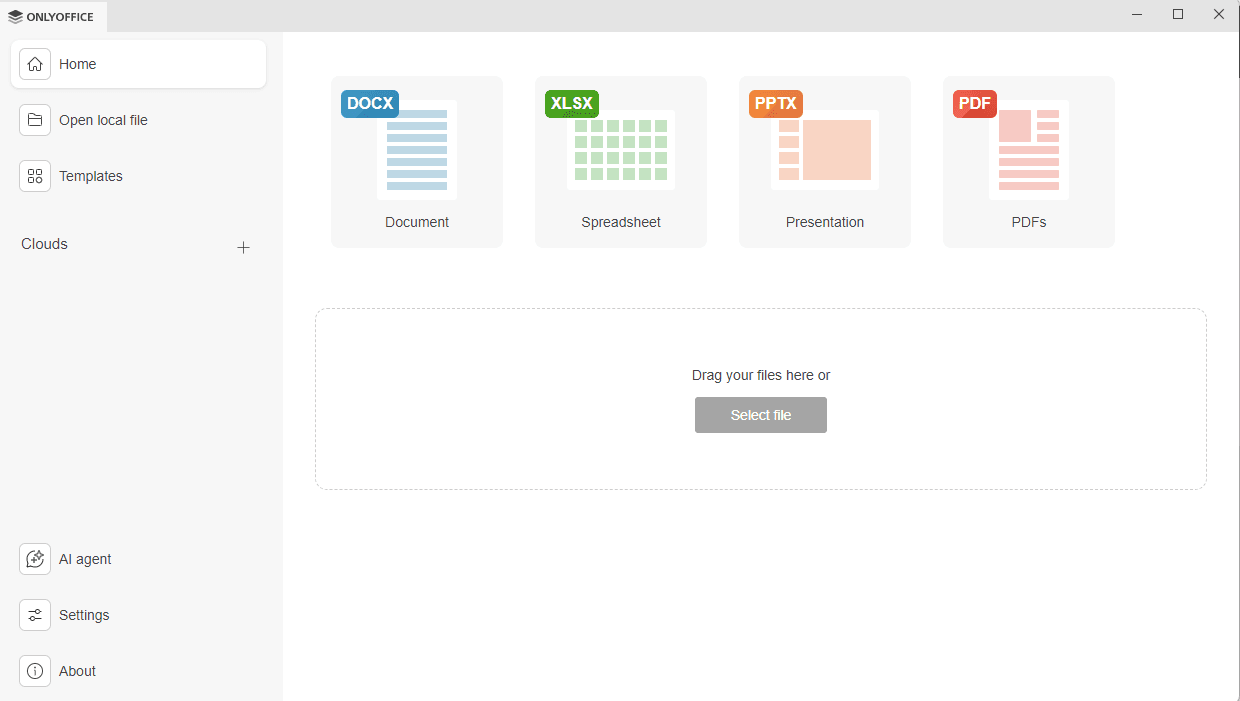
Možete takođe koristiti prečice u Start meniju ili na traci zadataka i izabrati potrebnu opciju iz liste zadataka.
Novi fajl će se otvoriti u novoj kartici ili u novom prozoru, u zavisnosti od opcije koju izaberete. Da biste izabrali potrebnu opciju, idite na odeljak Podešavanja u levom meniju, skrolujte do Otvori fajl, kliknite na strelicu da otvorite padajući meni i izaberite U svojoj kartici ili U svom prozoru. Da biste razlikovali aktivne i neaktivne prozore, neaktivan prozor se prikazuje u nižem kontrastu. Kliknite na dugme Primeni na dnu stranice da bi promene stupile na snagu.
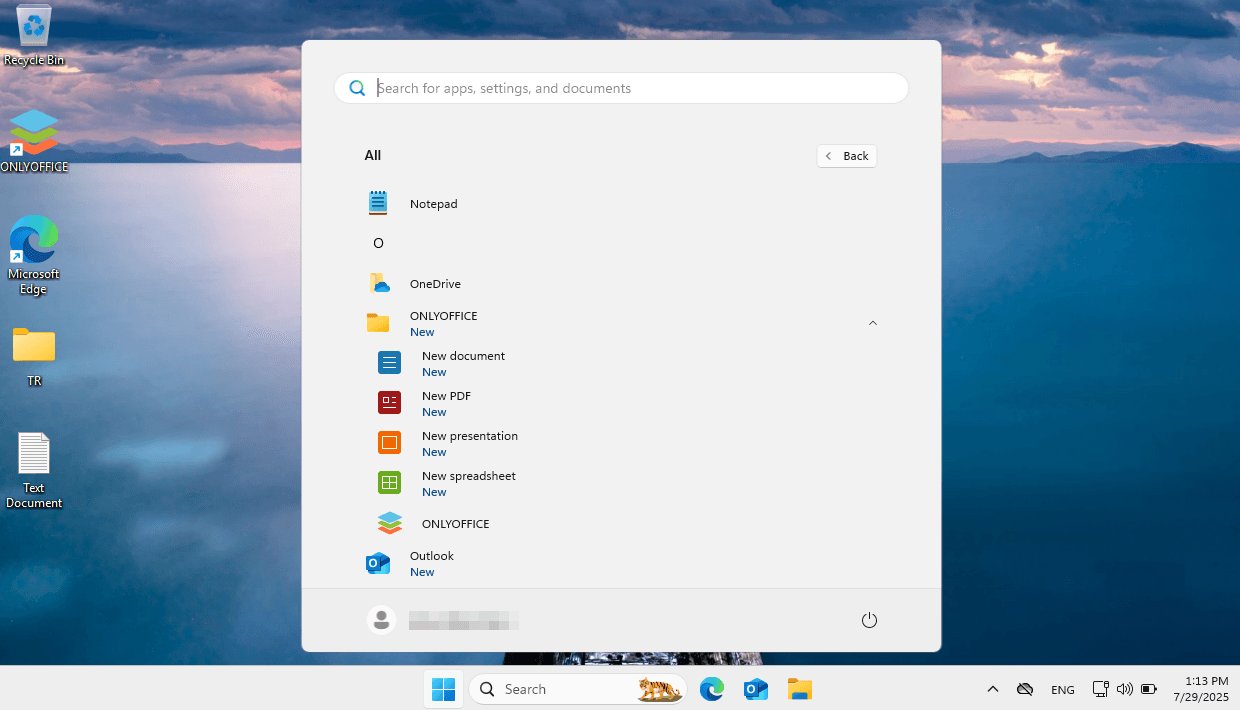
Da biste brzo kreirali novi dokument, tabelu, prezentaciju ili PDF, koristite karticu Šabloni na levoj navigacionoj traci. Pretražite potreban šablon iz polja za pretragu.
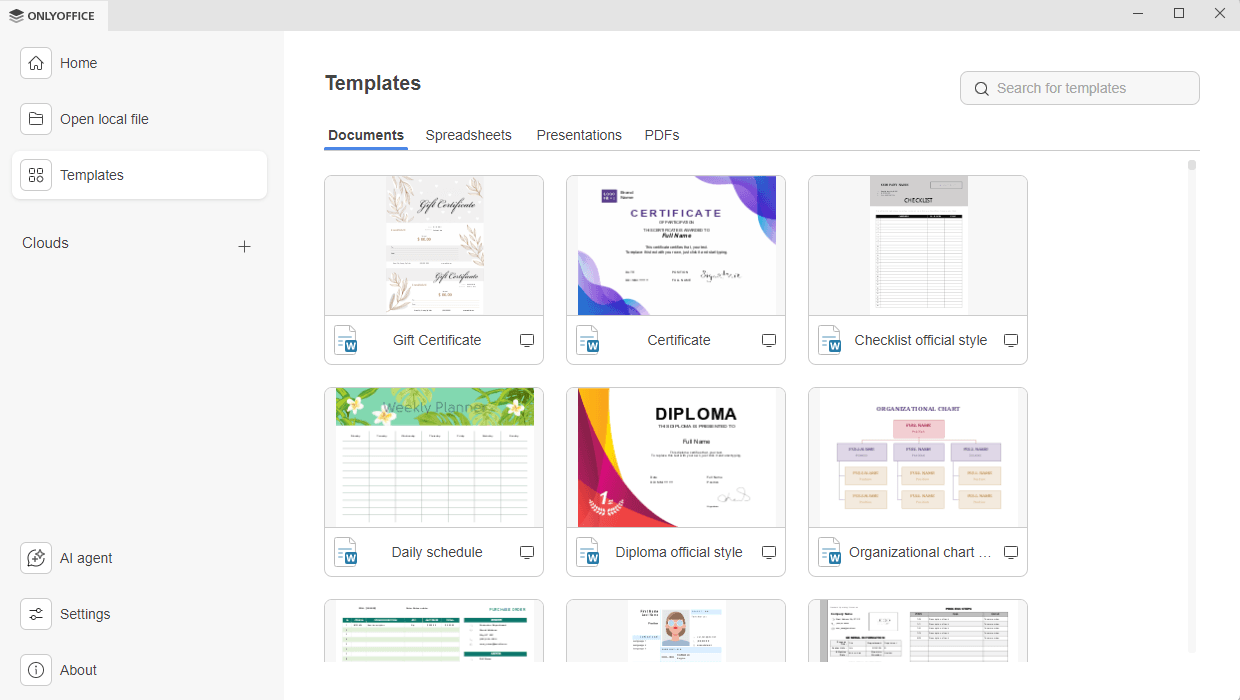
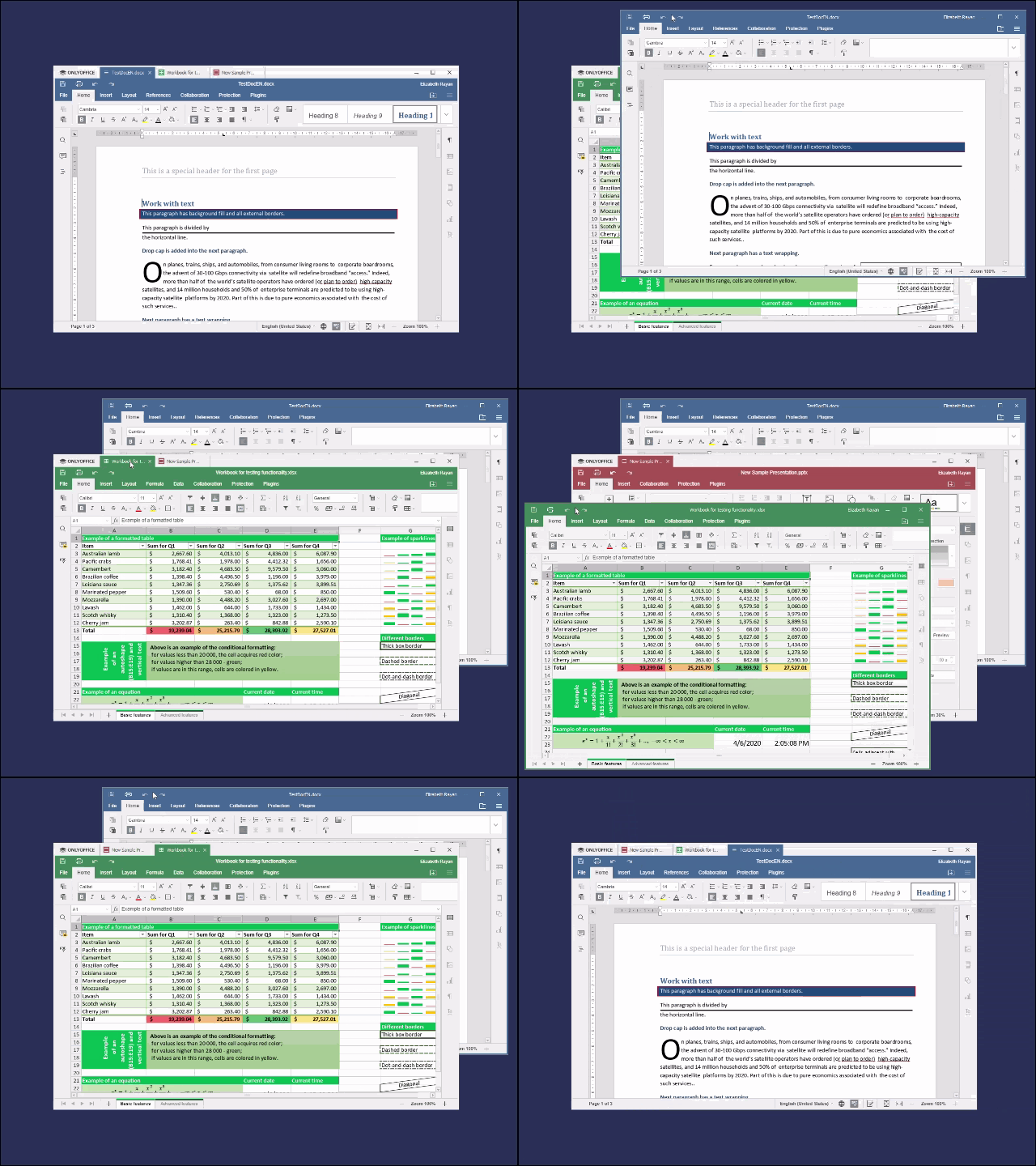
Za upravljanje karticama, možete koristiti i kontekstni meni kartice. Desni klik na karticu otvara meni, i izaberite jednu od dostupnih opcija (samo na Windows i Linux).
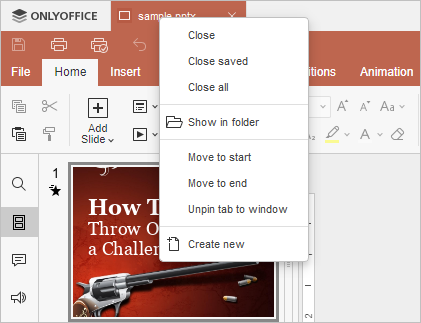
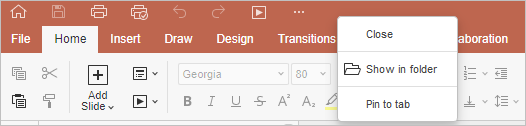
Kontekstni meni je takođe dostupan sa otkačenim prozorima. Desni klik na zaglavlje editora da biste pristupili meniju, i izaberite jednu od dostupnih opcija:
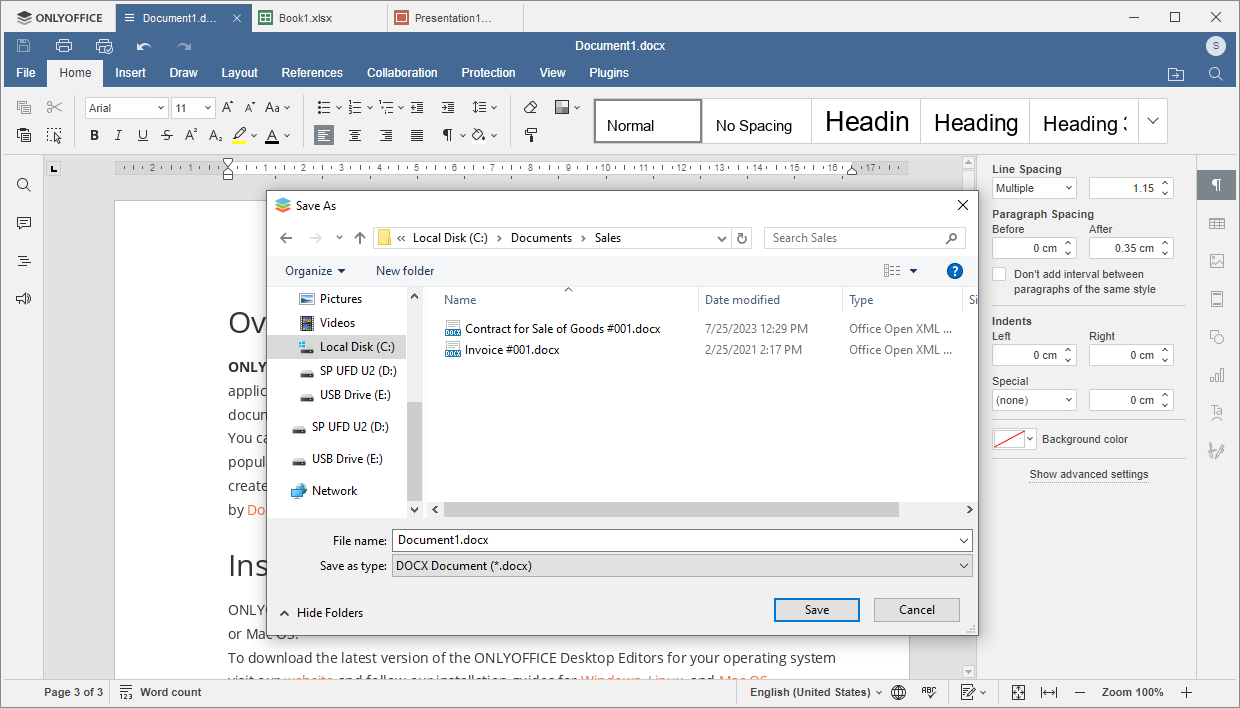
Da biste sačuvali kreirani dokument, kliknite na ikonu Sačuvaj  na gornjoj alatnoj traci. U novom prozoru koji se otvori, izaberite lokaciju na vašem računaru gde želite da sačuvate fajl, navedite ime fajla, izaberite potrebni format i kliknite na dugme Sačuvaj.
Da biste brzo pristupili nedavno otvorenim dokumentima, idite na karticu Početna na levoj navigacionoj traci i koristite odeljak Nedavni fajlovi. Kliknite na fajl da biste ga otvorili.
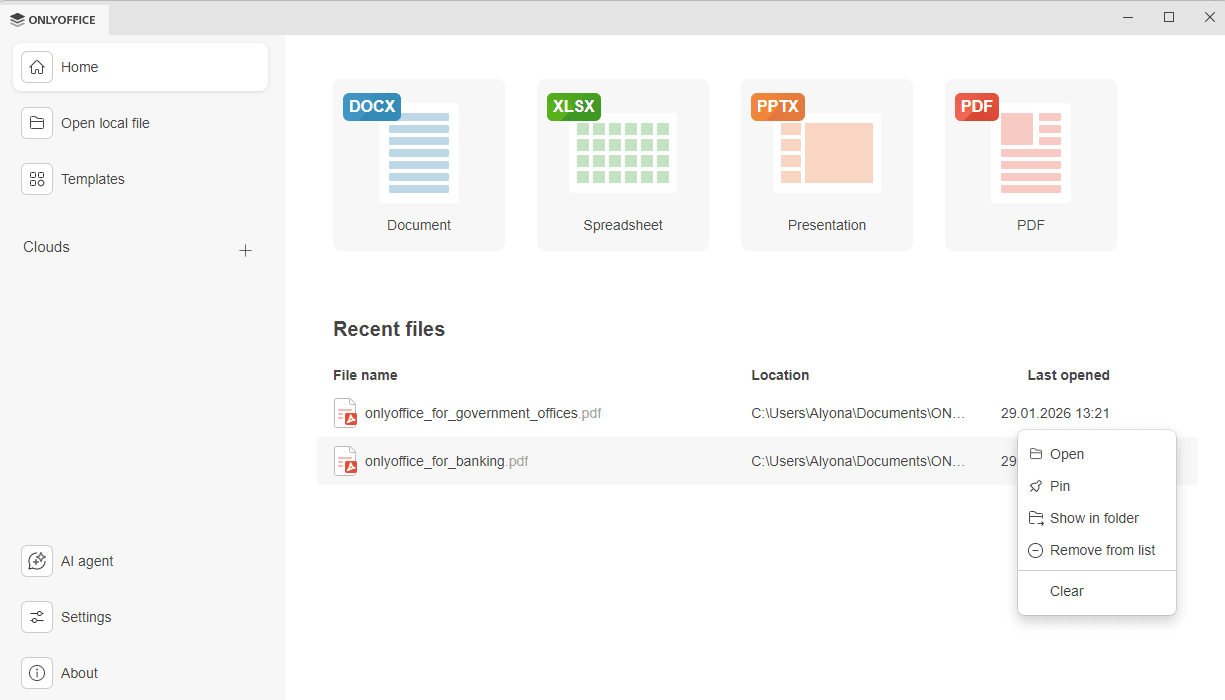
Ako desnim klikom kliknete na fajl, možete koristiti jednu od dostupnih opcija kontekstnog menija:
- Otvori – da otvorite fajl u novoj kartici.
- Prikvači – da zadržite fajl na vrhu liste nedavnih fajlova radi brzog pristupa.
- Prikaži u folderu - da prikažete lokaciju fajla.
- Ukloni iz liste – da uklonite fajl sa liste Nedavni fajlovi (fajlovi neće biti obrisani sa vašeg hard diska, samo će nestati sa liste nedavnih fajlova).
- Očisti – da uklonite sve fajlove sa liste Nedavni fajlovi.
Kartica Otvori lokalni fajl na levoj navigacionoj traci omogućava pristup svim dokumentima sačuvanim na vašem računaru. Kliknite na dugme Pretraži. Otvoriće se novi prozor gde možete izabrati fajl koji vam je potreban.
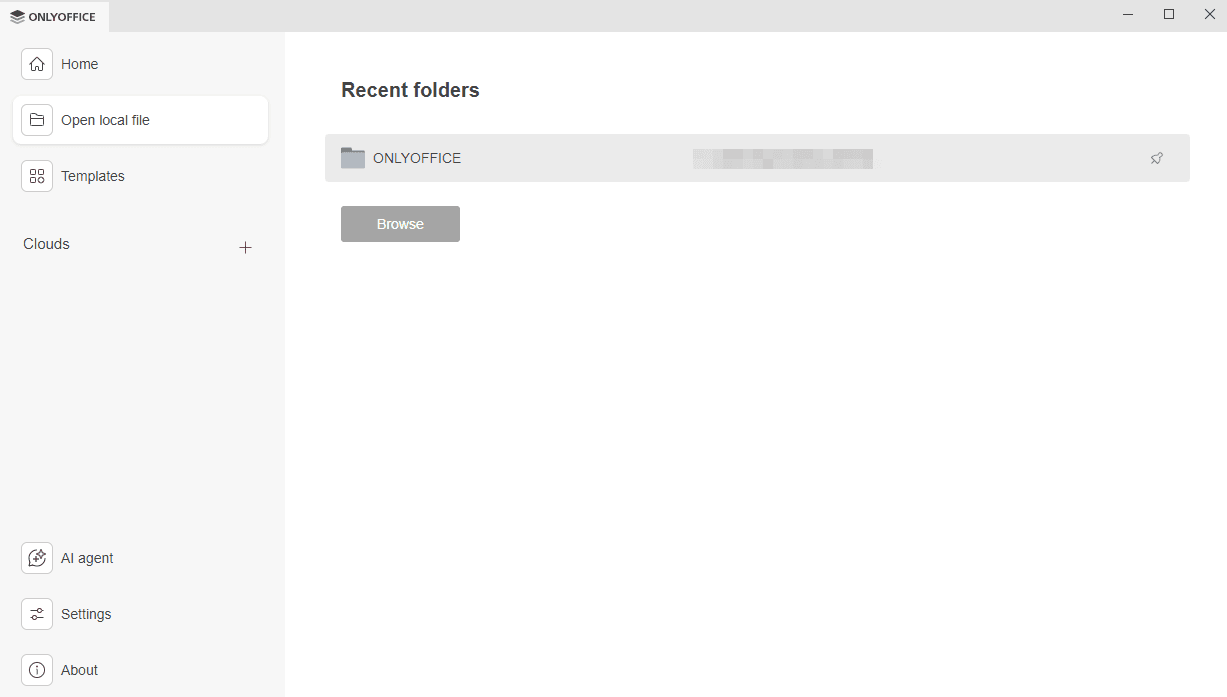
Svi direktorijumi koje ste koristili pomoću ONLYOFFICE Desktop Editors će biti prikazani na listi Nedavni folderi kako biste im kasnije brzo pristupili. Kliknite na potrebni folder da biste izabrali jedan od fajlova sačuvanih u njemu. Koristite ikonu Prikvači koja se pojavljuje kada pređete mišem preko foldera da zadržite folder na vrhu liste nedavnih foldera radi brzog pristupa.
Možete uređivati dokumente, tabele i prezentacije i popunjavati PDF obrasce koristeći veliki broj alata za formatiranje i stilizovanje. Da biste saznali više, možete se obratiti odgovarajućim odeljcima dokumentacije za Document Editor, Spreadsheet Editor, Presentation Editor, i PDF Editor.
Povezivanje sa oblakom
Povezivanje ONLYOFFICE Desktop Editors sa oblakom omogućava vam pristup:
- saradničkim funkcijama
- online funkcijama
- privatnim sobama
Lako možete povezati desktop aplikaciju sa ONLYOFFICE oblakom (cloud servis, cloud za ličnu upotrebu, ili serverska verzija) ili sa skladištem u oblaku treće strane (Box, Dropbox, Nextcloud, ownCloud, Moodle, KDrive, Liferay, Seafile) i koristiti sve mogućnosti proizvoda. U ovom slučaju, potrebna je internet konekcija.
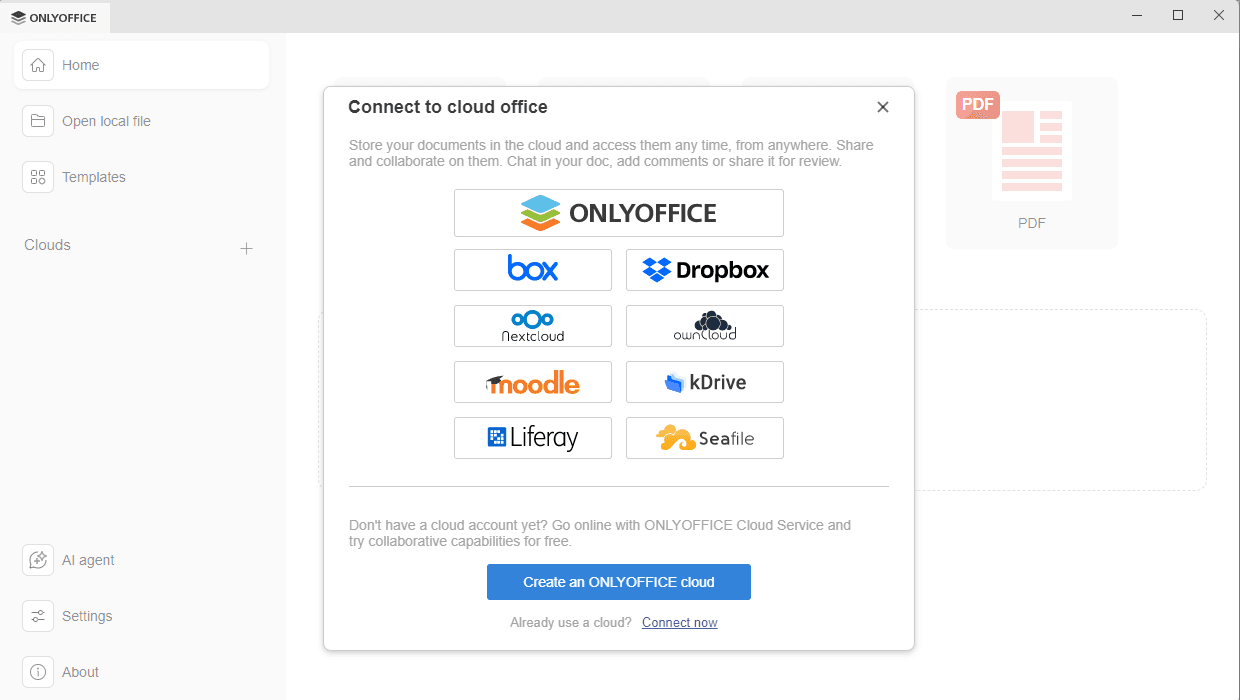
Pročitajte detaljna uputstva o tome kako povezati ONLYOFFICE Desktop Editors sa ONLYOFFICE DocSpace cloud, ONLYOFFICE serverska verzija, Nextcloud, ownCloud, Seafile, Liferay, KDrive, i Moodle.
Saradničke funkcije
Povezivanjem ONLYOFFICE Desktop Editors sa oblakom, dobijate pristup sledećim saradničkim funkcijama:
- saradničko uređivanje,
- pregled (samo za tekstualne dokumente),
- komentarisanje,
- komunikacija putem ugrađenog četa.
Online funkcije
Neke funkcije uređivanja su dostupne samo u online verziji (i u plaćenom ONLYOFFICE oblaku i u besplatnoj Community verziji). Možete ih koristiti putem interfejsa ONLYOFFICE Desktop Editors samo nakon povezivanja sa oblakom:
- Mail Merge u Document Editor.
Privatne sobe
Nakon povezivanja sa ONLYOFFICE Cloud (serverska verzija), možete sigurno uređivati i koautorski raditi na vašim dokumentima unutar Privatne Sobe, posebnog odeljka u Dokumenti modulu gde su svi dokumenti i podaci preneti tokom saradnje šifrovani sa AES-256 algoritmom šifrovanja.
Da biste saznali više, možete se obratiti ovom članku: Korišćenje Privatne Sobe za siguran rad na vašim dokumentima.
Korišćenje AI Agenta
Kartica AI Agent omogućava vam integraciju AI u vaš desktop editor kako biste poboljšali performanse i unapredili radno iskustvo. Izaberite AI asistenta sa liste dostupnih provajdera i prilagodite ga svojim potrebama.
Za više informacija o AI podešavanjima i dostupnim funkcionalnostima, pogledajte AI vodič.
Dodavanje dodataka u ONLYOFFICE Desktop Editors
Dodaci su dizajnirani da prošire mogućnosti i dodaju nove funkcije Desktop Editorima.
Po defaultu, ONLYOFFICE Desktop Editors dolazi sa sledećim dodacima: Photo Editor, OCR, Typograph, Doc2md, LanguageTool, Send, DeepL, Thesaurus, Zotero.
Da biste proširili funkcionalnost editora, slobodno dodajte dodatke koji odgovaraju vašim potrebama. To traje samo nekoliko minuta i može se lako uraditi prateći dole navedena uputstva:
- Otvorite ONLYOFFICE Editors aplikaciju, prebacite se na karticu Dodaci na gornjoj alatnoj traci i kliknite na dugme Upravljač Dodacima. Otvoriće se prozor Upravljač Dodacima.
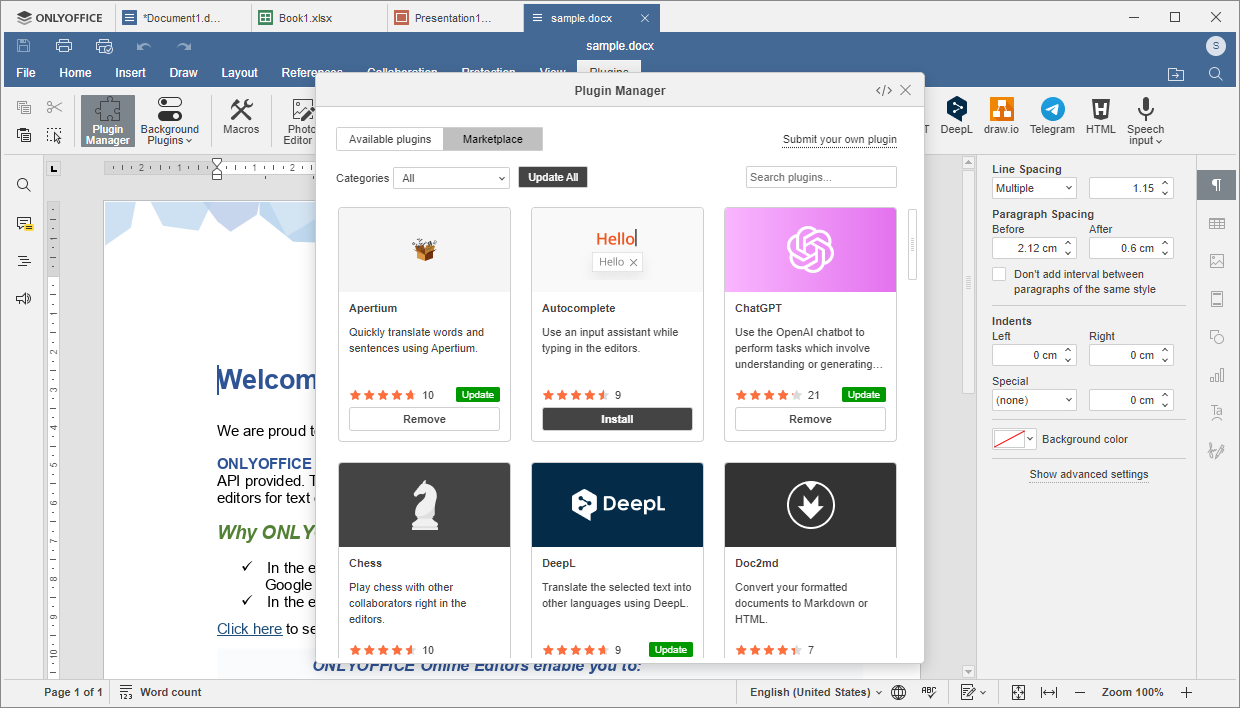
- Otvorite karticu Marketplace da biste pregledali dostupne dodatke i kliknite na dugme Instaliraj ispod potrebnog dodatka.
- Otvorite karticu Dostupni dodaci da biste upravljali instaliranim dodacima.
Dodatak će biti dodat otvorenim editorima i svim editorima koje ćete otvoriti nakon toga i biće prikazan unutar kartice Dodaci.
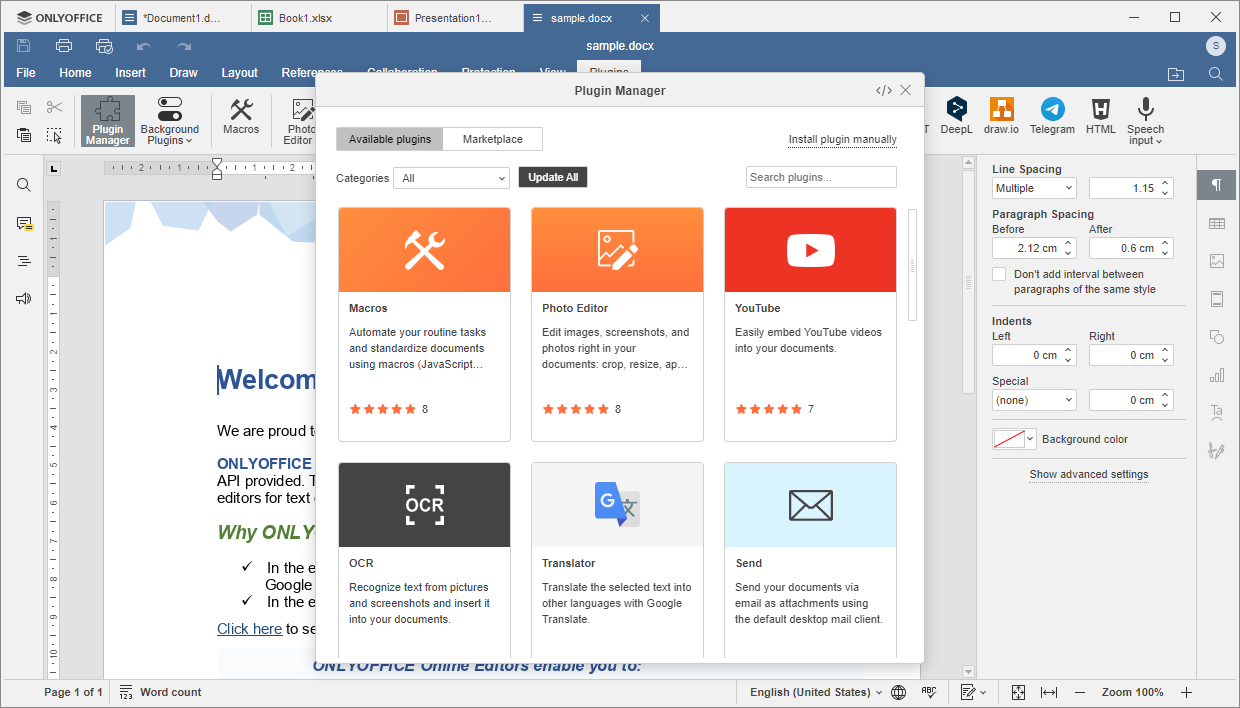
Da biste uklonili dodat dodatak, otvorite Upravljač Dodacima i kliknite na dugme Ukloni ispod dodatka koji želite da deinstalirate.
Da biste saznali više o Upravljaču Dodacima, molimo vas da pogledate vodič za Upravljač Dodacima.
Da biste saznali kako da uklonite podrazumevani dodatak iz ONLYOFFICE Desktop Editors, pogledajte ovu stranicu: Deinstalirajte podrazumevane dodatke iz desktop editora.
Struktura dodataka i procedura kreiranja dodataka su opisani u odeljku Dodaci i makroi na sajtu https://api.onlyoffice.com.
Promena podešavanja aplikacije
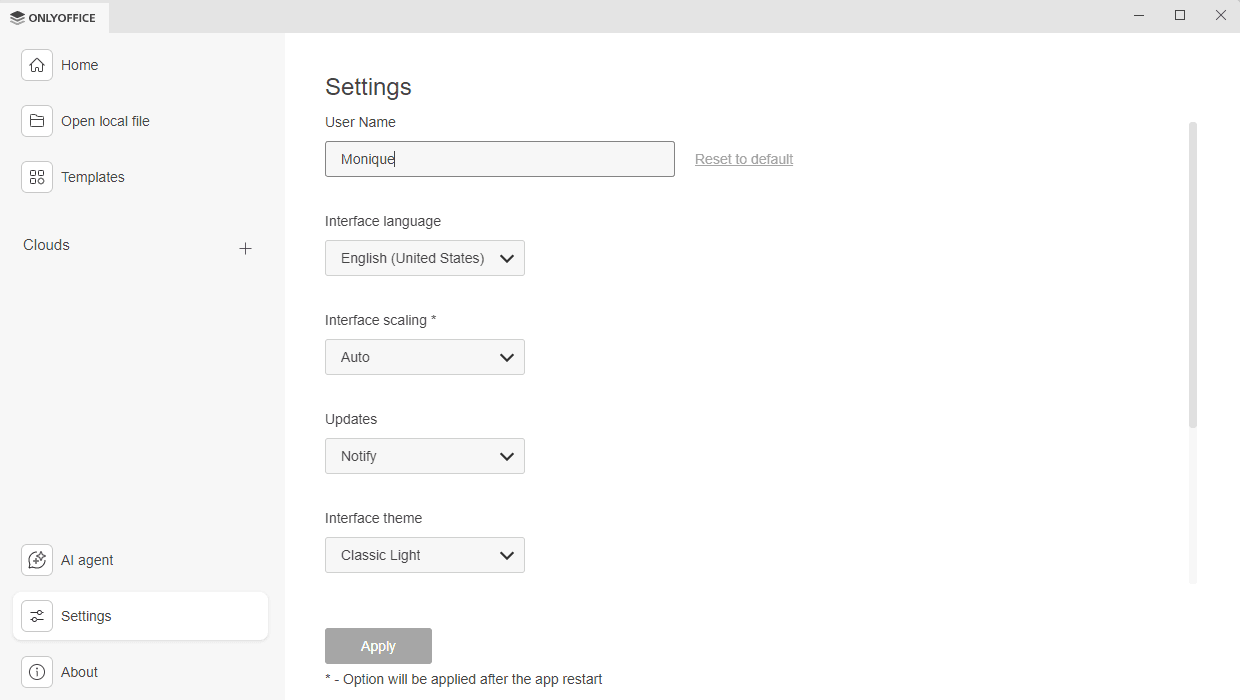
Odeljak Podešavanja u levom meniju glavnog prozora programa omogućava vam da:
- promenite korisničko ime prikazano u zaglavlju svakog otvorenog dokumenta.
- izaberete jezik interfejsa. Lista dostupnih jezika može se naći ovde.
- prilagodite skaliranje interfejsa (samo na Windows i Linux). Dostupne vrednosti su Auto, 100%, 125%, 150%, 175%, 200%, 225%, 250%, 275%, 300%, 350%, 400%, 450%, i 500%.
- omogućite ili onemogućite Ažuriranja. Izaberite potrebnu opciju: Auto, Obavesti, ili Ručno. takođe možete ručno proveriti ažuriranja koristeći dugme Proveri ažuriranja u odeljku O programu glavnog prozora programa.
- izaberete temu interfejsa. Dostupne teme su Isto kao sistem, Svetla, Klasična svetla, Tamna, Kontrastna tamna, Siva, Moderna svetla, i Moderna tamna. Takođe možete dodati lokalnu temu na Windows i Linux. Ako izaberete opciju Dodaj lokalnu temu, otvoriće se dijalog prozor gde možete izabrati temu
jsonfajl. Fajl će biti kopiran u korisnički folder aplikacije. - izaberete način pokretanja Editora kada otvorite novi editor: U svojoj kartici ili U svom prozoru. Ovo neće uticati na način pokretanja vašeg portala. Portali se uvek otvaraju u kartici.
- omogućite ili onemogućite Detekciju jezika pravopisa prilikom promene jezika tastature. Dostupne opcije su Auto i Onemogućeno. Kada je izabrana opcija Auto, jezik za proveru pravopisa se automatski detektuje kada promenite jezik tastature i počnete da kucate. Kada je izabrana opcija Onemogućeno, jezik za proveru pravopisa ne zavisi od jezika tastature.
- kliknite na polje za potvrdu da omogućite ili onemogućite grafičko ubrzanje kada je dostupno.
Napravite potrebne promene, skrolujte dole i kliknite na dugme Primeni na dnu stranice.
Bezbednosna podešavanja
Da biste zaštitili svoje dokumente, tabele ili prezentacije, možete postaviti lozinku ili potpisati fajl koristeći digitalni potpis. Da biste saznali više, možete se obratiti ovim uputstvima:
Dodatne operacije
Možda ćete takođe morati da izvršite neke dodatne operacije, na primer, instalirate dodatne fontove ili povežete fajlove kancelarijskih dokumenata sa ONLYOFFICE Desktop Editors na Windows. Da biste saznali više, možete se obratiti ovim uputstvima: