DocSpace
Uvod
Nakon što instalirate ONLYOFFICE Desktop Editors na vaš računar, lako možete povezati aplikaciju sa postojećim DocSpace cloud-om ili kreirati novi kako biste koristili sve mogućnosti proizvoda:
- saradničke funkcije, kao što su zajedničko uređivanje, pregled, komentarisanje i komunikacija putem ugrađenog četa,
- online funkcije, kao što je Mail Merge u Document Editor-u.
Korak 1. Kreirajte novi cloud
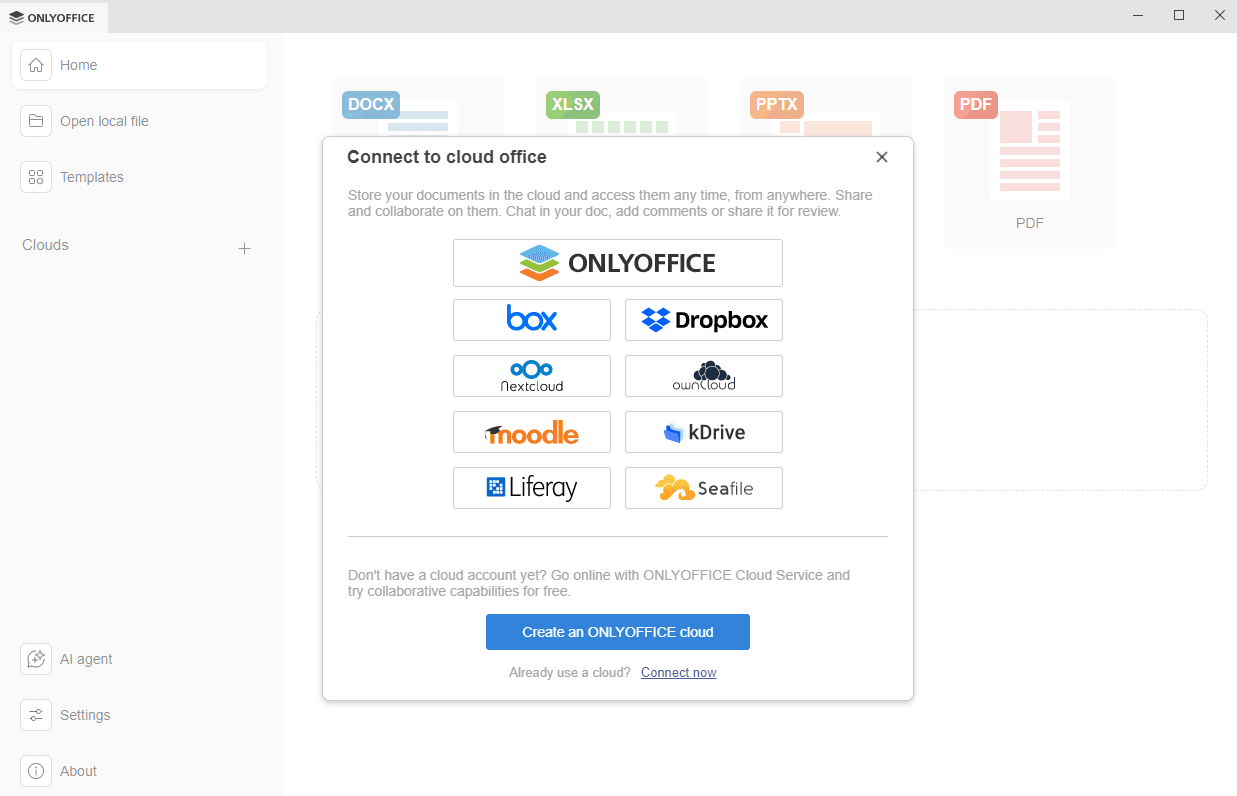
Ako još nemate DocSpace, pokrenite Desktop Editors, prebacite se na sekciju Clouds na levoj strani panela i kliknite na dugme Plus  .
.
Forma za prijavu na cloud verziju će se otvoriti u novoj kartici interfejsa Desktop Editors. Prođite kroz nekoliko jednostavnih koraka da popunite sva polja formulara za registraciju.
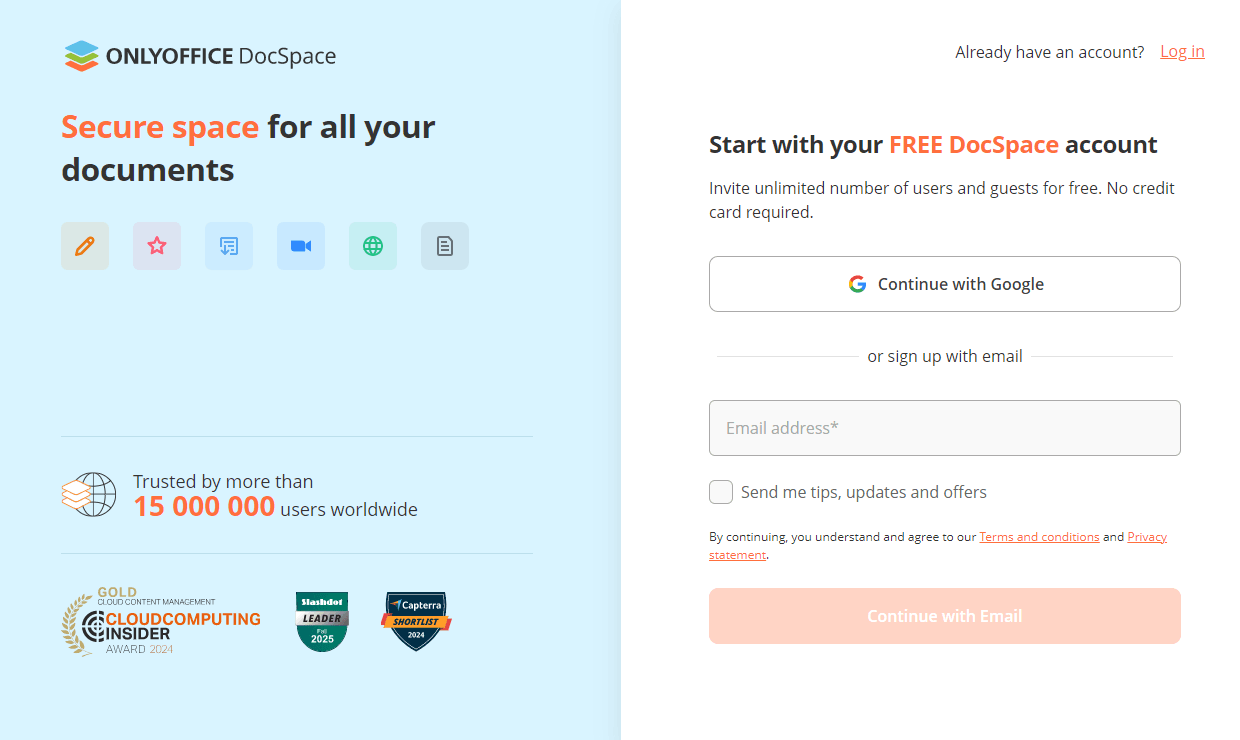
Imate dve opcije za prijavu:
- Nastavite sa Google-om - koristite svoje Google kredencijale za kreiranje DocSpace naloga. Pregledajte Politiku privatnosti i Uslove korišćenja ONLYOFFICE-a i kliknite na dugme Nastavi da date svoj pristanak.
- Prijavite se putem email-a - unesite svoju email adresu i kliknite na dugme Nastavi sa Email-om. Klikom na ovo dugme prihvatate Uslove i odredbe i Izjavu o privatnosti. Dobićete email za potvrdu, kliknite Prijavite se u Docspace i bićete preusmereni na stranicu za podešavanje portala da završite aktivaciju naloga. Link važi 60 minuta i može se koristiti samo jednom.
Takođe se možete prijaviti na postojeći nalog koristeći link Prijava u gornjem desnom uglu formulara za registraciju.
Sekcija Rooms vašeg DocSpace-a će se otvoriti u novoj kartici interfejsa Desktop Editors. Možete nastaviti na Korak 3.
Korak 2. Povežite se sa postojećim cloud-om
Da biste povezali Desktop Editors sa vašim postojećim DocSpace cloud nalogom, uradite sledeće:
- Kliknite na dugme Plus pored sekcije Clouds na levoj strani panela.
- Kliknite na dugme za cloud servis ONLYOFFICE, ili koristite link Poveži se sada na dnu.
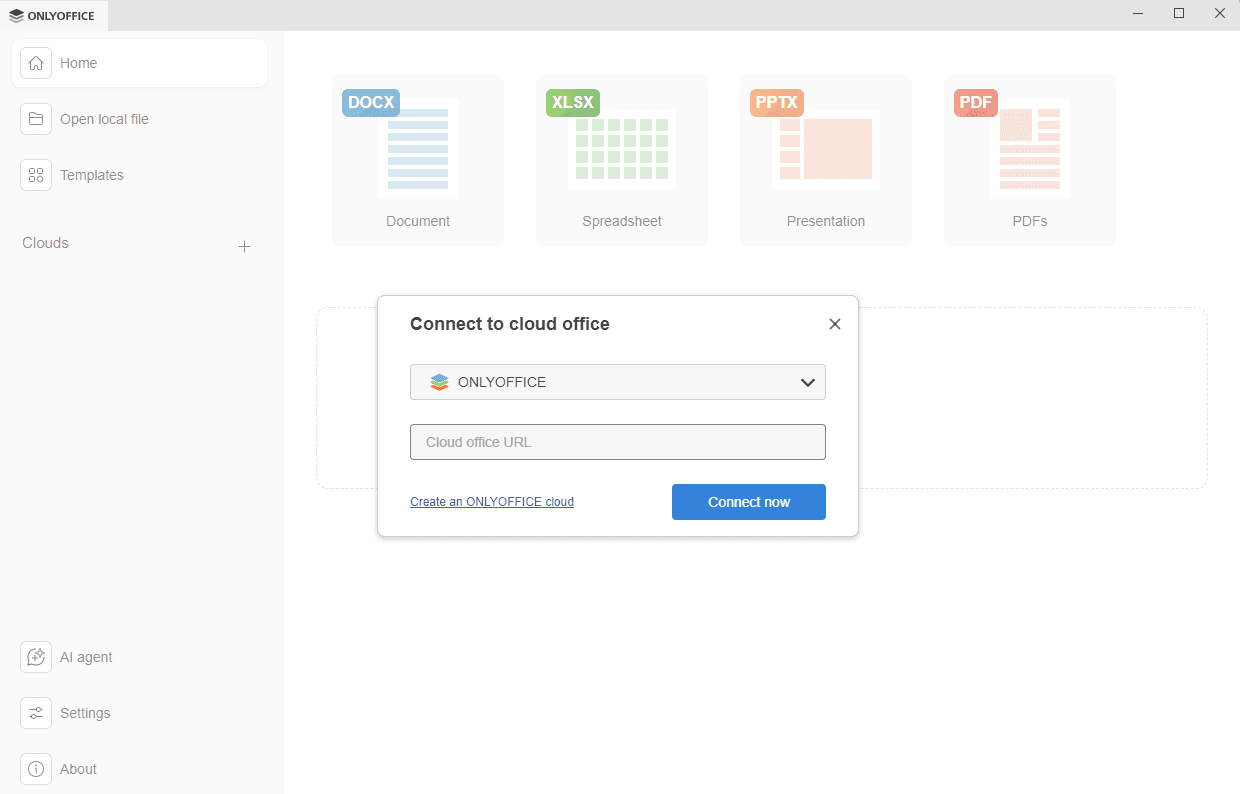
- Otvara se prozor Poveži se sa cloud kancelarijom sa odabranom opcijom ONLYOFFICE.
- u polje Cloud office URL, unesite vašu ONLYOFFICE cloud adresu u formatu portalname.onlyoffice.com ili https://portalname.onlyoffice.com. Kada budete spremni, kliknite na dugme Poveži se sada.
-
Stranica za prijavu na ONLYOFFICE cloud će se otvoriti u novoj kartici interfejsa Desktop Editors.
- Navedite vaš email i lozinku koju koristite za pristup nalogu,
- Kliknite na dugme Prijavi se.
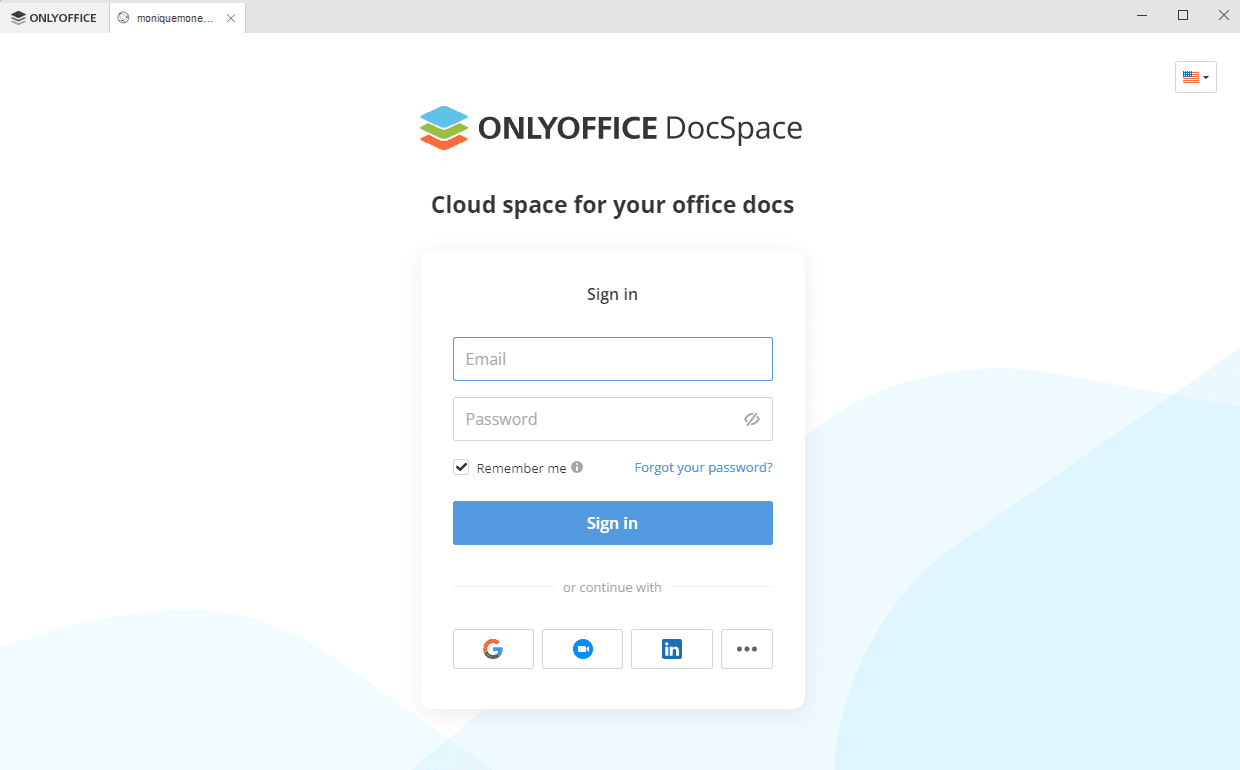
Ako je dvofaktorska autentifikacija omogućena u vašoj cloud kancelariji, otvoriće se novi prozor gde treba da unesete verifikacioni kod generisan od strane vaše aplikacije za autentifikaciju.
- u polje Cloud office URL, unesite vašu ONLYOFFICE cloud adresu u formatu portalname.onlyoffice.com ili https://portalname.onlyoffice.com. Kada budete spremni, kliknite na dugme Poveži se sada.
Vaš DocSpace će se otvoriti.
Korak 3. Upravljanje dokumentima u vašem DocSpace-u
Kada povežete Desktop Editors sa vašim DocSpace-om, možete kreirati sobe, upravljati vašim dokumentima, kreirati ili otpremati nove, i pregledati i uređivati ih zajedno sa drugim korisnicima.
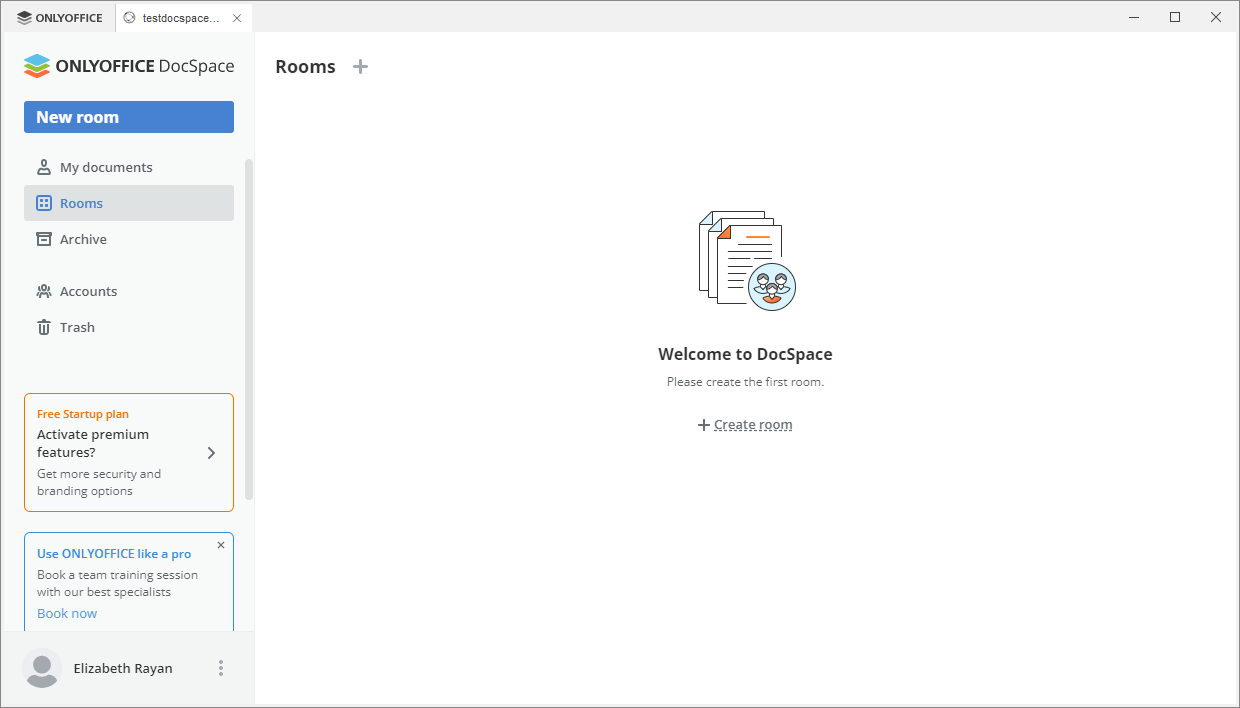
- Kreirajte sobe - kreirajte prostore sa fleksibilnim podešavanjima za bilo koju svrhu i uređujte ih. Izaberite jedan od dostupnih tipova soba za saradnju, u zavisnosti od vaših ciljeva, pozovite korisnike i dodelite im nivoe dozvola.
- Kreirajte i upravljajte dokumentima - kreirajte nove dokumente, tabele, prezentacije i obrasce za ličnu upotrebu u sekciji Moji dokumenti, ili delite ove fajlove sa drugim korisnicima određene sobe. Učesnici sobe će moći da obavljaju radnje u zavisnosti od svog nivoa pristupa.
- Uređivanje dokumenata - koristite svestrane mogućnosti za uređivanje dokumenata koje pružaju ONLYOFFICE Online Editors.
- Uredite profil - uredite svoje lične podatke, uključujući ime, email, lozinku, jezik, fotografiju, prilagođavanje i pristupite sigurnosnim funkcijama.
Korak 4. Upravljanje povezanim nalozima
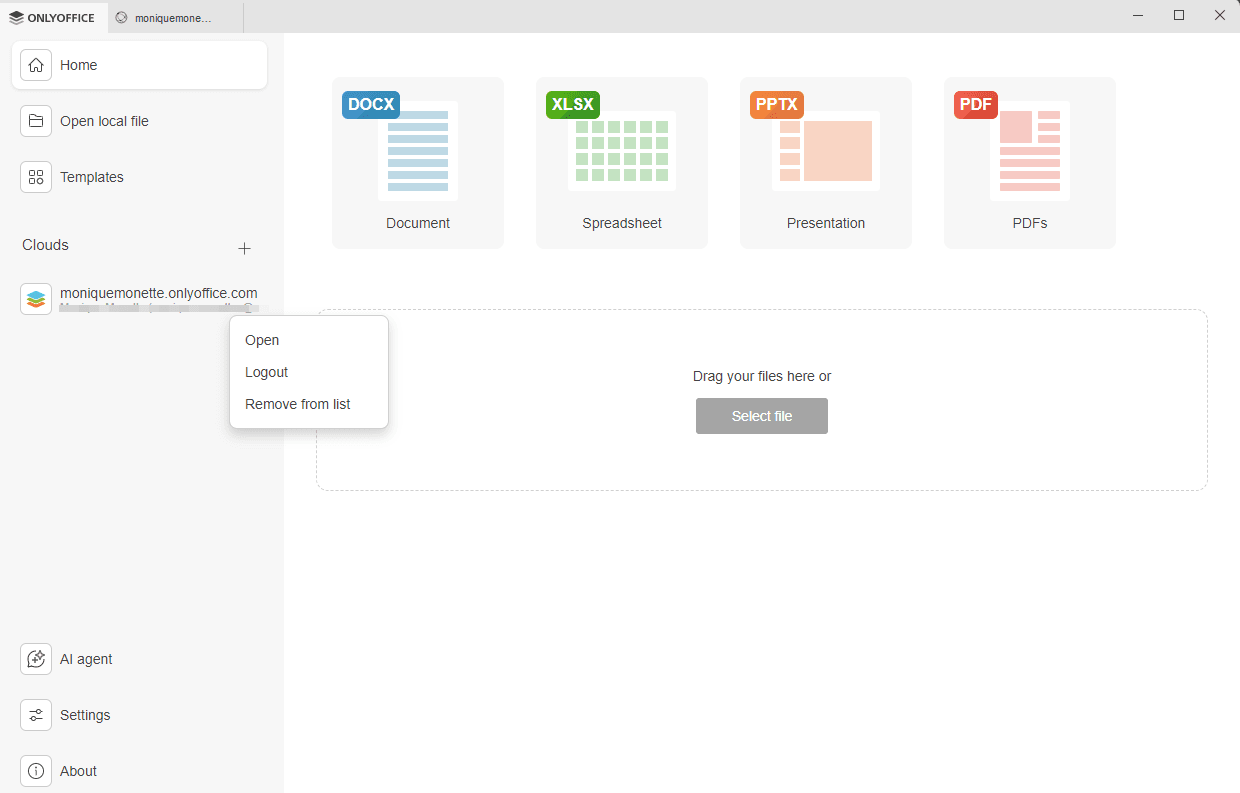
Kliknite na logo u gornjem levom uglu interfejsa Desktop Editors da se vratite na glavni prozor programa. Svi povezani cloud nalozi se pojavljuju na levoj strani panela ispod sekcije Clouds. Kliknite na tri tačke  koje se pojavljuju kada pređete mišem preko povezanog cloud-a da biste pristupili opcijama kontekstualnog menija cloud-a:
- Otvori - da biste se prebacili na odgovarajuću karticu cloud kancelarije ako ste već prijavljeni na ovaj nalog, ili da otvorite prozor Poveži se sa cloud kancelarijom ako trenutno niste prijavljeni (u tom slučaju, potrebno je da unesete svoje kredencijale),
- Odjavi se - da biste se odjavili sa svog naloga,
- Ukloni sa liste - da biste isključili odabrani nalog i uklonili ga sa liste.
Da biste dodali više naloga ili cloud-ova, kliknite na dugme Plus pored sekcije Clouds na levoj strani panela.