PhotoEditor: Uređivanje slika
ONLYOFFICE Editors dolaze sa veoma moćnim foto editorom, koji vam omogućava da prilagodite sliku pomoću filtera i napravite sve vrste anotacija.
VažnoPočevši od ONLYOFFICE Docs 8.2, nijedan dodatak ne dolazi sa editorima po defaultu. Dodaci se moraju instalirati putem Upravljača dodacima.
- Izaberite sliku u vašem dokumentu.
- Prebacite se na karticu Dodaci i izaberite
 Foto Editor.
Sada ste u okruženju za uređivanje.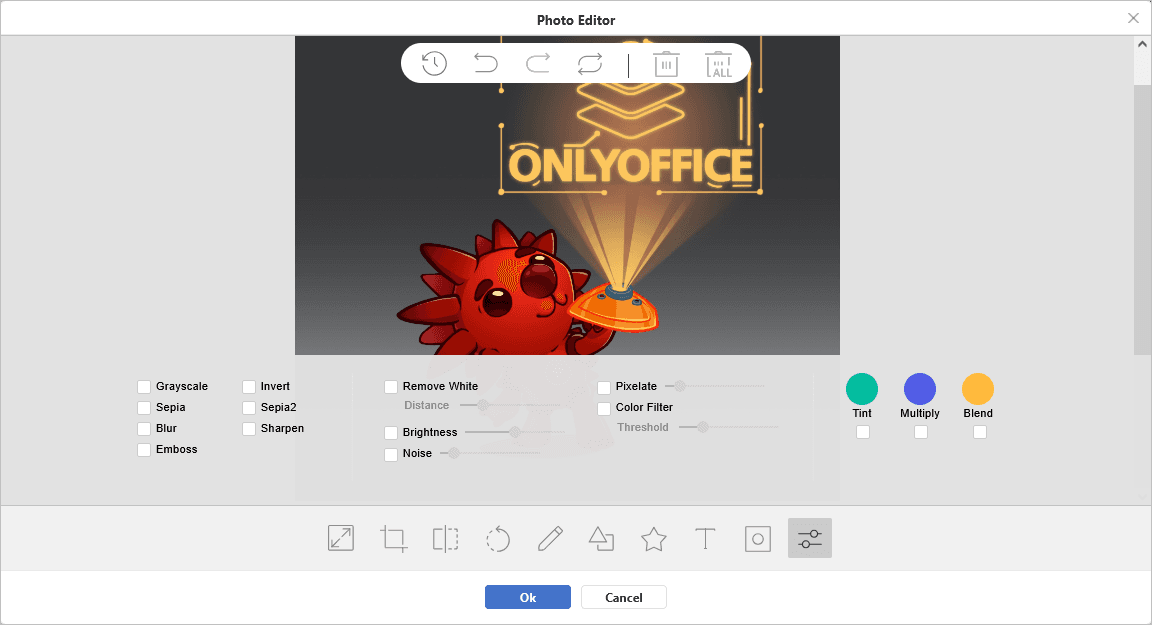
- Ispod slike, pronaći ćete sledeće kućice za potvrdu i klizače filtera:
- Grayscale, Sepia, Sepia 2, Blur, Emboss, Invert, Sharpen;
- Remove White (Distance), Brightness, Noise, Pixelate, Color Filter (Threshold);
- Tint, Multiply, Blend.
- Iznad radnog prostora pronaći ćete dugmad za sledeće akcije:
- Undo, Redo i Reset;
- Delete, Delete all;
- History svih akcija;
- Ispod radnog prostora pronaći ćete dugmad za sledeće akcije:
- Resize (unesite vrednosti ručno ili koristite klizače za Širinu i Visinu, Zaključaj proporcije). Kliknite Primeni da bi promene stupile na snagu;
- Crop (Prilagođeno, Kvadrat, 3:2, 4:3, 5:4, 7:5, 16:9). Kliknite Primeni da bi promene stupile na snagu;
- Flip (Flip X, Flip Y, Reset);
- Rotate (30 stepeni, -30 stepeni, ručni Klizač opsega);
- Draw (Slobodno, Pravo, Boja, Klizač opsega);
- Shape (Pravougaonik, Krug, Trougao, Ispuna, Obod, Klizač veličine oboda);
- Icon (Strelice, Zvezde, Poligon, Lokacija, Srce, Balon, Prilagođena ikona, Boja);
- Text (Bold, Italic, Underline, Levo, Sredina, Desno, Boja, Klizač veličine teksta);
- Mask (Učitaj masku slike). Kliknite Primeni da bi promene stupile na snagu.
- Ispod slike, pronaći ćete sledeće kućice za potvrdu i klizače filtera:
- Kada završite, kliknite na dugme OK.
Uređena slika je sada uključena u dokument.
Članak sa oznaka:
Pregledajte sve oznake