Dodavanje novih fontova
Uvod
Tražite odgovarajući font za vaš tekst, ali ne možete da pronađete odgovarajući? Možete ručno instalirati novi font!
Ovaj vodič će vam pokazati nekoliko načina kako da dodate fontove u Desktop Editors za različite operativne sisteme.
Pre instalacije, evo nekoliko važnih napomena:
- Fontovi koje ste preuzeli mogu biti zapakovani kao .zip, .rar ili u nekom drugom formatu arhive. Trebalo bi da ih raspakujete pre instalacije,
- Desktop Editors podržava samo OneType .otf i TrueType .ttf fontove. Ako vaš font ima drugu ekstenziju, pokušajte da ga pronađete na nekim drugim izvorima.
Korak 1. Dodajte nove fontove u vaš sistem
Izaberite vaš operativni sistem i pratite jedan od predloženih metoda za instalaciju fontova:
Windows:
- Dvaput kliknite na .otf ili .ttf datoteku da biste je otvorili u Windows Font Viewer-u. Zatim kliknite na dugme Install i sačekajte da se fontovi instaliraju. Alternativno, kliknite na dugme Install u kontekstnom meniju datoteke fonta.
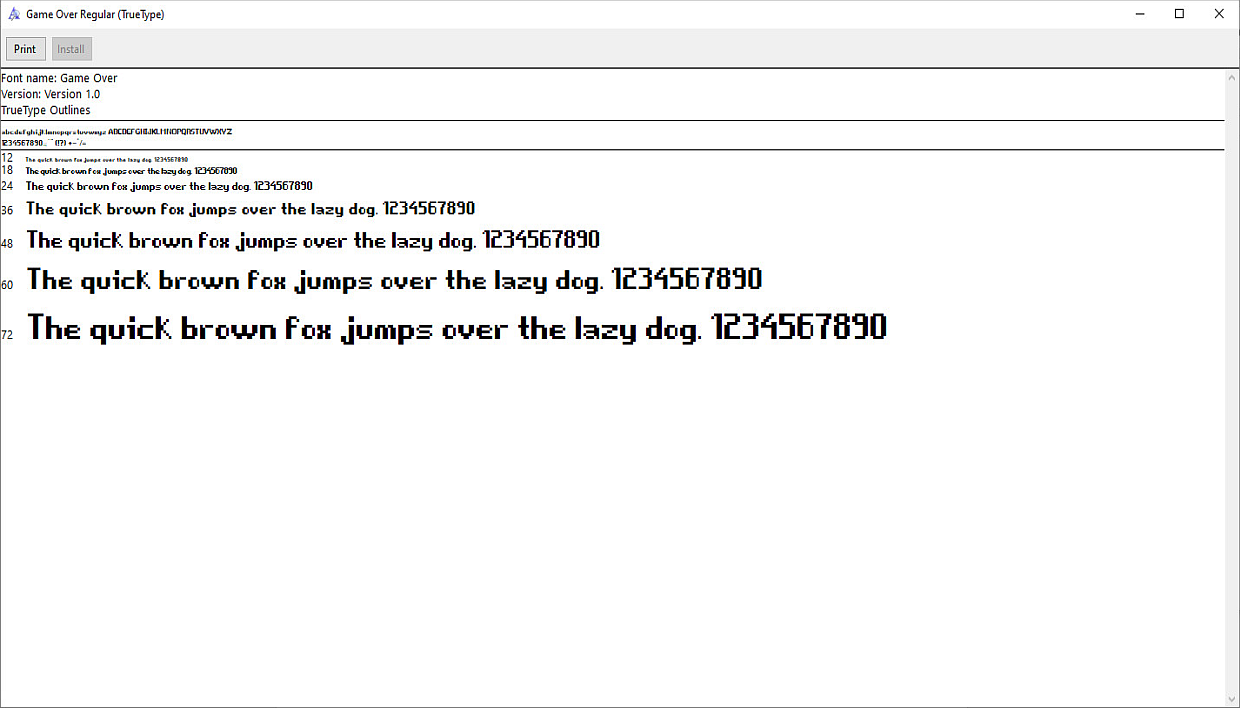
- Kopirajte datoteku fonta u fasciklu
C:\Windows\Fonts. - Na Windows 10, možete pronaći dodatne fontove u Microsoft Store-u. Da biste to uradili, morate se prijaviti na vaš Microsoft nalog, pronaći odgovarajući font u Store-u i kliknuti na dugme Get.
Linux:
- Na Linux-u, fontovi se čuvaju u sledećim fasciklama:
/usr/share/fonts/za globalne fontove dostupne svim korisnicima i~/.local/share/fontsili~/.fontsza lokalne fontove dostupne trenutnom korisniku. Potrebno je da preuzmete datoteku fonta i kopirate je u jednu od ovih fascikli.Imajte na umu da instalacija u fascikluViše informacija o ručnoj instalaciji možete pronaći ovde./usr/local/share/fontszahteva administratorski pristup. Takođe, datoteke fontova moraju imati dozvole 644(-rw-r--r--), inače ih nećete moći koristiti. - Mnogi Linux sistemi, kao što je Ubuntu, imaju ugrađeni preglednik fontova, tako da možete otvoriti datoteku pomoću ove aplikacije i kliknuti na dugme Install.
- Možete instalirati fontove koristeći vaš upravljač paketima, ali prvo se uverite da paket sa fontom postoji. Pogledajmo primer Debian-baziranog sistema:
Ako uspete da pronađete paket, možete ga instalirati:sudo apt search tahomasudo apt install tahoma
macOS:
Možete instalirati dodatne fontove koristeći sistemsku aplikaciju pod nazivom Font Book:
- Jednostavno dvaput kliknite na datoteku fonta. Font Book će se otvoriti i bićete upitani da li želite da instalirate ovaj font.
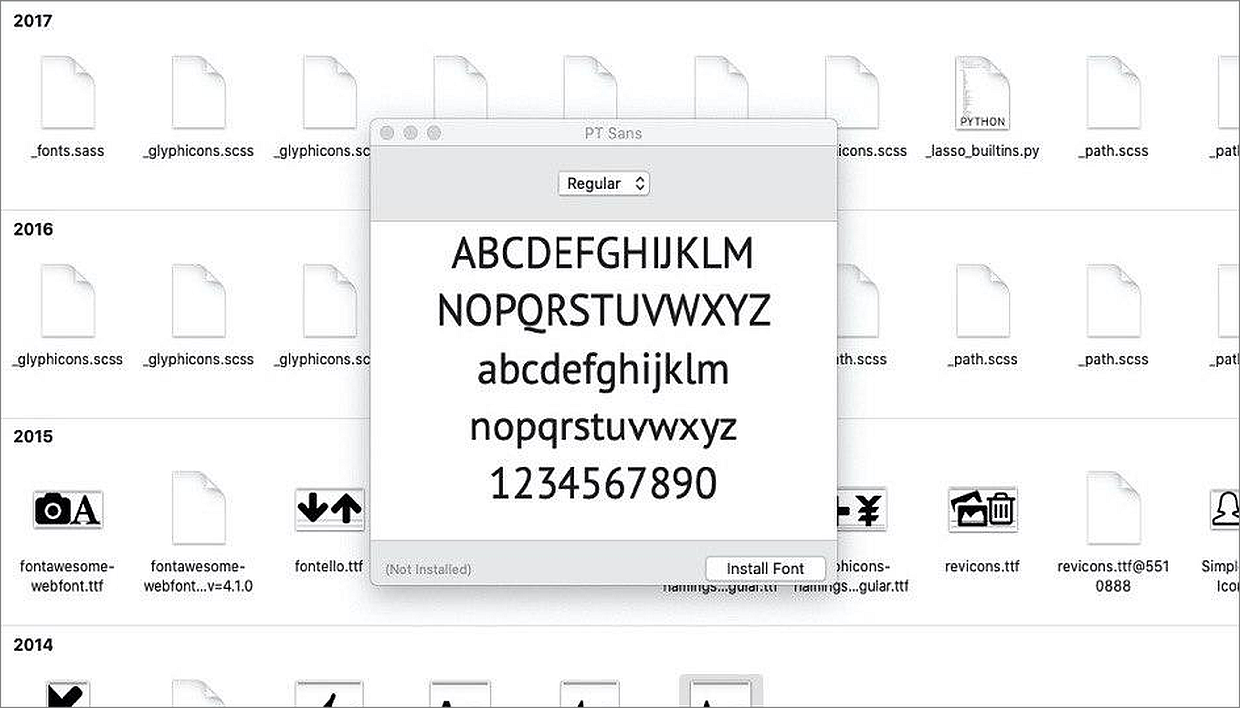
- Pokrenite Font Book i pritisnite dugme Add na panelu Fontova. Izaberite datoteku fonta i pritisnite Open. Font će biti automatski instaliran.
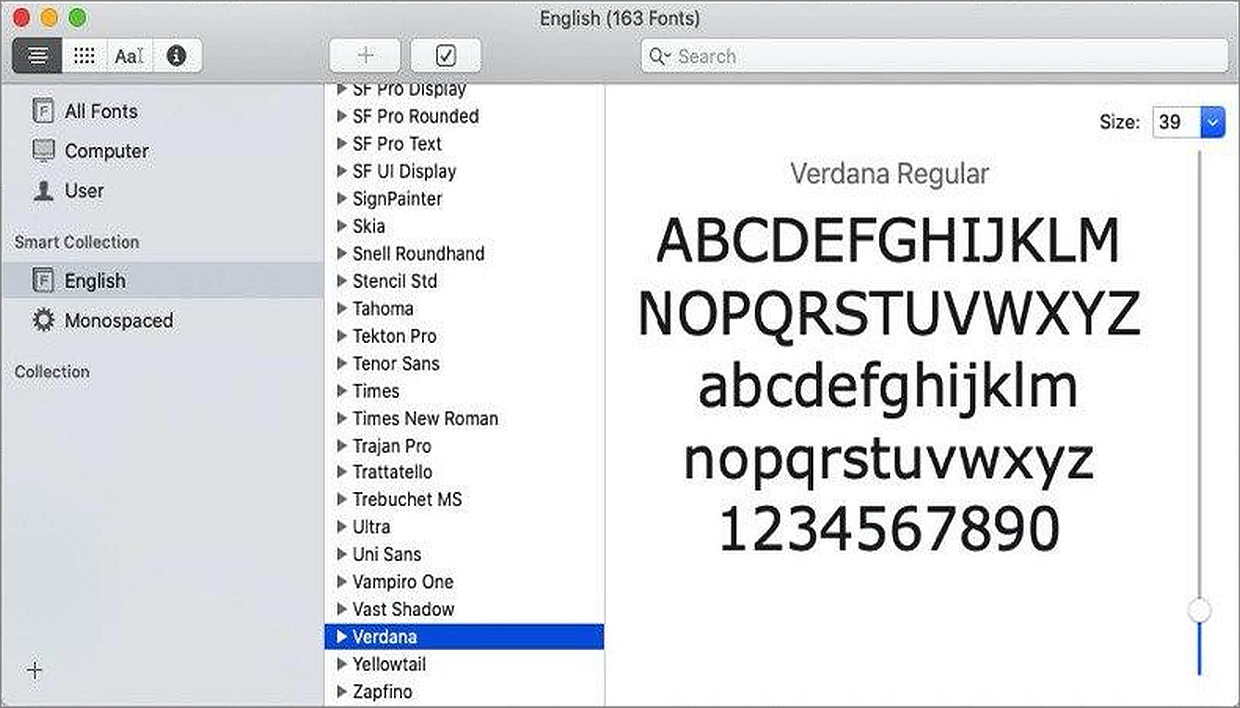
- Pokrenite aplikaciju Font Book. Pronađite preuzetu datoteku u Finder-u i prevucite je na ikonu Font Book-a na Dock panelu.
- Ova opcija omogućava preuzimanje fontova koji su dostupni svim macOS korisnicima, ali nisu instalirani na vašem sistemu. U Font Book-u, kliknite na All Fonts u bočnoj traci sa leve strane, zatim izaberite neku porodicu fontova ili jedan ili više stilova. Kliknite na Download u panelu za pregled, zatim kliknite na Download u dijalogu koji se pojavi.
Fontovi koje instalirate su dostupni samo vama ili bilo kome ko koristi vaš računar, u zavisnosti od toga šta ste postavili kao podrazumevanu lokaciju za instalirane fontove (Computer ili User).
Više o instalaciji fontova na macOS možete pronaći ovde.
Korak 2. Ponovo pokrenite editore
Nakon što su fontovi dodati u vaš sistem, ponovo pokrenite aplikaciju ONLYOFFICE Editors.
Sada možete početi koristiti nove fontove.