Korišćenje Privatne Sobe za siguran rad na vašim dokumentima
Uvod
Privatna soba je dizajnirana da obezbedi sigurno okruženje za uređivanje i zajedničko autorstvo dokumenata.
Privatna soba je poseban deo u modulu Dokumenti. Rad u Privatnoj sobi je dostupan samo putem ONLYOFFICE Desktop Editors.
Dokumenti smešteni u Privatnoj sobi i podaci preneti tokom saradnje su šifrovani algoritmom AES-256 kako bi se zaštitili od neovlašćenog pristupa.
Korak 1. Omogućite postavke Privatne sobe u Kontrolnoj tabli
Funkcionalnost Privatne sobe je podrazumevano omogućena u Kontrolnoj tabli za serversku verziju (plaćena verzija 5.6 Desktop Editors je takođe potrebna za rad sa Privatnim sobama).
Administrator sa punim pristupom ili vlasnik portala može onemogućiti/omogućiti Privatnu sobu u Kontrolnoj tabli.
Da biste pristupili Kontrolnoj tabli, prijavite se na svoj portal i kliknite na ikonu 'Kontrolna tabla' na Početnoj stranici. Alternativno, možete otići na Postavke portala i odabrati link Kontrolna tabla na levoj strani.
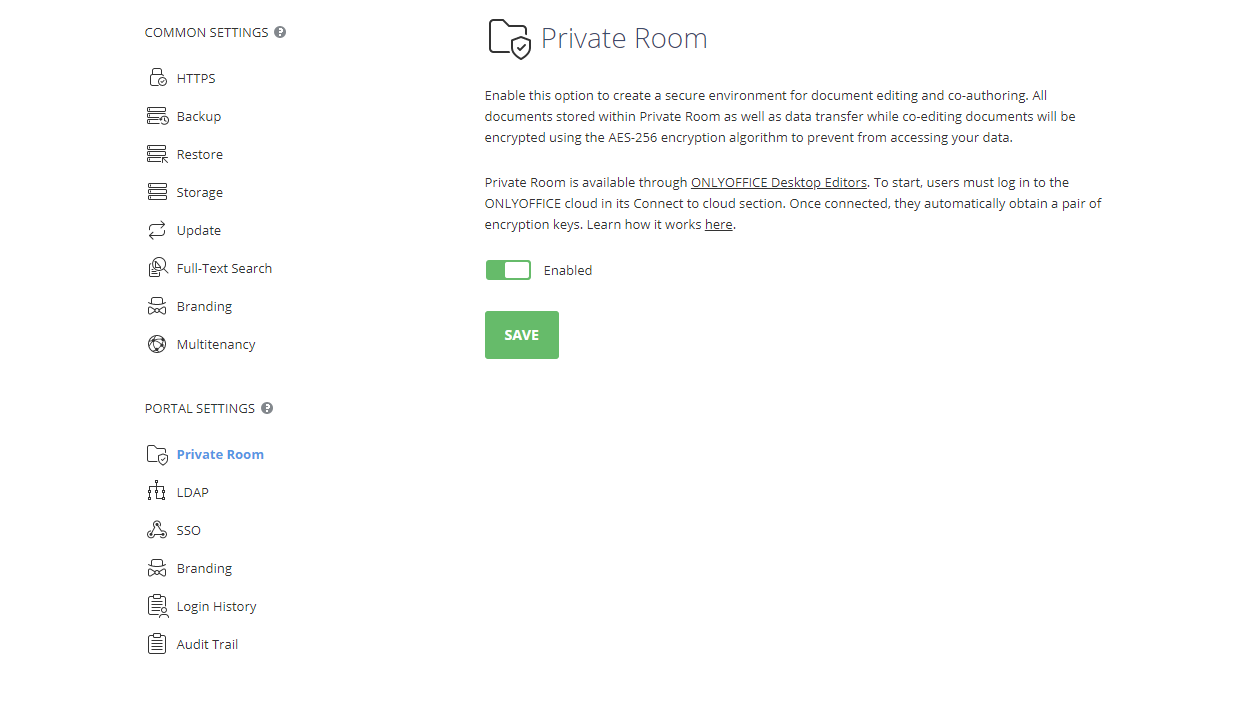
Prebacite se na stranicu Privatna soba u sekciji POSTAVKE PORTALA u Kontrolnoj tabli.
Da biste onemogućili/omogućili Privatnu sobu, isključite/uključite prekidač i kliknite na dugme SAČUVAJ. Privatne sobe će biti dostupne samo za trenutni portal.
Korak 2. Povežite se sa ONLYOFFICE cloud putem Desktop Editors
Da biste počeli rad u Privatnim sobama, korisnici treba da instaliraju najnoviju verziju Desktop Editors sa podrškom za Privatnu sobu (verzija 5.6 i kasnije).
Da biste se povezali sa ONLYOFFICE cloud:
- Pokrenite Desktop Editors.
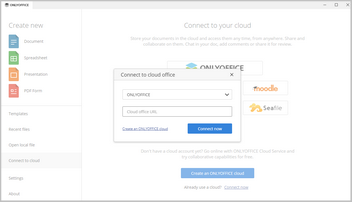
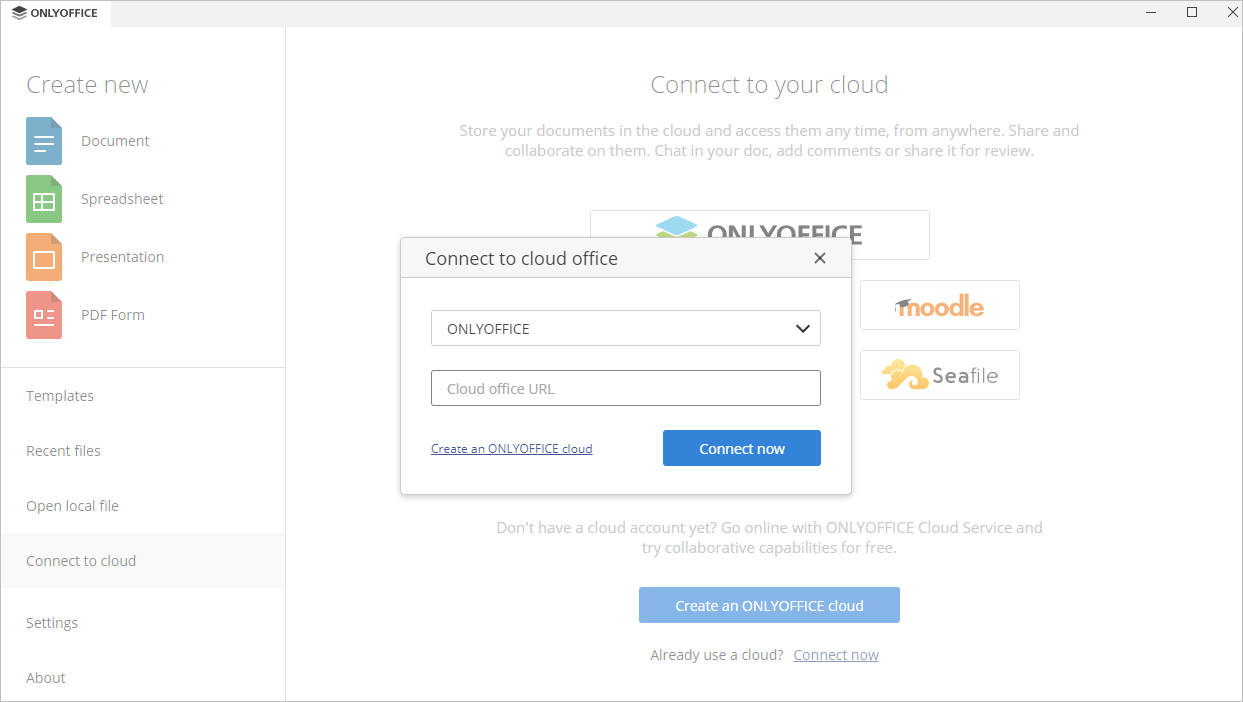
- U glavnom prozoru programa, prebacite se na karticu Poveži se sa cloud na levoj bočnoj traci.
- Kliknite na dugme ONLYOFFICE.
- Unesite adresu vaše web kancelarije u novom prozoru.
- Kliknite na dugme Poveži se sada.
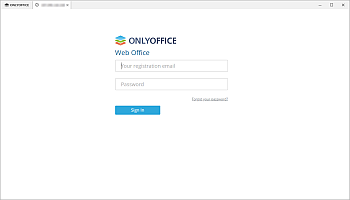
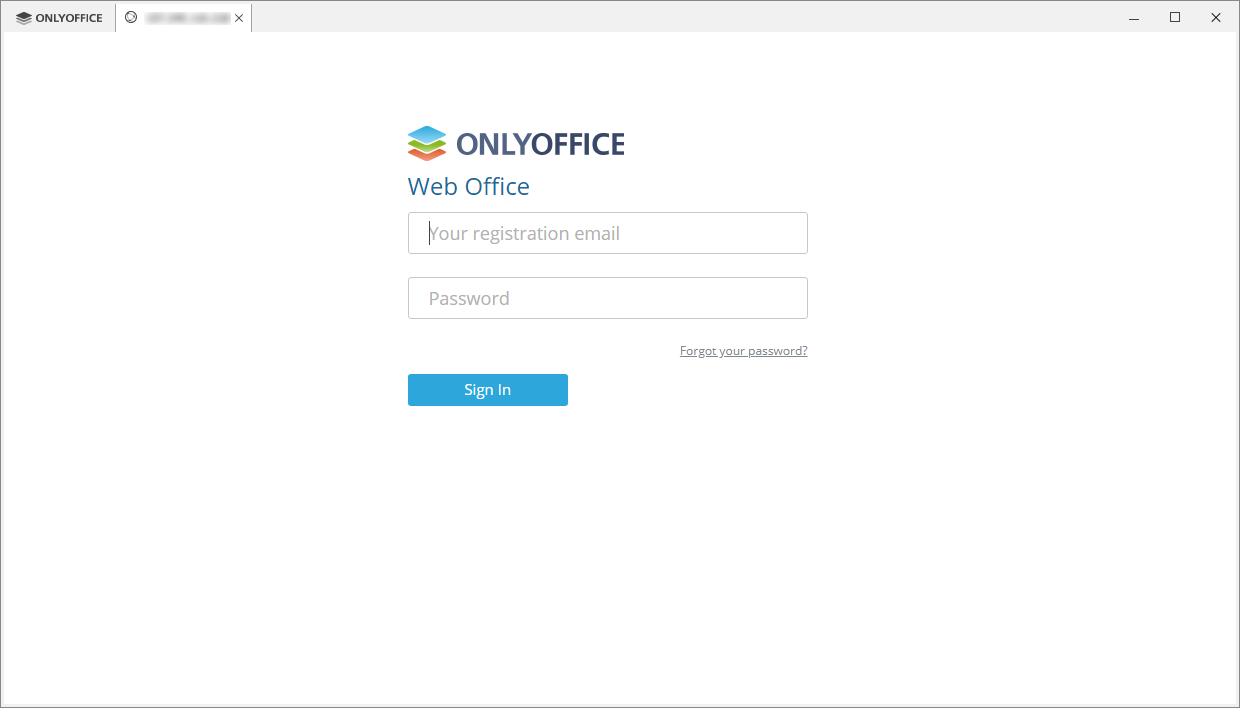
- Na stranici za autorizaciju, unesite korisničko ime i lozinku koje koristite za pristup vašem cloud nalogu.
Tehnički detalji
Korak 3. Skladištite i upravljajte dokumentima u Privatnoj sobi
Kada se korisnici povežu sa ONLYOFFICE cloud putem Desktop Editors, mogu koristiti sekciju Privatna soba u modulu Dokumenti za skladištenje dokumenata i sigurnu saradnju na njima.

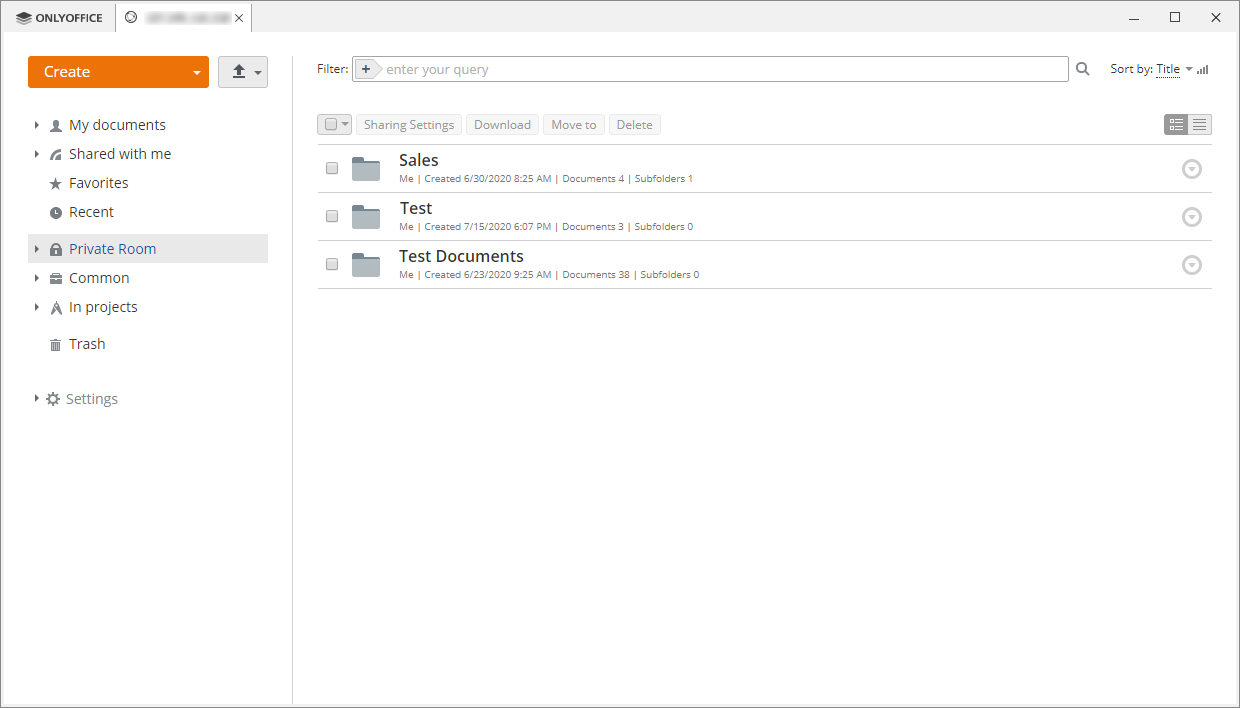
Privatna soba svakog korisnika sadrži:
- fascikle i fajlove koje je kreirao trenutni korisnik,
- fajlove koje su sa trenutnim korisnikom podelili drugi korisnici iz Privatne sobe.
Unutar Privatne sobe, možete:
- kreirati fascikle,
- kreirati i otpremati fajlove (
.docx,.xlsx,.pptx), - deliti dokumente sa drugim korisnicima portala,
- zajednički uređivati dokumente.
Svi dokumenti su šifrovani čim se otpreme ili kreiraju. Svi dokumenti smešteni u Privatnoj sobi su šifrovani i označeni sa  ikonom u listi fajlova.

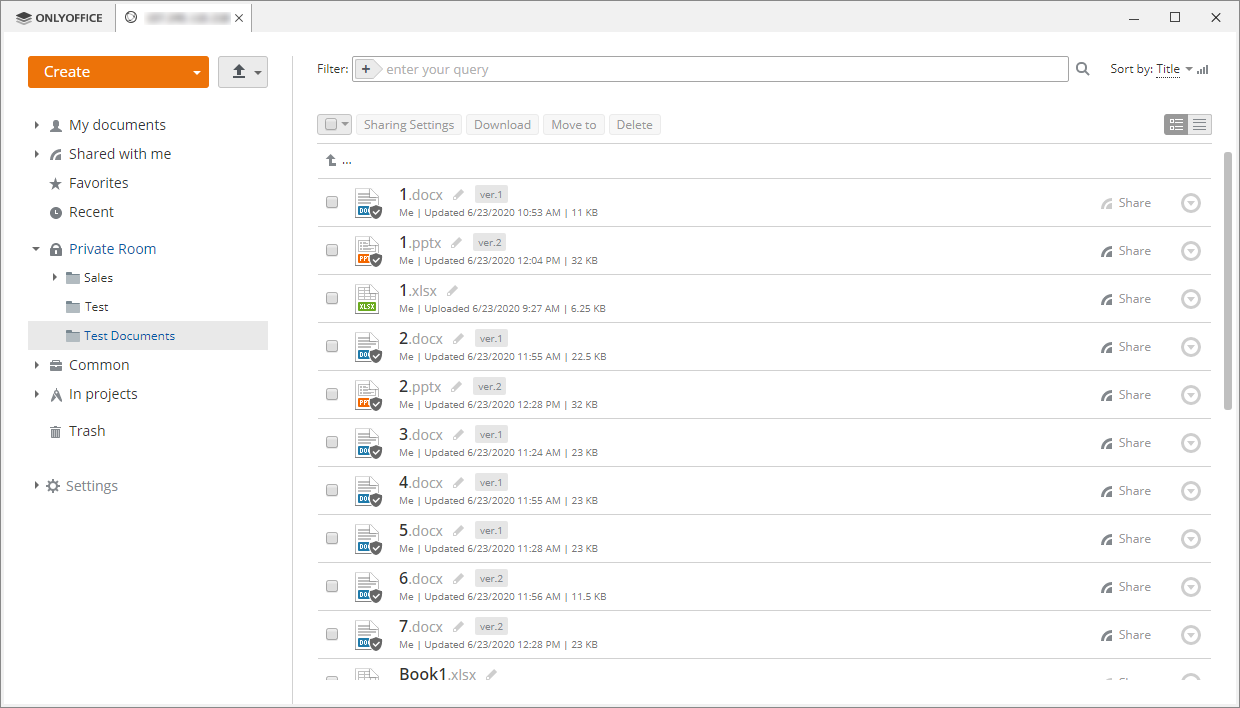
Otpremanje
- Prilikom otpremanja fajlova, postojeći fajl sa istim imenom ne može biti prepisan.
- Ne možete otpremati fajlove metodom prevlačenja i ispuštanja.
- Ne možete otpremati fascikle.
Kopiranje
- Ne možete kopirati fajlove.
Premještanje
- Možete premještati fajlove samo unutar sekcije Privatna soba.
- Možete premještati samo svoje stavke i ne možete premještati stavke koje su sa vama podelili drugi korisnici.
- Prilikom premještanja fajlova, postojeći fajl sa istim imenom ne može biti prepisan.
Uklanjanje
- Fajlovi se trajno uklanjaju bez prolaska kroz Korpu i ne mogu se vratiti.
Verzionisanje
- Ne možete vratiti prethodne verzije fajla.
Deljenje
- Možete deliti fajlove sa korisnicima koji su već dobili privatne i javne ključeve.
- Možete deliti fajlove pružajući samo Puni pristup.
- Ne možete omogućiti pristup fajlu putem spoljnog linka.
Tehnički detalji
Korak 4. Deljenje i zajedničko uređivanje dokumenata u Privatnoj Sobi
Da biste delili svoje fajlove smeštene u Privatnoj Sobi sa drugim korisnicima:
- Kliknite na dugme Deljenje desno od potrebnog dokumenta.
- U prozoru Postavke deljenja, kliknite na dugme Dodaj korisnike da biste otvorili listu korisnika, zatim označite korisnike sa kojima želite da delite dokument i kliknite na Sačuvaj.
Možete deliti fajl sa korisnicima koji su već dobili privatne i javne ključeve.
- Podrazumevano se pruža Puni pristup. Ako želite da blokirate pristup prethodno odobren korisniku, izaberite opciju Zabrani pristup iz padajuće liste pored imena korisnika.
- Kliknite na Sačuvaj na dnu prozora Postavke deljenja.

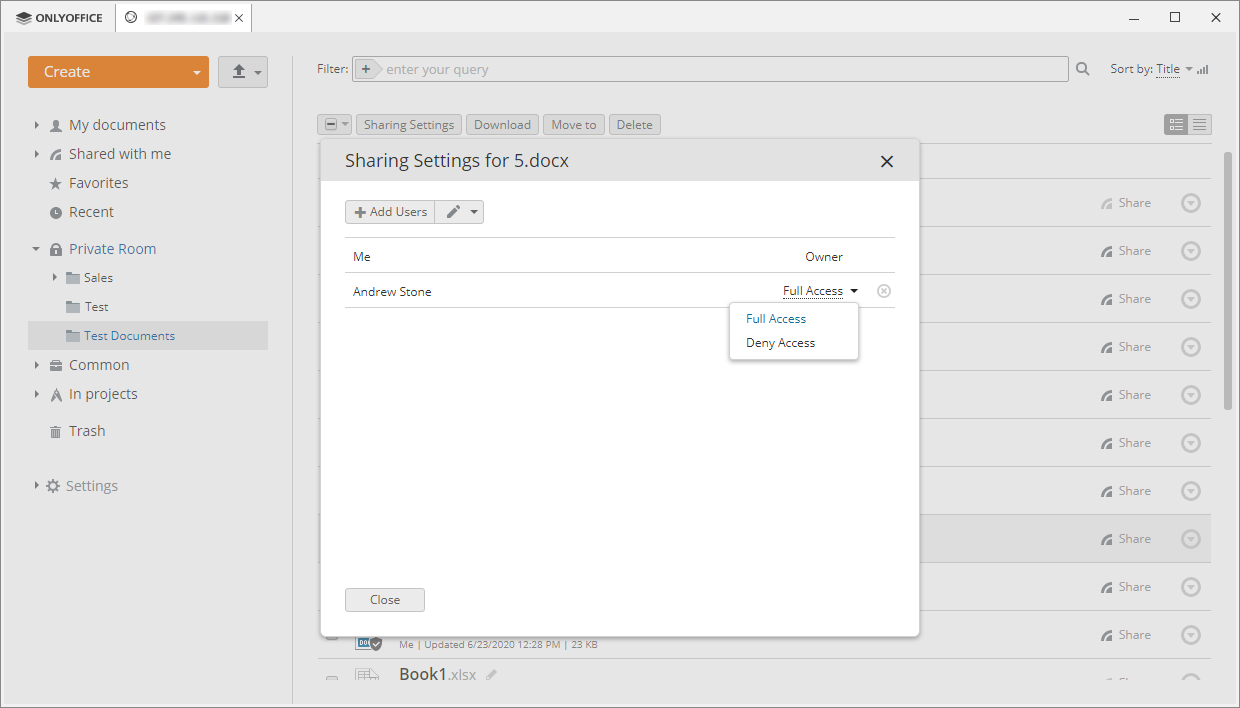
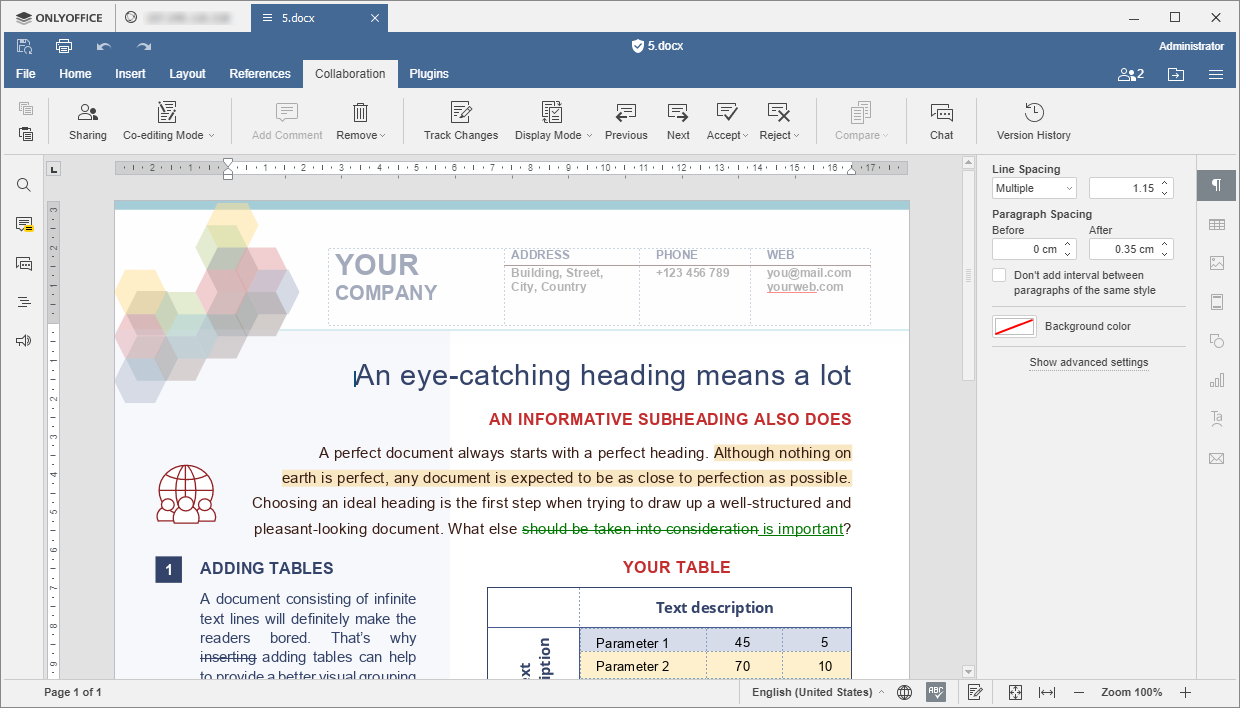
Sada možete bezbedno zajednički uređivati fajl sa drugim korisnicima unutar Privatne Sobe. Kada radite na šifrovanom fajlu, on je označen sa  ikonicom u zaglavlju editora.