Workspace Enterprise
Uvod
Nakon što instalirate ONLYOFFICE Desktop Editors na vaš računar, možete lako povezati aplikaciju sa vašim ONLYOFFICE Workspace Enterprise serverom kako biste koristili sve mogućnosti proizvoda:
- saradničke funkcije, kao što su zajedničko uređivanje, pregledanje, komentarisanje i komunikacija putem ugrađenog četa,
- online funkcije, kao što je spajanje pošte u Document Editor-u,
- Privatna soba (samo za server verziju).
Korak 1. Instalirajte ONLYOFFICE Workspace Enterprise
Ako još niste instalirali ONLYOFFICE Workspace Enterprise, najlakši način da pokrenete instancu ONLYOFFICE Workspace Enterprise je korišćenje Dockera. Alternativno, možete instalirati ONLYOFFICE Workspace Enterprise iz RPM/DEB paketa. Ako koristite Windows, molimo vas da pogledate odgovarajuće uputstvo za instalaciju.
Uputstva za konfiguraciju ONLYOFFICE Workspace Enterprise su dostupna ovde.
Korak 2. Povežite se sa vašim serverom
Da biste povezali Desktop Editors sa vašim serverom, izvršite sledeće radnje:
- Kliknite na dugme Plus
 pored sekcije Clouds na levoj strani panela.
 - Kliknite na dugme ONLYOFFICE. Alternativno, možete koristiti link Connect now na dnu.
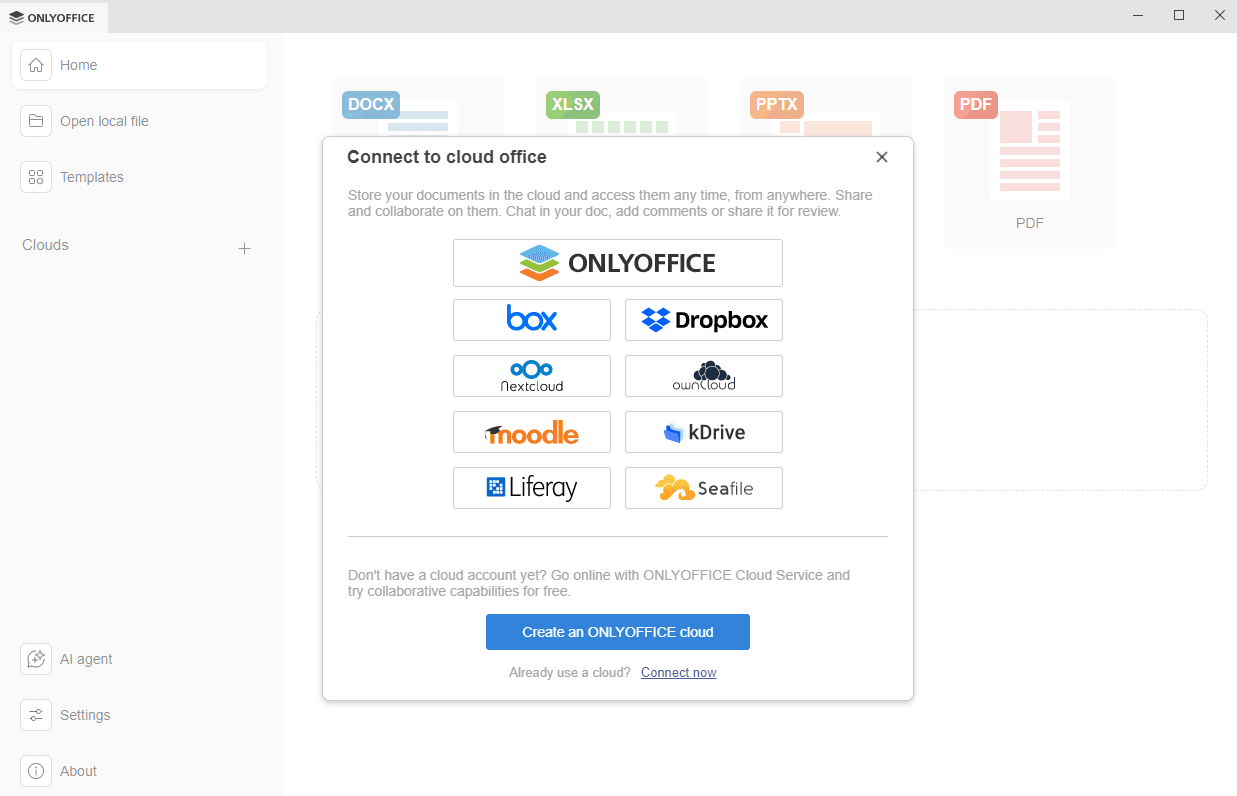
- Otvara se prozor Connect to cloud office sa izabranom opcijom ONLYOFFICE.
- u polje Cloud office URL, unesite adresu vašeg portala u obliku yourdomain.com ili https://yourdomain.com. Takođe je moguće navesti IP adresu mašine na kojoj je instaliran ONLYOFFICE Workspace Enterprise. Kada budete spremni, kliknite na dugme Connect now.
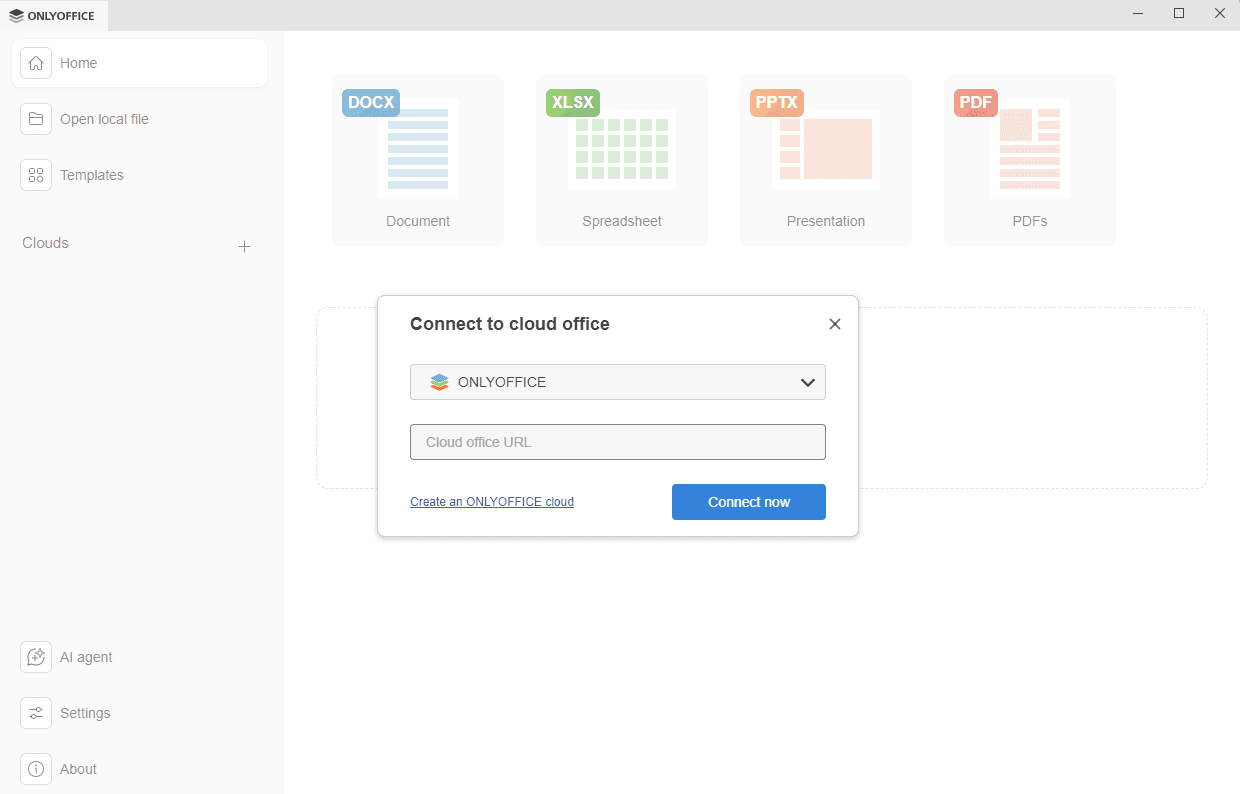
-
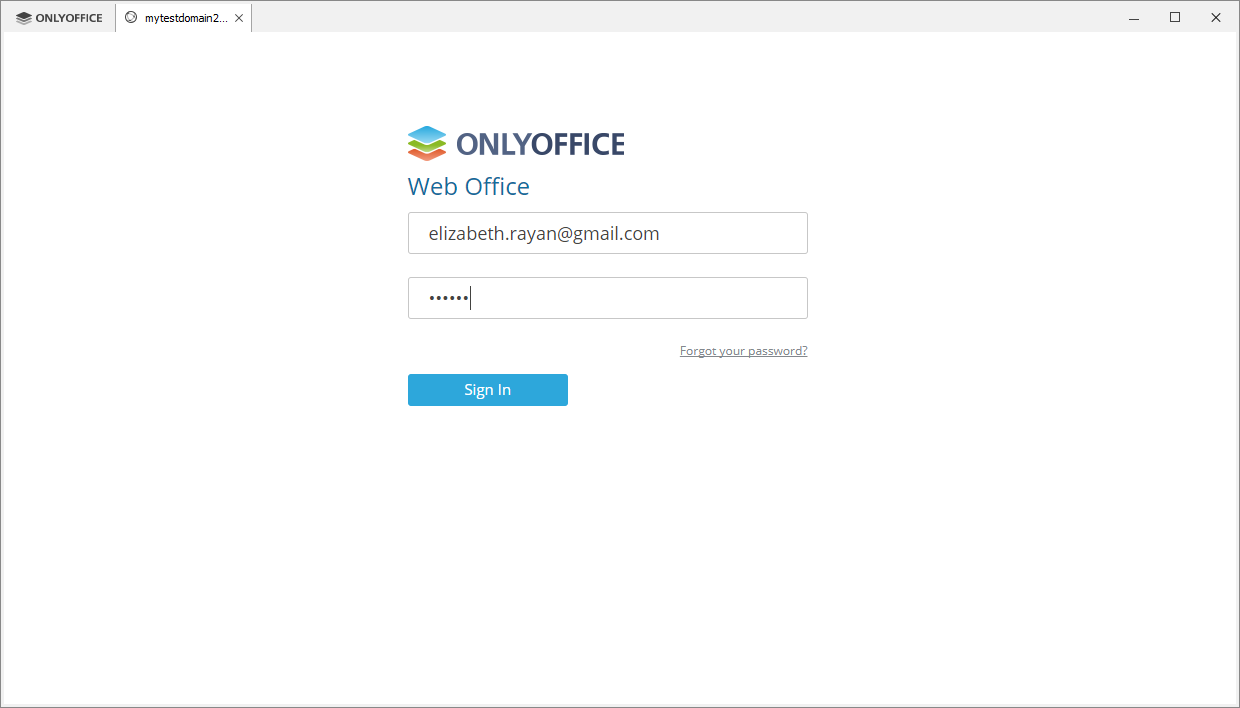
Stranica za prijavu na ONLYOFFICE server će se otvoriti u novoj kartici interfejsa Desktop Editors.
- Unesite vaš email i lozinku koje koristite za pristup vašem nalogu,
- Kliknite na dugme Sign In.
Ako želite da koristite SSO prilikom povezivanja ONLYOFFICE Desktop Editors sa vašim ONLYOFFICE Workspace Enterprise, onemogućite Privatne sobe u Kontrolnoj tabli.
- u polje Cloud office URL, unesite adresu vašeg portala u obliku yourdomain.com ili https://yourdomain.com. Takođe je moguće navesti IP adresu mašine na kojoj je instaliran ONLYOFFICE Workspace Enterprise. Kada budete spremni, kliknite na dugme Connect now.
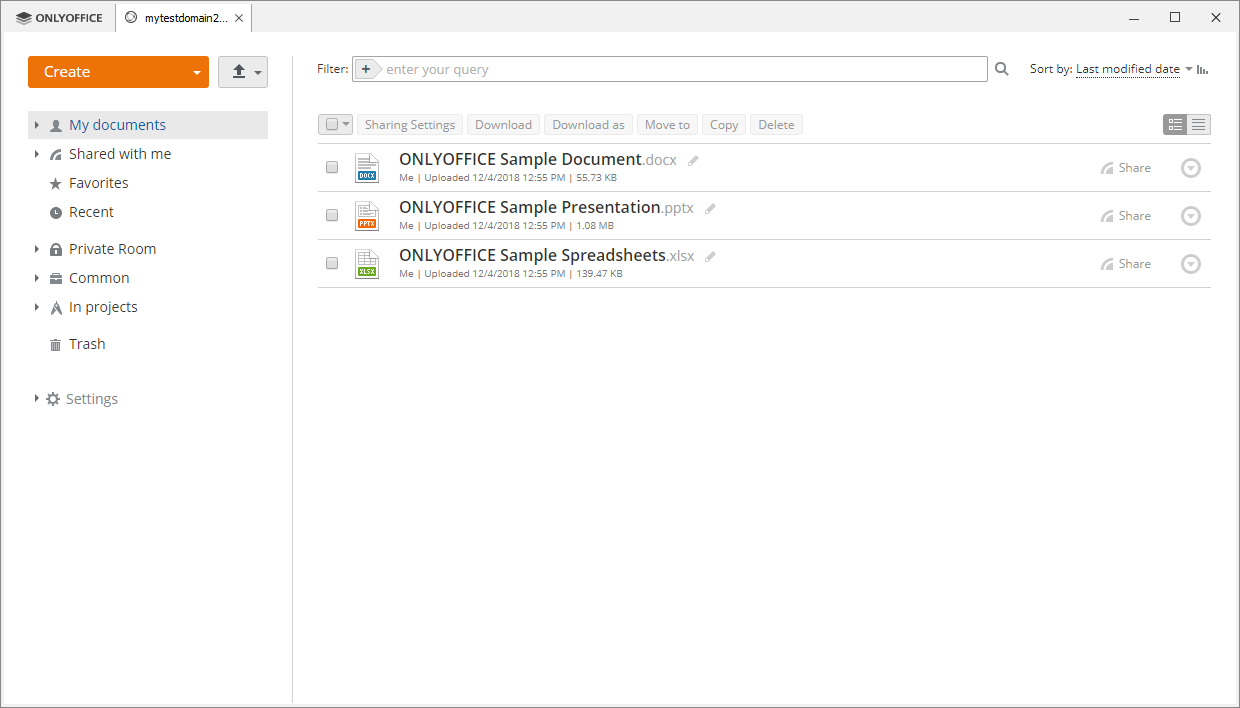
Otvara se modul Documents vašeg portala.
Korak 3. Upravljajte dokumentima na vašem serveru
Kada povežete Desktop Editors sa vašim serverom, možete se prebacivati između dostupnih sekcija (Moji dokumenti, Podeljeno sa mnom, Omiljeno, Skorašnje, Privatna soba (samo za plaćenu verziju servera), Zajedničko, U projektima, Kanta) upravljati vašim fajlovima pohranjenim na portalu, kreirati ili otpremati nove, pregledati, deliti i uređivati ih zajedno sa drugim korisnicima portala ili spoljnim korisnicima.
Da biste mogli da uređujete fajl zajedno sa drugima, podelite ga sa drugim korisnicima portala ili omogućite pristup fajlu putem spoljnog linka. Ako želite da uređujete fajlove sa spoljnim korisnicima izvan vaše lokalne mreže, portal treba da bude dostupan preko interneta.
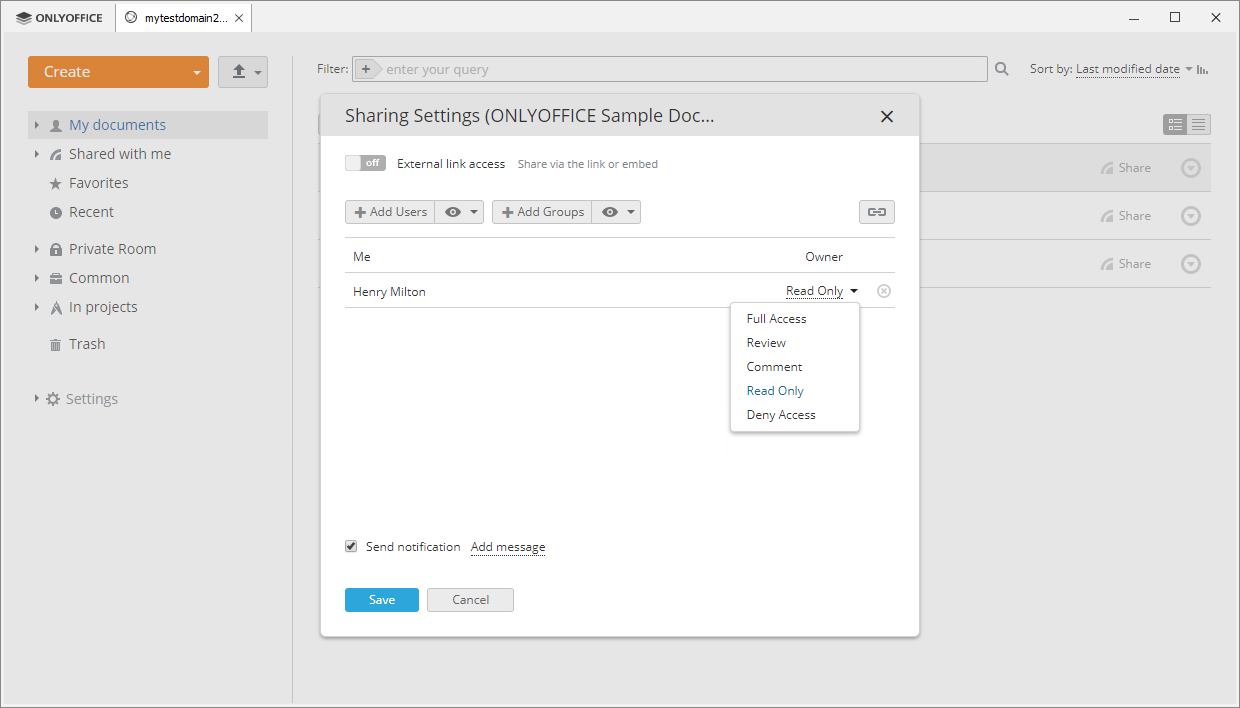
- kliknite na dugme Share desno od potrebnog dokumenta - otvara se prozor Sharing Settings,
- kliknite na dugme Add Users ili Add Groups da otvorite listu korisnika/grupa, zatim označite korisnike/grupe sa kojima želite da podelite dokument i kliknite Save,
- promenite detalje dozvola za svakog pojedinačnog korisnika/grupu izborom jedne od dostupnih opcija iz padajuće liste pored imena osobe/grupe:
- Full Access - da omogućite korisniku da uređuje dokument,
- Review (ova opcija je dostupna samo za .docx fajlove) - da omogućite korisniku da predlaže izmene koje mogu biti prihvaćene ili odbijene,
- Form Filling (ova opcija je dostupna samo za .oform fajlove) - da omogućite korisniku da popunjava samo forme,
- Custom Filter (ova opcija je dostupna samo za .xlsx fajlove) - da omogućite korisniku da primenjuje izmene na filtere samo lokalno,
- Comment - da omogućite korisniku da radi samo sa komentarima,
- Read Only - da omogućite korisniku da samo pregleda dokument,
- Deny Access - da blokirate prethodno odobreni pristup.
Kada budete spremni, kliknite Save na dnu prozora Sharing Settings.
- da omogućite pristup fajlu putem spoljnog linka, uključite prekidač External link access, kliknite na link Read only i izaberite potrebne dozvole opisane iznad. Kada budete spremni, kopirajte link i zatvorite prozor Sharing Settings.
Za više detalja o tome kako deliti fajlove, pogledajte ova uputstva.

Korak 4. Upravljajte vašim povezanim nalozima
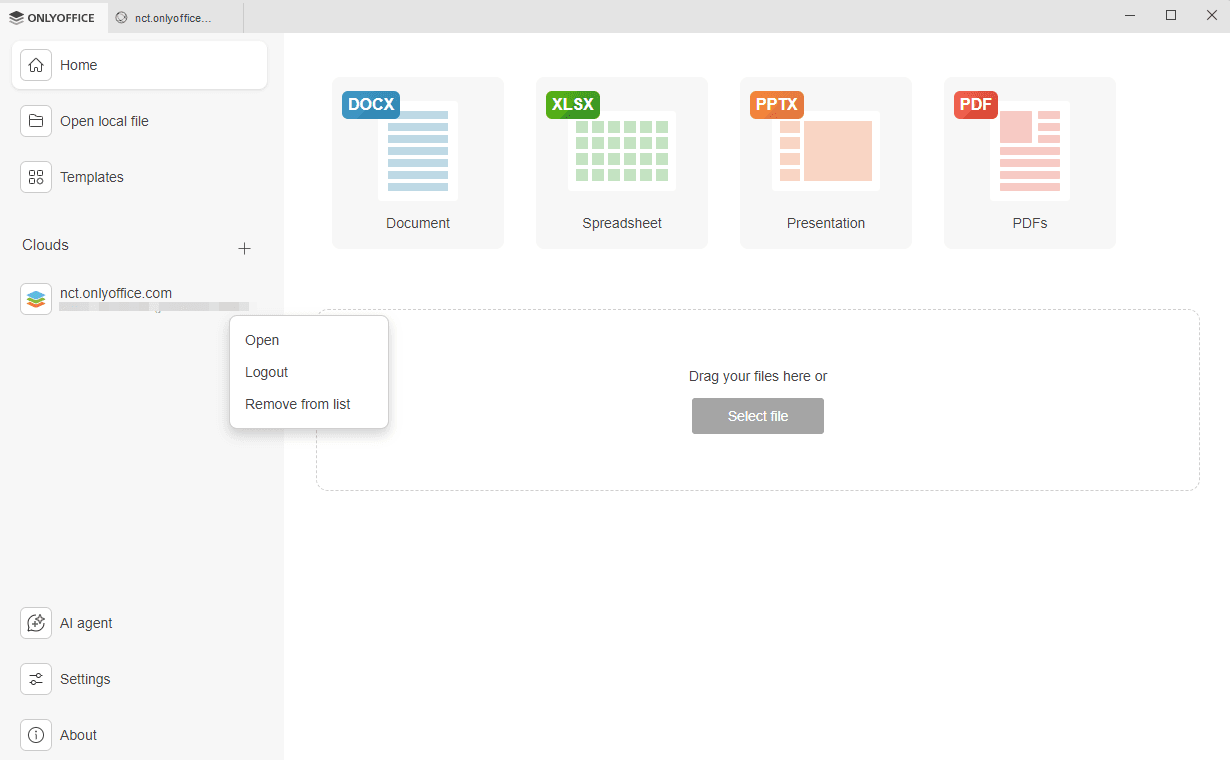
Kliknite na logo u gornjem levom uglu interfejsa Desktop Editors da biste se vratili na glavni prozor programa. Svi povezani cloud nalozi pojavljuju se na levoj strani panela ispod sekcije Clouds. Kliknite na tri tačke  koje se pojavljuju kada pređete mišem preko povezanog cloud-a da biste pristupili opcijama kontekst menija cloud-a:
 ``````html
- Otvori - da biste prešli na odgovarajući tab za skladištenje u oblaku ako ste već prijavljeni na ovaj nalog, ili da otvorite prozor Poveži se sa cloud kancelarijom ako trenutno niste prijavljeni (u tom slučaju, potrebno je da unesete svoje podatke za prijavu),
- Odjavi se - da biste izašli iz svog naloga. Povezani nalog će i dalje biti prikazan na levoj strani panela, ali ćete morati ponovo da se prijavite sledeći put da biste pristupili svojim Dropbox fajlovima.
- Ukloni sa liste - da biste isključili izabrani nalog i uklonili ga sa liste.
Da biste dodali više naloga ili oblaka, kliknite na dugme Plus pored sekcije Oblaci na levoj strani panela.