Zaštita dokumenata lozinkom
Uvod
Ako želite da lokalne fajlove čuvate bezbedno, možete koristiti funkciju zaštite lozinkom dostupnu u ONLYOFFICE Desktop Editors. Kada postavite lozinku, niko neće moći da otvori fajl bez unosa lozinke.
Korišćenjem ONLYOFFICE Desktop Editors, možete postaviti lozinku za vaš dokument, tabelu ili prezentaciju, otvoriti fajlove zaštićene lozinkom, ili promeniti ili ukloniti lozinku.
Korak 1. Zaštitite fajl lozinkom
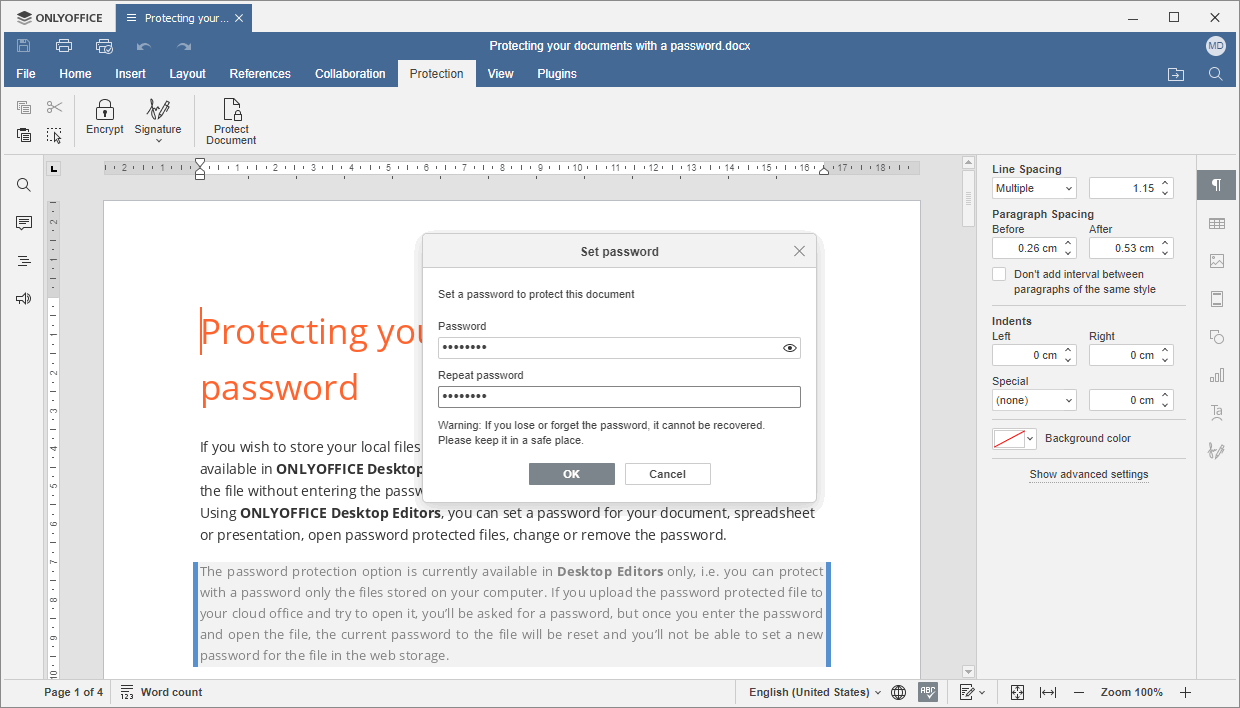
Kreirajte novi fajl ili otvorite postojeći koristeći ONLYOFFICE Desktop Editors. Prebacite se na karticu Zaštita na gornjoj alatnoj traci i kliknite na  Enkripcija ikonu.
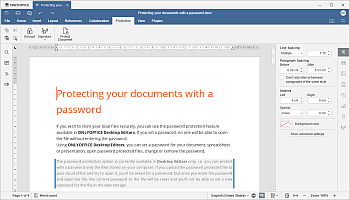
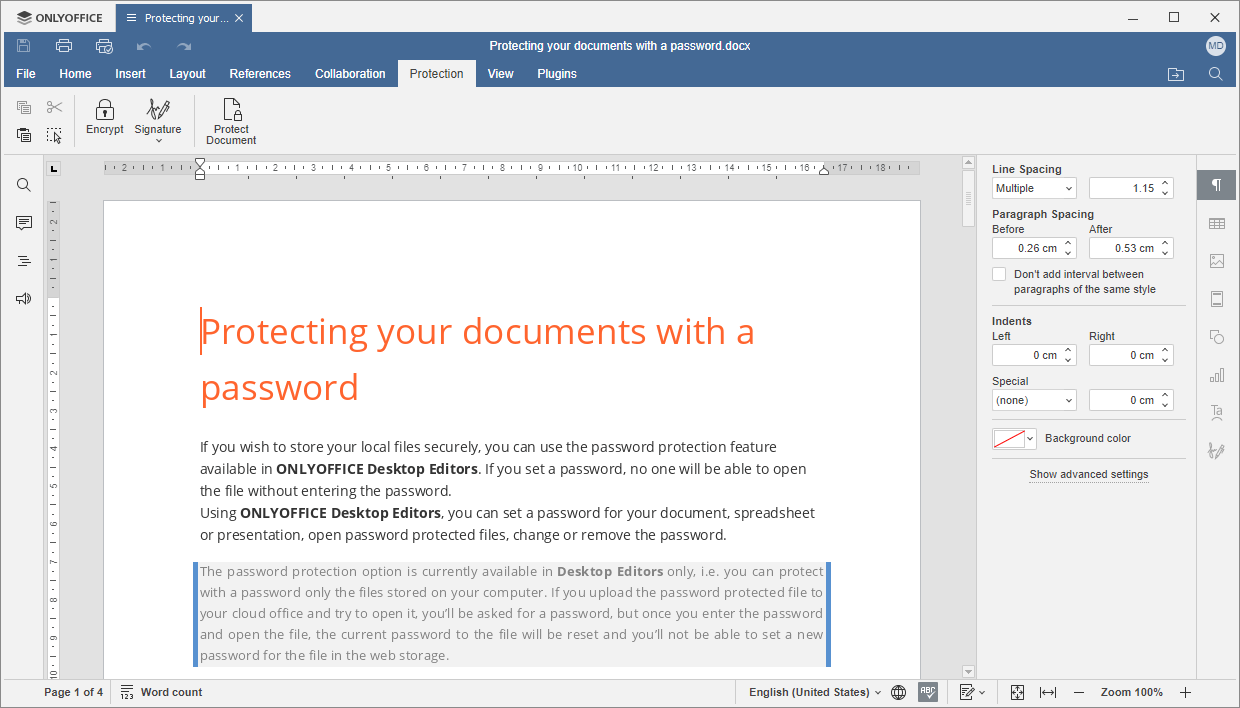
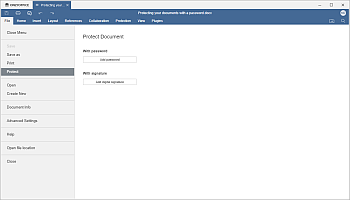
Alternativno, možete se prebaciti na karticu Fajl na gornjoj alatnoj traci, otvoriti odeljak Zaštiti na levoj bočnoj traci i kliknuti na dugme Dodaj lozinku.

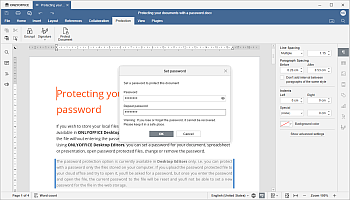
Otvara se prozor Postavi lozinku. Unesite lozinku koju želite da koristite za zaštitu fajla i ponovite je u odgovarajućim poljima. Lozinka je osetljiva na velika i mala slova. Kada budete spremni, kliknite na OK.
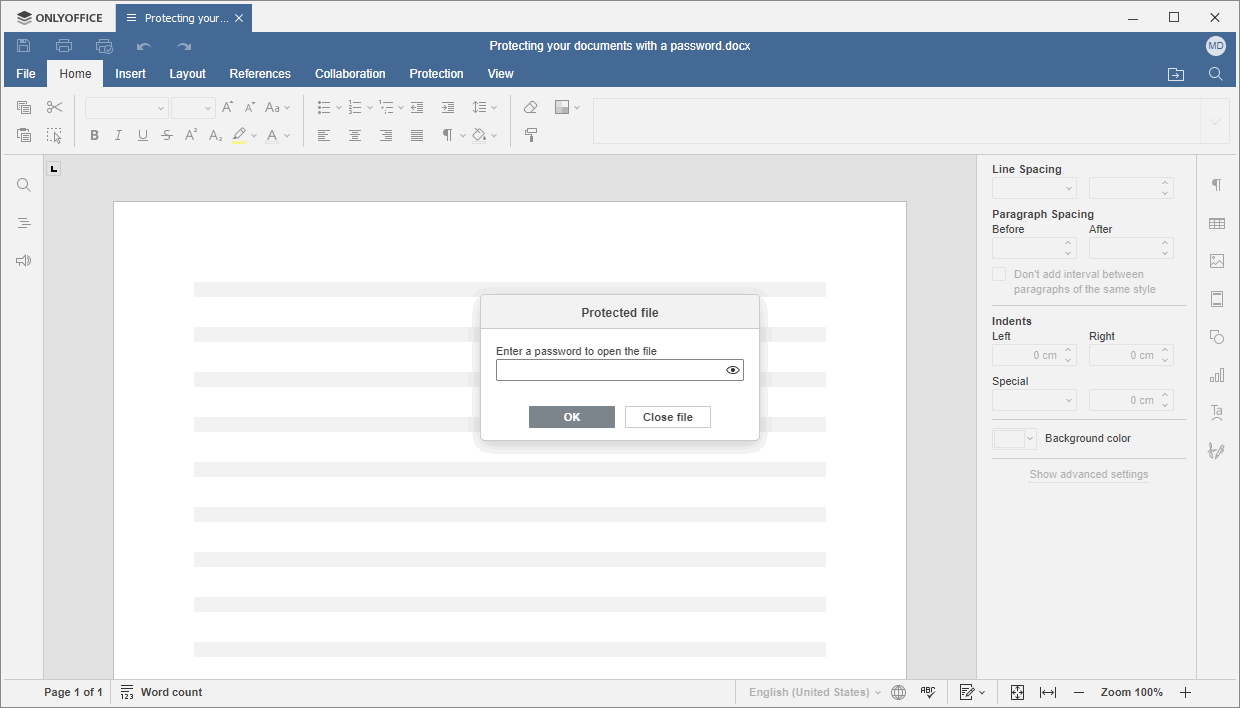
Kada zatvorite fajl i pokušate ponovo da ga otvorite, biće vam zatražena lozinka. Unesite lozinku i kliknite na OK da otvorite fajl.
Korak 2. Promenite lozinku
Otvorite fajl zaštićen lozinkom koristeći ONLYOFFICE Desktop Editors. Biće vam zatražena lozinka. Unesite lozinku i kliknite na OK.
Prebacite se na karticu Zaštita na gornjoj alatnoj traci, kliknite na Enkripcija ikonu i izaberite opciju Promeni lozinku.
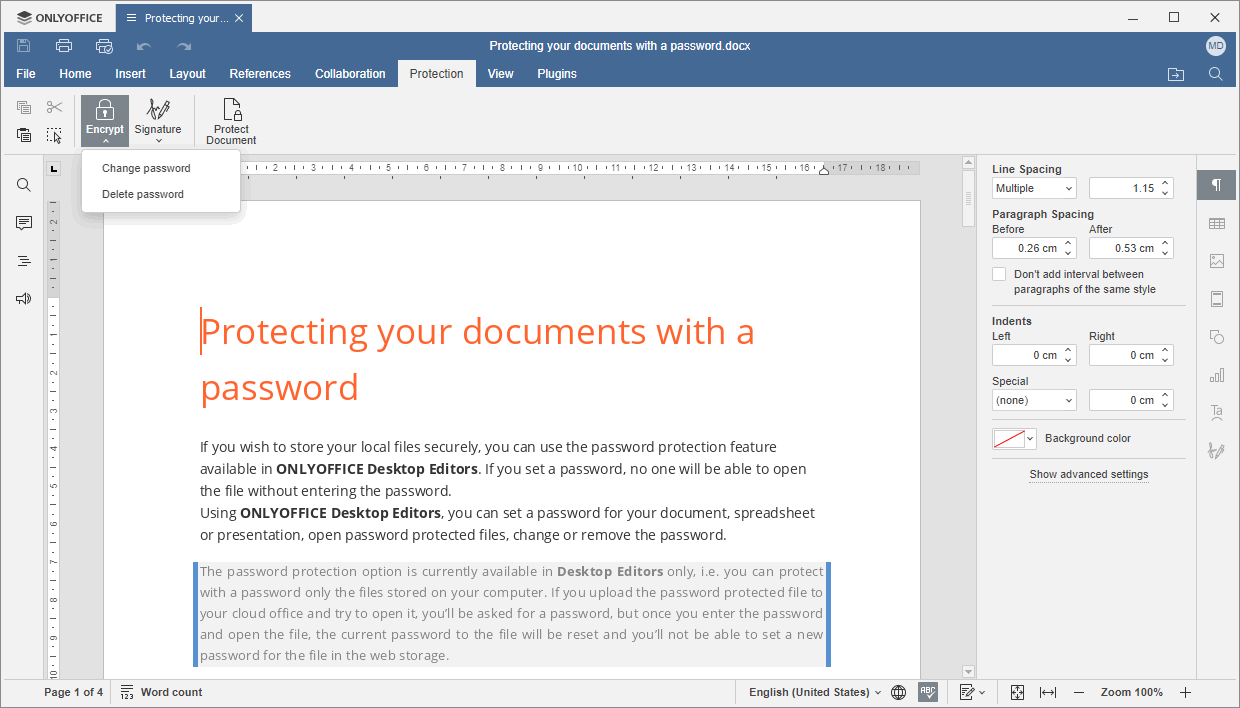
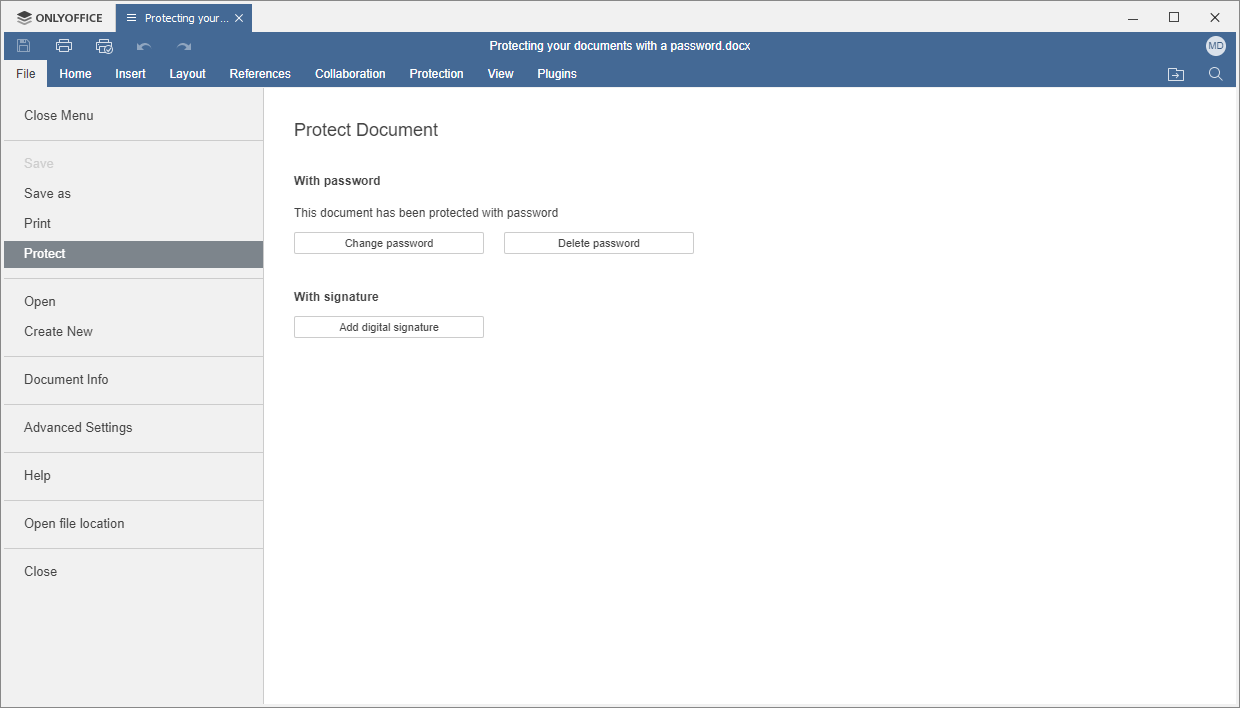
Alternativno, možete se prebaciti na karticu Fajl na gornjoj alatnoj traci, otvoriti odeljak Zaštiti na levoj bočnoj traci i kliknuti na dugme Promeni lozinku.

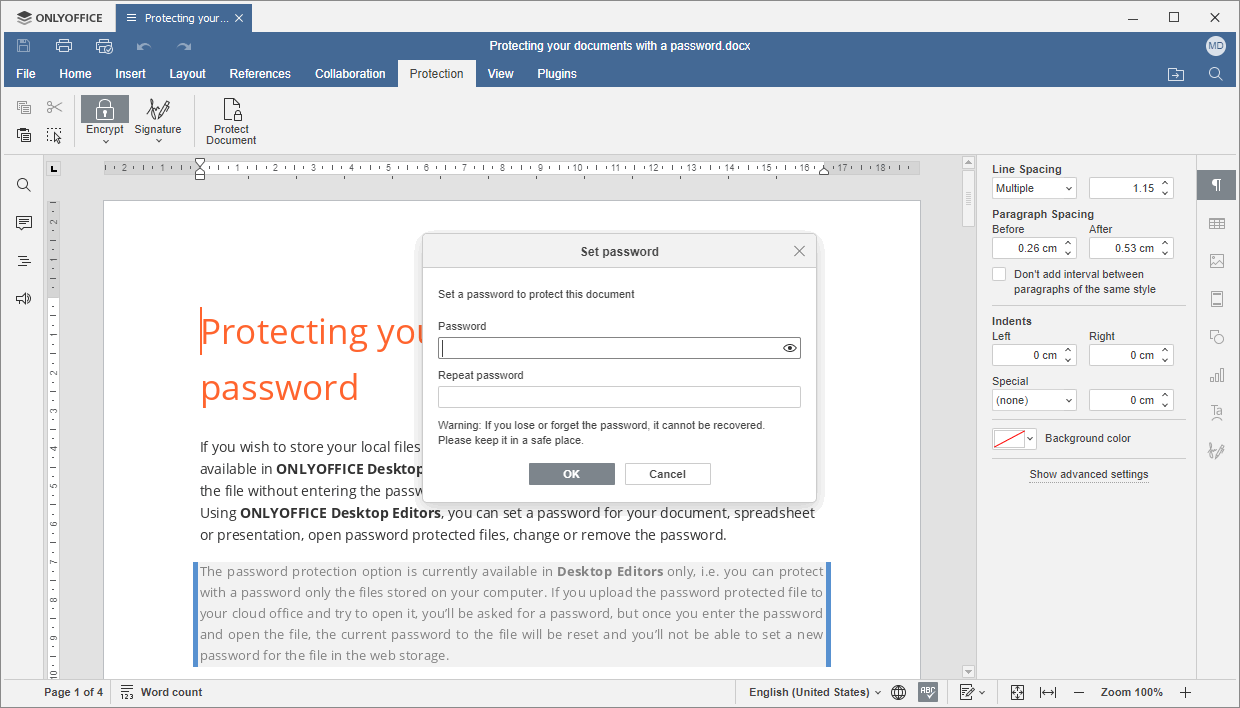
Otvara se prozor Postavi lozinku. Unesite novu lozinku koju želite da koristite za zaštitu fajla i ponovite je u odgovarajućim poljima. Kada budete spremni, kliknite na OK.
Korak 3. Uklonite lozinku
Otvorite fajl zaštićen lozinkom koristeći ONLYOFFICE Desktop Editors. Biće vam zatražena lozinka. Unesite lozinku i kliknite na OK.
Prebacite se na karticu Zaštita na gornjoj alatnoj traci, kliknite na Enkripcija ikonu i izaberite opciju Obriši lozinku.
Alternativno, možete se prebaciti na karticu Fajl na gornjoj alatnoj traci, otvoriti odeljak Zaštiti na levoj bočnoj traci i kliknuti na dugme Obriši lozinku.
Lozinka će biti uklonjena i fajl će biti sačuvan.