Nextcloud
Uvod
ONLYOFFICE vam omogućava da uređujete fajlove smeštene na vašem Nextcloud nalogu i sarađujete na njima koristeći i online i desktop editore. Tako možete koristiti ne samo alate za online saradnju, već i funkcije dostupne u vašoj desktop aplikaciji:
- pristup sistemskim fontovima, privremenoj memoriji i sistemskim štampačima.
Da biste u potpunosti iskoristili sve ove opcije uređivanja, potrebno je da instalirate i konfigurišete nekoliko komponenti:
- Pretpostavlja se da već imate instaliran i konfigurisan Nextcloud server. Ako nemate, možete se obratiti zvaničnim uputstvima za instalaciju na Nextcloud.
- Instalirajte ONLYOFFICE Docs. Imajte na umu da Nextcloud server i ONLYOFFICE Docs moraju biti dostupni jedan drugom preko mreže.
- Omogućite našu zvaničnu integracionu aplikaciju na administratorskom nalogu Nextcloud-a. Jedan od najlakših načina da instalirate i konfigurišete sve komponente odjednom (ONLYOFFICE Docs, Nextcloud server i integracionu aplikaciju) jeste korišćenje naše Docker instalacije. Možete se obratiti odgovarajućim uputstvima za Nextcloud.
- Povežite vaš Nextcloud server sa ONLYOFFICE Desktop Editors.
Korak 1. Instalirajte ONLYOFFICE Docs
Najlakši način da instalirate ONLYOFFICE Docs jeste korišćenje Dockera. Izvršite sledeću komandu:
sudo docker run -i -t -d -p 80:80 --restart=always onlyoffice/documentserverAko želite da instalirate ONLYOFFICE Docs na istu mašinu gde je instaliran vaš Nextcloud server, potrebno je da promenite podrazumevani port koji koristi ONLYOFFICE Docs (i ONLYOFFICE Docs i Nextcloud rade na portu 80 po defaultu).
Kada instalirate ONLYOFFICE Docs koristeći Docker, lako možete promeniti mapiranje porta sledećom komandom:
sudo docker run -i -t -d -p <PORT_NUMBER>:80 --restart=always onlyoffice/documentserverGde je <PORT_NUMBER> broj porta koji želite da koristi ONLYOFFICE Docs.
Za detaljnija uputstva o instalaciji ONLYOFFICE Docs koristeći Docker, možete se obratiti ovom članku.
Da biste se uverili da je ONLYOFFICE Docs uspešno instaliran, unesite IP adresu i, opcionalno, port (ako je promenjen tokom instalacije) u adresnu traku vašeg pretraživača, npr. http://192.168.3.202:81 - trebalo bi da se otvori početna stranica ONLYOFFICE Docs.
Korak 2. Instalirajte i konfigurišite ONLYOFFICE konektor za Nextcloud
Na vašem Nextcloud nalogu, kliknite na vaše korisničko ime u gornjem desnom uglu i izaberite opciju Aplikacije u meniju. U Nextcloud prodavnici aplikacija, izaberite kategoriju Alati u listi sa leve strane. Pronađite ONLYOFFICE konektor i kliknite na dugme Preuzmi i omogući.
Kliknite na vaše korisničko ime u gornjem desnom uglu i izaberite opciju Podešavanja u meniju. Kliknite na stavku ONLYOFFICE u levom meniju da biste otvorili stranicu sa podešavanjima aplikacije ONLYOFFICE.
Kada je konektor instaliran, potrebno ga je konfigurisati. Na stranici sa podešavanjima aplikacije ONLYOFFICE, navedite adresu mašine na kojoj je instaliran ONLYOFFICE Docs u polju Adresa servisa za uređivanje dokumenata. Ako ste promenili port tokom instalacije, ne zaboravite da ga navedete, npr. http://192.168.3.202:81. Kliknite na dugme Sačuvaj da primenite podešavanja.
Za više detalja o konfigurisanju integracione aplikacije, možete se obratiti odgovarajućem članku za Nextcloud.
Korak 3. Povežite se sa Nextcloud serverom
Pokrenite ONLYOFFICE Desktop Editors. Da biste povezali Desktop Editors sa vašim Nextcloud serverom, izvršite sledeće radnje:
- Kliknite na dugme Plus
 pored sekcije Oblaci na levoj strani panela.
 - Kliknite na dugme za cloud servis Nextcloud, ili koristite link Poveži sada na dnu.
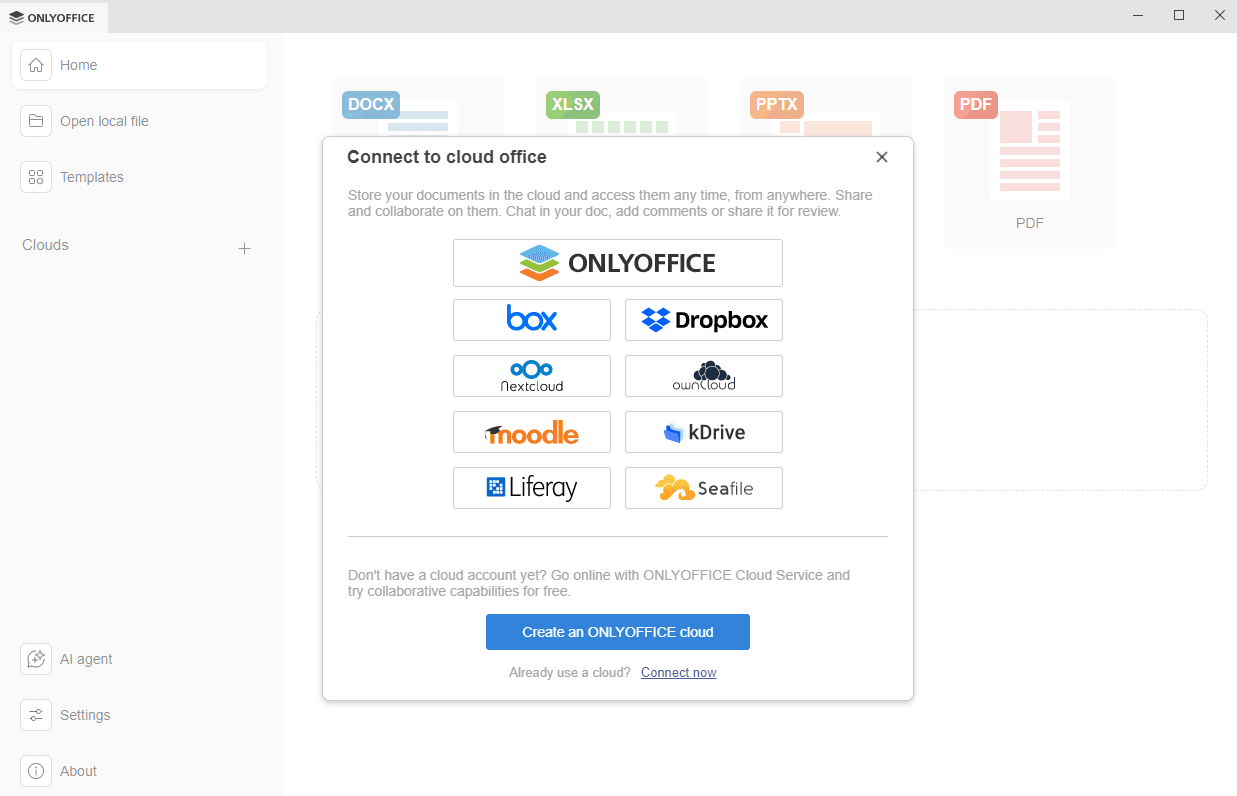
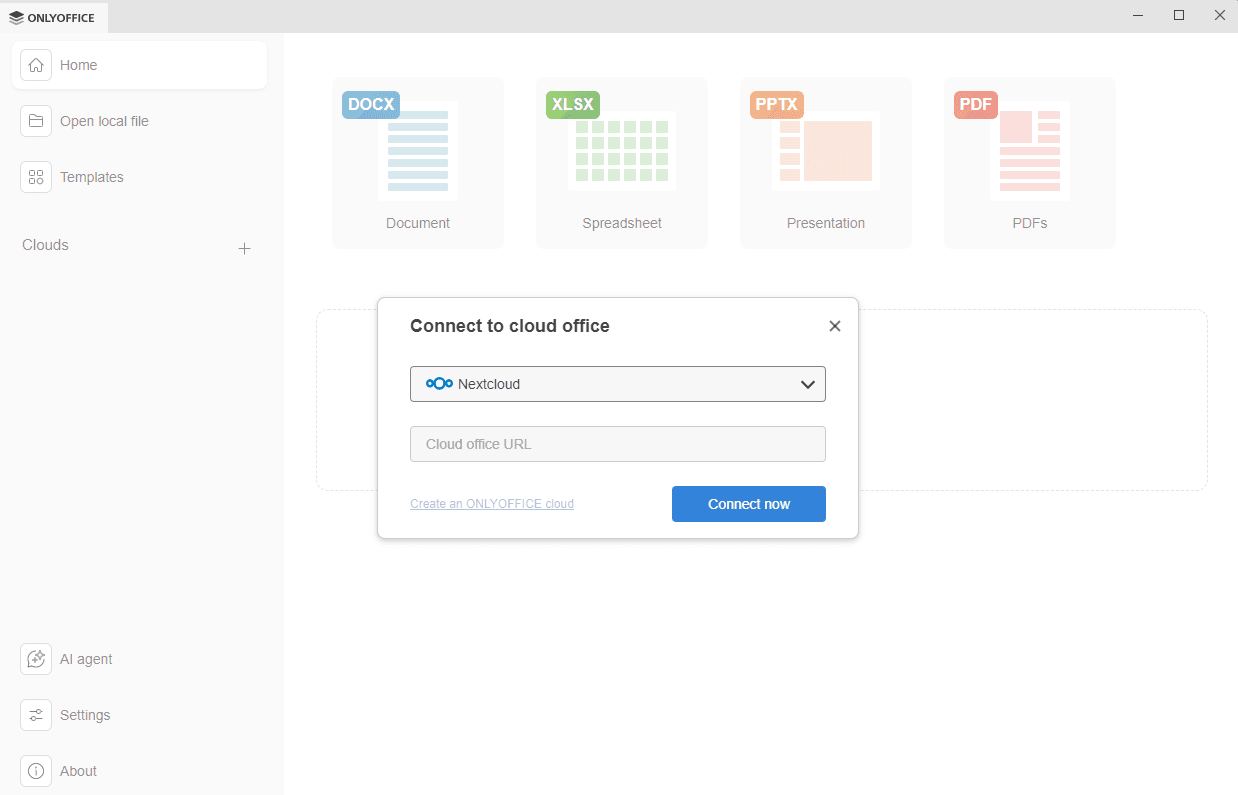
- Ako ste pritisnuli dugme za Nextcloud servis, otvoriće se prozor Poveži se sa cloud kancelarijom sa izabranim Nextcloud-om. Ako ste koristili link Poveži sada, izaberite Nextcloud cloud skladište iz padajuće liste.
- u polju URL cloud kancelarije, unesite naziv domena vašeg Nextcloud servera ili IP adresu. Kada budete spremni, kliknite na dugme Poveži sada.
-
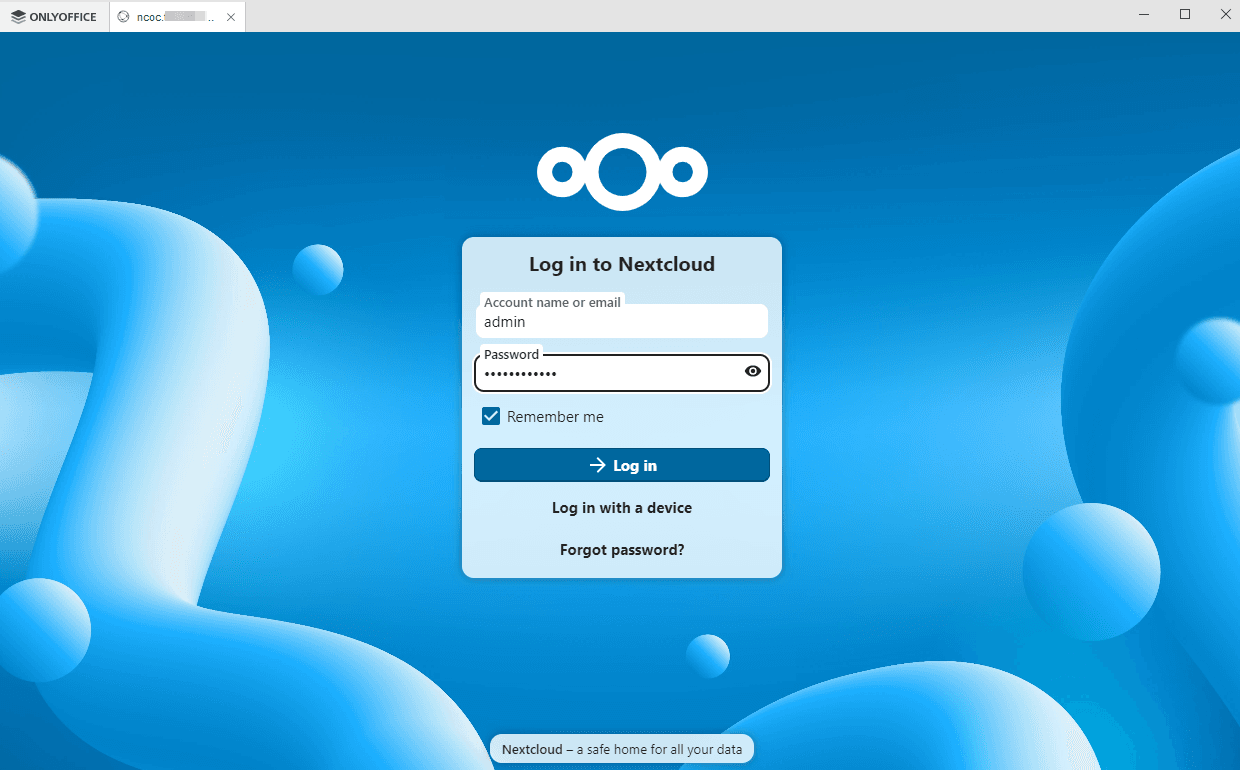
Stranica za prijavu na Nextcloud će se otvoriti u novoj kartici interfejsa Desktop Editors.
- Navedite vaše Korisničko ime ili email i Lozinku koju koristite za pristup vašem Nextcloud nalogu,
- Kliknite na dugme Prijavi se.
- u polju URL cloud kancelarije, unesite naziv domena vašeg Nextcloud servera ili IP adresu. Kada budete spremni, kliknite na dugme Poveži sada.
Sekcija Fajlovi vašeg Nextcloud naloga će se otvoriti. Sada možete uređivati vaše postojeće fajlove i kreirati nove, deliti vaše dokumente i sarađivati na njima sa Nextcloud korisnicima koristeći ONLYOFFICE editore.
Korak 4. Upravljajte vašim povezanim nalozima
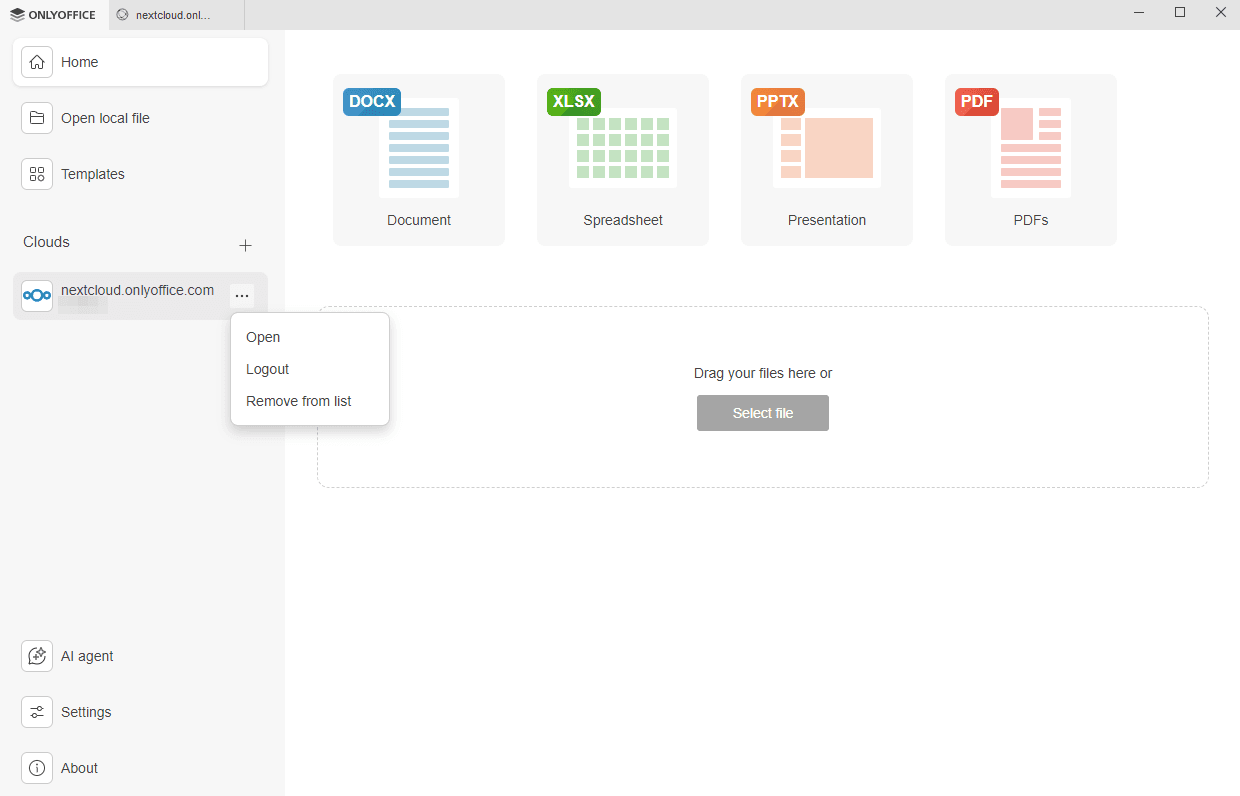
Kliknite na logo u gornjem levom uglu interfejsa Desktop Editors da biste se vratili na glavni prozor programa. Svi povezani cloud nalozi pojavljuju se na levoj strani panela ispod sekcije Oblaci. Kliknite na tri tačke  koje se pojavljuju kada pređete mišem preko povezanog clouda da biste pristupili opcijama kontekstualnog menija clouda:
- Otvori - da biste prešli na odgovarajuću karticu cloud skladišta ako ste već prijavljeni na ovaj nalog, ili da biste otvorili prozor Poveži se sa cloud kancelarijom ako trenutno niste prijavljeni (u tom slučaju, potrebno je da unesete vaše akreditive),
- Odjavi se - da biste izašli sa vašeg naloga,
- Ukloni sa liste - da biste isključili izabrani nalog i uklonili ga sa liste.
Da biste dodali nekoliko naloga ili cloud-a, kliknite na dugme Plus pored sekcije Cloud na levoj strani panela.