Zaštita vaših dokumenata digitalnim potpisom
Uvod
ONLYOFFICE Desktop Editors omogućavaju vam da zaštitite vaše dokumente, tabele ili prezentacije koristeći digitalne potpise koji pružaju visok nivo sigurnosti i zaštite prilikom razmene podataka.
Digitalni potpisi se obično koriste za verifikaciju autentičnosti i integriteta zvaničnih dokumenata, npr. ugovora, faktura, narudžbina, izveštaja itd.
- Autentičnost dokumenata znači da je dokument kreirao poznati pošiljalac. Validacija autentičnosti se sprovodi korišćenjem parova privatnih i javnih ključeva.
- Integritet podataka znači da dokument nije promenjen tokom prenosa. Kada se doda digitalni potpis, dokument ne može biti izmenjen. Ako je dokument promenjen, potpis postaje nevažeći.
- Privatni ključ se koristi za kreiranje digitalnog potpisa. On je dostupan samo vlasniku sertifikata izdatog od strane sertifikacione kuće. Kada vlasnik pošalje potpisani dokument primaocima, takođe šalje svoj digitalni sertifikat i javni ključ.
- Javni ključ koristi primalac dokumenta za validaciju autentičnosti potpisa koji je dodao vlasnik sertifikata koji je potpisao dokument.
Dodavanje nevidljivog digitalnog potpisa
Da biste dodali digitalni potpis koji nije vidljiv u tekstu dokumenta,
- Kreirajte novi fajl ili otvorite postojeći koristeći ONLYOFFICE Desktop Editors.
- Prebacite se na karticu Zaštita na gornjoj alatnoj traci.
- Kliknite na strelicu pored dugmeta
 Potpis.
 - Izaberite opciju Dodaj digitalni potpis.
Ako dokument sadrži neke nesnimljene izmene, biće vam zatraženo da sačuvate dokument.
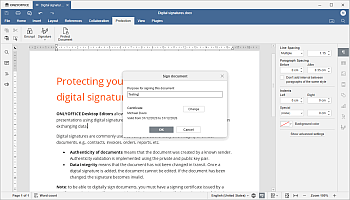
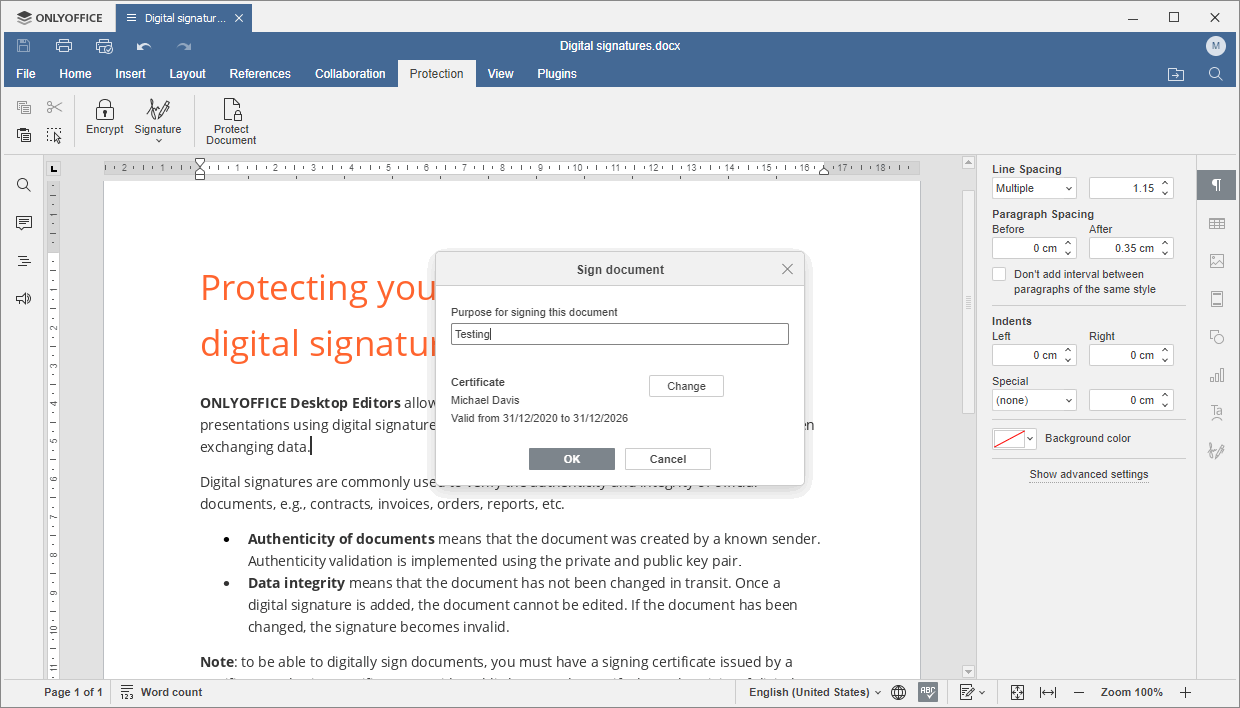
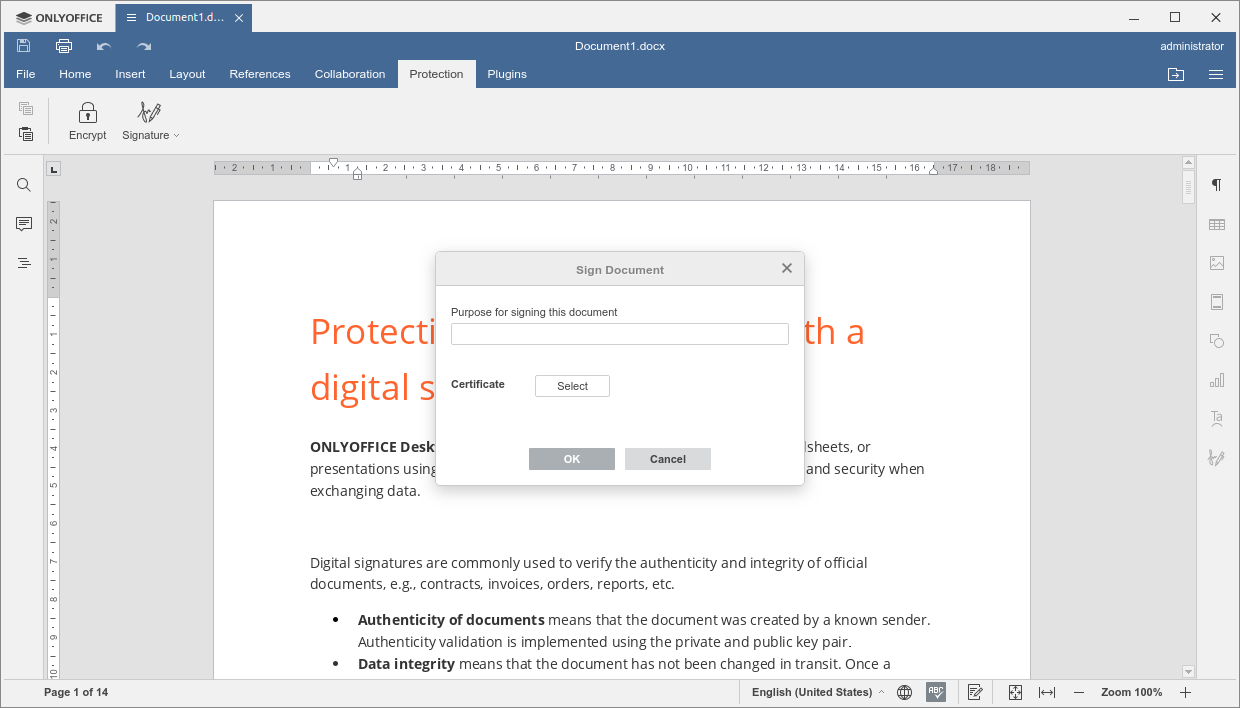
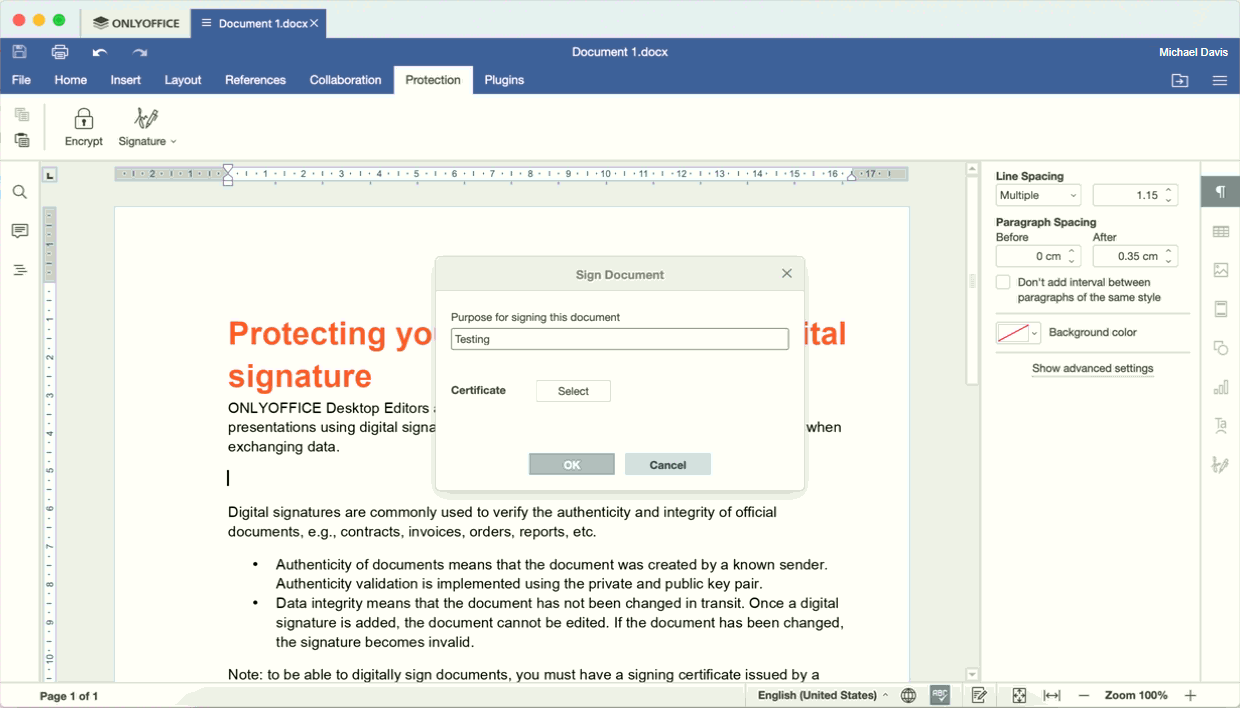
- U prozoru Potpiši dokument popunite polje Svrha potpisivanja ovog dokumenta (ovaj korak je opcionalan).
-
Izaberite digitalni sertifikat. Ovaj proces se razlikuje u zavisnosti od operativnog sistema - Windows, Linux ili Mac OS. Molimo vas da izaberete odgovarajuću karticu kako biste pročitali detaljna uputstva za vaš OS:
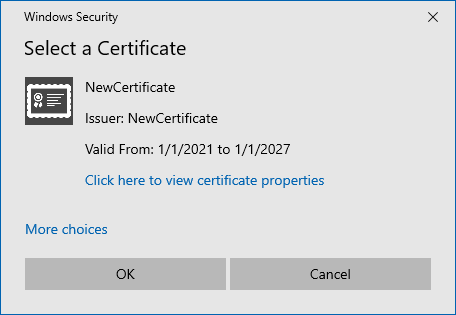
Na Windowsu se koriste sertifikati instalirani u sistemu. Proverite informacije o sertifikatu prikazane u prozoru Potpiši dokument. To uključuje ime vlasnika sertifikata i period važenja sertifikata.Ako imate nekoliko digitalnih sertifikata, možete izabrati drugi sertifikat klikom na dugme Promeni. U prozoru Izaberite sertifikat koji se otvori, kliknite na link Više izbora, izaberite drugi sertifikat i potvrdite ga klikom na OK.
-
Kliknite na dugme Izaberi u prozoru Potpiši dokument.
-
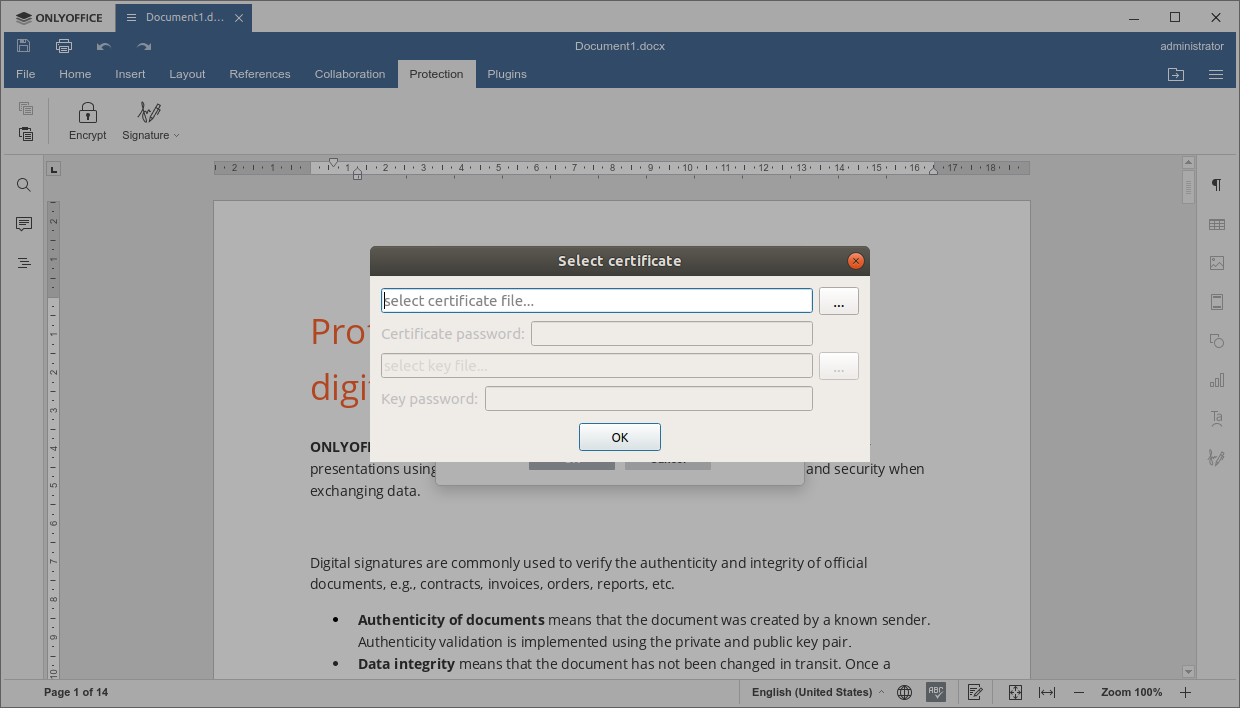
Kliknite na dugme
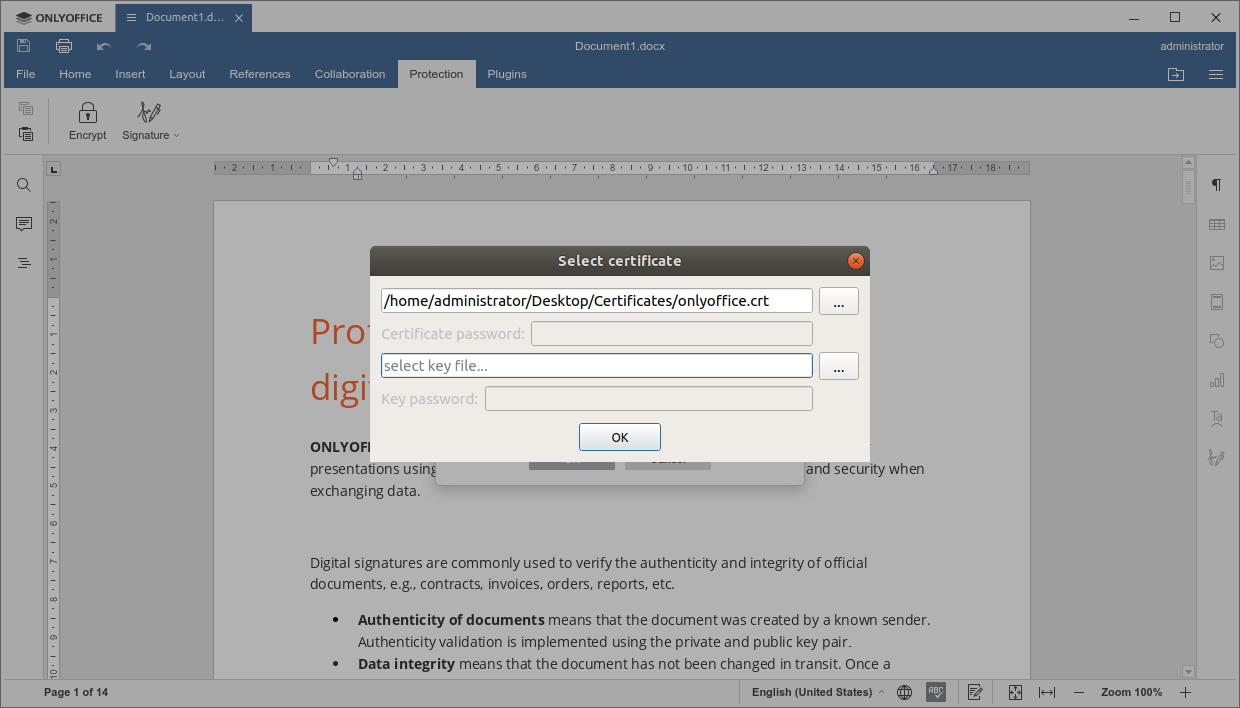
 pored polja izaberite fajl sertifikata....
-
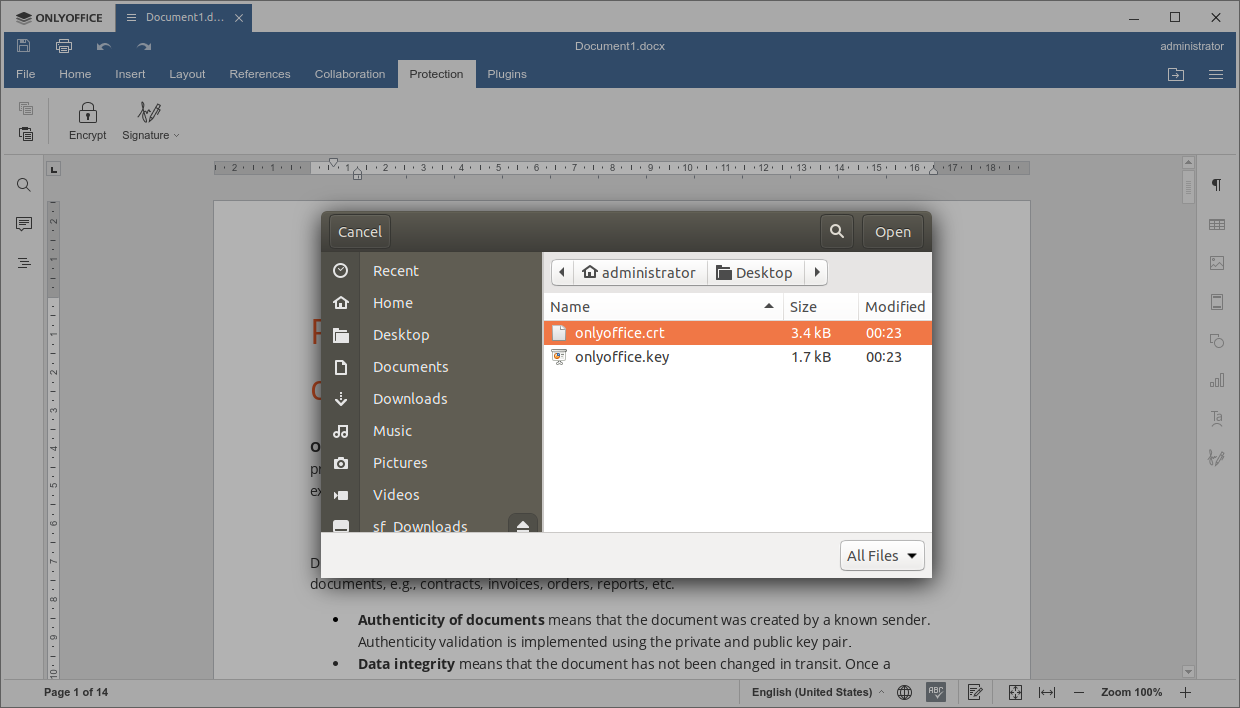
Izaberite .crt fajl i kliknite Otvori.
-
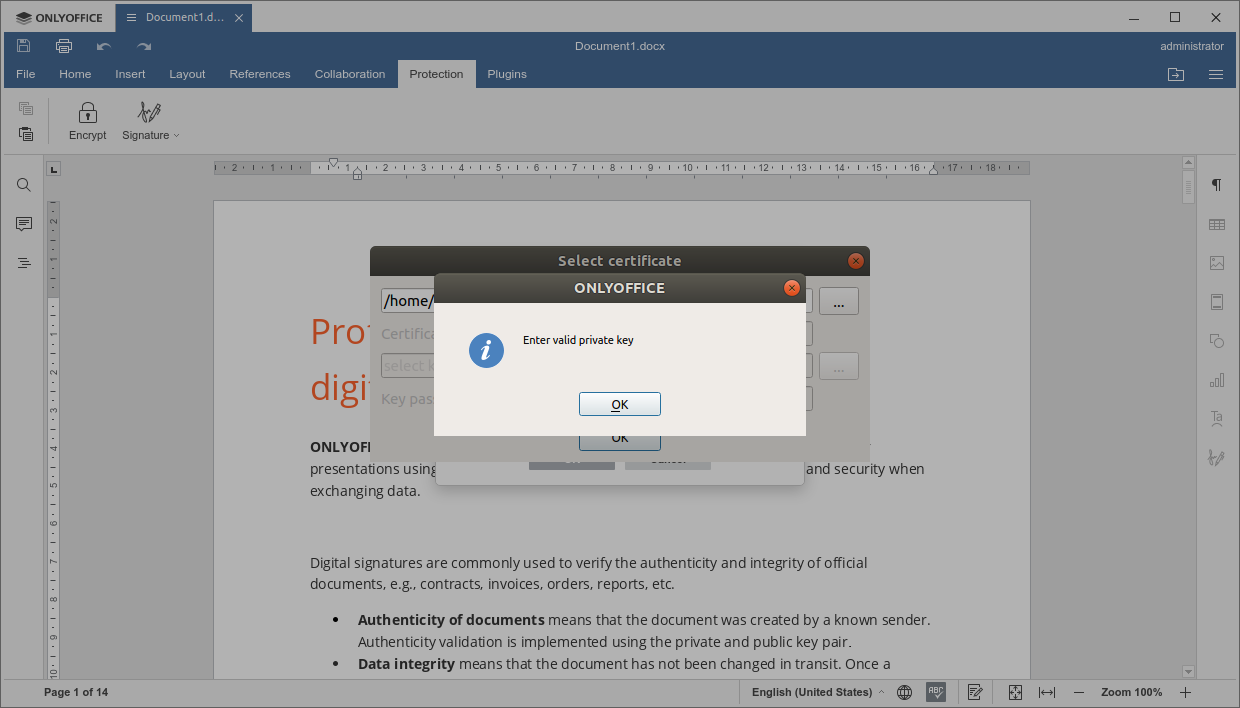
Kliknite OK u informativnom prozoru.
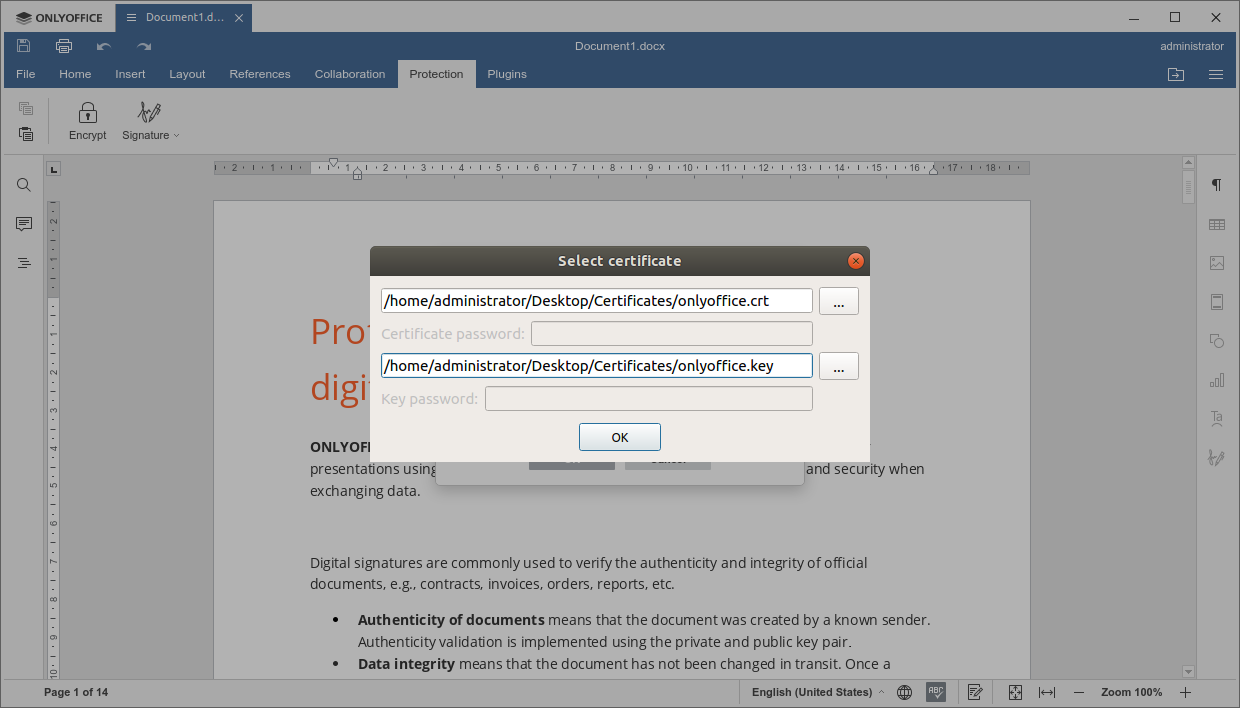
 Ako je vaš sertifikat zaštićen lozinkom, unesite lozinku u polje Lozinka sertifikata.
 -
Kliknite na dugme pored polja izaberite fajl ključa....
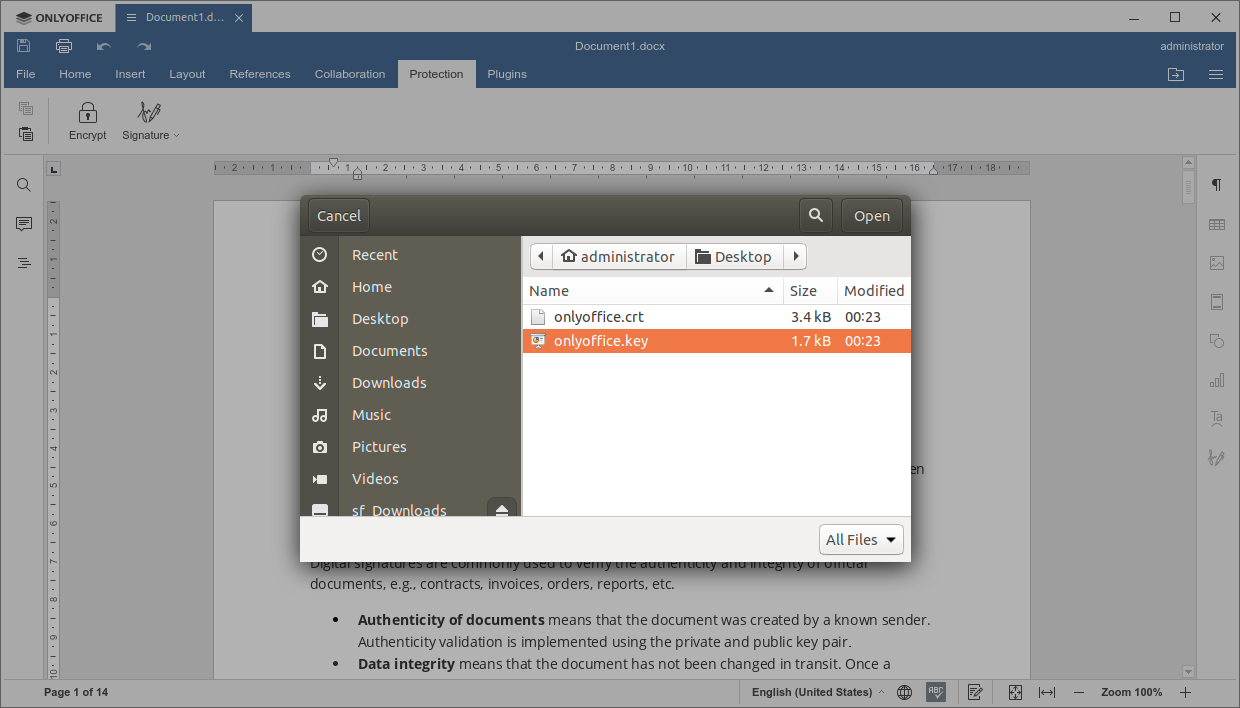
- Izaberite .key fajl i kliknite Otvori.
 Ako je vaš ključ zaštićen lozinkom, unesite lozinku u polje Lozinka ključa.
 - Kliknite OK u prozoru Izaberite sertifikat
``````html
window.
-
Kliknite na dugme Izaberi u prozoru Potpiši dokument.
-
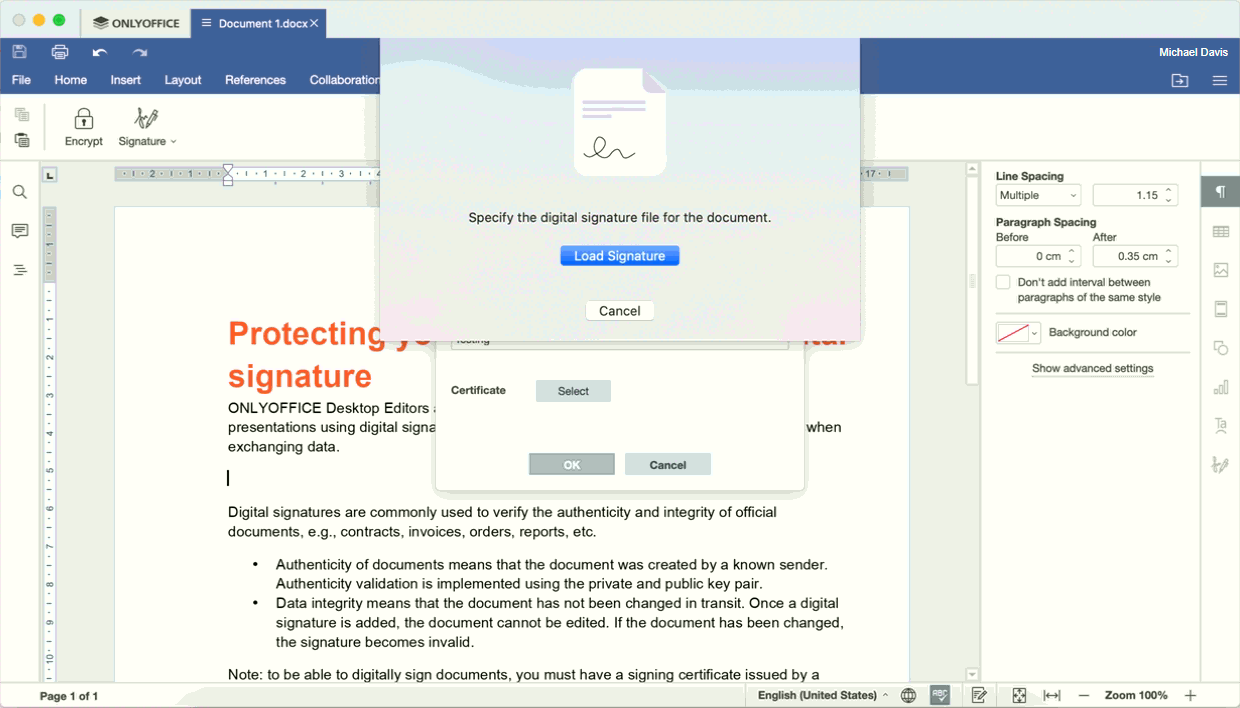
Kliknite na dugme Učitaj potpis.
-
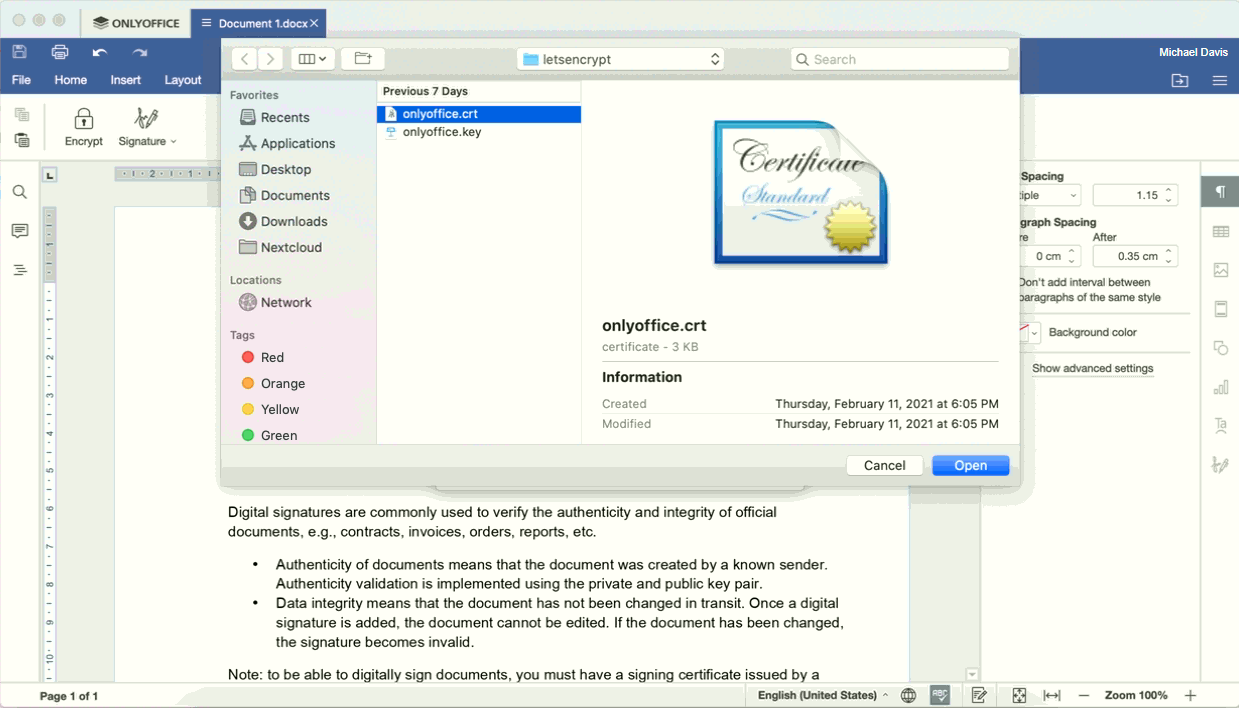
Izaberite .crt fajl i kliknite Otvori.
-
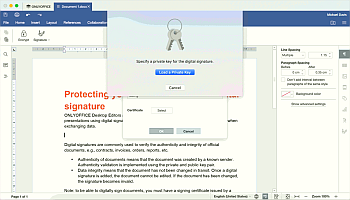
Kliknite na dugme Učitaj privatni ključ.
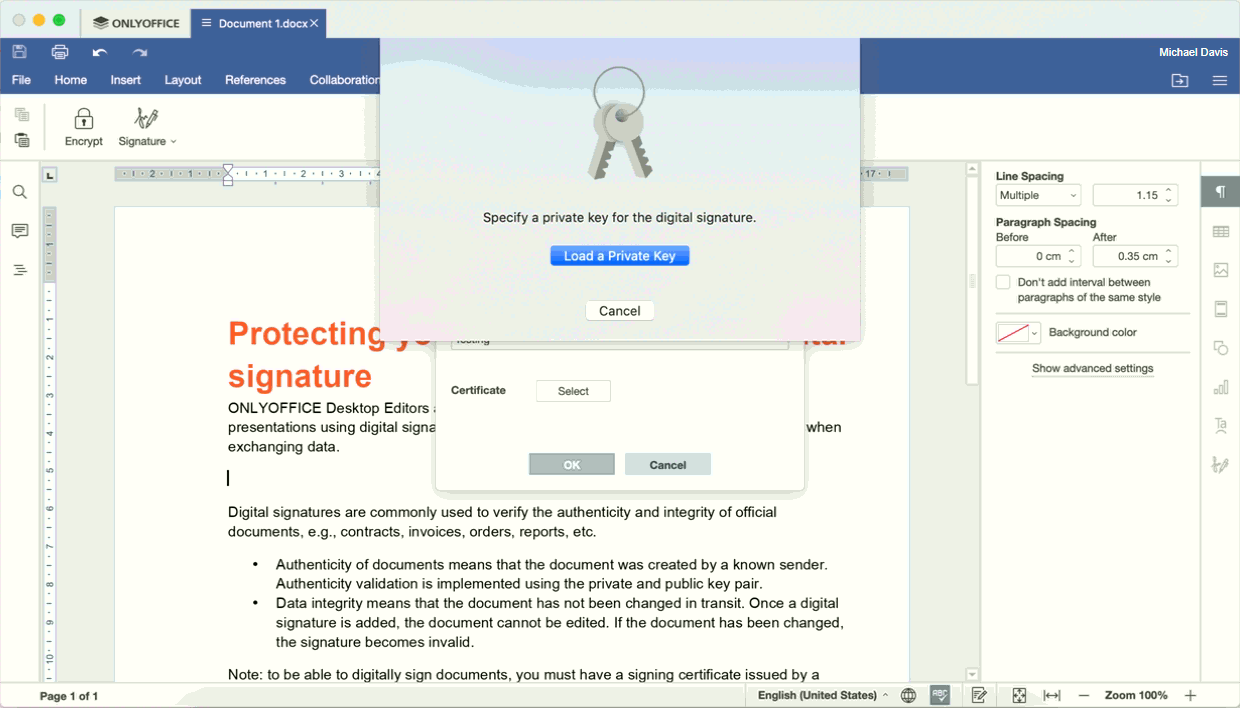
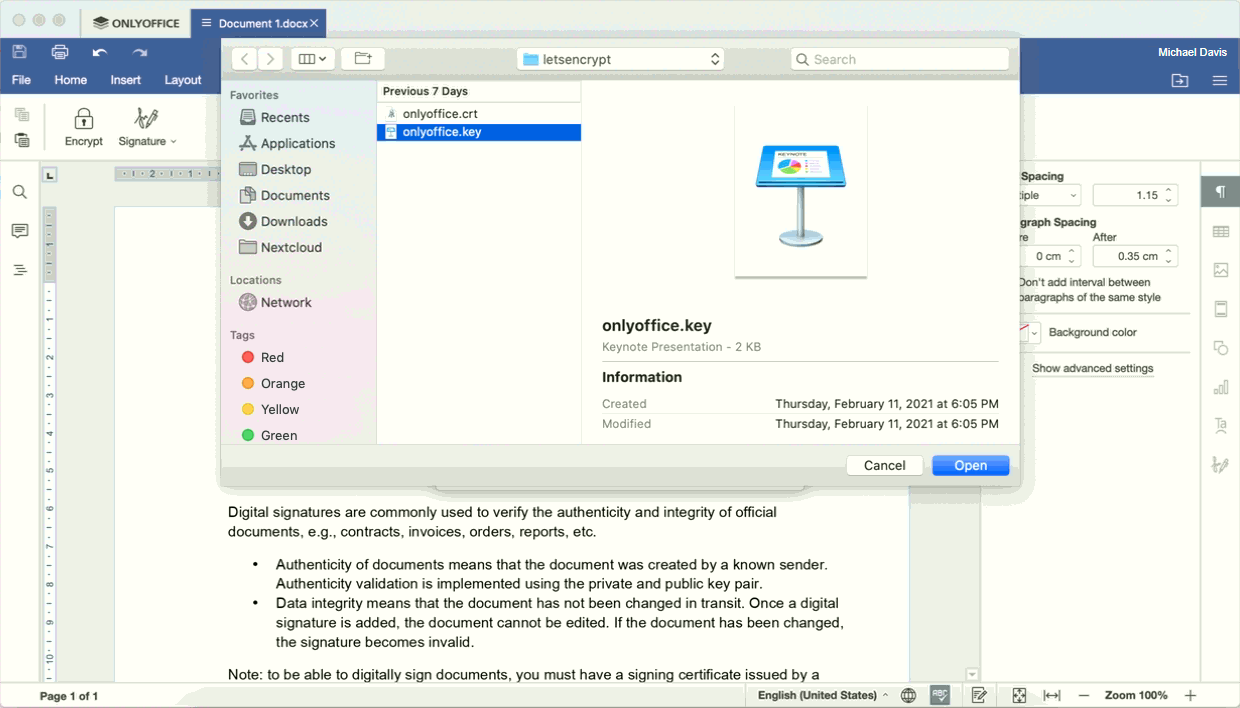
- Izaberite .key fajl i kliknite Otvori.
-
Kliknite na dugme Izaberi u prozoru Potpiši dokument.
- Kada ste spremni, kliknite na dugme OK u prozoru Potpiši dokument.
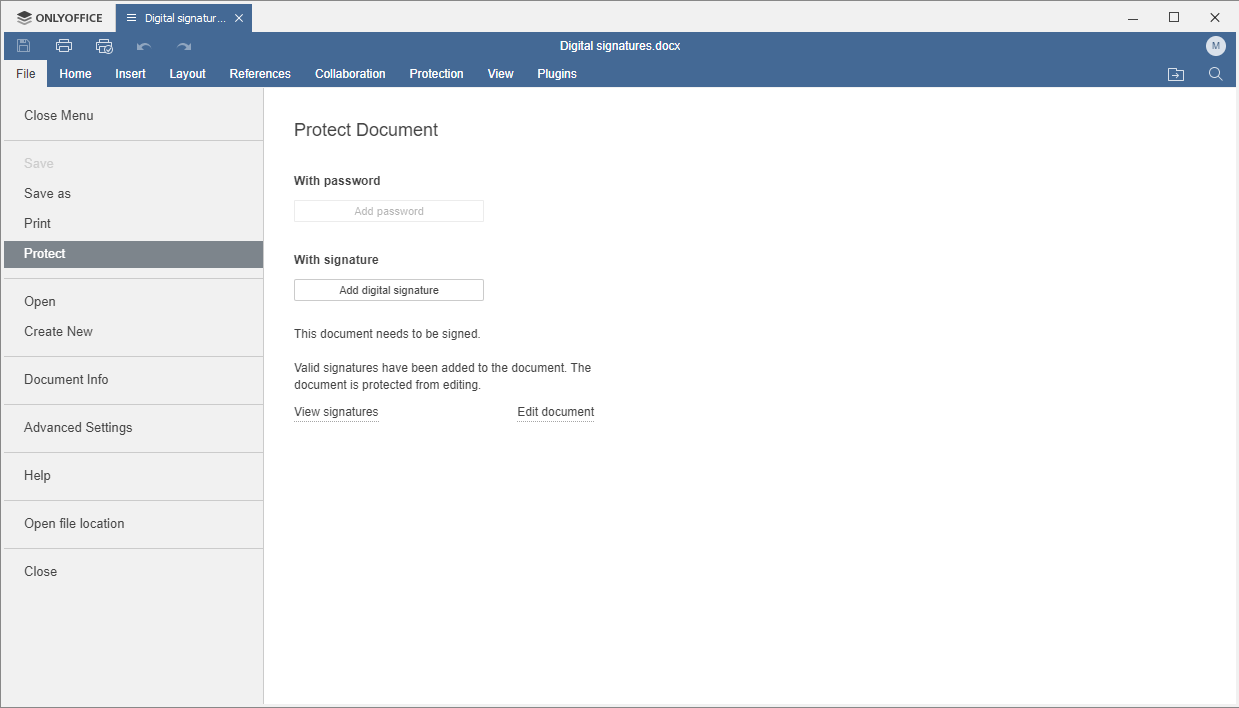
Potpis će biti dodat, a dokument će biti zaštićen od izmena. Na desnoj bočnoj traci pojaviće se prozor koji vas obaveštava da dokument sadrži važeći potpis i da ne može biti izmenjen. Odgovarajuće informacije će takođe biti prikazane u odeljku Zaštita kartice Fajl.
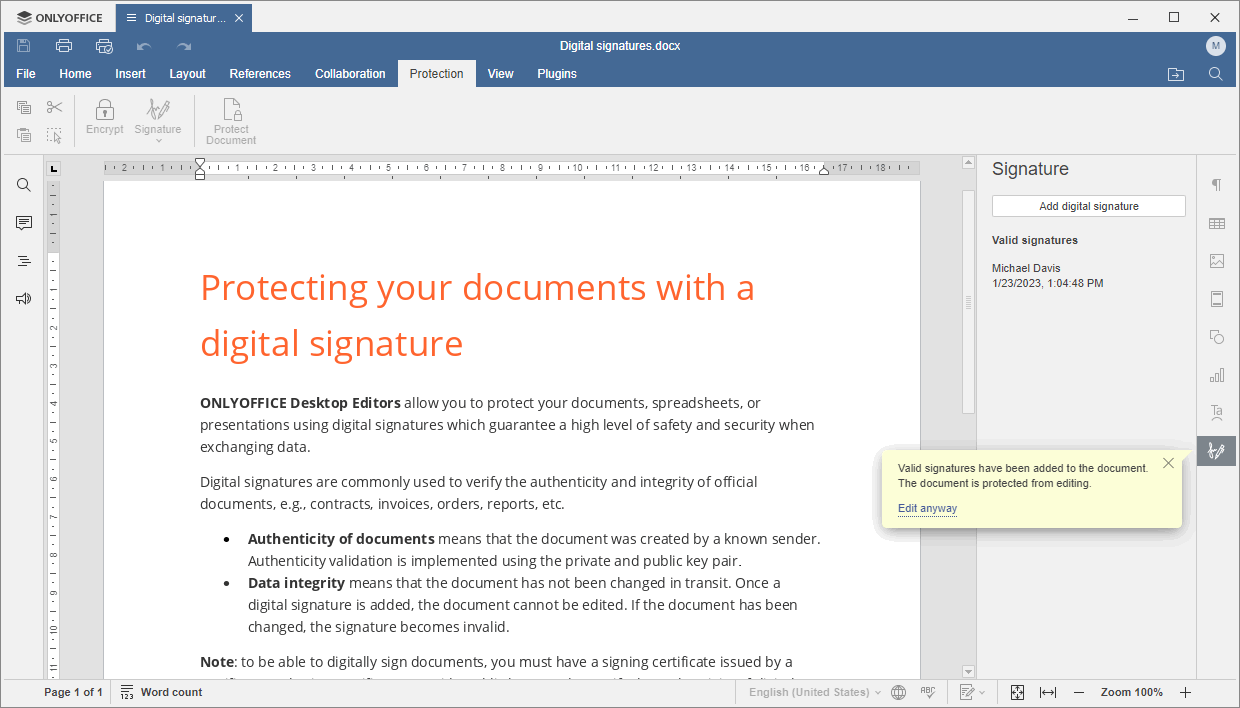
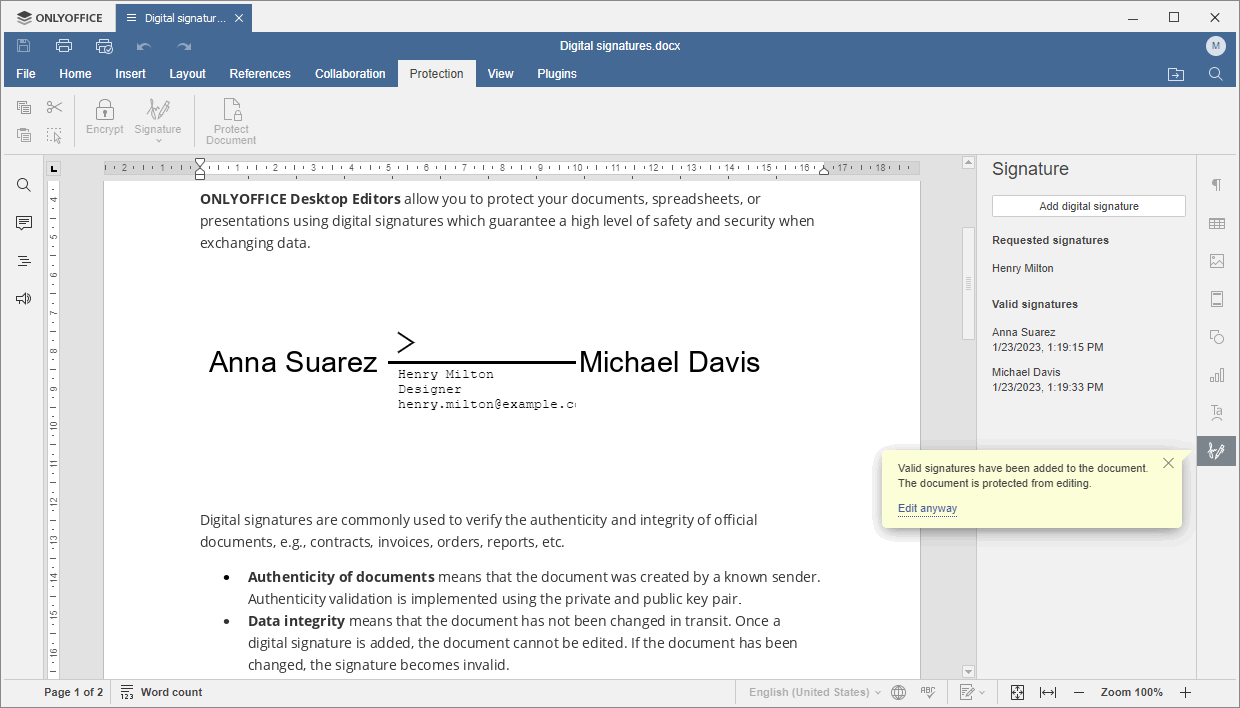
Potpis nije vidljiv u tekstu dokumenta. Možete pregledati informacije o dodanom potpisu u polju Važeći potpisi na desnoj bočnoj traci. Ove informacije uključuju ime vlasnika sertifikata kao i datum i vreme kada je potpis dodat dokumentu.
Možete pomeriti kursor miša preko dodanog potpisa i kliknuti na strelicu pored njega da biste pristupili kontekstualnom meniju. On uključuje sledeće opcije:
- Detalji potpisa - omogućava vam da otvorite odgovarajući sertifikat i pregledate informacije o sertifikatu.
- Ukloni potpis - omogućava vam da uklonite potpis i nastavite sa izmenom dokumenta.
Drugi načini dodavanja digitalnog potpisa
- Možete preći na karticu Fajl na gornjoj alatnoj traci, otvoriti odeljak Zaštita na levoj bočnoj traci i kliknuti na dugme Dodaj digitalni potpis.
- Ako dokument već sadrži neke važeće potpise, možete koristiti dugme Dodaj digitalni potpis na desnoj bočnoj traci.
- Moguće je takođe dodati vidljivi digitalni potpis koristeći liniju potpisa (pogledajte odeljke 'Dodavanje linije potpisa' i 'Dodavanje vidljivog digitalnog potpisa koristeći liniju potpisa' ispod).
Dodavanje linije potpisa
Linija potpisa omogućava da zatražite potpise od drugih učesnika. Takođe možete dodati liniju potpisa i zatim sami potpisati dokument putem dodane linije potpisa. U ovom slučaju, vizuelna reprezentacija digitalnog potpisa se takođe dodaje tekstu dokumenta.
Ako želite da zatražite potpise od drugih potpisnika i da sami potpišete dokument, prvo morate dodati sve linije potpisa, a zatim potpisati dokument.
- Kreirajte novi fajl ili otvorite postojeći koristeći ONLYOFFICE Desktop Editors.
- Postavite kursor miša tamo gde želite da dodate liniju potpisa.
- Pređite na karticu Zaštita na gornjoj alatnoj traci.
- Kliknite na strelicu pored dugmeta Potpis.
- Izaberite opciju Dodaj liniju potpisa.
- Otvara se prozor Podešavanje potpisa:
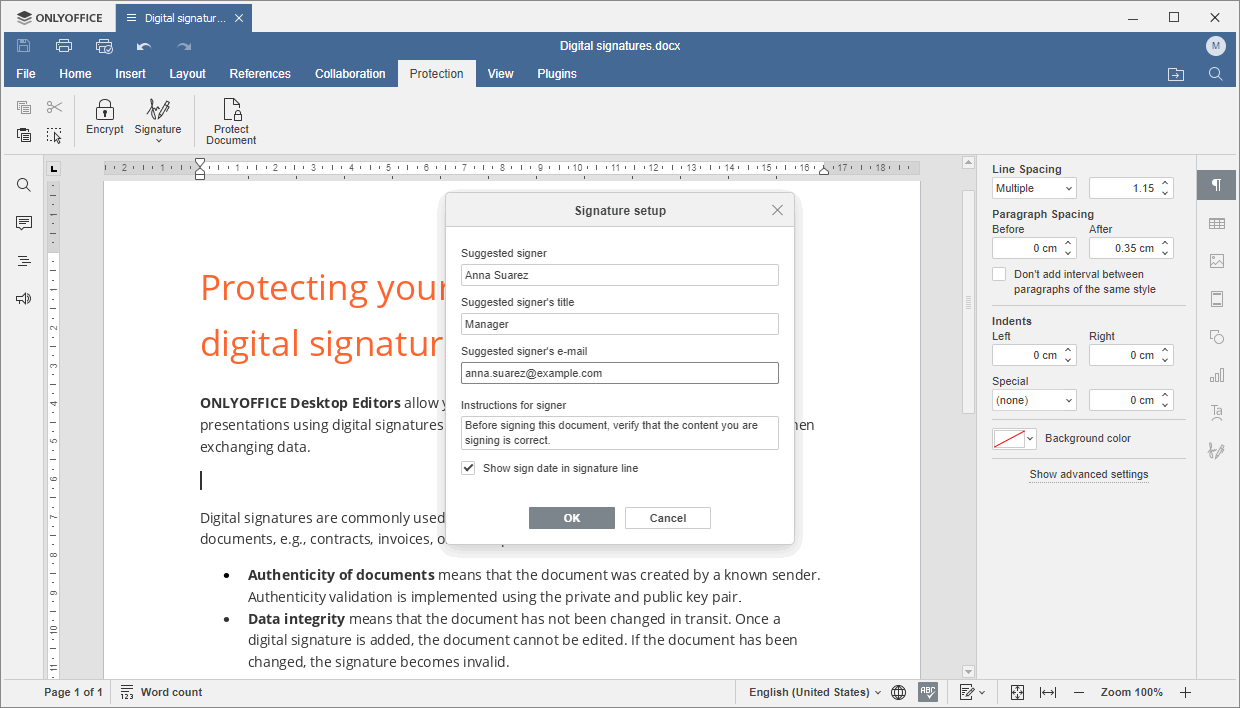
- Popunite polja: Predloženi potpisnik, Titula predloženog potpisnika, E-mail predloženog potpisnika, Instrukcije za potpisnika.
- Opcija Prikaži datum potpisa u liniji potpisa je podrazumevano omogućena.
- Kada ste spremni, kliknite na dugme OK da dodate liniju potpisa u dokument.
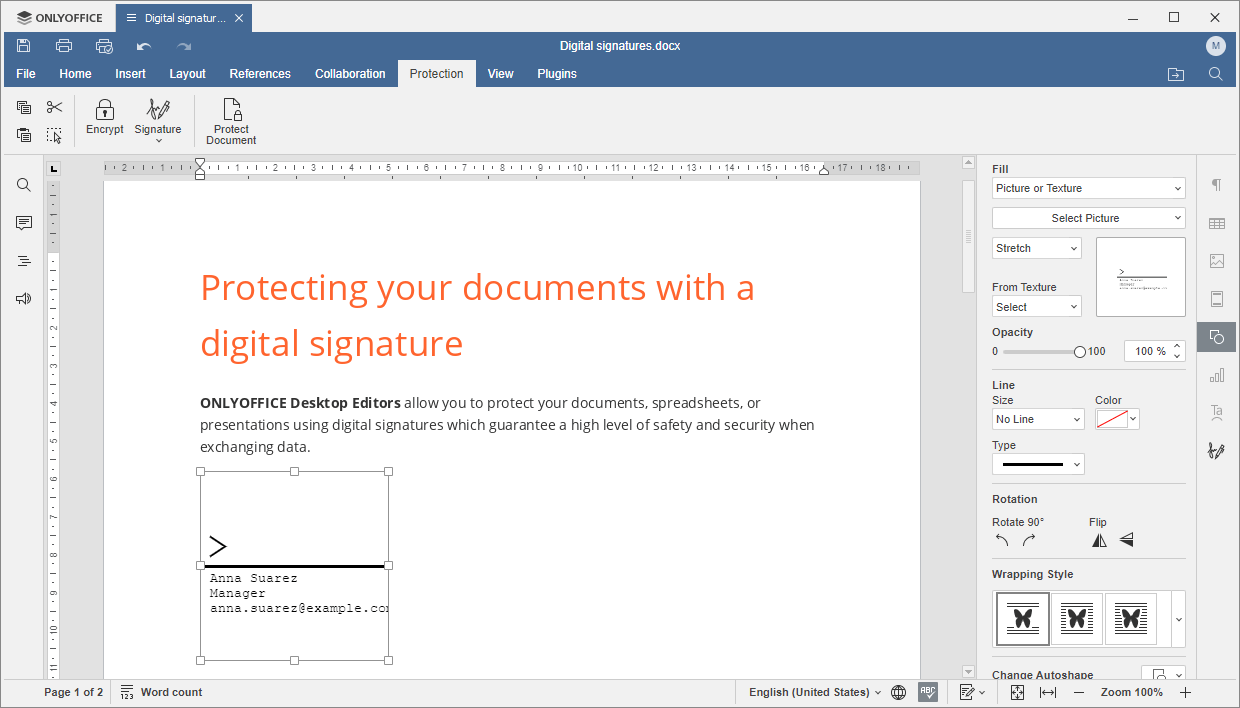
Linija potpisa će biti dodata dokumentu. Prikazuje sve navedene podatke za potpisnika.
- Sačuvajte dokument.
Možete dodati više linija potpisa u skladu sa brojem potpisnika.
Da biste izmenili dodatu liniju potpisa,
- Kliknite na ikonu
 Podešavanje potpisa na desnoj bočnoj traci.
 - Pomerite kursor miša preko imena potpisnika u odeljku Zahtevani potpisi i kliknite na strelicu pored njega da biste pristupili kontekstualnom meniju.
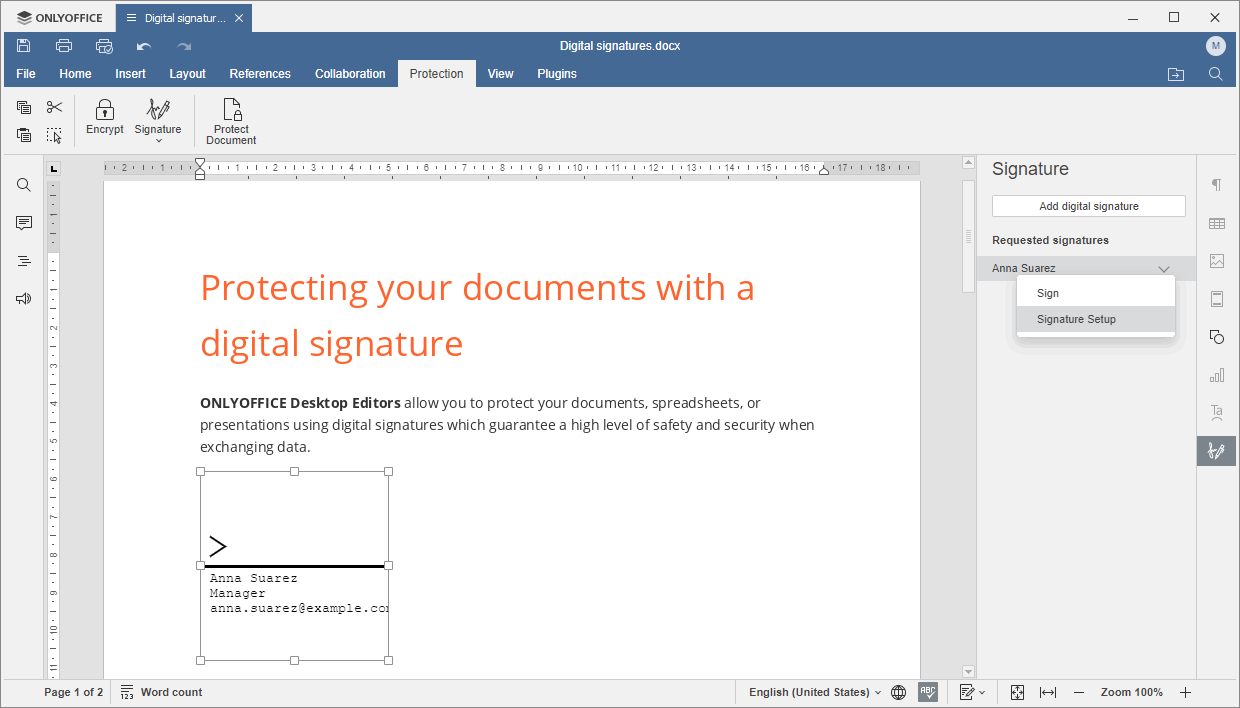
- Izaberite opciju Podešavanje potpisa iz menija.
- Otvara se prozor Podešavanje potpisa. Izmenite potrebne informacije kao što je opisano iznad, kliknite OK ``````html , i sačuvajte dokument.
Da biste uklonili dodatu liniju za potpis, izaberite je u tekstu dokumenta i pritisnite Delete.
Kada su sve potrebne linije za potpis dodate, možete poslati dokument potpisnicima na bilo koji pogodan način.
Dodavanje vidljivog digitalnog potpisa korišćenjem linije za potpis
Kada na ovaj način potpisujete dokument, dodajete i digitalni potpis i njegovu vizuelnu reprezentaciju u tekst dokumenta.
Ako primite dokument koji zahteva vaš potpis, videćete iskačući prozor na desnoj bočnoj traci koji vas obaveštava da dokument treba da bude potpisan.
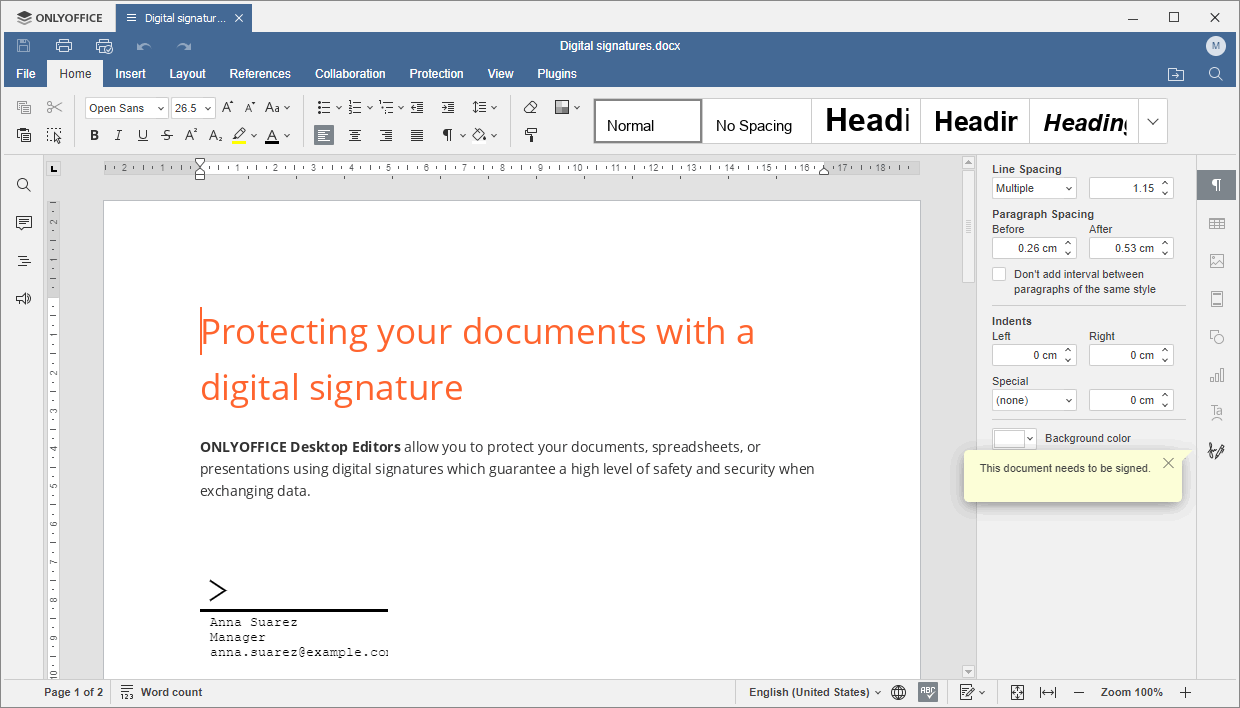
- Dvostruko kliknite na liniju za potpis u dokumentu, ili nastavite na sledeći način:
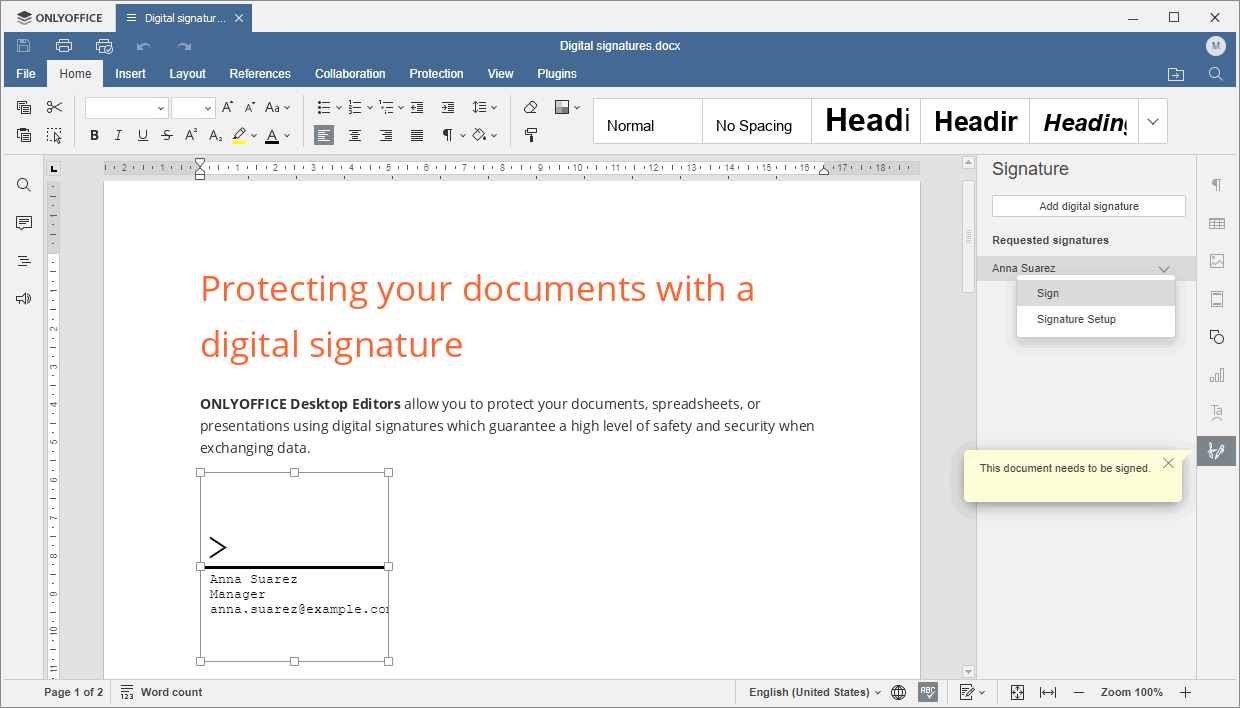
- Kliknite na ikonu Postavke potpisa na desnoj bočnoj traci.
- Pomerite pokazivač miša preko imena potpisnika u sekciji Zahtevani potpisi i kliknite na strelicu pored njega da biste pristupili kontekstualnom meniju.
- Izaberite opciju Potpiši iz menija.
 Ako dokument sadrži neke nesačuvane izmene, biće vam zatraženo da sačuvate dokument.
 - Kliknite na ikonu
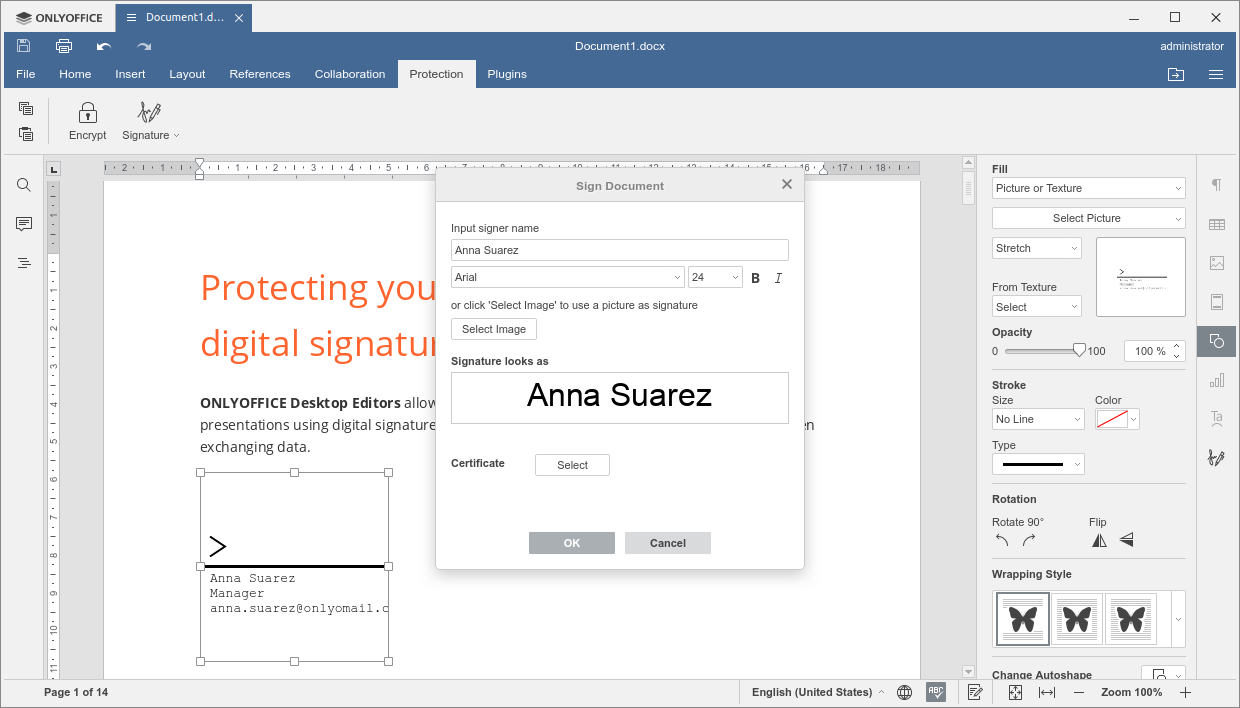
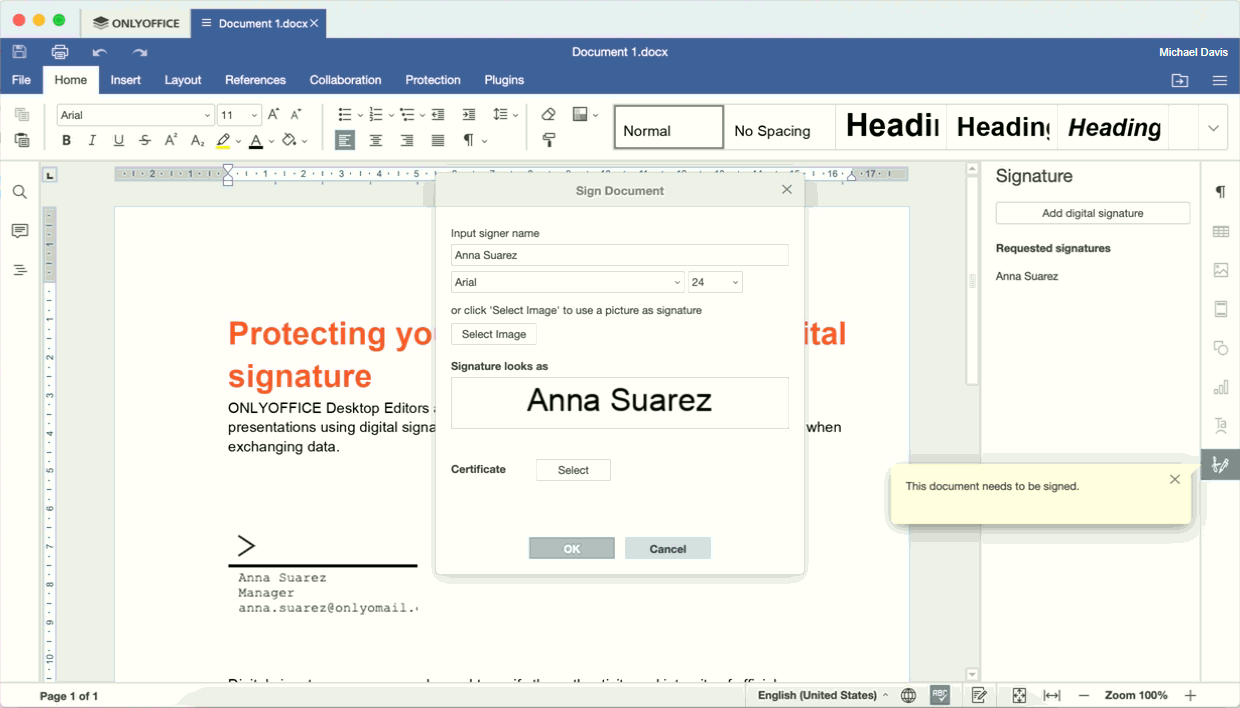
- Otvara se prozor Potpiši dokument. Možete uneti svoje ime ili učitati sliku svog potpisa:
- Unesite svoje ime u polje Unos imena potpisnika i formatirajte tekst, birajući odgovarajući tip i veličinu fonta.
- Takođe možete kliknuti na dugme Izaberi sliku i učitati sliku koju želite koristiti kao potpis (na primer, skeniranu sliku vašeg rukom pisanog potpisa).
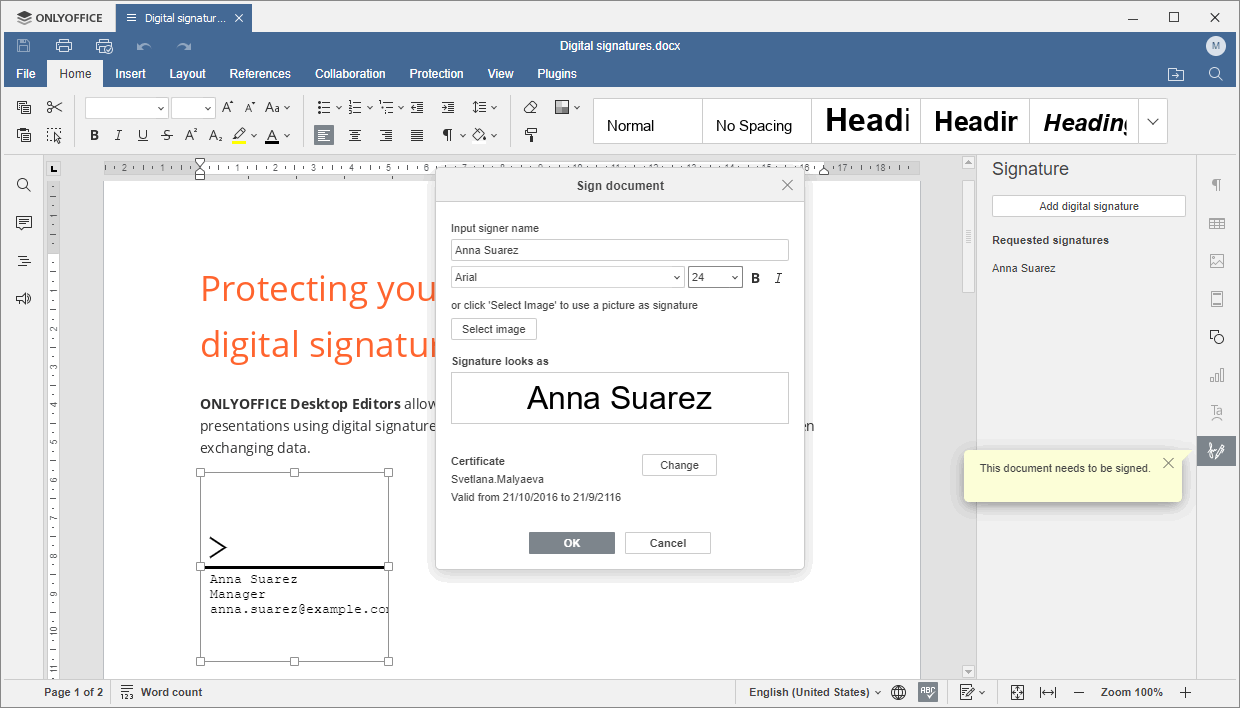
Pogledajte pregled vašeg potpisa u polju Potpis izgleda kao.
-
Izaberite digitalni sertifikat. Ovaj proces se razlikuje u zavisnosti od operativnog sistema - Windows, Linux ili Mac OS. Molimo vas da izaberete odgovarajuću karticu da biste pročitali detaljna uputstva za vaš OS:
Na Windows-u se koriste sertifikati instalirani u sistemu. Proverite informacije o sertifikatu prikazane u prozoru Potpiši dokument. To uključuje ime vlasnika sertifikata i period važenja sertifikata.Ako imate više digitalnih sertifikata, možete izabrati drugi sertifikat klikom na dugme Promeni. U prozoru Izaberi sertifikat koji se otvori, kliknite na link Više izbora, izaberite drugi sertifikat i potvrdite ga klikom na OK.
-
Kliknite na dugme Izaberi u prozoru Potpiši dokument.
-
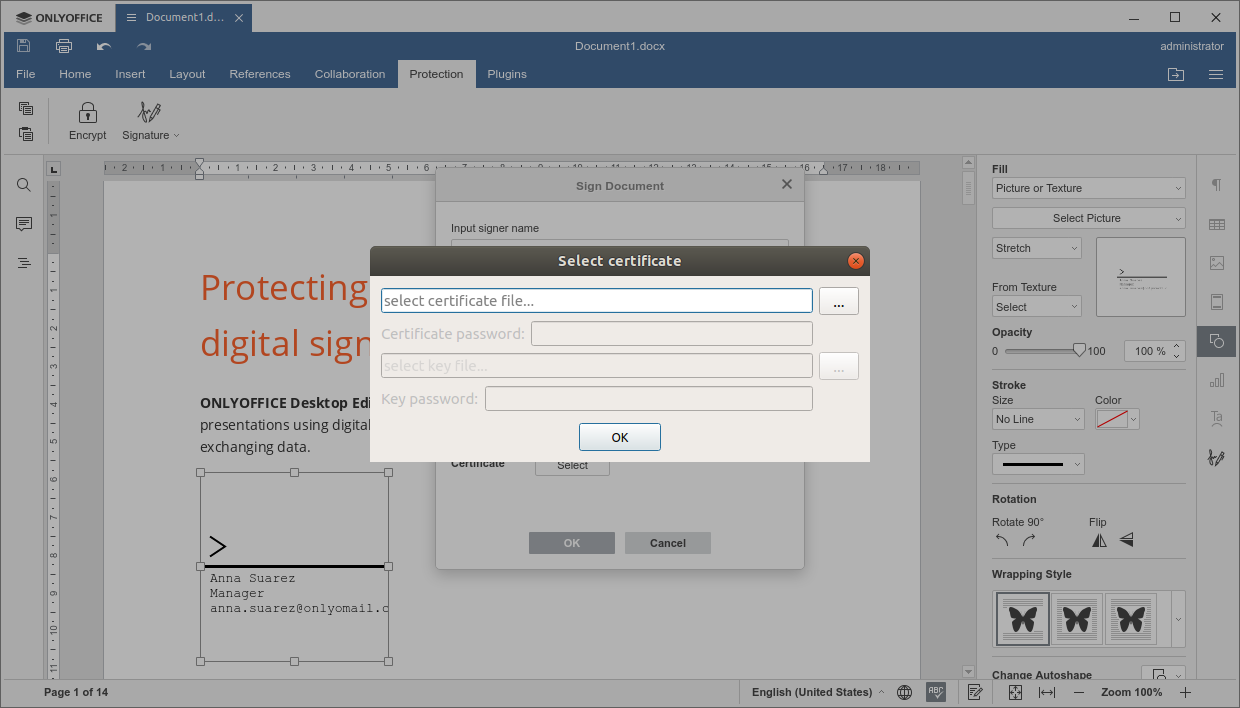
Kliknite na dugme
 pored polja izaberi datoteku sertifikata....
-
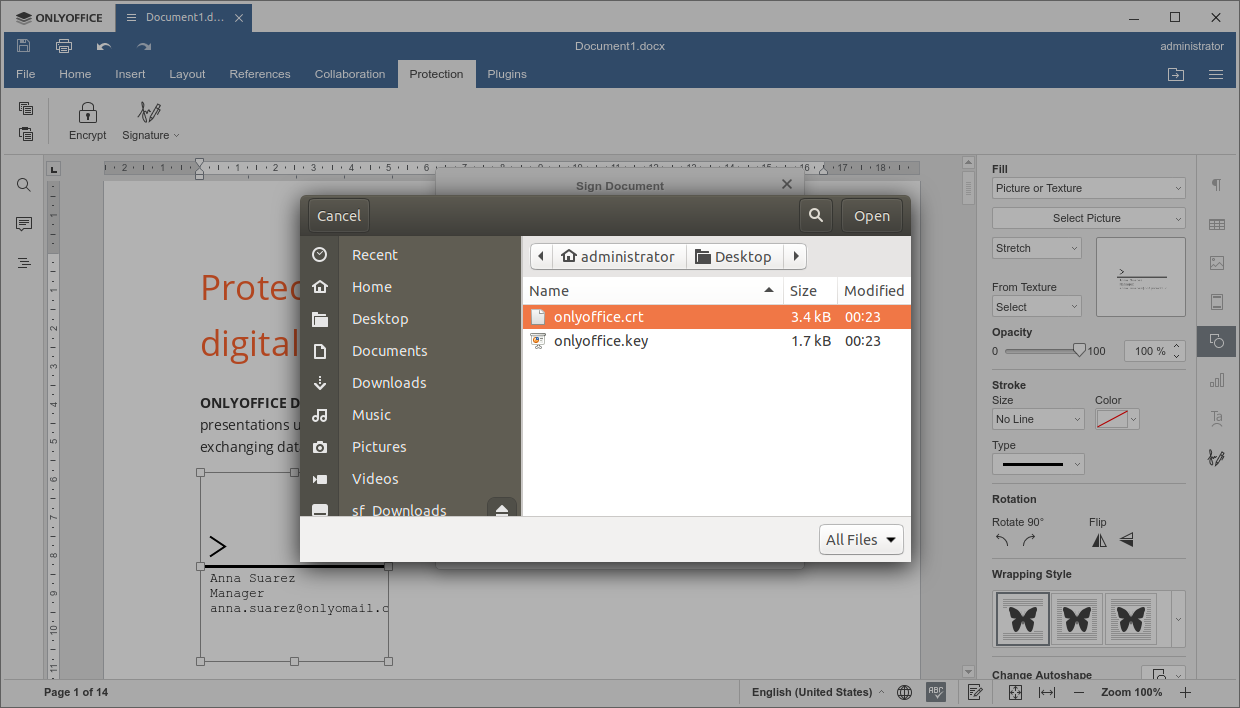
Izaberite .crt datoteku i kliknite Otvori.
-
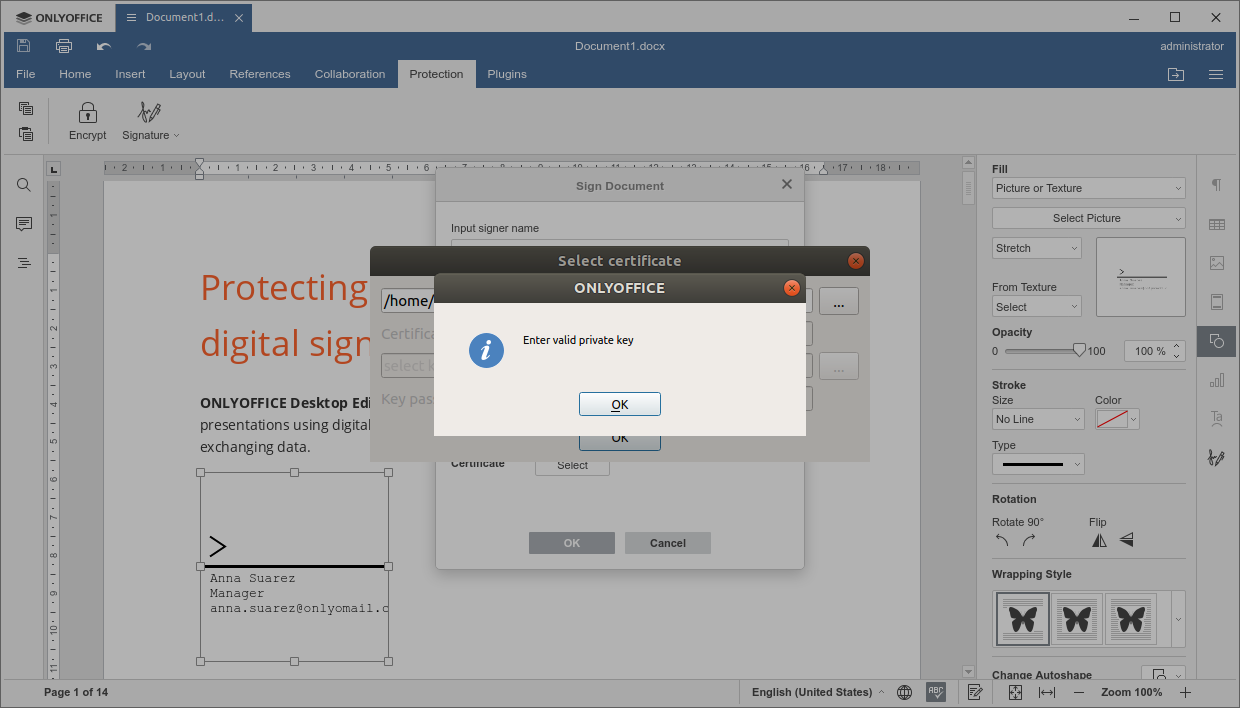
Kliknite OK u informativnom prozoru.
 Ako je vaš sertifikat zaštićen lozinkom, unesite lozinku u polje Lozinka sertifikata.
 -
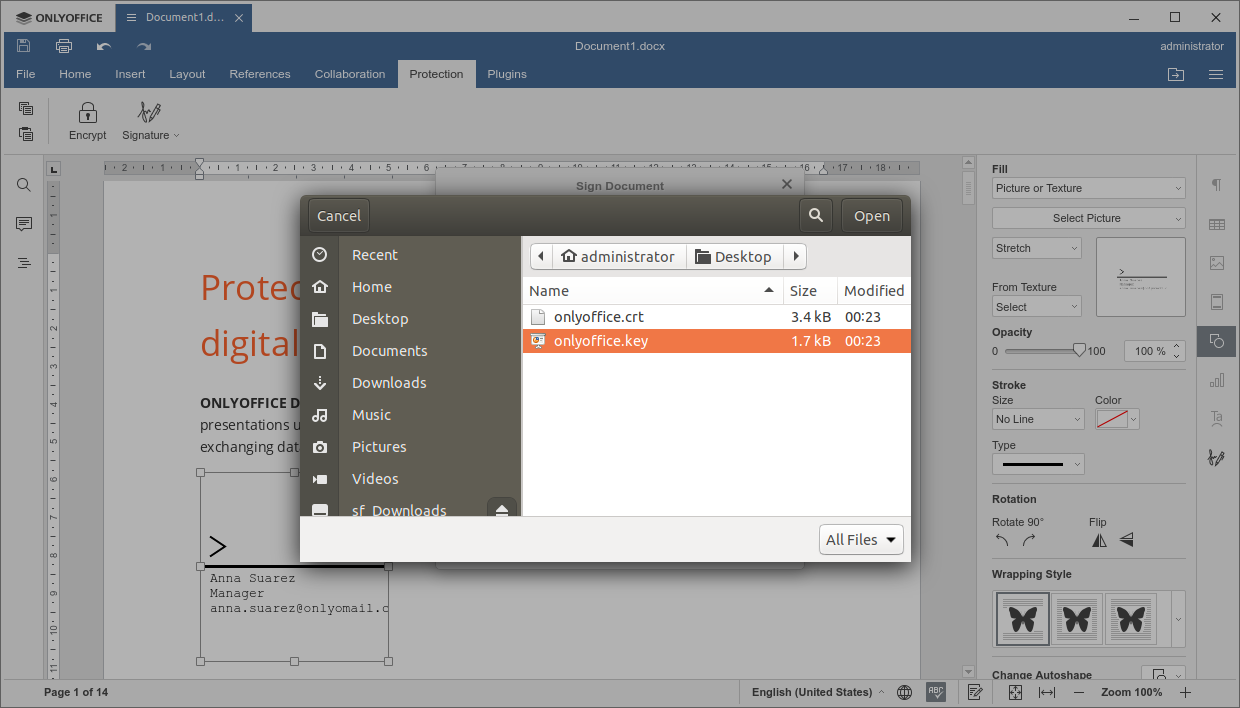
Kliknite na dugme pored polja izaberi datoteku ključa....
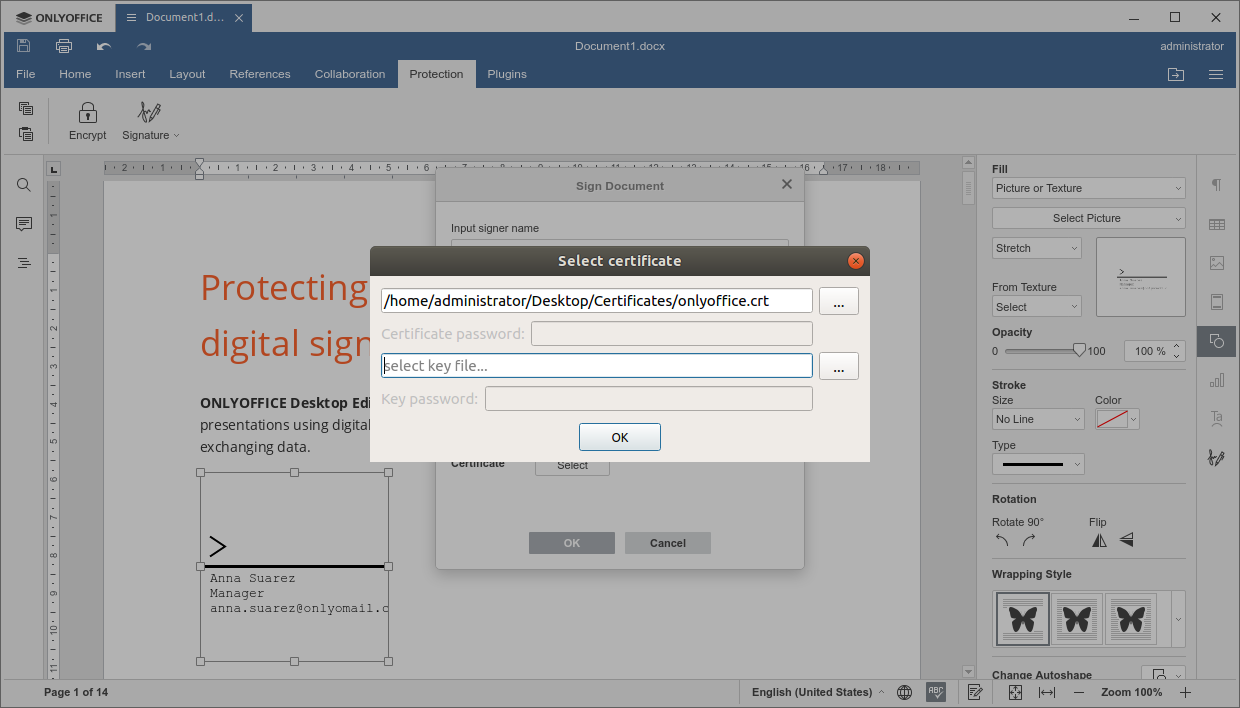
- Izaberite .key datoteku i kliknite Otvori.
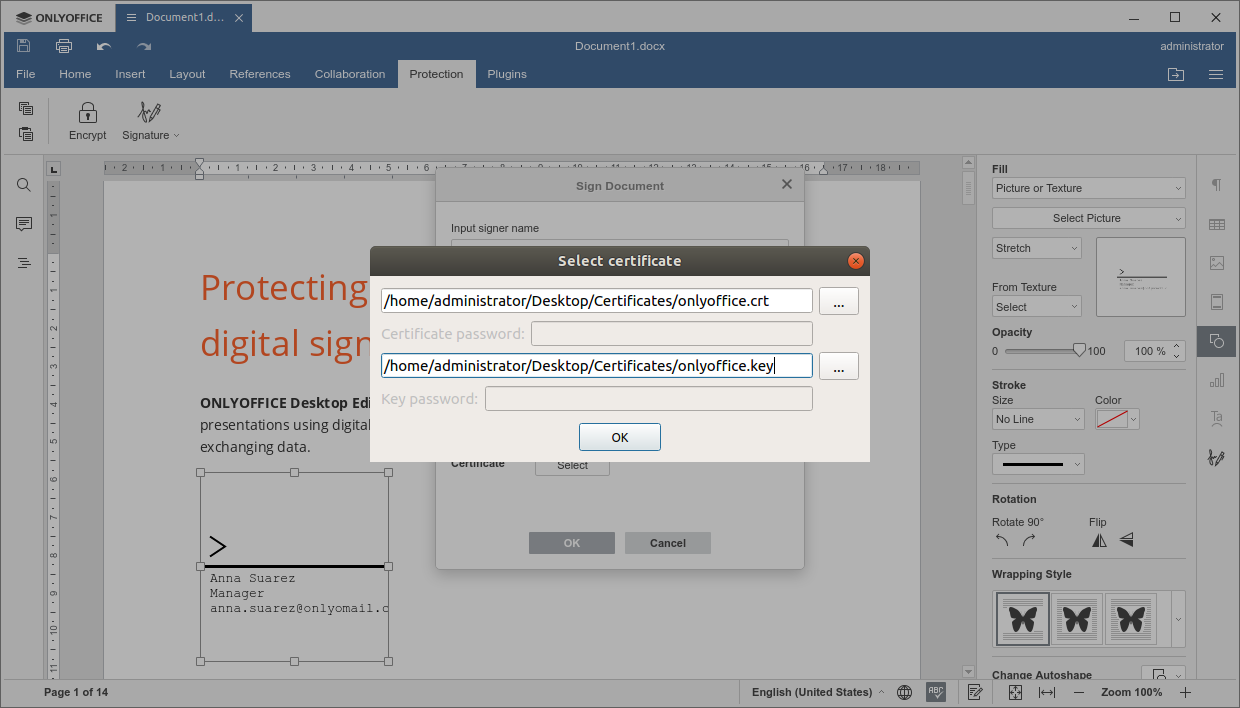
 Ako je vaš ključ zaštićen lozinkom, unesite lozinku u polje Lozinka ključa.
 - Kliknite OK u prozoru Izaberi sertifikat
``````html
prozor.
-
Kliknite na dugme Izaberi u prozoru Potpiši dokument.
-
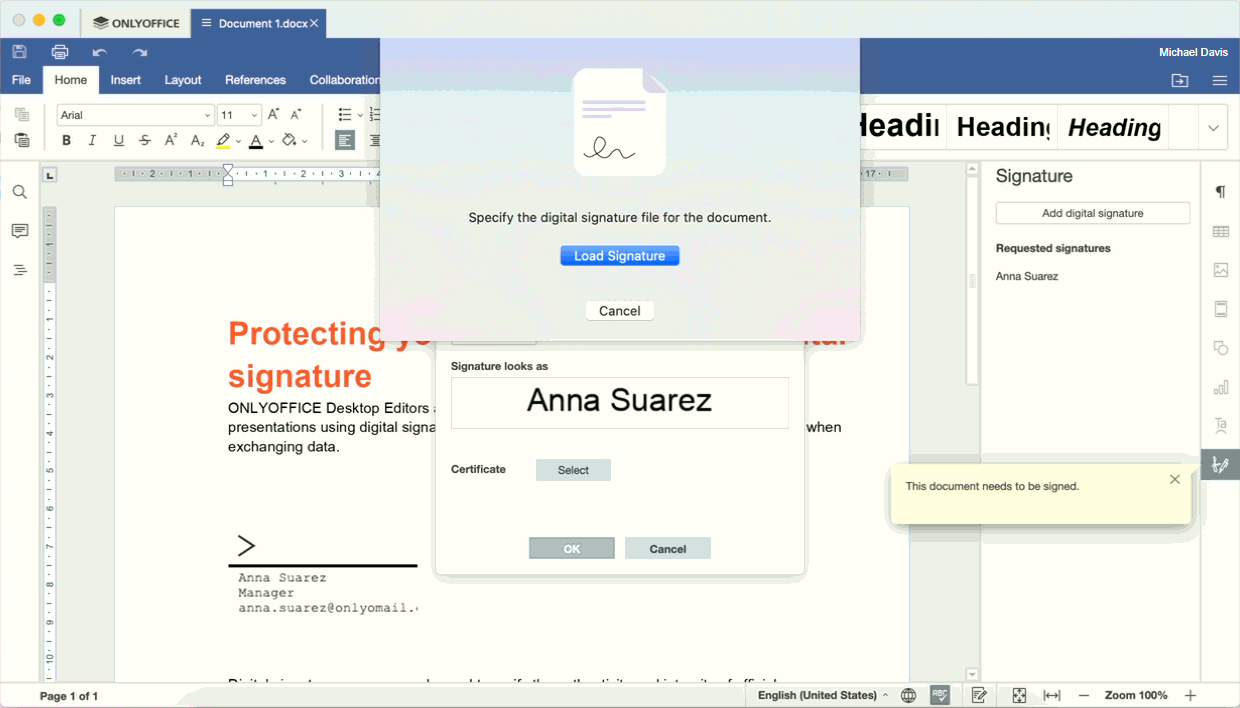
Kliknite na dugme Učitaj potpis.
-
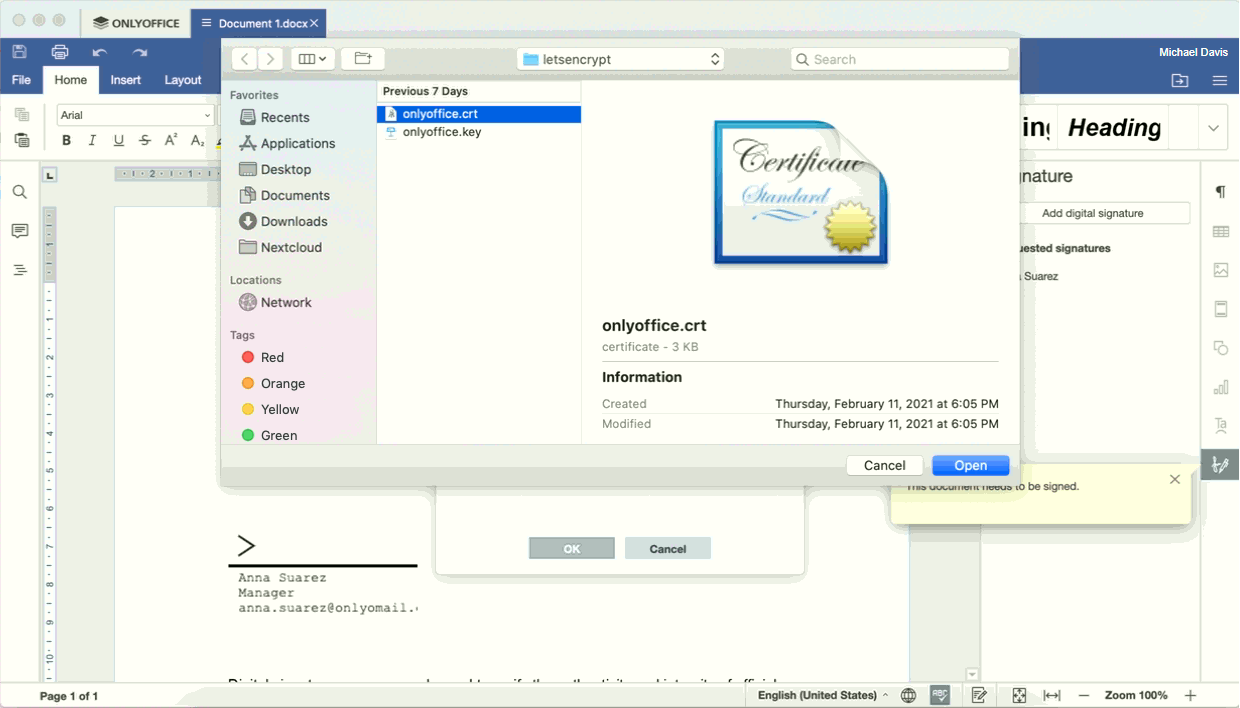
Izaberite .crt fajl i kliknite Otvori.
-
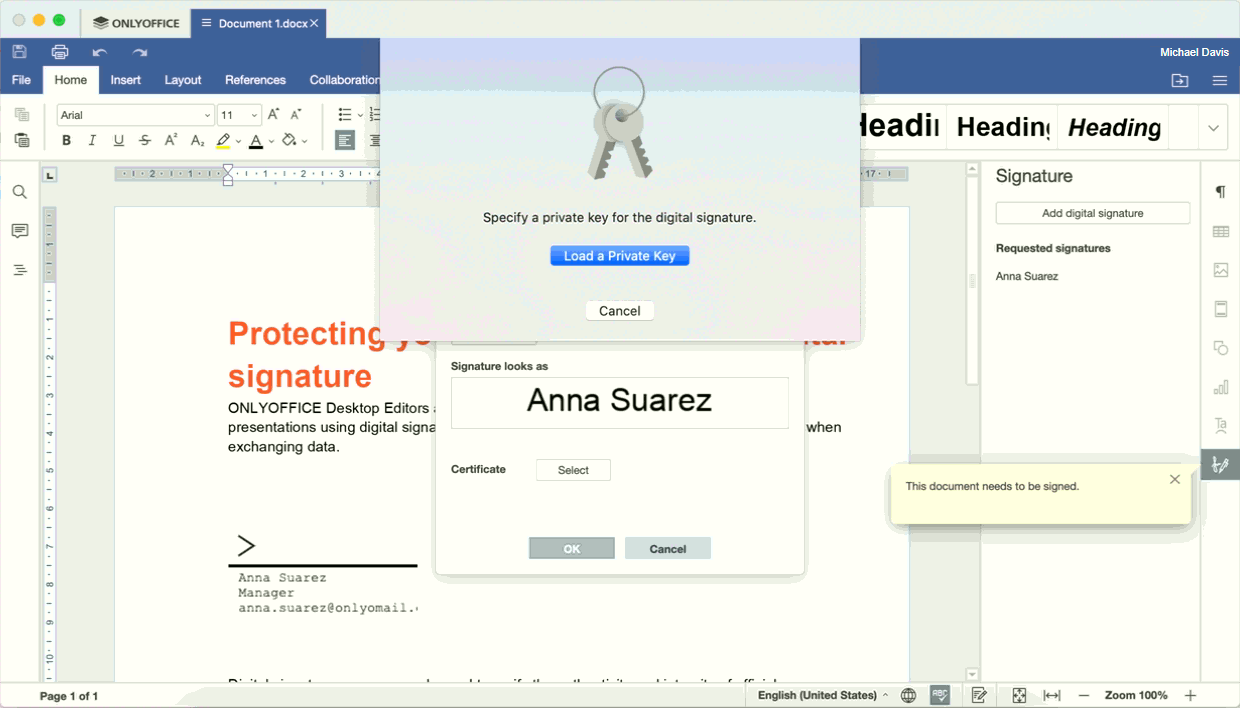
Kliknite na dugme Učitaj privatni ključ.
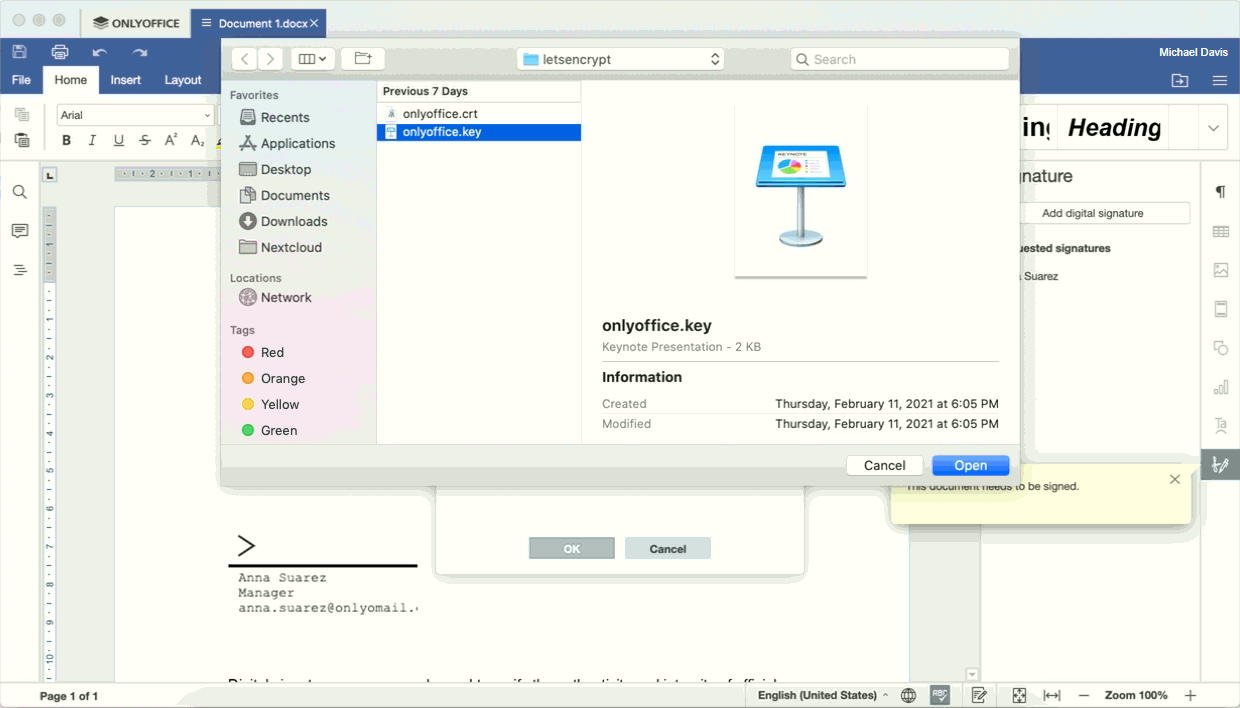
- Izaberite .key fajl i kliknite Otvori.
-
Kliknite na dugme Izaberi u prozoru Potpiši dokument.
- Kada ste spremni, kliknite na dugme OK u prozoru Potpiši dokument da dodate svoj potpis u dokument.
Potpis će biti dodat, a dokument će biti zaštićen od izmena. Vizuelna reprezentacija potpisa će takođe biti prikazana u dokumentu.
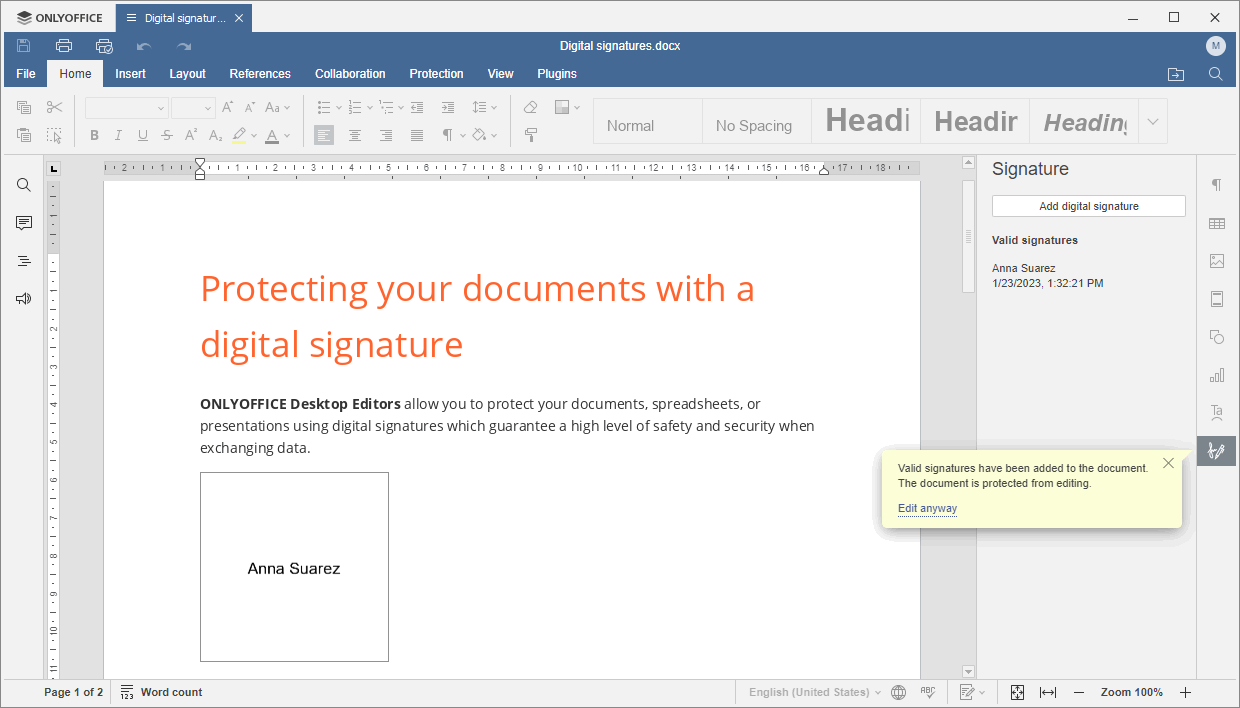
Informacije o dodatom potpisu možete pronaći u odeljku Validni potpisi na desnoj bočnoj traci.
Uklanjanje digitalnih potpisa
Kada se digitalni potpis doda u dokument, on je zaštićen od izmena. Ako želite da izmenite takav dokument, kliknite na opciju Uredi svejedno u iskačućem prozoru sa desne strane. Svi dodati digitalni potpisi će biti uklonjeni iz dokumenta.
Alternativno, možete ukloniti sve potpise putem kartice Fajl. Otvorite odeljak Zaštiti na levoj bočnoj traci i kliknite na dugme Uredi dokument.
Ako dokument sadrži više digitalnih potpisa, a želite da uklonite samo određeni potpis,
- Kliknite na ikonu Postavke potpisa na desnoj bočnoj traci.
- Kliknite na strelicu pored validnog potpisa.
- Izaberite opciju Ukloni potpis iz menija.