Integracija AI
AI agent je kontekstualni asistent dostupan unutar ONLYOFFICE Desktop kroz karticu.
- AI agent omogućava korisnicima da obavljaju uobičajene zadatke kao što su:
- Generisanje i prepisivanje teksta. Kreirajte sadržaj od nule ili unapredite postojeći tekst, sve bez prebacivanja između aplikacija — sve se obavlja direktno unutar Desktop aplikacije. Generišite sažetke, proširite ideje, preformulišite rečenice ili prilagodite ton i stil jednostavno opisujući šta vam je potrebno u prirodnom jeziku.
- Pametno formatiranje vaših dokumenata. Primijenite formatiranje bez pretrage kroz menije uz pomoć AI agenta. Ne morate tražiti gde se nalazi određeno dugme ili funkcija. Samo unesite svoj zahtev, a editor će odmah ažurirati sadržaj.
- Analiziranje i vizualizacija podataka. Agregirajte, sortirajte i filtrirajte informacije unutar vaših tabela i generišite vizualne prikaze iz odabranih opsega ili čitavih listova. Kreirajte dijagrame i slike zasnovane na podacima za vaše slajdove na osnovu jednostavnih opisa, sve integrisano u vaš radni tok.
AI agent čuva istoriju vaših razgovora, omogućavajući vam da postepeno usavršavate rezultate ili nastavite sa složenim zahtevima.
Pristupanje kartici AI agenta
- Pokrenite ONLYOFFICE Desktop.
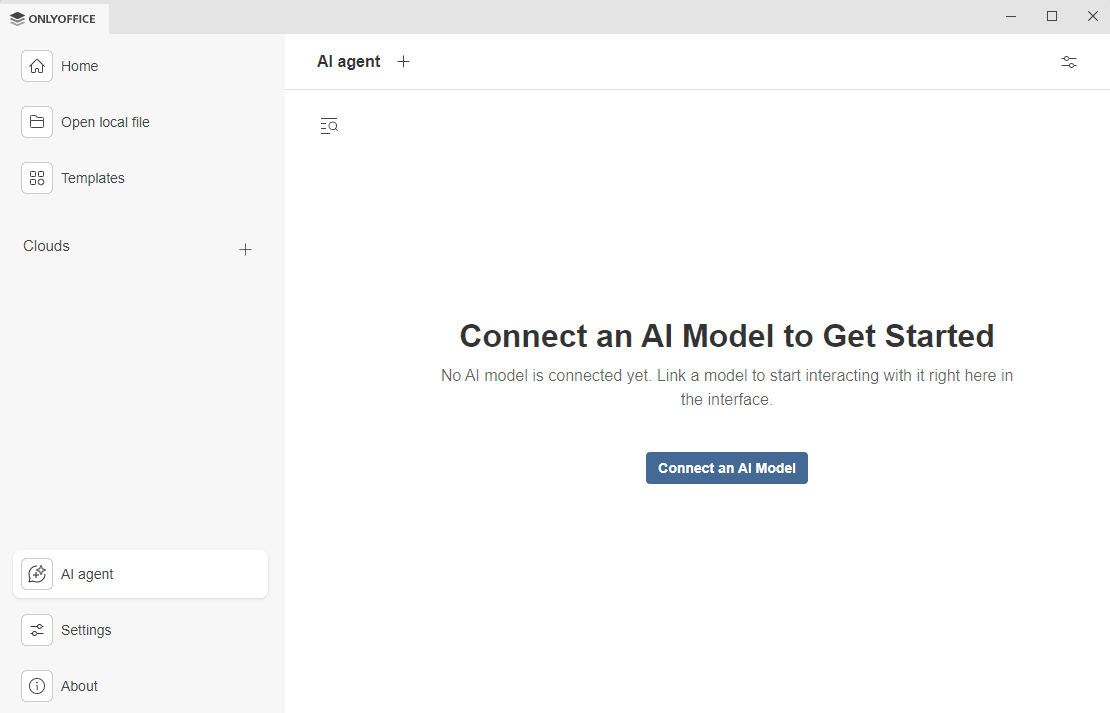
- U levom panelu kliknite na karticu AI agent. Prvi put kada otvorite karticu, videćete poruku „Povežite AI model da biste započeli“, kliknite na dugme Povežite AI model da biste izabrali AI provajdera. Otvoriće se panel sa podešavanjima AI agenta.
Konfigurisanje AI agenta
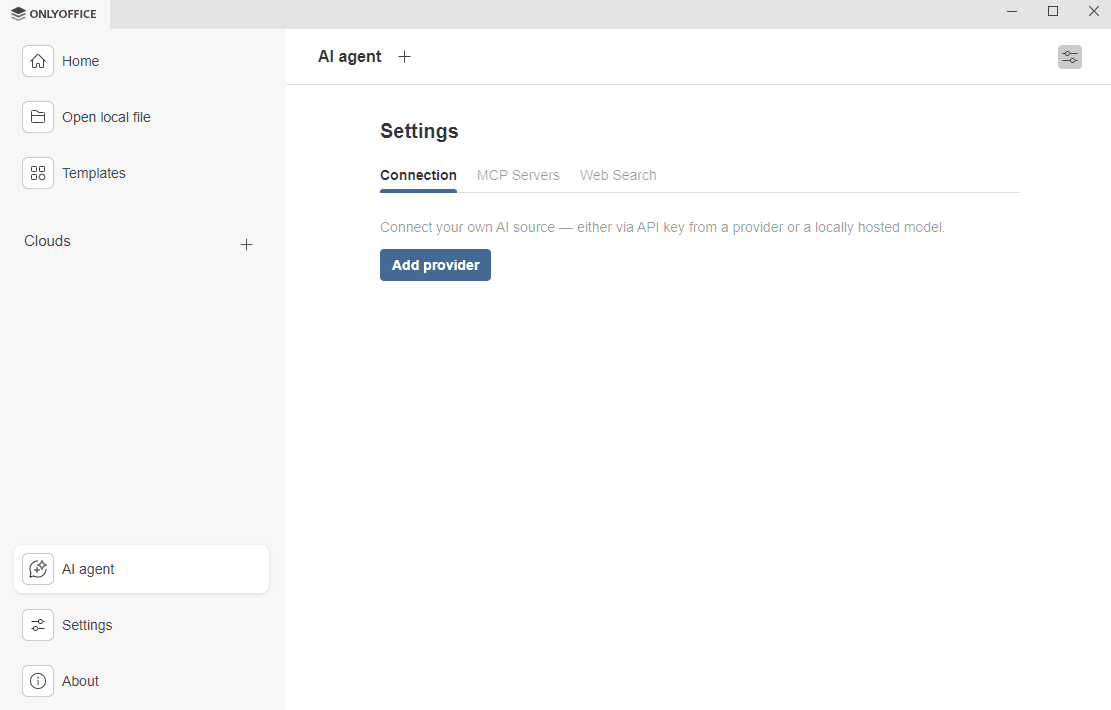
Panel sa podešavanjima AI agenta sastoji se od tri kartice:
- Povezivanje - omogućava povezivanje vaših AI izvora,
- MCP serveri - omogućava dodavanje i konfigurisanje MCP servera i omogućavanje alata koje mogu koristiti jezički modeli,
- Web pretraga – omogućava povezivanje spoljnog pretraživača i korišćenje kombinacije AI čatova i pristupa internetu u realnom vremenu za poboljšane rezultate.
Kartica Povezivanje
Koristite ovu karticu da povežete svog AI provajdera koristeći API ključ provajdera ili lokalno hostovani model za potpunu kontrolu nad privatnošću podataka.
- Kliknite na dugme Dodaj provajdera.
U dijalogu AI Provajder koji se pojavi:
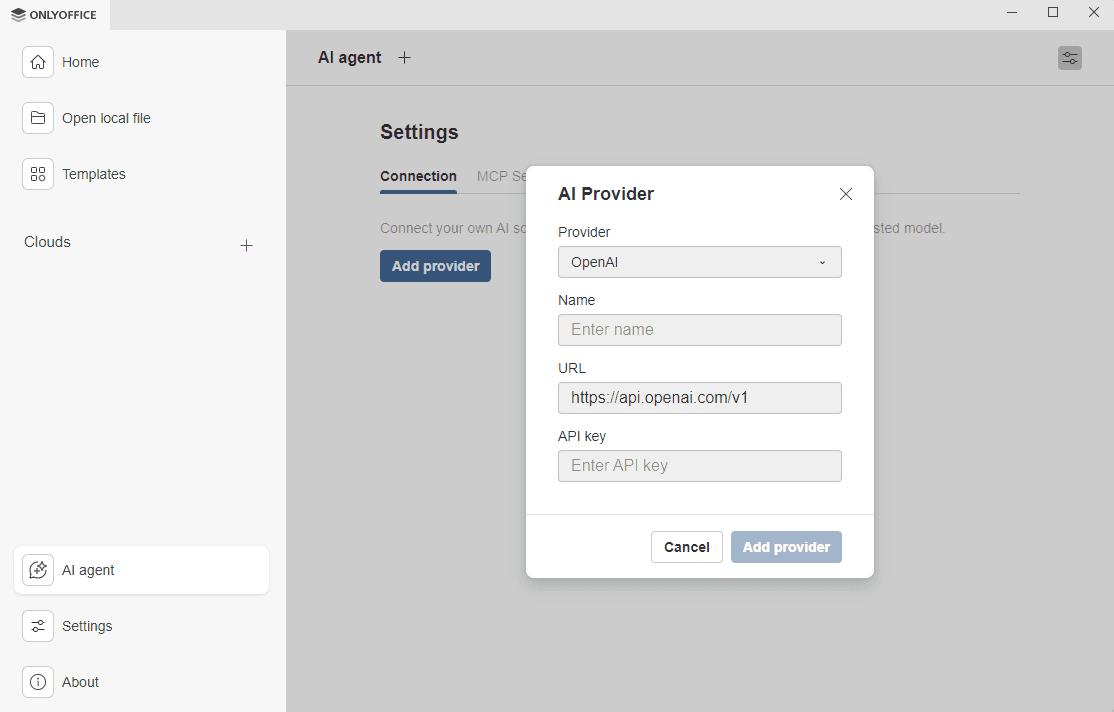
- Izaberite provajdera iz padajuće liste Provajder. Dostupni AI provajderi su Anthropic, Ollama, OpenAI, TogetherAi, OpenRouter, Google AI, DeepSeek, xAI, LM Studio i Mistral.
- Unesite Ime AI izvora kako biste prepoznali ovog provajdera na listi.
- U polju URL, ostavite podrazumevani endpoint ili navedite onaj koji zahteva vaš provajder.
- Unesite API ključ dobijen sa vašeg provajder naloga.
- Kliknite na dugme Dodaj provajdera kada je podešavanje završeno.
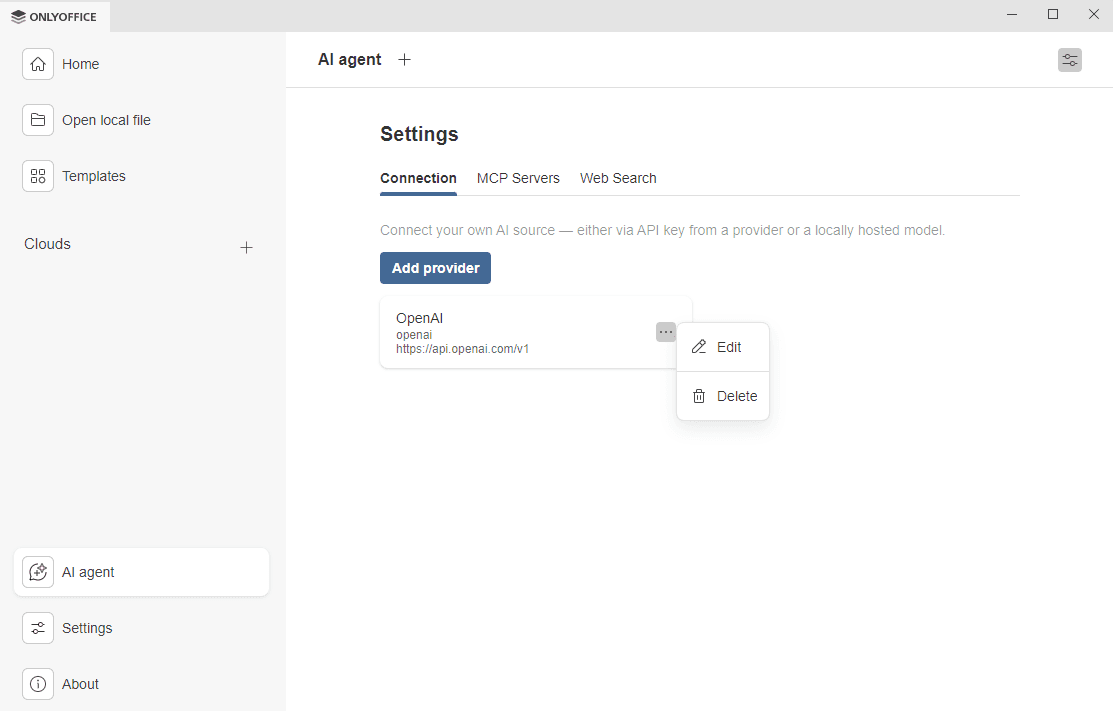
Provajder će se pojaviti na kartici Povezivanje. Možete ga kasnije upravljati: Izmenite podešavanja ili Obrišite provajdera.
Kartica MCP serveri
Koristite ovu karticu za dodavanje i konfigurisanje MCP servera i omogućavanje njegovih alata koji proširuju AI mogućnosti izvan vašeg lokalnog okruženja. Možete dodati do 100 alata. Omogućite ili onemogućite dostupne alate prema vašim potrebama, ili koristite  meni akcija da omogućite ili onemogućite sve alate odjednom.
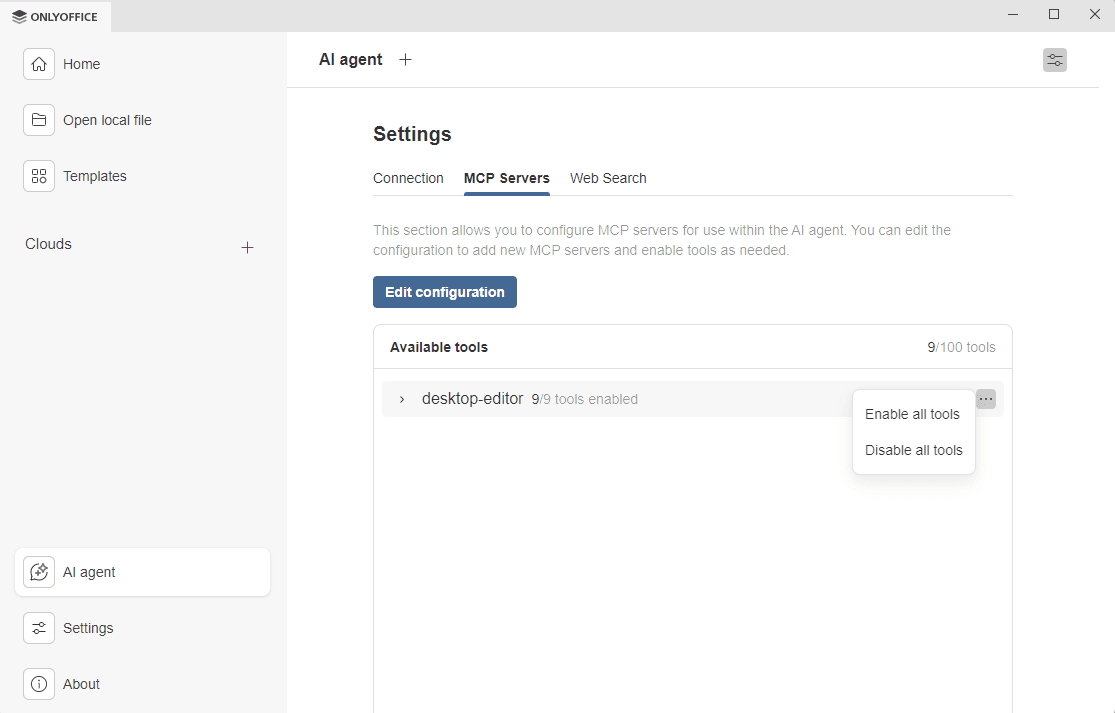
ONLYOFFICE Desktop dolazi sa desktop-editor MCP alatima omogućenim po podrazumevanim postavkama. Kliknite na desktop-editor u polju Dostupni alati da biste proširili listu alata. Podrazumevani alati uključuju:
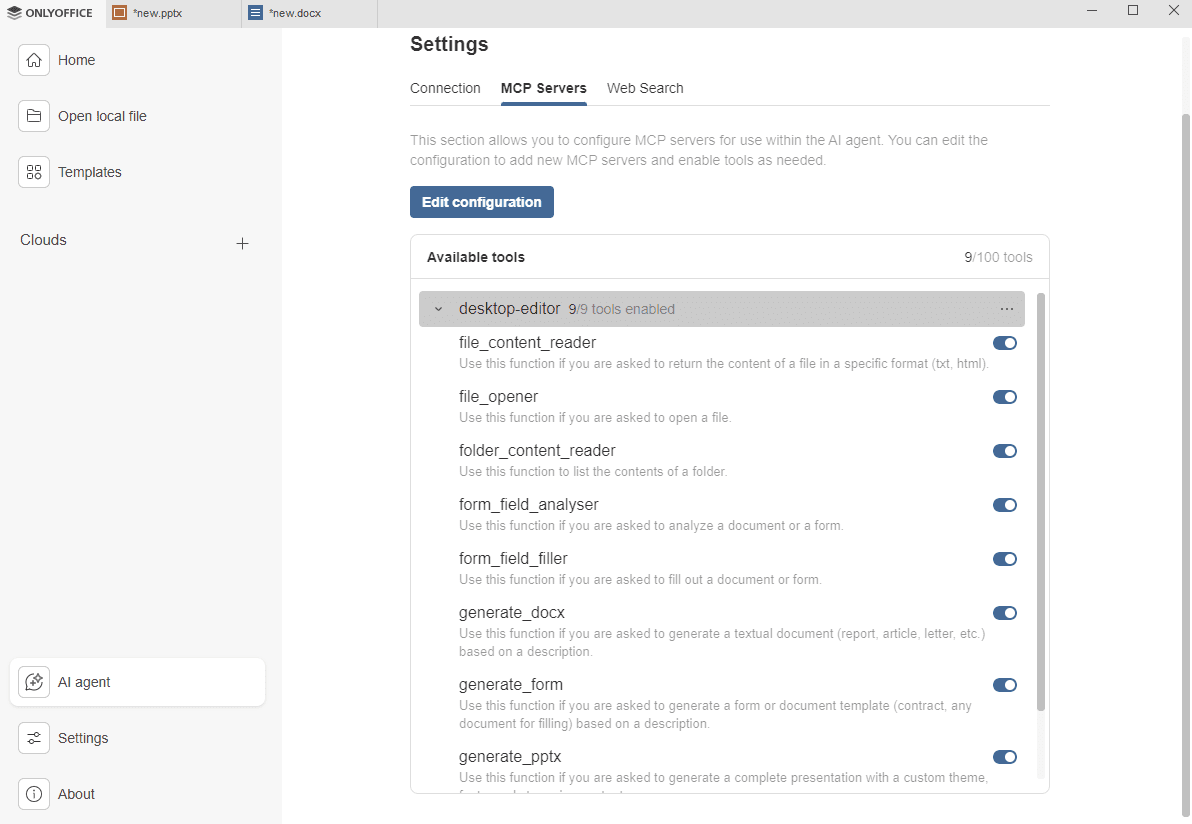
- file_content_reader – vraća sadržaj datoteke u određenom formatu (txt, html).
- file_opener - otvara datoteku.
- folder_content_reader - prikazuje sadržaj foldera.
- form_field_analyser - analizira dokument ili formular.
- form_field_filler - popunjava dokument ili formular.
- generate_docx - generiše tekstualni dokument (izveštaj, članak, pismo, itd.) na osnovu opisa.
- generate_form - generiše formular ili šablon dokumenta (ugovor, bilo koji dokument za popunjavanje) na osnovu opisa.
- generate_pptx - generiše kompletnu prezentaciju sa prilagođenom temom, fontovima i sadržajem.
- recent_file_reader - prikazuje nedavno korišćene datoteke
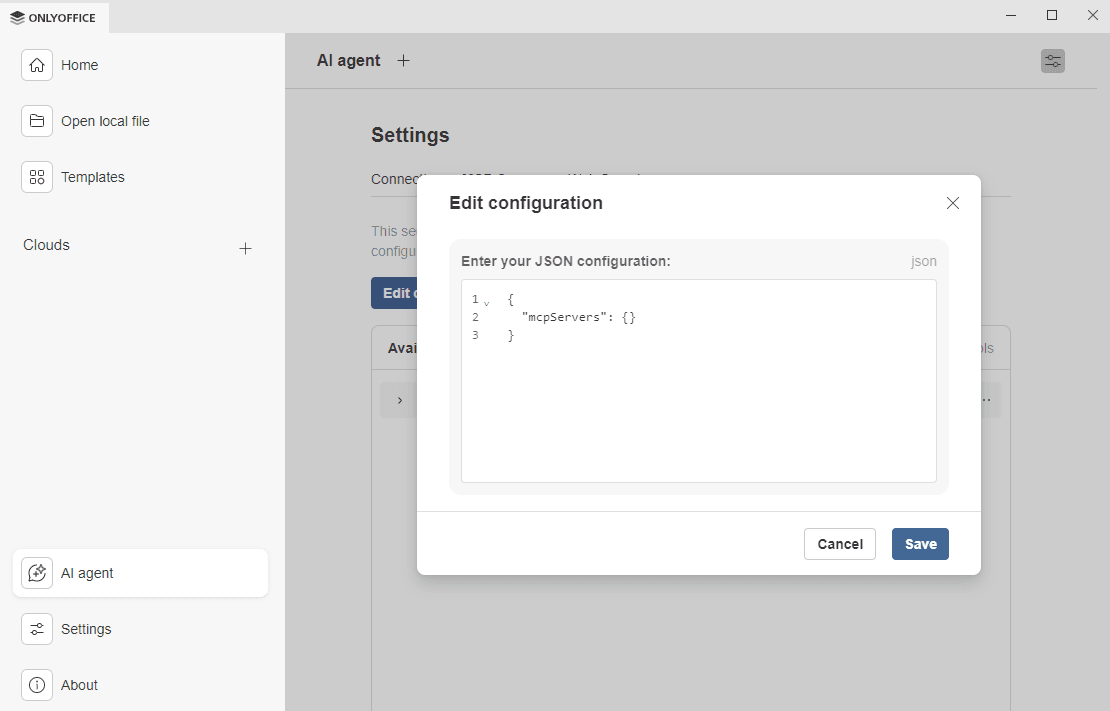
Možete dodati MCP server i alate treće strane.
U Izmeni konfiguraciju dijalogu, unesite JSON konfiguraciju dobijenu od MCP provajdera servera i kliknite Sačuvaj.
Kartica Web pretraga
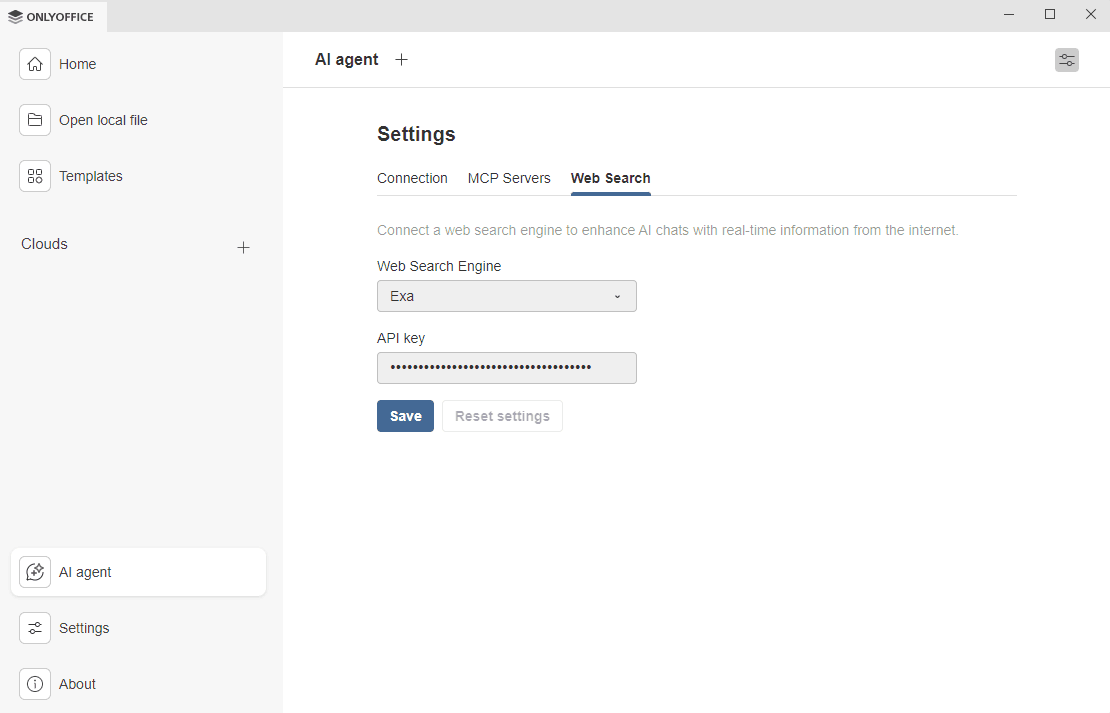
Koristite ovu karticu da povežete spoljnji pretraživač i proširite AI mogućnosti, dajući mu pristup podacima u realnom vremenu.
- Koristite padajući meni Web pretraživač da izaberete pretraživač. Exa je jedini pretraživač dostupan do sada.
- Idite na Exa vebsajt da dobijete API ključ. Zalepite ključ u polje API ključ i kliknite Sačuvaj.
- Koristite dugme Resetuj podešavanja da izmenite postavke web pretrage.
Korišćenje AI čata
Kada je dodat bar jedan model, možete započeti čatovanje. Gornja traka sa alatkama AI agenta uključuje tri dugmeta za akciju: Novi čat, Podešavanja i Istorija čata.
- Da biste započeli novi čat, kliknite na ikonu
 na gornjoj traci sa alatkama kartice AI Agent. Polje za unos Pitaj AI sa dugmadima za akciju će se pojaviti. Koristite ova dugmad da fino podesite vaše upite.
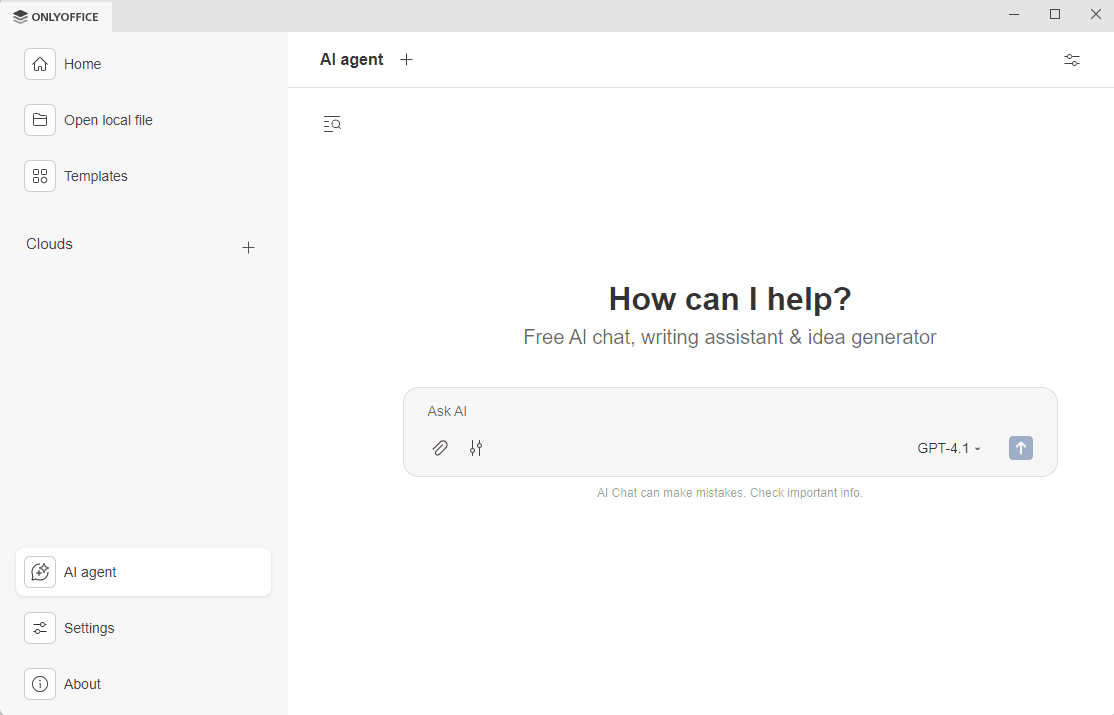
- Možete priložiti lokalne ili nedavne datoteke vašem razgovoru. AI odgovor će biti zasnovan na priloženoj datoteci.
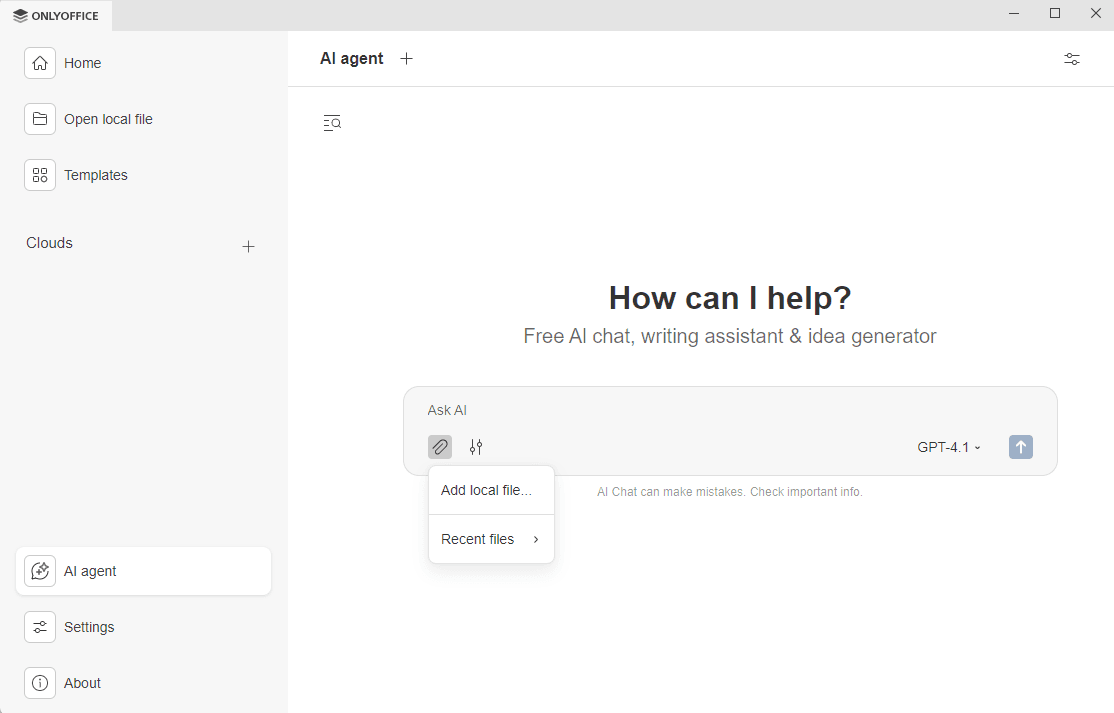
- Omogućite ili onemogućite Web pretragu i MCP alate.
 ``````html
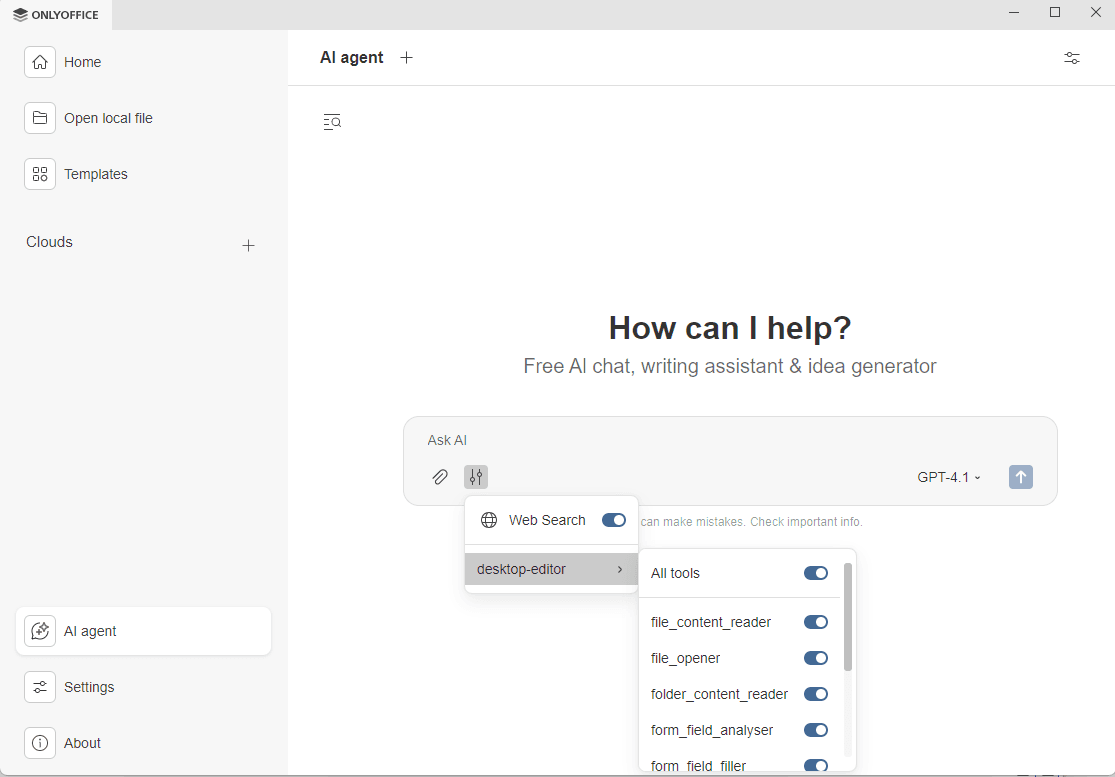
- Kada koristite pretragu na vebu, chat prikazuje listu pronađenih izvora kako biste pregledali linkove.
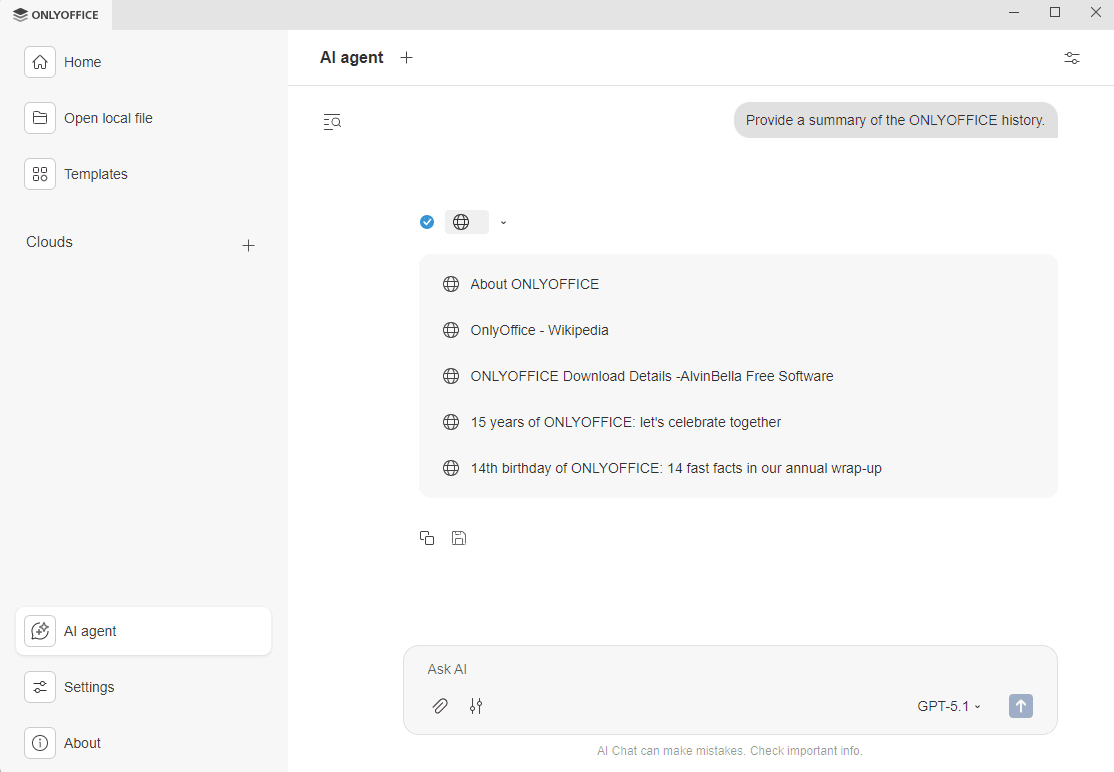
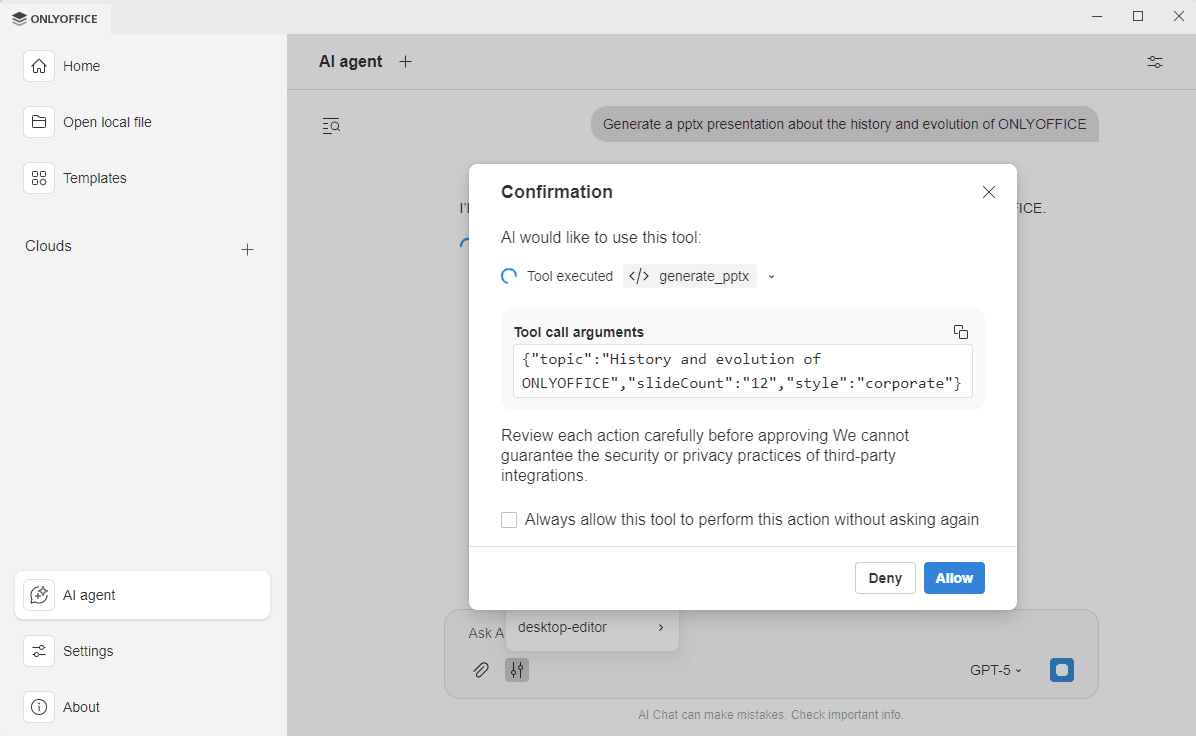
- Kada koristite alate MCP Server, pojavljuje se obaveštenje koje vas poziva da proverite alate koji su pozvani zbog usklađenosti sa privatnošću, jer ONLYOFFICE ne preuzima odgovornost za usklađenost sa privatnošću podataka alata i integracija trećih strana. Označite opciju Uvek dozvoli ovom alatu da izvrši ovu akciju bez ponovnog pitanja ako ne želite da se ovo obaveštenje ponovo pojavljuje za ovaj alat.
- Kada koristite pretragu na vebu, chat prikazuje listu pronađenih izvora kako biste pregledali linkove.
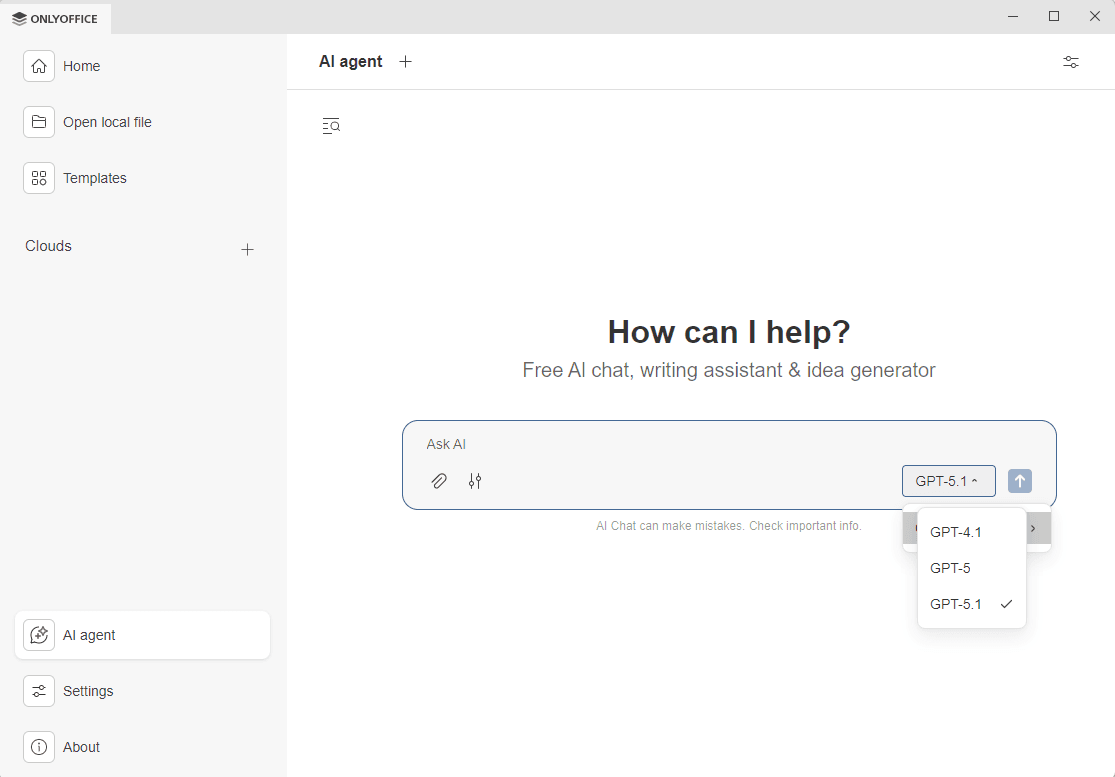
- Izaberite model koji će se koristiti u ovom razgovoru.
- Kliknite na ikonu strelice da pošaljete upit.
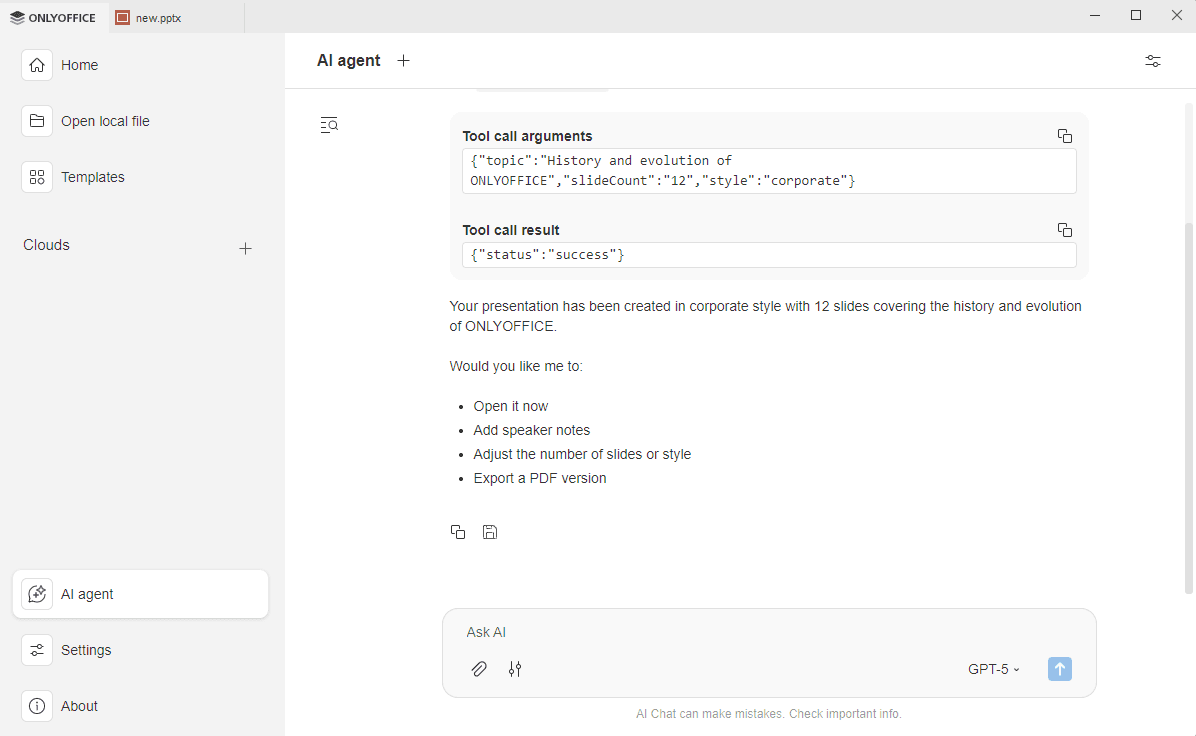
Rezultat se pojavljuje u chatu, možete videti korišćene MCP alate, ako ih ima, i AI chat predloge. Možete kopirati rezultate razgovora u clipboard ili ih sačuvati na svom računaru kao docx datoteku.
Istorija chata
AI agent čuva istoriju vaših AI razgovora kako biste ih mogli pregledati, sačuvati ili ukloniti.
- Kliknite na ikonu Istorija chata
 u gornjem levom uglu AI Chata.
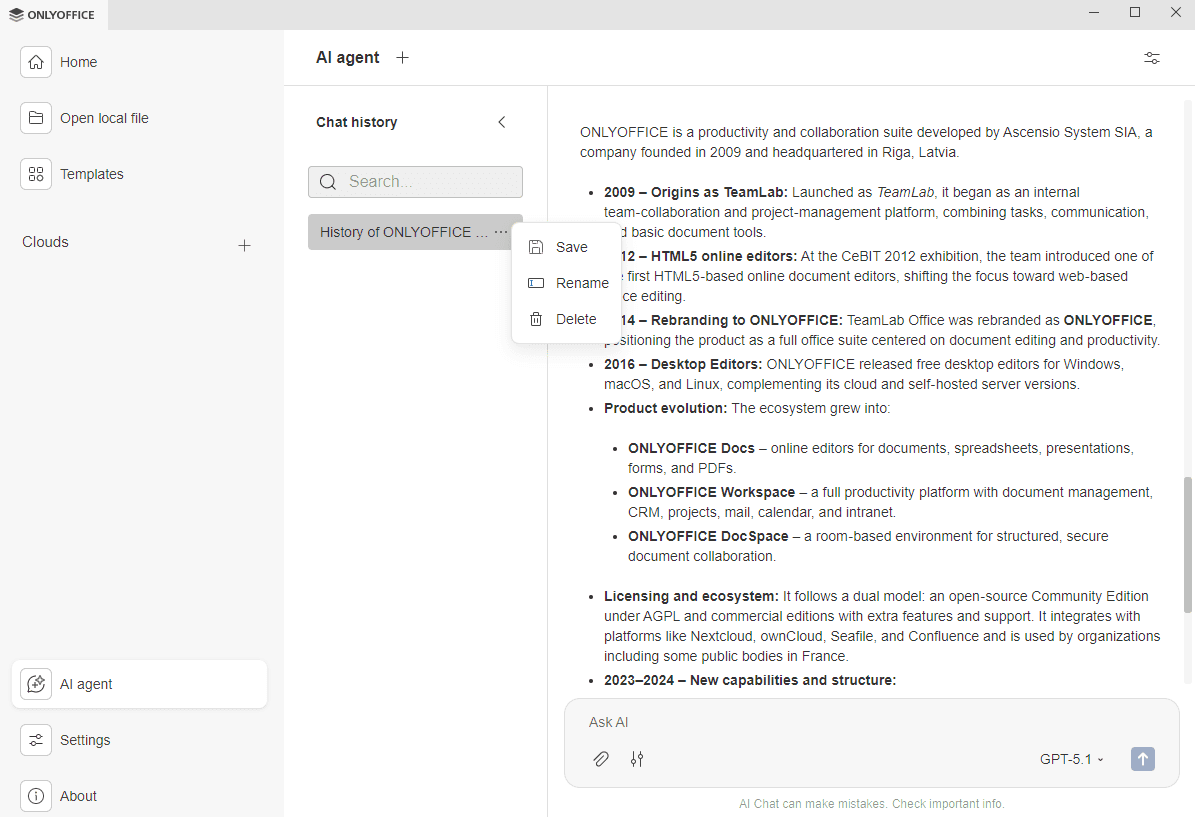
- Koristite polje Pretraga da pronađete prethodne razgovore po imenu.
- Kliknite da otvorite kontekstni meni sa sledećim opcijama:
- Sačuvaj – da sačuvate razgovor kao docx datoteku na svom računaru.
- Preimenuj – da promenite naslov razgovora,
- Obriši – da trajno uklonite chat iz istorije.
Kada izaberete razgovor, ceo sadržaj se pojavljuje sa desne strane, i možete nastaviti interakciju sa AI od mesta gde ste stali.
Koristite strelicu  da zatvorite panel Istorija chata.