Infomaniak
Uvod
ONLYOFFICE vam omogućava da uređujete fajlove sačuvane na vašem infomaniak nalogu i sarađujete na njima koristeći online i desktop ONLYOFFICE editore. Na taj način, možete koristiti ne samo online alate za saradnju, već i funkcije dostupne u vašoj desktop aplikaciji:
- pristup sistemskim fontovima, clipboard-u i sistemskim štampačima.
Korak 1. Povežite se sa infomaniak Cloud-om
Pokrenite ONLYOFFICE Desktop Editors. Da biste povezali Desktop Editors sa vašim infomaniak cloud-om, uradite sledeće:
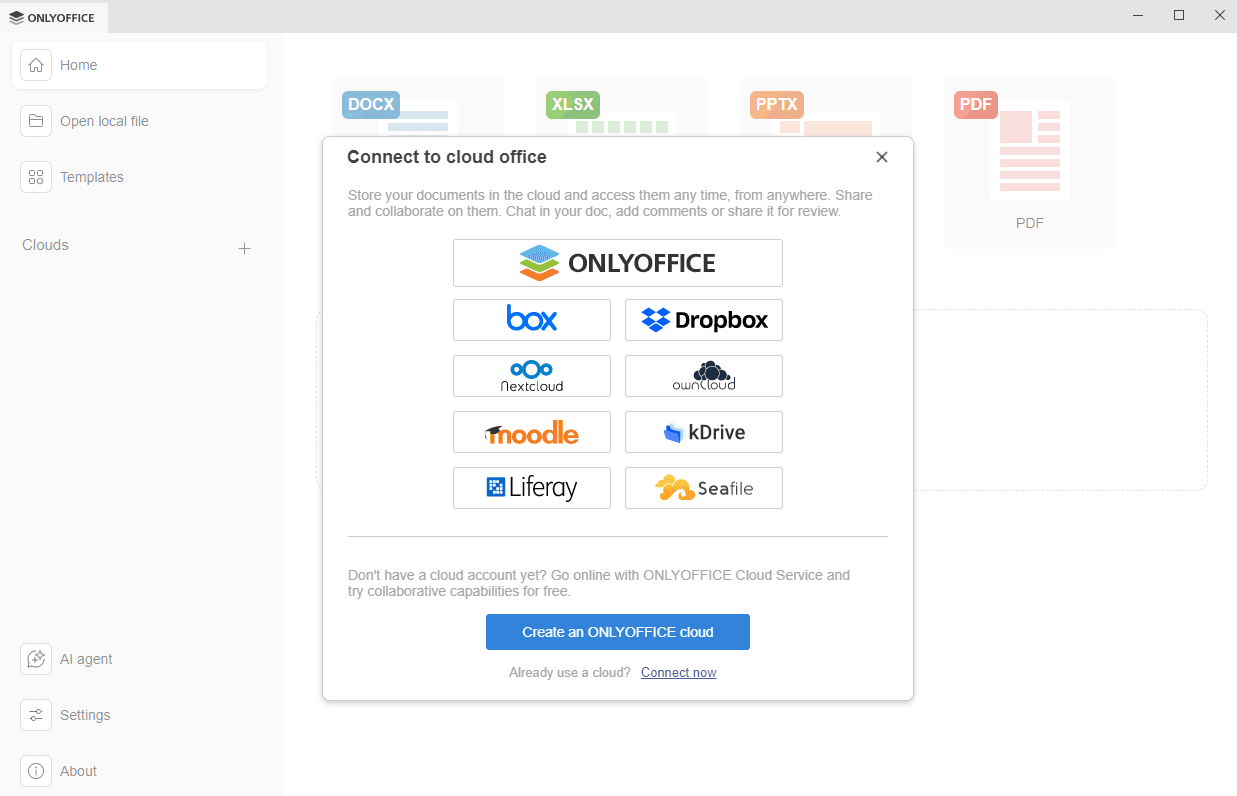
- Kliknite na dugme Plus
 pored sekcije Clouds na levoj strani panela.
 - Kliknite na dugme za cloud servis infomaniak kDrive, ili koristite link Poveži se sada na dnu.
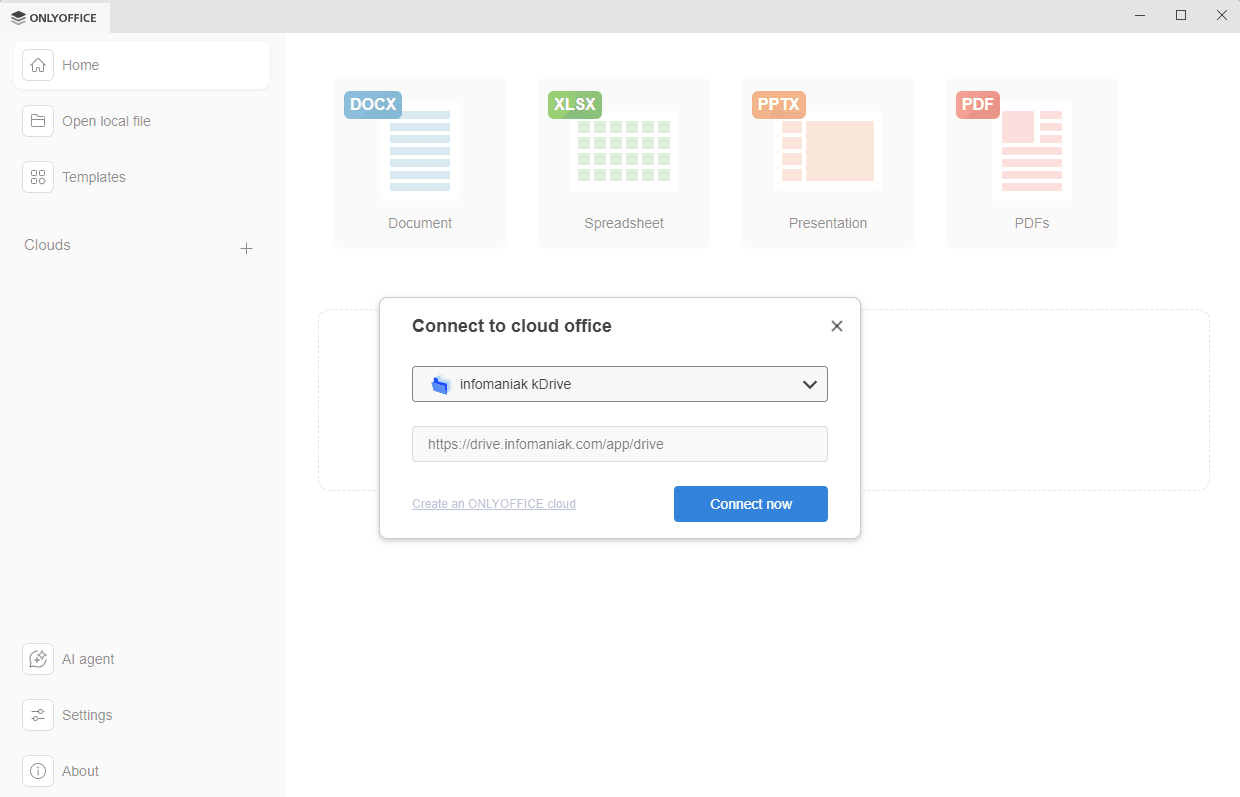
- Ako ste pritisnuli dugme za servis kDrive, otvoriće se prozor Poveži se sa cloud kancelarijom sa izabranim infomaniak kDrive. Ako ste koristili link Poveži se sada, izaberite infomaniak kDrive cloud skladište iz padajuće liste. Vaš infomaniak server domen je podešen po default-u. Kada budete spremni, kliknite na dugme Poveži se sada.
-
Stranica za prijavu na infomaniak će se otvoriti u novom tabu interfejsa Desktop Editors.
- Unesite vašu email adresu za prijavu i lozinku koju koristite za pristup vašem infomaniak nalogu,
- Kliknite na dugme Povezivanje.


Otvoriće se glavna stranica kDrive. Sada možete uređivati postojeće fajlove i kreirati nove, deliti vaše dokumente i sarađivati na njima sa kDrive korisnicima koristeći ONLYOFFICE editore.
Korak 2. Upravljajte povezanim nalozima
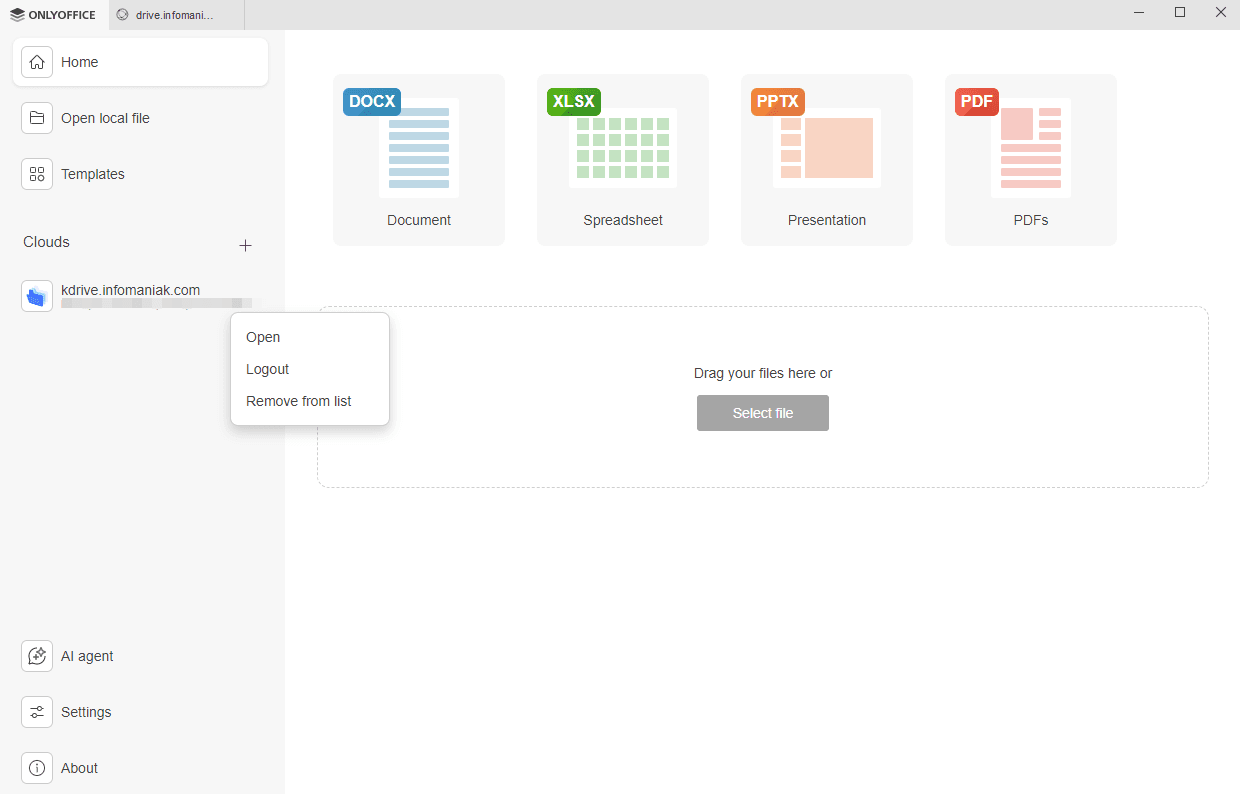
Kliknite na logo u gornjem levom uglu interfejsa Desktop Editors da se vratite na glavni prozor programa. Svi povezani cloud nalozi pojavljuju se na levoj strani panela ispod sekcije Clouds. Kliknite na tri tačke  koje se pojavljuju kada pređete mišem preko povezanog cloud-a da biste pristupili opcijama kontekstnog menija cloud-a:
- Otvori - da pređete na odgovarajući tab cloud skladišta ako ste već prijavljeni na ovaj nalog, ili da otvorite prozor Poveži se sa cloud kancelarijom ako trenutno niste prijavljeni (u tom slučaju, biće potrebno da unesete vaše podatke za prijavu),
- Odjava - da se odjavite sa vašeg naloga,
- Ukloni sa liste - da isključite izabrani nalog i uklonite ga sa liste.
Da biste dodali više naloga ili cloud-ova, kliknite na dugme Plus pored sekcije Clouds na levoj strani panela.