Começando
Introdução
ONLYOFFICE DocSpace é uma nova maneira de colaborar em documentos com equipes, clientes, parceiros, etc., baseada no conceito de salas – espaços especiais com permissões predefinidas.
O ONLYOFFICE DocSpace oferece as seguintes capacidades:
- Criar vários tipos de salas: Salas públicas, Salas de preenchimento de formulários, Salas de colaboração, Salas de dados virtuais, Salas personalizadas.
- Fornecer permissões de acesso flexíveis: visualização, comentários, revisão, preenchimento de formulários, edição.
- Criar e editar documentos, planilhas, apresentações, formulários, PDFs e ebooks. Visualizar arquivos multimídia (imagens, vídeos e arquivos de áudio). Trabalhar com arquivos markdown e diagramas.
- Convidar usuários para colaboração: coedição em tempo real, comentários e comunicação via chat ou videochamadas dentro dos editores online.
- Armazenar e gerenciar documentos pessoais dentro de um espaço dedicado.
- Gerenciar salas: adicionar arquivos, convidar membros e atribuir níveis de permissão, visualizar informações detalhadas e atividades recentes, arquivar salas.
- Criar agentes de IA e conectar qualquer assistente de IA aos editores para maior eficiência e fluxos de trabalho mais rápidos.
- Configurar recursos de integração: conectar serviços e armazenamentos externos. Atualmente, armazenamentos de terceiros podem ser usados apenas para realizar backup.
- Incorporar o ONLYOFFICE DocSpace ou suas partes em sua própria aplicação web com JavaScript SDK.
- Ajustar recursos de personalização e branding.
- Usar ferramentas de desenvolvedor: webhooks, aplicações OAuth, chaves de API.
- Configurar recursos de segurança: backup e restauração, autenticação de dois fatores, segurança de IP, trilha de auditoria e mais.
- Integrar o ONLYOFFICE DocSpace em sua plataforma com conectores prontos para uso para Drupal, Pipedrive, WordPress, Zapier, Zoom, Moodle, etc.
Estrutura do DocSpace
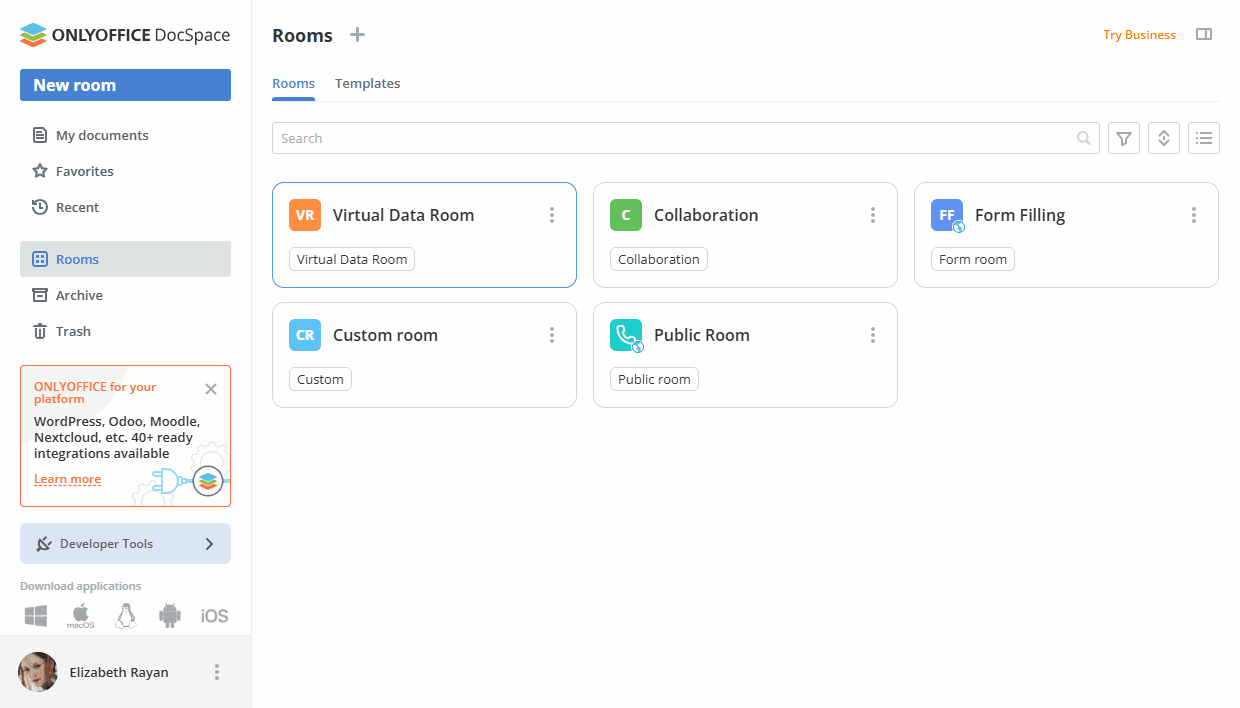
No menu à esquerda, estão disponíveis as seguintes seções:
- Agentes de IA – um espaço para agentes de IA disponíveis para você. Administradores podem criar e gerenciar seus próprios agentes de IA; usuários e convidados podem acessar apenas os agentes de IA para os quais foram convidados.
- Meus documentos (apenas para administradores/usuários) – um espaço para armazenar documentos pessoais.
- Salas – um espaço para salas ativas disponíveis para você. Administradores podem criar e gerenciar salas; usuários e convidados podem acessar apenas as salas para as quais foram convidados.
- Compartilhado comigo – um espaço para documentos e pastas compartilhados com você por outros membros do DocSpace a partir da seção 'Meus documentos'. Arquivos e pastas podem ser compartilhados individualmente ou via link. Arquivos e pastas de salas não estão incluídos nesta seção.
- Favoritos – um espaço para documentos e pastas que você marcou como favoritos.
- Recentes – um espaço para documentos que você abriu recentemente no editor. Contém os últimos 100 arquivos, armazenados por 90 dias. Os seguintes tipos de arquivos estão disponíveis: arquivos das seções Meus documentos e Salas e aqueles acessíveis por link.
- Arquivo – um espaço para salas arquivadas. Administradores podem restaurar ou excluir permanentemente salas arquivadas; usuários e convidados podem apenas visualizar as salas para as quais foram convidados.
- Lixeira – um espaço para salas e documentos removidos que podem ser restaurados ou excluídos permanentemente.
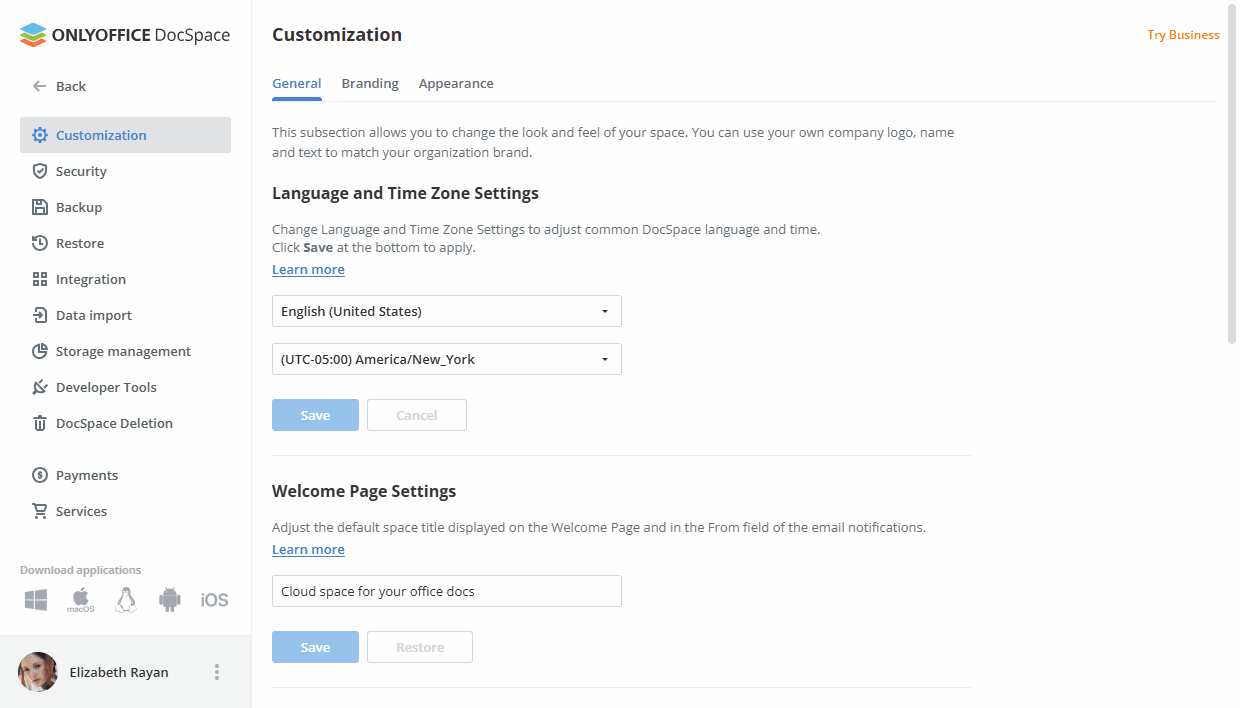
No menu  localizado ao lado do nome do usuário no canto inferior esquerdo, os usuários podem visualizar seus perfis e informações úteis, como atalhos de teclado ou artigos do centro de ajuda. Administradores também podem acessar as Configurações e Contatos do DocSpace usando este menu.
Definindo direitos de acesso
Tipos de usuários e permissões
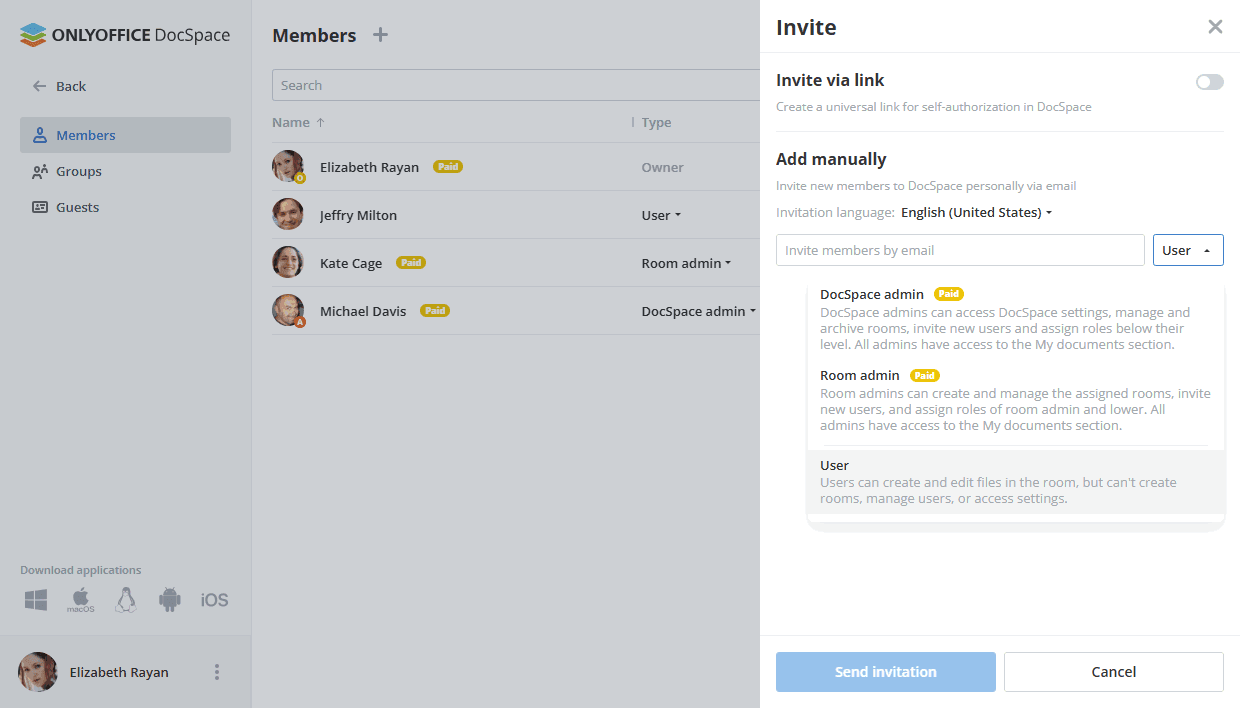
Um tipo de usuário é uma categoria que define o tipo de acesso que um usuário tem a diferentes seções do sistema. No ONLYOFFICE DocSpace, pode haver cinco tipos de usuários com as seguintes permissões:
- Convidados podem acessar apenas as salas para as quais são convidados pelos administradores. Eles não podem criar suas próprias salas. Podem criar, enviar, excluir pastas ou arquivos apenas se forem designados como Criadores de Conteúdo. Convidados podem ser convidados apenas via salas. Esta é uma conta gratuita (é possível adicionar um número ilimitado de convidados sem qualquer taxa).
- Usuários podem criar e editar arquivos na sala, mas não podem criar salas, gerenciar usuários ou acessar configurações. Esta é uma conta gratuita (é possível adicionar um número ilimitado de usuários sem qualquer taxa).
- Administradores de sala podem fazer o mesmo que os usuários, além de criar e gerenciar as salas atribuídas, convidar novos usuários e atribuir níveis de permissão abaixo de seu nível. Todos os administradores têm acesso à seção Meus documentos. Esta é uma conta paga (uma taxa será cobrada dependendo do número de administradores).
- Administradores do DocSpace podem fazer o mesmo que os administradores de sala, além de acessar as configurações do DocSpace, gerenciar e arquivar salas. O Administrador do DocSpace tem acesso somente leitura às salas para as quais não foi convidado, mas pode mudar o proprietário de tal sala ou arquivá-la. Esta é uma conta paga (uma taxa será cobrada dependendo do número de administradores).
- Proprietário pode fazer o mesmo que o administrador do DocSpace, além de adicionar administradores. O Proprietário do DocSpace tem acesso somente leitura às salas para as quais não foi convidado, mas pode mudar o proprietário de tal sala ou arquivá-la. O Proprietário é um Pagador que tem acesso aos detalhes de pagamento e é o único usuário que pode ajustar a cota e fazer pagamentos. O Proprietário é o único usuário que pode excluir o portal. Esta é uma conta paga.
| Seção\Tipo de usuário | Proprietário | Administrador do DocSpace | Administrador de sala | Usuário | Convidado |
|---|---|---|---|---|---|
| Meus documentos | |||||
| Criar, enviar, mover, copiar, renomear, baixar, excluir arquivos e pastas | |||||
| Salas | |||||
| Visualizar todas as salas | |||||
| Visualizar próprias salas | |||||
| Visualizar salas para as quais o usuário foi convidado | |||||
| Criar e editar salas | |||||
| Fixar salas no topo | |||||
| Visualizar informações da sala (contatos, histórico, detalhes) | |||||
| Convidar usuários externos (convidados) para uma sala | |||||
| Convidar usuários internos para uma sala | |||||
| Atribuir níveis de permissão dos membros da própria sala | |||||
| Alterar níveis de permissão dos membros da própria sala | |||||
| Remover usuários da própria sala | |||||
| Arquivar próprias salas | |||||
| Criar uma cópia da própria sala | |||||
| Criar uma cópia da sala de outra pessoa | |||||
| Editar salas de outra pessoa: convidar usuários, atribuir e alterar níveis de permissão dos membros da sala, remover usuários da sala | |||||
| Visualizar links de sala pública de outra pessoa | |||||
| Alterar o proprietário da sala de outra pessoa | |||||
| Arquivar a sala de outra pessoa | |||||
| Arquivo | |||||
| Visualizar todas as salas arquivadas | |||||
| Visualizar próprias salas arquivadas | |||||
| Visualizar salas arquivadas para as quais o usuário foi convidado | |||||
| Editar salas arquivadas | |||||
| Fixar salas arquivadas no topo | |||||
| Visualizar informações da sala arquivada (contatos, histórico, detalhes) | |||||
| Convidar usuários para uma sala arquivada, atribuir e alterar níveis de permissão dos membros | |||||
| Restaurar, copiar ou remover salas arquivadas de outra pessoa | |||||
| Restaurar, copiar ou remover próprias salas arquivadas | |||||
| Lixeira | |||||
| Contatos | |||||
| Convidar "Administrador do DocSpace" | |||||
| Convidar "Administrador de sala" | |||||
| Convidar "Usuário" | |||||
| Convidar "Convidado" | |||||
| Promover a "Administrador do DocSpace" | |||||
| Promover a "Administrador de sala" | |||||
| Promover a "Usuário" | |||||
| Rebaixar "Administrador do DocSpace" para "Administrador de sala" ou "Usuário" | |||||
| Rebaixar "Administrador de sala" para "Usuário" | |||||
| Rebaixar "Usuário" para "Convidado" | |||||
| Desativar "Administrador do DocSpace" | |||||
| Desativar "Administrador de sala" | |||||
| Desativar "Usuário" | |||||
| Desativar "Convidado" | |||||
| Editar ou remover usuários | |||||
| Visualizar própria lista de convidados | |||||
| Visualizar lista de convidados de outra pessoa | |||||
| Grupos | |||||
| Criar e editar grupos | |||||
| Visualizar grupos | |||||
| Configurações de gerenciamento de arquivos | |||||
| Configurações do DocSpace | |||||
| Remover DocSpace | |||||
| Todas as outras configurações |
Status de contas e usuários
Cada conta do DocSpace pode ter um dos seguintes status:
- Ativo - essas pessoas já aceitaram o convite e podem colaborar com outros membros.
- Pendente - essas pessoas foram convidadas, mas ainda não aceitaram o convite. Elas são marcadas na lista com o ícone
 .
. - Desativado - essas pessoas foram transferidas por um administrador para a lista de membros desativados. Elas não podem mais fazer login no DocSpace. Elas são marcadas na lista com o ícone
 . Usuários desativados podem ser removidos do DocSpace ou reativados.
Cada usuário do DocSpace tem um dos seguintes status: Pago ou Gratuito.
- Pago – Proprietário, administrador do DocSpace, administrador de sala. O número de usuários pagos que podem ser adicionados é definido pelo plano tarifário selecionado.
- Gratuito - Usuário, Convidado. Um número ilimitado de usuários e convidados pode ser adicionado.
O Proprietário e os administradores podem convidar novos usuários para o DocSpace e gerenciar os existentes.
Gerenciando salas
Tipos de salas
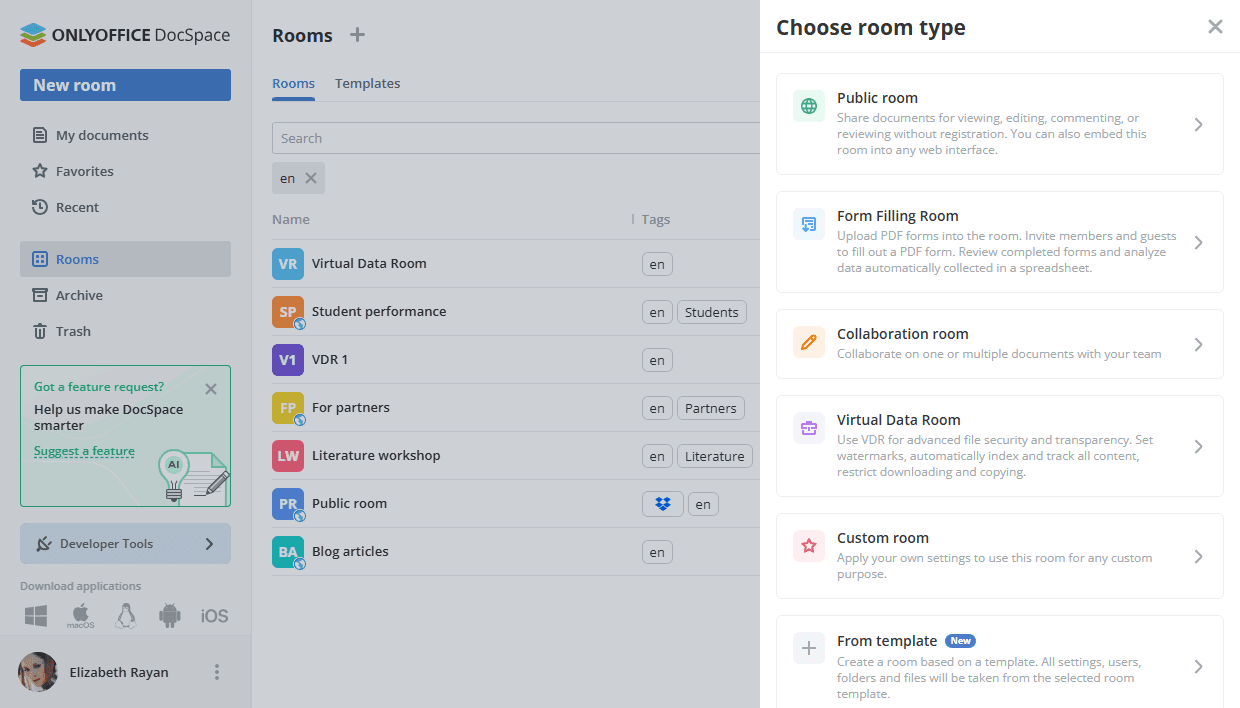
Salas são espaços para colaboração em documentos. Os direitos de acesso aos documentos armazenados em uma sala dependem do nível de permissão. O nível de permissão que pode ser atribuído a um usuário depende do tipo de sala. Administradores podem convidar usuários para a sala e atribuir ou alterar seus níveis de permissão.
- Sala pública permite convidar usuários via links externos para visualizar documentos sem registro. Você também pode incorporar esta sala em qualquer interface web.
- Sala de preenchimento de formulários permite enviar formulários PDF para a sala, convidar usuários para preencher um formulário PDF, revisar formulários preenchidos e analisar dados automaticamente coletados em uma planilha.
- Sala de colaboração permite colaborar em documentos com sua equipe usando dois modos de coedição: Rápido e Estrito.
- Sala de Dados Virtuais permite usar opções avançadas de segurança de arquivos: definir marcas d'água, indexar e rastrear automaticamente todo o conteúdo, restringir download e cópia. Também é possível usar Salas de Dados Virtuais para preenchimento de formulários baseado em funções.
- Sala personalizada permite aplicar suas próprias configurações para usar esta sala para qualquer propósito personalizado.
- Sala Meus documentos permite que administradores e usuários armazenem seus documentos pessoais.
Níveis de permissão dentro de uma sala
Um nível de permissão é um conjunto de permissões para ações que um usuário pode realizar. Administradores podem atribuir um nível de permissão a um usuário dentro de uma determinada sala. Cada tipo de sala compreende diferentes níveis de permissão que podem ser atribuídos aos seus membros:
- Sala pública - Gerente de sala, Criador de conteúdo.
- Sala de preenchimento de formulários - Gerente de sala, Criador de conteúdo, Preenchedor de formulários.
- Sala de colaboração - Gerente de sala, Criador de conteúdo, Editor, Visualizador.
- Sala de Dados Virtuais - Gerente de sala, Criador de conteúdo, Editor, Visualizador, Preenchedor de formulários.
- Sala personalizada – Gerente de sala, Criador de conteúdo, Editor, Revisor, Comentador, Visualizador.
| Sala pública | Sala de preenchimento de formulários | Sala de colaboração | Sala de Dados Virtuais | Sala personalizada | |
|---|---|---|---|---|---|
| Visualizador | |||||
| Comentador | |||||
| Revisor | |||||
| Preenchedor de formulários | |||||
| Editor | |||||
| Criador de conteúdo | |||||
| Gerente de sala |
Dependendo do nível de permissão, as seguintes ações com arquivos estão disponíveis para o usuário dentro de uma sala:
- Visualizador - Operações com os arquivos existentes: visualização.
- Comentador - Operações com os arquivos existentes: visualização, comentários.
- Revisor - Operações com os arquivos existentes: visualização, comentários, revisão.
- Preenchedor de formulários - Operações com os arquivos existentes: visualização, comentários, revisão, preenchimento de formulários.
- Editor - Operações com os arquivos existentes: visualização, comentários, revisão, preenchimento de formulários, edição. Visualização do histórico de versões.
- Criador de conteúdo - Operações com os arquivos existentes: visualização, comentários, revisão, preenchimento de formulários, edição. Visualização do histórico de versões. Criação e envio de novos arquivos/pastas. Gerenciamento do histórico de versões, bloqueio de arquivos para coautores. Copiar, mover e remover seus próprios arquivos/pastas.
- Gerente de sala - Operações com os arquivos existentes: visualização, comentários, revisão, preenchimento de formulários, edição. Visualização do histórico de versões. Criação e envio de novos arquivos/pastas. Gerenciamento do histórico de versões, bloqueio de arquivos para coautores. Copiar, renomear, mover e remover seus próprios arquivos/pastas e de outras pessoas.
| Visualizar | Comentar | Revisar | Preencher formulários | Editar | Visualizar histórico de versões | Gerenciar arquivos | |
|---|---|---|---|---|---|---|---|
| Visualizador | |||||||
| Comentador | |||||||
| Revisor | |||||||
| Preenchedor de formulários | |||||||
| Editor | |||||||
| Criador de conteúdo | |||||||
| Gerente de sala |
Gerentes de sala podem criar novas salas, adicionar documentos a elas, convidar novos usuários e gerenciar as salas existentes. Usuários podem criar e editar arquivos na sala, mas não podem criar salas, gerenciar usuários ou acessar configurações.
Usando agentes de IA
Agentes de IA permitem aprimorar seu trabalho com documentos.
Existem alguns passos fáceis para começar a usar um Agente de IA no ONLYOFFICE DocSpace:
- Primeiro, um Administrador do DocSpace deve conectar pelo menos um provedor de IA nas configurações do DocSpace -> Configurações de IA.
- Em seguida, o Administrador cria um novo Agente de IA na seção Agentes de IA.
- O Administrador convida usuários para colaboração, atribuindo diferentes níveis de permissão.
- Usuários convidados podem usar o Agente de IA criado de acordo com suas permissões.
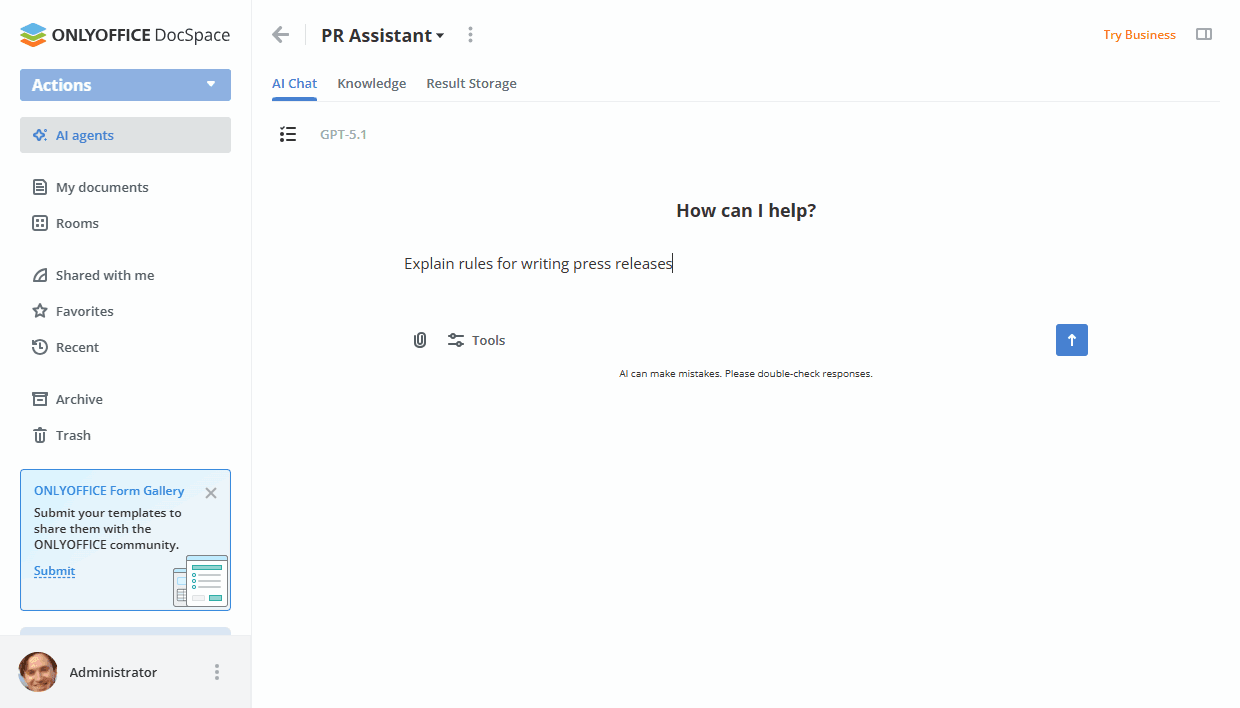
Níveis de permissão dentro de um agente de IA
Os níveis de permissão em agentes de IA diferem daqueles em salas. Os seguintes níveis de permissão estão disponíveis em agentes de IA:
- Gerente de agente (Pago) - Gerentes de agentes podem gerenciar o agente de IA atribuído, convidar novos usuários e atribuir funções abaixo de seu nível. Eles podem usar o chat, enviar arquivos de conhecimento, trabalhar com o Armazenamento de Resultados e gerenciar configurações de chat. Convidados e Usuários não podem ser designados como Gerentes de agentes. Apenas administradores de Sala e DocSpace são adequados para este papel.
- Criador de conteúdo - Criadores de conteúdo podem usar o chat e trabalhar com arquivos no Armazenamento de Resultados. Eles podem enviar arquivos para a base de conhecimento, mas não podem gerenciar usuários ou acessar configurações do agente. Convidados não podem ser designados como Criadores de conteúdo. Apenas administradores de Sala e DocSpace e Usuários são adequados para este papel.
- Visualizador - Visualizadores podem apenas visualizar arquivos no Armazenamento de Resultados com saídas geradas por outros. Eles não têm acesso ao chat ou à base de conhecimento. Ao contrário das salas, em agentes, convidados só podem ser designados como Visualizadores.
Apenas o proprietário do agente que criou o agente ou o gerente de agente convidado pode editar as configurações deste agente. Outros administradores podem apenas visualizar o agente. Usuários e convidados podem visualizar apenas os agentes de IA para os quais foram convidados.
Gerenciando e editando documentos
O Proprietário, administradores e usuários podem:
- usar a sala Meus documentos,
- enviar e criar novos arquivos e pastas tanto em Meus documentos quanto em outras salas.
O Proprietário, administradores e usuários também podem gerenciar documentos dentro das salas:
- gerenciar histórico de versões,
- bloquear arquivos para coautores,
- copiar, renomear, mover e remover seus próprios arquivos e pastas e de outras pessoas (usuários podem copiar, mover e remover apenas seus próprios arquivos/pastas).
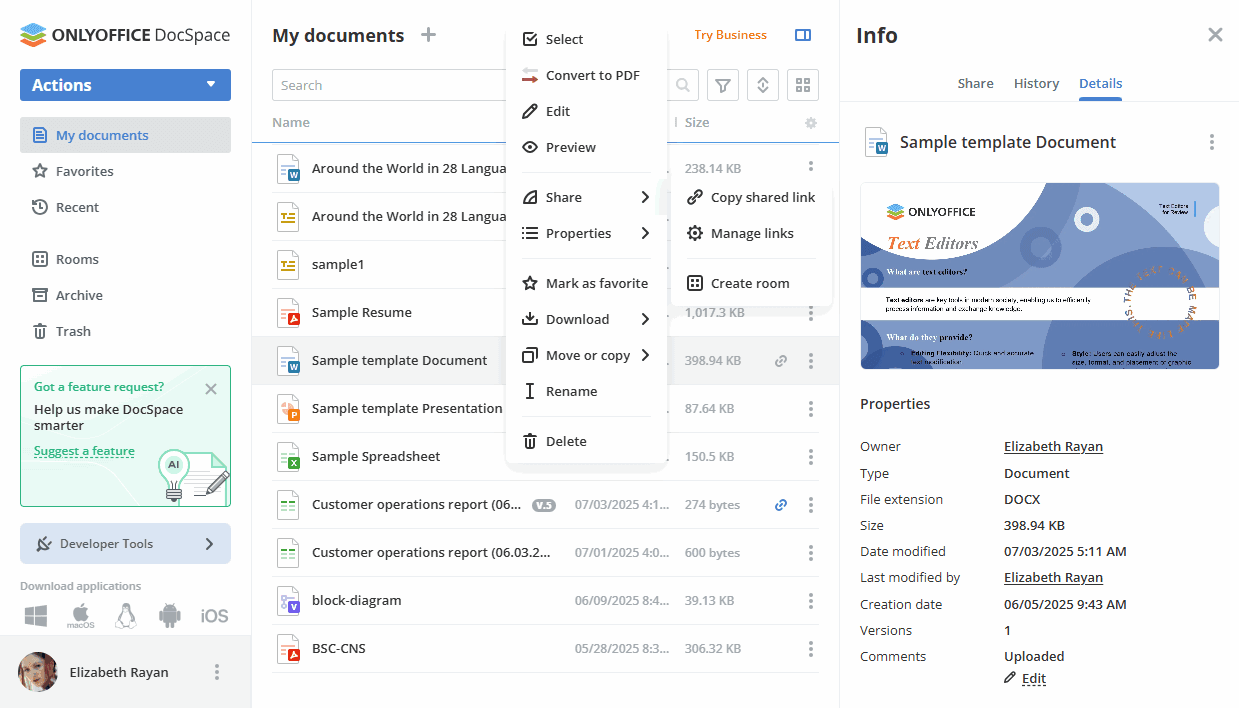
Para mais detalhes sobre gerenciamento de documentos em salas, leia este artigo.
Convidados podem apenas trabalhar com os documentos existentes dentro de uma sala para a qual foram convidados.
Todos os usuários, independentemente de seus níveis de permissão na sala, podem:
- visualizar o conteúdo dos documentos,
- visualizar comentários adicionados aos documentos,
- copiar o conteúdo para a área de transferência,
- imprimir e baixar documentos.
Direitos de acesso estendidos dependem do nível de permissão dentro da sala.
Todas as operações de edição são realizadas através dos Editores Online ONLYOFFICE:
Configurando configurações
As configurações do DocSpace são divididas nos seguintes tipos: as configurações de gerenciamento de arquivos e as configurações do DocSpace.
As configurações de gerenciamento de arquivos permitem que todos os usuários e convidados controlem seu próprio trabalho com documentos dentro das salas.
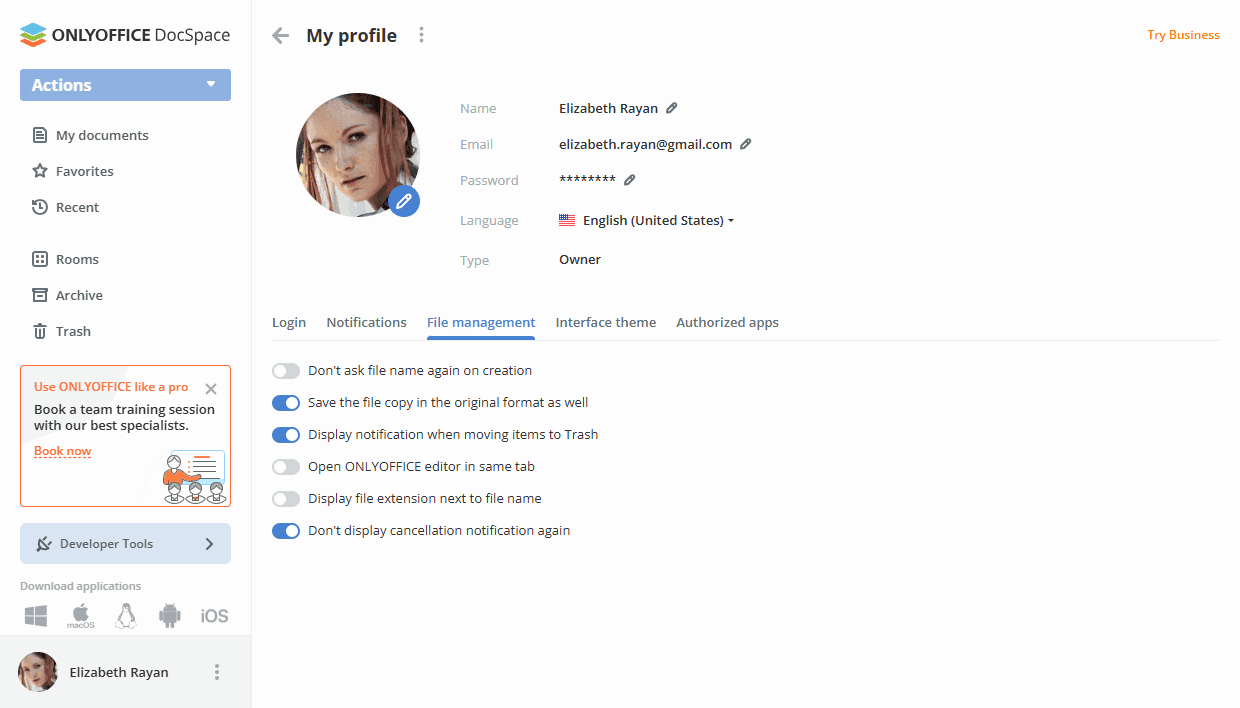
O proprietário e os administradores do DocSpace podem acessar as configurações do DocSpace.