この記事はAIによって翻訳されました
PDFの編集
以前にアップロードしたPDFやONLYOFFICE PDF Editorを使用して作成したPDFを編集できます。
テキストの編集
- PDFファイルを開きます。
- PDFファイルがビューアーモードで開かれた場合、対応する権限がある場合は、上部ツールバーのPDF編集ボタンをクリックして編集モードに切り替えることができます。
- ホームタブのテキスト編集ボタンをクリックして、テキストボックスやグラフィカルオブジェクトなどを自動でマークアップするプロセスを実行します。
-
編集したい認識された領域をクリックします。
-
認識されたテキストを編集するには、以下のガイドを参照してください:

- フォント、サイズ、テキストカラー、大文字小文字、ハイライトの変更について;
- テキストの書式設定について;
- テキストの方向の変更について;
- リスト設定の調整について;
- インデントの変更について;
- 行間隔の調整について;
- 垂直および水平のテキスト配置の変更について;
- カラムへのテキストの分割について;
これらの機能はホームタブにあります。
-
認識されたテキストを編集するには、以下のガイドを参照してください:
- 認識された領域を削除するには、それを選択し、キーボードのDeleteまたはBackspaceを押します。
ページの管理
Ctrlキーを押しながら複数のページを選択したり、Shiftキーを押しながらページの範囲を選択したりできます。
-
PDFページを管理するには、ホームタブに移動します:
-
空白ページを挿入するには、ページ挿入ボタンをクリックし、現在選択されているページの前にまたは後に空白ページを挿入するかを選択します。
同じ機能は、エディターの左側インターフェースパネルのページサムネイルボタンからも利用できます。ページナビゲーションエリア内で右クリックし、空白ページを挿入する場所を選択します。
-
ページを回転するには、ページ回転ボタンをクリックし、ページを右に回転するか左に回転するかを選択します。
同じ機能は、エディターの左側インターフェースパネルのページサムネイルボタンからも利用できます。ページナビゲーションエリア内で右クリックし、ページの回転方向を選択します。
-
ページを削除するには、ページ削除ボタンをクリックします。
同じ機能は、エディターの左側インターフェースパネルのページサムネイルボタンからも利用できます。ページナビゲーションエリア内で右クリックし、ページ削除メニュー項目を選択します。
- ページの順序を変更するには、左側のパネルでページをドラッグ&ドロップします。
- あるPDFファイルから別のPDFファイルにページをコピー&ペーストするには、必要なページを
Ctrl + Cキーでコピーし、必要なPDFにCtrl + Vキーで貼り付けます。
-
空白ページを挿入するには、ページ挿入ボタンをクリックし、現在選択されているページの前にまたは後に空白ページを挿入するかを選択します。
オブジェクトの操作
-
新しいオブジェクトを挿入したり、既存のオブジェクトを編集するには:
-
テーブル、テキストボックス、テキストアート、画像、SmartArt、チャート、オートシェイプ、ハイパーリンク、数式、記号の挿入に関する以下のガイドを参照してください。
これらの機能は挿入タブにあります。
- 図形に対するブール演算を使用します。
-
スタンプを挿入するには:
- コメントタブに移動します。
- スタンプボタンをクリックします。
-
利用可能なプリセットの1つを選択します。
スタンプは通常のグラフィックオブジェクトとして機能します。
-
注釈を挿入するには:
- ドロップダウンメニューを開くために、
 シンボルの下部をクリックします。
 - 注釈の形状(例:長方形、円、矢印、連結線)、色、サイズを選択します。色については、パレットの標準色を使用するか、その他の色ボタンをクリックしてさらにカスタマイズできます。
- 描画モードを有効にし、以前にカスタマイズした形状を自動的に描画するために、の上部をクリックします。
- ドロップダウンメニューを開くために、
-
テーブル、テキストボックス、テキストアート、画像、SmartArt、チャート、オートシェイプ、ハイパーリンク、数式、記号の挿入に関する以下のガイドを参照してください。
コラボレーション
-
PDFでのコラボレーションを促進するには、以下のガイドを参照してください:
-
コメントの追加、ハイライト、描画について。
これらの機能はコメントタブにあります。コメントを非表示にするには、コメントを表示チェックボックスをオフにします。
必要なフラグメントを選択し、開いたメニューでコメントアイコンをクリックすることでコメントを追加できます。ここで、コメントを削除することもできます。
選択したテキストフラグメントをハイライトするには:
- テキストフラグメントを選択します。
- 開いたメニューでハイライトペンアイコンをクリックします。ここで、その色や不透明度を変更できます。
テキストコメントを追加することもできます。
- コメントタブに移動します。
- テキストコメントボタンをクリックします。
-
挿入したいコメントの種類を選択します:
- テキストコメントを挿入 - コメントはページ上を移動可能なテキストボックスとして表示されます。
- テキストコールアウトを挿入 - コメントはページ上の正確な場所にガイドラインが付いたテキストボックスとして表示されます。

コラボレーションモード:
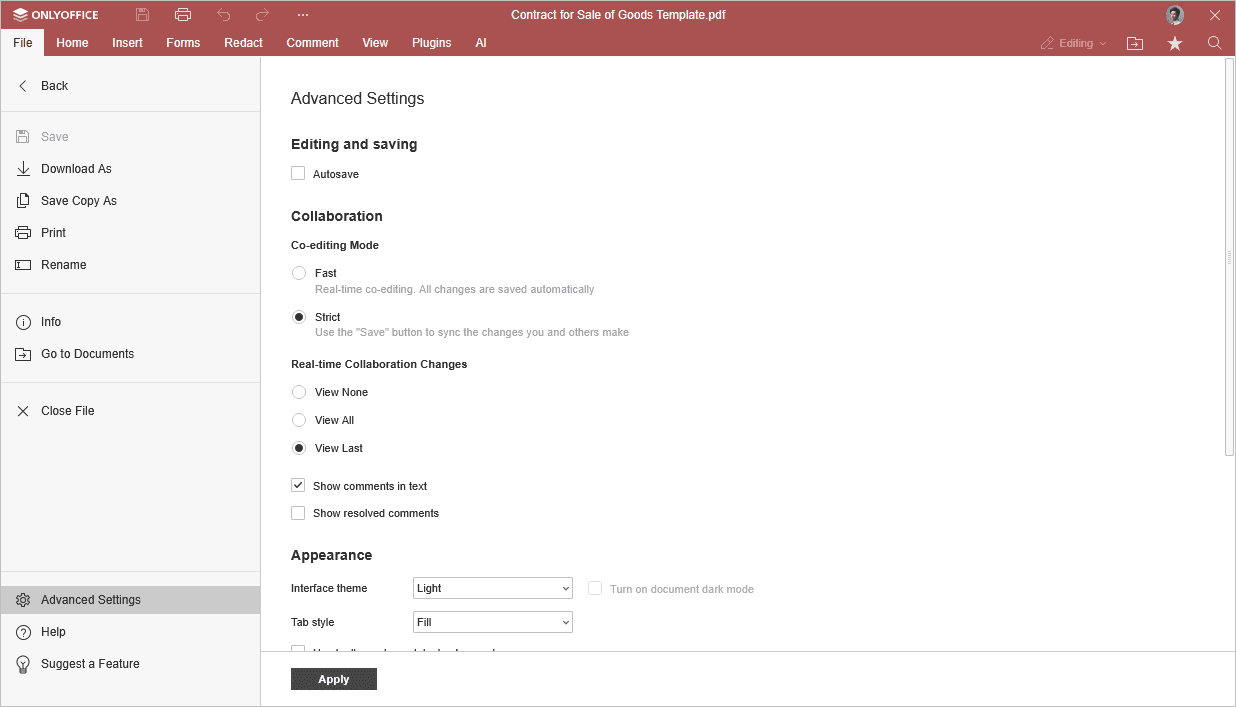
-
共同編集モードのサブセクションでは、コラボレーションで作業する際にドキュメントに加えられた変更を表示するための好ましいモードを設定できます。
- 高速。ドキュメントの共同編集に参加しているユーザーは、他のユーザーによって行われた変更をリアルタイムで確認できます。
- 厳格(デフォルト)。共同編集者によって行われたすべての変更は、保存
 アイコンをクリックした後にのみ表示されます。このアイコンは新しい変更があることを通知します。
-
リアルタイムコラボレーションの変更のサブセクションでは、新しい変更やコメントがリアルタイムでどのように表示されるかを選択できます。
- なしを表示。現在のセッション中に行われたすべての変更はハイライトされません。
- すべてを表示。現在のセッション中に行われたすべての変更がハイライトされます。
- 最後を表示。最後に保存 アイコンをクリックしてから行われた変更のみがハイライトされます。このオプションは厳格共同編集モードが選択されている場合にのみ利用可能です。
- テキスト内のコメントを表示。この機能を無効にすると、左側のサイドバーでコメント
 アイコンをクリックした場合にのみコメントされた箇所がハイライトされます。
 - 解決済みのコメントを表示。この機能はデフォルトで無効になっているため、解決済みのコメントはドキュメントテキストに表示されません。左側のサイドバーでコメント アイコンをクリックした場合にのみそのようなコメントを表示できます。このオプションを有効にすると、解決済みのコメントをドキュメントテキストに表示できます。
-
コメントの追加、ハイライト、描画について。
次の項目が含まれている記事:タグ:
すべてのタグを見る