この記事はAIによって翻訳されました
プラグインマネージャー
はじめに
プラグインマネージャーを使用すると、利用可能なすべてのプラグインを確認し、迅速にインストールや更新を行うことができ、自分のプラグインを提出することもできます。
プラグインマネージャーにアクセスするには、エディターのプラグインタブに移動し、 プラグインマネージャーアイコンをクリックします。
プラグインマネージャーウィンドウでは、利用可能なプラグインとマーケットプレイスの2つのタブにアクセスできます。
プラグインは、ウィンドウの左上にあるカテゴリードロップダウンリストでカテゴリごとにグループ化できます。
利用可能なプラグイン
利用可能なプラグインタブでは、すべてのインストール済みプラグインを確認し、必要に応じて削除または更新したり、新しいプラグインを手動でインストールしたり、変更履歴を表示したりできます。
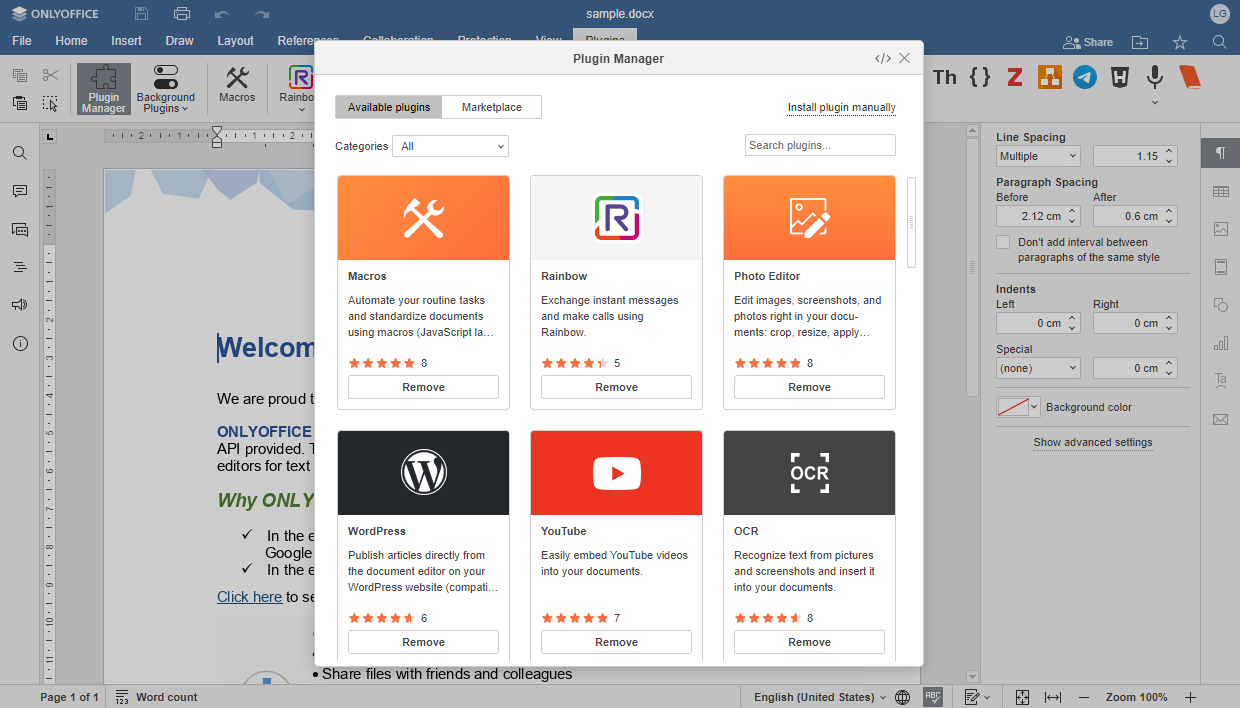
- プラグインを手動でインストールするには、ウィンドウの右上にあるプラグインを手動でインストールリンクをクリックします。「プラグインの追加」ページにリダイレクトされます。
-
プラグインを更新するには、インストール済みプラグインのリストで見つけるか、右上のプラグインを検索...フィールドを使用して、プラグインをクリックして管理ウィンドウを開き、更新ボタンをクリックします。
または、ウィンドウの左上にあるすべて更新ボタンを使用して、すべてのプラグインを一度に更新します。
新しいバージョンがあるプラグインは、緑色の更新サインでマークされます。 - プラグインを削除するには、インストール済みプラグインのリストで見つけるか、右上のプラグインを検索...フィールドを使用し、下の削除ボタンをクリックします。
マーケットプレイス
マーケットプレイスタブでは、インストール可能なすべてのプラグインを確認し、既にインストールされているものを管理できます。
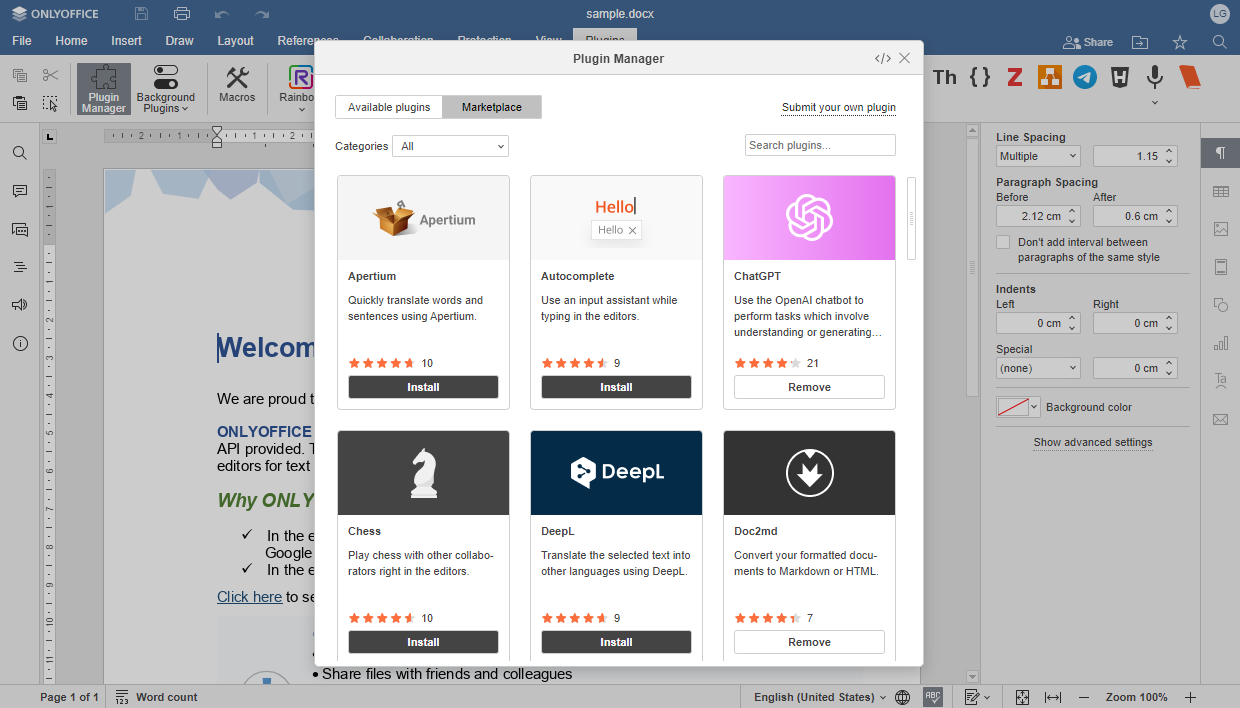
- プラグインをインストールするには、必要なプラグインをリストで見つけ、下のインストールボタンをクリックします。プラグインは自動的にインストールされ、プラグインタブでアクセスできます。
-
プラグインを更新するには、インストール済みプラグインのリストで見つけるか、右上のプラグインを検索...フィールドを使用して、プラグインをクリックして管理ウィンドウを開き、更新ボタンをクリックします。
または、ウィンドウの左上にあるすべて更新ボタンを使用して、すべてのプラグインを一度に更新します。
新しいバージョンがあるプラグインは、緑色の更新サインでマークされます。 - プラグインを削除するには、リストで見つけるか、右上のプラグインを検索...フィールドを使用し、下の削除ボタンをクリックします。
- 自分のプラグインを提出するには、ウィンドウの右上にある自分のプラグインを提出リンクをクリックします。対応するGitHubページにリダイレクトされます。
Document Serverでのプラグインマネージャー用サーバーコマンド
pluginsmanagerユーティリティを使用すると、サーバーソリューションでのプラグインの管理が可能です。
-
ディレクトリに入ります:
- Docker、DEB、およびRPMの場合、コマンドは次のとおりです:
cd /usr/bin - Windowsの場合、コマンドは次のとおりです:
cd C:\Program Files\ONLYOFFICE\DocumentServer\bin
- Docker、DEB、およびRPMの場合、コマンドは次のとおりです:
-
次のコマンドでプラグインマネージャーにアクセスします(例のパスはデフォルトのものであり、必要に応じて変更してください):
-
Docker、DEB、およびRPMの場合、コマンドは次のとおりです:
./documentserver-pluginsmanager.sh --your_command="pluginname" -
Windowsの場合、コマンドは次のとおりです:
documentserver-pluginsmanager.bat --your_command="pluginname"
-
Docker、DEB、およびRPMの場合、コマンドは次のとおりです:
ここで--your_commandには次のオプションのいずれかを含めます:
| オプション | 説明 |
|---|---|
| --h または --help | 使用法情報を表示 |
| --directory | 必須パラメータ。プラグインフォルダを引用符で囲んで設定します。例:--directory="/home/mark/plugins"。すべてのパラメータに対して=を省略できます。コマンドラインの最初に配置する必要があります。 |
| --marketplace | オプションのパラメータ。プラグインマーケットプレイスのURLを引用符で囲んで設定します。デフォルトはhttps://onlyoffice.github.ioです。 |
| --print-installed | オプションのパラメータ。インストール済みプラグインを表示します。値を持たないパラメータです。 |
| --print-removed | オプションのパラメータ。削除されたプラグインを表示します。値を持たないパラメータです。 |
| --print-marketplace | オプションのパラメータ。マーケットプレイスから利用可能なプラグインを表示します。値を持たないパラメータです。 |
| --print-backup | オプションのパラメータ。バックアッププラグインを表示します。値を持たないパラメータです。--restoreオプションを使用してバックアッププラグインを復元できます。 |
| --reset | オプションのパラメータ。ユーザー設定をリセットします。値を持たないパラメータです。 |
| --install | オプションのパラメータ。インストールするプラグインのカンマ区切りの引用符付きリストを設定します。 以下の方法でインストールが可能です:
--install="photo editor, {7327FC95-16DA-41D9-9AF2-0E7F449F6800}"など。ファイルパスは引用符なし、プラグイン拡張子:.zip, .plugin
|
| --restore | オプションのパラメータ。復元するプラグインのカンマ区切りの引用符付きリストを設定します。プラグイン名またはGUIDでの復元が可能です。例:--restore="Youtube, {7327FC95-16DA-41D9-9AF2-0E7F449F6800}" |
| --update | オプションのパラメータ。更新するプラグインのカンマ区切りの引用符付きリストを設定します。プラグイン名またはGUIDでの更新が可能です。例:--update="Youtube, PhotoEditor, {7327FC95-16DA-41D9-9AF2-0E7F449F6800}" |
| --update-all | オプションのパラメータ。マーケットプレイスからインストールされたすべてのプラグインを更新します。値を持たないパラメータです。 |
| --remove | オプションのパラメータ。削除するプラグインのカンマ区切りの引用符付きリストを設定します。プラグイン名またはGUIDでの削除が可能です。例:--remove="Youtube, PhotoEditor, {7327FC95-16DA-41D9-9AF2-0E7F449F6800}" |
| --remove-all | オプションのパラメータ。インストールされたすべてのプラグインを削除します。値を持たないパラメータです。 |
次の項目が含まれている記事:タグ:
すべてのタグを見る