この記事はAIによって翻訳されました
SmartArtオブジェクトの挿入
SmartArtグラフィックは、階層構造を視覚的に表現するために最適なレイアウトを選択して作成します。SmartArtオブジェクトを挿入したり、サードパーティのエディターで追加されたものを編集したりできます。
SmartArtオブジェクトを挿入するには、
- 挿入タブに移動します。
- SmartArtボタンをクリックします。
- 利用可能なレイアウトスタイル(例:リストまたはプロセス)にカーソルを合わせます。
- ハイライトされたメニュー項目の右側に表示されるリストから利用可能なレイアウトタイプを選択します。
SmartArtオブジェクトを右クリックメニューの画像として保存オプションを使用してハードドライブに画像として保存できます。
SmartArtの設定は右側のパネルでカスタマイズできます:
色、スタイル、形状タイプの設定は個別にカスタマイズ可能です。
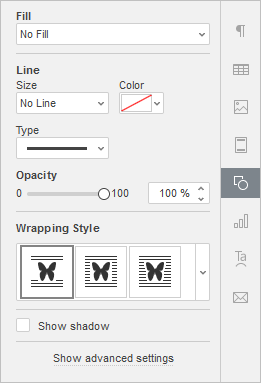
- 塗りつぶし - SmartArtオブジェクトの塗りつぶしを選択するためのセクションです。以下のオプションを選択できます:
- カラー塗りつぶし - 選択したSmartArtオブジェクトの内側を塗りつぶすための単色を指定するオプションです。
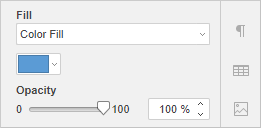
下の色付きボックスをクリックし、利用可能なカラースキームから必要な色を選択するか、任意の色を指定します:
- グラデーション塗りつぶし - 2色以上のフェードカラーで形状を塗りつぶすオプションです。制約なくグラデーション塗りつぶしをカスタマイズできます。形状設定
 アイコンをクリックして右側のサイドバーに塗りつぶしメニューを開きます: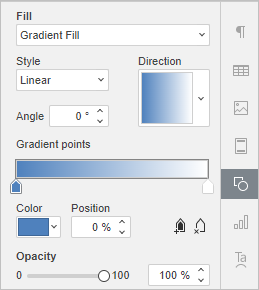
利用可能なメニューオプション:
- スタイル - 線形または放射状を選択します:
- 線形は、色を左から右、上から下、または任意の角度で単一方向に流す必要がある場合に使用します。方向プレビューウィンドウには選択したグラデーションカラーが表示され、プリセットのグラデーション方向を選択するために矢印をクリックします。角度設定を使用して正確なグラデーション角度を指定します。
- 放射状は、中心から外側に向かって色が移動する場合に使用します。
- グラデーションポイントは、1つの色から別の色への移行の特定のポイントです。
 グラデーションポイントを追加ボタンまたはスライダーバーを使用してグラデーションポイントを追加します。最大10個のグラデーションポイントを追加できます。追加された次のグラデーションポイントは、現在のグラデーション塗りつぶしの外観に影響を与えません。
 グラデーションポイントを削除ボタンを使用して特定のグラデーションポイントを削除します。
- スライダーバーを使用してグラデーションポイントの位置を変更するか、正確な位置を指定するために位置をパーセンテージで指定します。
- グラデーションポイントに色を適用するには、スライダーバー上のポイントをクリックし、色をクリックして希望の色を選択します。
- 画像またはテクスチャ - SmartArtオブジェクトの背景として画像または定義済みのテクスチャを使用するオプションです。
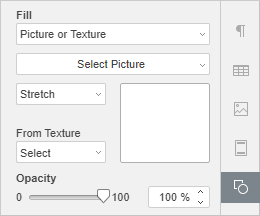
- SmartArtオブジェクトの背景として画像を使用したい場合は、コンピュータのハードディスクドライブからファイルから選択するか、開いたウィンドウに適切なURLアドレスを挿入してURLから選択するか、ポータルに保存されている必要な画像を選択してストレージから選択します。
- SmartArtオブジェクトの背景としてテクスチャを使用したい場合は、テクスチャからメニューを開き、必要なテクスチャプリセットを選択します。
現在、キャンバス、カートン、ダークファブリック、グレイン、グラナイト、グレーペーパー、ニット、レザー、ブラウンペーパー、パピルス、ウッドのテクスチャが利用可能です。
- 選択した画像がSmartArtオブジェクトのサイズよりも小さいまたは大きい場合、ドロップダウンリストからストレッチまたはタイル設定を選択できます。
ストレッチオプションを使用すると、画像サイズをSmartArtオブジェクトのサイズに合わせて調整し、スペースを完全に埋めることができます。
タイルオプションを使用すると、元の寸法を保持しながら大きな画像の一部を表示したり、元の寸法を保持しながら小さな画像をSmartArtオブジェクトの表面に繰り返してスペースを完全に埋めることができます。
注意: 選択されたテクスチャプリセットはスペースを完全に埋めますが、必要に応じてストレッチ効果を適用できます。
- パターン - 定期的に繰り返される要素で構成された2色のデザインでSmartArtオブジェクトを塗りつぶすオプションです。
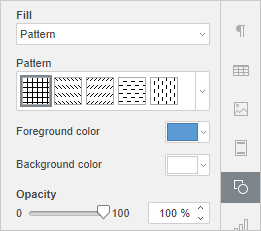
- パターン - メニューから定義済みのデザインの1つを選択します。
- 前景色 - パターン要素の色を変更するためにこの色ボックスをクリックします。
- 背景色 - パターン背景の色を変更するためにこの色ボックスをクリックします。
- 塗りつぶしなし - 塗りつぶしを使用しない場合はこのオプションを選択します。
- 線 - SmartArtオブジェクトの線の幅、色、またはタイプを変更するためのセクションです。
- 線の幅を変更するには、サイズドロップダウンリストから利用可能なオプションの1つを選択します。利用可能なオプションは、0.5 pt、1 pt、1.5 pt、2.25 pt、3 pt、4.5 pt、6 ptです。代わりに、線なしオプションを選択して線を使用しないこともできます。
- 線の色を変更するには、下の色付きボックスをクリックし、必要な色を選択します。
- 線のタイプを変更するには、対応するドロップダウンリストから必要なオプションを選択します(デフォルトでは実線が適用されており、利用可能な破線の1つに変更できます)。
- 線の不透明度を変更するには、必要な値を手動で入力するか、対応するスライダーバーを使用します。
- 折り返しスタイル - 利用可能なテキスト折り返しスタイルから選択するためのセクションです。インライン、四角形、タイト、スルー、上下、前面、背面(詳細については、以下の高度な設定の説明を参照してください)。
- 形状の編集 - 形状のポイントを編集するか、ドロップダウンリストから選択した別のオートシェイプに現在のオートシェイプを置き換えるためのセクションです。
- ポイントの編集は、形状の曲線をカスタマイズまたは変更するために使用されます。
- アンカーポイントをクリックすると、両端に白い四角が付いた2本の青い線が表示されます。これらはベジェハンドルで、曲線を作成し、曲線の滑らかさを変更することができます。
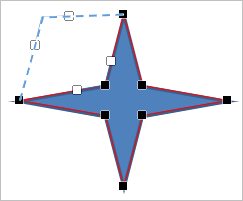
- アンカーポイントがアクティブである限り、追加および削除が可能です。
形状にポイントを追加するには、Ctrlを押しながらアンカーポイントを追加したい位置をクリックします。
ポイントを削除するには、Ctrlを押しながら不要なポイントをクリックします。
- アンカーポイントをクリックすると、両端に白い四角が付いた2本の青い線が表示されます。これらはベジェハンドルで、曲線を作成し、曲線の滑らかさを変更することができます。
- 形状の変更は、現在のオートシェイプを置き換えるために使用されます。ドロップダウンリストから別のオートシェイプを選択します。
- ポイントの編集は、形状の曲線をカスタマイズまたは変更するために使用されます。
- 影の調整 - 次のスライダーを使用してカスタムシャドウを作成します:
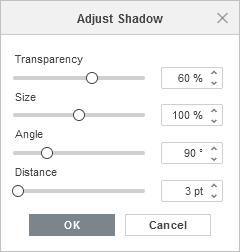
- 透明度 - 影の透明度を調整します。
- サイズ - 影のサイズを調整します。
- 角度 - オブジェクトに対する影の角度を調整します。
- 距離 - オブジェクトからの影の距離を調整します。
詳細設定を表示リンクをクリックして、詳細設定を開きます。
次の項目が含まれている記事:タグ:
すべてのタグを見る