テキストの挿入と書式設定
プレゼンテーションにテキストボックスを挿入する
プレゼンテーションエディターでは、3つの異なる方法で新しいテキストを追加できます:
- スライドレイアウトの対応するテキストプレースホルダー内にテキストを追加します。そのためには、プレースホルダー内にカーソルを置き、デフォルトのテキストの代わりにCtrl+Vキーを使用してテキストを入力または貼り付けます。
-
スライド上の任意の場所にテキストを追加します。テキストボックス(その中にテキストを入力できる長方形の枠)またはテキストアートオブジェクト(あらかじめ定義されたフォントスタイルと色を持ち、テキスト効果を適用できるテキストボックス)を挿入できます。必要なテキストオブジェクトの種類に応じて、以下の操作を行います:
-
テキストボックスを追加するには、上部ツールバーのホームまたは挿入タブで
 テキストボックスアイコンをクリックし、横書きテキストボックスを挿入または縦書きテキストボックスを挿入のいずれかを選択し、テキストボックスを挿入したい場所をクリックし、マウスボタンを押したままテキストボックスの境界をドラッグしてサイズを指定します。マウスボタンを放すと、追加されたテキストボックスに挿入ポイントが表示され、テキストを入力できます。
また、上部ツールバーの
 図形アイコンをクリックし、基本図形グループから
 図形を選択してテキストボックスを挿入することも可能です。
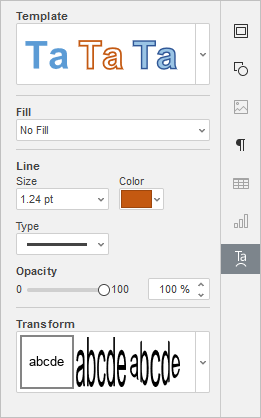
 - テキストアートオブジェクトを追加するには、上部ツールバーの挿入タブで
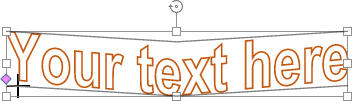
 テキストアートアイコンをクリックし、希望のスタイルテンプレートをクリックします。テキストアートオブジェクトはスライドの中央に追加されます。テキストボックス内のデフォルトのテキストをマウスで選択し、自分のテキストに置き換えます。
-
テキストボックスを追加するには、上部ツールバーのホームまたは挿入タブで
- オートシェイプ内にテキストを追加します。図形を選択してテキストを入力し始めます。
テキストオブジェクトの外側をクリックして変更を適用し、スライドに戻ります。
テキストオブジェクト内のテキストはその一部であり(テキストオブジェクトを移動または回転すると、テキストも一緒に移動または回転します)。
挿入されたテキストオブジェクトは、テキストを含む長方形の枠(デフォルトではテキストボックスの境界は見えません)であり、この枠は一般的なオートシェイプです。形状とテキストのプロパティを変更できます。
テキストボックスを右クリックメニューの画像として保存オプションを使用してハードドライブに画像として保存できます。
追加したテキストオブジェクトを削除するには、テキストボックスの境界をクリックし、Deleteキーを押します。テキストボックス内のテキストも削除されます。
テキストボックスをフォーマットする
テキストボックスのプロパティを変更するには、その境界をクリックして選択します。テキストボックスが選択されると、その境界は実線で表示されます(点線ではありません)。
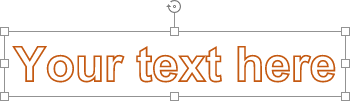
- テキストボックスをサイズ変更、移動、回転するには、図形の端にある特殊なハンドルを使用します。
- テキストボックスの塗りつぶし、線を編集し、長方形のボックスを別の形状に置き換える、または形状の詳細設定にアクセスするには、右サイドバーの図形設定
 アイコンをクリックし、対応するオプションを使用します。
 - スライド上でテキストボックスを配置、回転または反転し、他のオブジェクトに関連してテキストボックスを配置するには、テキストボックスの境界を右クリックし、コンテキストメニューオプションを使用します。
- テキストボックス内にテキストの列を作成するには、テキストフォーマットツールバーの対応するアイコン
 をクリックして希望のオプションを選択するか、テキストボックスの境界を右クリックし、図形の詳細設定オプションをクリックし、図形 - 詳細設定ウィンドウの列タブに切り替えます。
テキストボックス内のテキストをフォーマットする
テキストボックス内のテキストをクリックして、そのプロパティを変更します。テキストが選択されると、テキストボックスの境界は点線で表示されます。
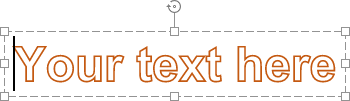
注: テキストボックス自体が選択されている場合でもテキストのフォーマットを変更することが可能です。その場合、変更はテキストボックス内のすべてのテキストに適用されます。フォントのフォーマットオプション(フォントタイプ、サイズ、色、装飾スタイル)は、以前に選択されたテキストの一部に個別に適用できます。
テキストボックス内のテキストを整列する
テキストは4つの方法で水平に整列されます:左、右、中央、または両端揃え。これを行うには:
- 整列を適用したい位置にカーソルを置きます(これは新しい行または既に入力されたテキストである可能性があります)、
- 上部ツールバーのホームタブで水平整列
 リストをドロップダウンします、
 -
適用したい整列タイプを選択します:
- 左揃えオプション
 は、テキストをテキストボックスの左側に揃えます(右側は未整列のままです)。
 - 中央揃えオプション
 は、テキストをテキストボックスの中央に揃えます(右側と左側は未整列のままです)。
 - 右揃えオプション
 は、テキストをテキストボックスの右側に揃えます(左側は未整列のままです)。
 - 両端揃えオプション
 は、テキストをテキストボックスの左側と右側の両方に揃えます(必要に応じて追加のスペースが追加され、整列が保たれます)。
- 左揃えオプション
注: これらのパラメーターは段落 - 詳細設定ウィンドウでも見つけることができます。
テキストは3つの方法で垂直に整列されます:上、中、または下。これを行うには:
- 整列を適用したい位置にカーソルを置きます(これは新しい行または既に入力されたテキストである可能性があります)、
- 上部ツールバーのホームタブで垂直整列
 リストをドロップダウンします、
 -
適用したい整列タイプを選択します:
- 上揃えオプション
 は、テキストをテキストボックスの上部に揃えます。
 - 中央揃えオプション
 は、テキストをテキストボックスの中央に揃えます。
 - 下揃えオプション
 は、テキストをテキストボックスの下部に揃えます。
- 上揃えオプション
テキストの方向を変更する
テキストボックス内のテキストを回転するには、テキストを右クリックし、テキストの方向オプションを選択し、利用可能なオプションのいずれかを選択します:水平(デフォルトで選択)、テキストを下に回転(垂直方向、上から下への設定に使用)またはテキストを上に回転(垂直方向、下から上への設定に使用)。
右から左のテキストサポートを有効にするには、ホームタブのテキストの方向ボタンをクリックし、必要な方向を選択します。
フォントの種類、サイズ、色を調整し、装飾スタイルを適用する
上部ツールバーのホームタブにある対応するアイコンを使用して、フォントの種類、サイズ、色を選択し、さまざまなフォント装飾スタイルを適用できます。
注: プレゼンテーション内の既存のテキストにフォーマットを適用したい場合は、マウスで選択するかキーボードを使用してフォーマットを適用します。また、必要な単語内にマウスカーソルを置いて、その単語のみにフォーマットを適用することもできます。
| フォント |  | 利用可能なフォントのリストから1つを選択するために使用します。必要なフォントがリストにない場合は、オペレーティングシステムにダウンロードしてインストールすることで、デスクトップ版で使用可能になります。 |
| フォントサイズ |  | ドロップダウンリストからプリセットフォントサイズ値を選択するために使用します(デフォルト値は:8, 9, 10, 11, 12, 14, 16, 18, 20, 22, 24, 26, 28, 36, 48, 72, 96)。フォントサイズフィールドに最大300ptまでのカスタム値を手動で入力することも可能です。Enterキーを押して確認します。 |
| フォントサイズを増やす |  | フォントサイズを変更するために使用され、ボタンを押すたびに1ポイント大きくします。 |
| フォントサイズを減少 |  | フォントサイズを変更するために使用され、ボタンを押すたびに1ポイント小さくします。 |
| 大文字小文字の変更 |  | フォントの大文字小文字を変更するために使用されます。文のケース - 一般的な文のケースに一致します。小文字 - すべての文字が小文字になります。大文字 - すべての文字が大文字になります。各単語の頭文字を大文字に - 各単語が大文字で始まります。トグルケース - 選択されたテキストまたはカーソルが位置している単語の大文字小文字を反転します。 |
| ハイライトカラー |  | テキスト全体にハイライターペンの効果を模倣したカラーバンドを追加することで、個別の文、フレーズ、単語、または文字をマークするために使用されます。必要なテキスト部分を選択し、アイコンの横にある下向き矢印をクリックしてパレットから色を選択できます(このカラーパレットは選択したカラースキームに依存せず、16色が含まれています) - 選択したテキストに色が適用されます。または、最初にハイライトカラーを選択し、マウスでテキストを選択し始めることもできます - マウスポインターはこのように見えます  、そしてテキストの異なる部分を順次ハイライトすることができます。ハイライトを停止するには、もう一度アイコンをクリックするだけです。ハイライトカラーを削除するには、塗りつぶしなしオプションを選択します。 、そしてテキストの異なる部分を順次ハイライトすることができます。ハイライトを停止するには、もう一度アイコンをクリックするだけです。ハイライトカラーを削除するには、塗りつぶしなしオプションを選択します。 |
| フォントカラー |  | テキスト内の文字/キャラクターの色を変更するために使用されます。アイコンの横にある下向き矢印をクリックして色を選択します。 |
| 太字 |  | フォントを太字にして、より重い外観にするために使用されます。 |
| 斜体 |  | フォントを右に少し傾けるために使用されます。 |
| 下線 |  | 文字の下に線を引いてテキストを下線付きにするために使用されます。 |
| 取り消し線 |  | 文字に線を引いてテキストを取り消し線付きにするために使用されます。 |
| 上付き文字 |  | テキストを小さくし、テキスト行の上部に配置するために使用されます。例として分数など。 |
| 下付き文字 |  | テキストを小さくし、テキスト行の下部に配置するために使用されます。例として化学式など。 |
行間を設定し、段落のインデントを変更する
段落内のテキスト行の行の高さや、現在の段落と前後の段落の間の余白を設定できます。
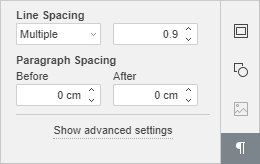
これを行うには、
- 必要な段落内にカーソルを置くか、マウスで複数の段落を選択します。
-
右サイドバーの
 段落設定 タブの対応するフィールドを使用して、目的の結果を達成します:
- 行間 - 段落内のテキスト行の行の高さを設定します。2つのオプションから選択できます:複数(1より大きい数値で表現できる行間を設定します)、正確に(固定行間を設定します)。右のフィールドに必要な値を指定できます。
-
段落間隔 - 段落間のスペースの量を設定します。
- 前 - 段落の前のスペースの量を設定します。
- 後 - 段落の後のスペースの量を設定します。
注意: これらのパラメータは、段落 - 詳細設定 ウィンドウでも見つけることができます。
現在の段落の行間をすばやく変更するには、上部ツールバーの ホーム タブにある 段落行間  アイコンを使用して、リストから必要な値を選択します:1.0、1.15、1.5、2.0、2.5、または3.0行、または 行間オプション メニュー項目をクリックして対応する右パネルを開きます。
テキストボックスの左側からの段落のオフセットを変更するには、必要な段落内にカーソルを置くか、マウスで複数の段落を選択し、上部ツールバーの ホーム タブにあるそれぞれのアイコンを使用します:インデントを減らす  と インデントを増やす
  。
。
段落の詳細設定を調整する
段落 - 詳細設定 ウィンドウを開くには、テキストを右クリックし、メニューから 段落詳細設定 オプションを選択します。また、必要な段落内にカーソルを置くことも可能です - 右サイドバーで 段落設定 タブがアクティブになります。詳細設定を表示 リンクを押します。段落プロパティウィンドウが開きます:
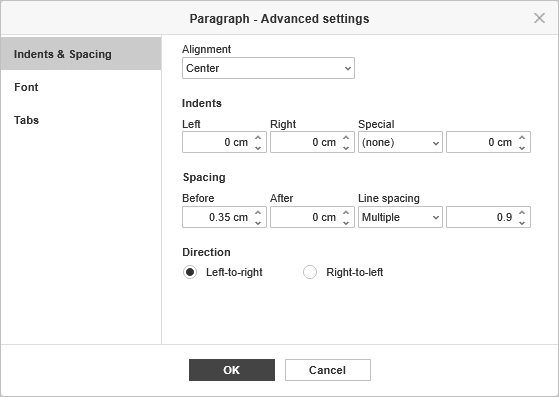
インデントと間隔 タブでは、次のことができます:
- 段落テキストの配置タイプを変更する、
-
テキストボックスの内部余白に関連する段落のインデントを変更する、
- 左 - テキストボックスの左内部余白からの段落オフセットを設定し、必要な数値を指定します、
- 右 - テキストボックスの右内部余白からの段落オフセットを設定し、必要な数値を指定します、
- 特殊 - 段落の最初の行のインデントを設定します:対応するメニュー項目((なし)、最初の行、ぶら下げ)を選択し、最初の行またはぶら下げに指定されたデフォルトの数値を変更します、
- 段落の行間を変更する、
- テキストの方向を左から右から右から左に、またはその逆に変更する。
インデントを設定するために水平ルーラーを使用することもできます。

必要な段落を選択し、ルーラーに沿ってインデントマーカーをドラッグします。
- 最初の行のインデント マーカー
 は、段落の最初の行のテキストボックスの左内部余白からのオフセットを設定するために使用されます。
 - ぶら下げインデント マーカー
 は、段落の2行目以降のすべての行のテキストボックスの左内部余白からのオフセットを設定するために使用されます。
 - 左インデント マーカー
 は、段落全体のテキストボックスの左内部余白からのオフセットを設定するために使用されます。
 - 右インデント マーカー
 は、段落のテキストボックスの右内部余白からのオフセットを設定するために使用されます。
注意: ルーラーが表示されていない場合は、上部ツールバーの ホーム タブに切り替え、右上隅の 表示設定  アイコンをクリックし、ルーラーを非表示 オプションのチェックを外して表示します。
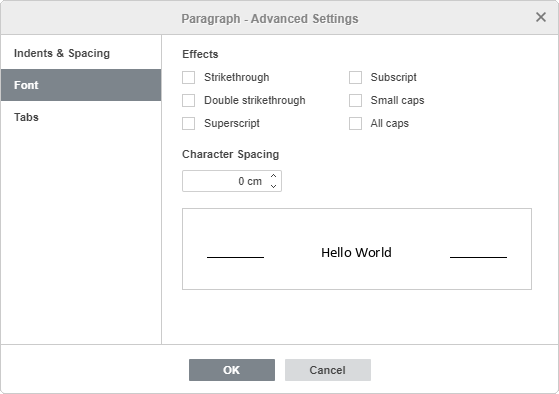
フォント タブには次のパラメータが含まれています:
- 取り消し線 は、文字に線を引いてテキストを取り消し線付きにするために使用されます。
- 二重取り消し線 は、文字に二重線を引いてテキストを取り消し線付きにするために使用されます。
- 上付き文字 は、テキストを小さくし、テキスト行の上部に配置するために使用されます。例として分数など。
- 下付き文字 は、テキストを小さくし、テキスト行の下部に配置するために使用されます。例として化学式など。
- スモールキャップス は、すべての文字を小文字にするために使用されます。
- すべて大文字 は、すべての文字を大文字にするために使用されます。
-
文字間隔 は、文字間のスペースを設定するために使用されます。デフォルト値を増やして拡張間隔を適用するか、デフォルト値を減らして凝縮間隔を適用します。
spacing. 矢印ボタンを使用するか、ボックスに必要な値を入力してください。
すべての変更は、以下のプレビュー欄に表示されます。
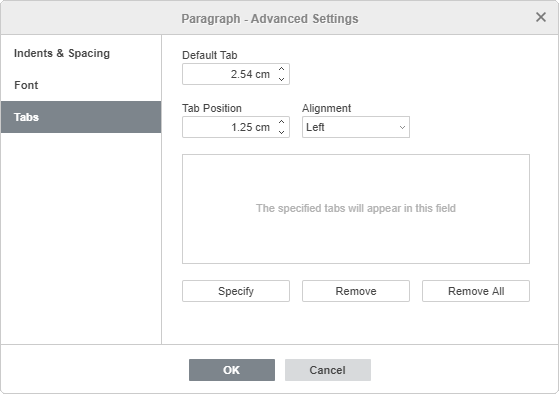
タブタブでは、タブストップを変更できます。つまり、Tabキーを押したときにカーソルが進む位置を設定します。
- デフォルトタブは2.54 cmに設定されています。この値を矢印ボタンで減少または増加させるか、ボックスに必要な値を入力できます。
- タブ位置 - カスタムタブストップを設定するために使用します。このボックスに必要な値を入力し、矢印ボタンでより正確に調整し、指定ボタンを押してください。カスタムタブ位置が以下のリストに追加されます。
-
配置 - 上記のリスト内の各タブ位置に必要な配置タイプを設定するために使用します。リストから必要なタブ位置を選択し、左、中央、または右オプションを配置ドロップダウンリストから選択し、指定ボタンを押してください。
- 左 - タブストップ位置でテキストを左側に揃えます。入力するとテキストはタブストップから右に移動します。このようなタブストップは水平ルーラー上で
 マーカーで示されます。
 - 中央 - タブストップ位置でテキストを中央に配置します。このようなタブストップは水平ルーラー上で
 マーカーで示されます。
 - 右 - タブストップ位置でテキストを右側に揃えます。入力するとテキストはタブストップから左に移動します。このようなタブストップは水平ルーラー上で
 マーカーで示されます。
リストからタブストップを削除するには、タブストップを選択し、削除またはすべて削除ボタンを押してください。
- 左 - タブストップ位置でテキストを左側に揃えます。入力するとテキストはタブストップから右に移動します。このようなタブストップは水平ルーラー上で
タブストップを設定するには、水平ルーラーも使用できます:
- 作業エリアの左上隅にあるタブセレクターボタン
 をクリックして、必要なタブストップタイプを選択します:左、中央
 、右
、右 。
。 -
ルーラーの下端をクリックしてタブストップを配置したい場所に置きます。位置を変更するには、ルーラーに沿ってドラッグします。追加したタブストップを削除するには、ルーラーからドラッグアウトしてください。

注:ルーラーが表示されない場合は、上部ツールバーのホームタブに切り替え、右上隅の表示設定
アイコンをクリックし、ルーラーを非表示オプションのチェックを外して表示してください。
 アイコンをクリックします。