この記事はAIによって翻訳されました
段落のインデントを変更する
Document Editorでは、ページの左側からの最初の行のオフセット、およびページの左右からの段落のオフセットを変更できます。
これを行うには、
- 右サイドバーの段落設定のインデントセクションで必要なパラメーターを設定します:
- 左 - ページの左側からの段落のオフセットを設定し、必要な数値を指定します。
- 右 - ページの右側からの段落のオフセットを設定し、必要な数値を指定します。
- 特殊 - 段落の最初の行のインデントを設定します:対応するメニュー項目((なし)、最初の行、ぶら下げ)を選択し、最初の行またはぶら下げに指定されたデフォルトの数値を変更します。
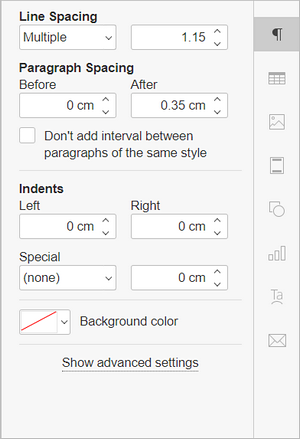
または
- 必要な段落内にカーソルを置くか、マウスで複数の段落、またはCtrl+Aキーを押して全体のテキストを選択します。
- 右クリックしてメニューから段落詳細設定オプションを選択するか、右サイドバーの詳細設定を表示リンクを使用します。
- 開いた段落 - 詳細設定ウィンドウで、インデントと間隔タブに切り替え、インデントセクションで必要なパラメーターを設定します(パラメーターの説明は上記参照)。
- OKボタンをクリックします。
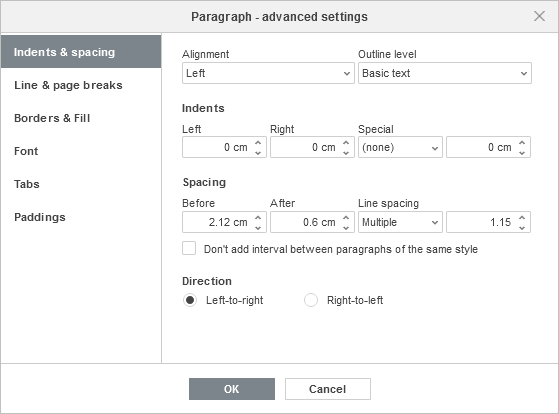
ページの左側からの段落のオフセットを素早く変更するには、上部ツールバーのホームタブにある対応するアイコンを使用することもできます:インデントを減らす  とインデントを増やす
  。
。
また、水平ルーラーを使用してインデントを設定することもできます。

必要な段落を選択し、ルーラーに沿ってインデントマーカーをドラッグします。
- 最初の行のインデントマーカー
 は、段落の最初の行をページの左側からオフセットするために使用されます。
 - ぶら下げインデントマーカー
 は、段落の2行目以降の行をページの左側からオフセットするために使用されます。
 - 左インデントマーカー
 は、段落全体をページの左側からオフセットするために使用されます。
 - 右インデントマーカー
 は、段落をページの右側からオフセットするために使用されます。
次の項目が含まれている記事:タグ:
すべてのタグを見る