ページパラメーターの設定
ドキュメントエディターでページレイアウトを変更するには、ページの向きやサイズを設定し、余白を調整し、列を挿入するために、上部ツールバーのレイアウトタブにある対応するアイコンを使用します。
注意:これらのパラメーターはすべてドキュメント全体に適用されます。ドキュメントの一部に異なるページ余白、向き、サイズ、または列数を設定する必要がある場合は、こちらのページを参照してください。
ページの向き
 向きアイコンをクリックして現在の向きを変更します。デフォルトの向きは縦で、横に切り替えることができます。
ページサイズ
 サイズアイコンをクリックしてデフォルトのA4形式を変更し、リストから必要な形式を選択します。以下のプリセットサイズが利用可能です:
- US Letter (21.59cm x 27.94cm)
- US Legal (21.59cm x 35.56cm)
- A4 (21cm x 29.7cm)
- A5 (14.81cm x 20.99cm)
- B5 (17.6cm x 25.01cm)
- 封筒 #10 (10.48cm x 24.13cm)
- 封筒 DL (11.01cm x 22.01cm)
- タブロイド (27.94cm x 43.17cm)
- A3 (29.7cm x 42.01cm)
- タブロイドオーバーサイズ (29.69cm x 45.72cm)
- ROC 16K (19.68cm x 27.3cm)
- 封筒 長形3号 (12cm x 23.5cm)
- スーパーB/A3 (30.5cm x 48.7cm)
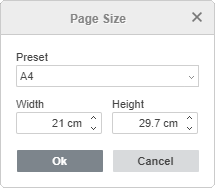
リストからカスタムページサイズオプションを選択して特別なページサイズを設定することもできます。ページサイズウィンドウが開き、必要なプリセット(US Letter、US Legal、A4、A5、B5、封筒 #10、封筒 DL、タブロイド、A3、タブロイドオーバーサイズ、ROC 16K、封筒 長形3号、スーパーB/A3、A0、A1、A2、A6)を選択するか、カスタムの幅と高さの値を設定できます。新しい値を入力フィールドに入力するか、矢印ボタンを使用して既存の値を調整します。完了したら、OKをクリックして変更を適用します。
ページ余白
 余白アイコンをクリックして、左、右、上、下のページ端と段落テキストの間の空白を変更し、利用可能なプリセットのいずれかを選択します:標準、US標準、狭い、中間、広い。カスタム余白オプションを使用して、余白ウィンドウで独自の値を設定することもできます。必要な上、下、左、右のページ余白の値を入力フィールドに入力するか、矢印ボタンを使用して既存の値を調整します。
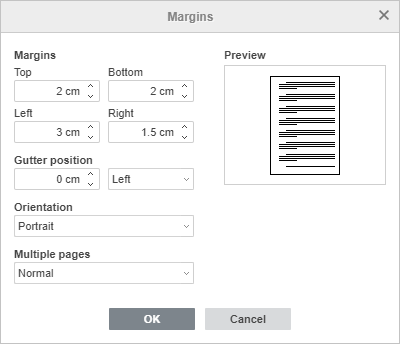
綴じ代位置は、ドキュメントの左側または上部に追加のスペースを設定するために使用されます。綴じ代オプションは、製本がテキストを覆わないようにするのに役立ちます。余白で、必要な綴じ代位置を入力フィールドに入力し、それが配置される場所を選択します。
注意:綴じ代位置は、鏡像余白オプションがチェックされている場合には使用できません。
複数ページドロップダウンメニューで、鏡像余白オプションを選択して、両面印刷用の対向ページを設定します。このオプションがチェックされていると、左と右の余白がそれぞれ内側と外側の余白に変わります。
向きドロップダウンメニューで、縦と横のオプションから選択します。
ドキュメントに適用されたすべての変更は、プレビューウィンドウに表示されます。
完了したら、OKをクリックします。カスタム余白が現在のドキュメントに適用され、指定されたパラメーターで最後のカスタムオプションが 余白リストに表示され、他のドキュメントに適用できるようになります。
また、定規の灰色と白の領域の間の境界をドラッグして余白を手動で変更することもできます(定規の灰色の領域はページ余白を示します):

ページカラー
レイアウトタブでページカラーボタンを使用してページカラーを変更します。テーマまたは標準の色から選択するか、その他の色メニュー項目をクリックしてカスタムカラーを作成します。
列
 列アイコンをクリックして、ドロップダウンリストから必要な列タイプを選択することで、複数列のレイアウトを適用します。以下のオプションが利用可能です:
- 2列
 - 同じ幅の2列を追加します。
 - 3列
 - 同じ幅の3列を追加します。
 - 左
 - 左に狭い列、右に広い列を追加します。
 - 右
 - 右に狭い列、左に広い列を追加します。
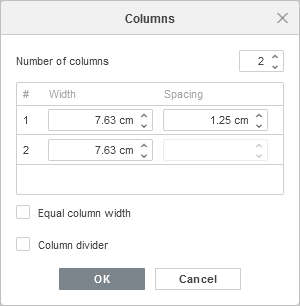
列の設定を調整したい場合は、リストからカスタム列オプションを選択します。列ウィンドウが表示され、必要な列数、列の幅と間隔を設定できます。新しい値を入力フィールドに入力するか、矢印ボタンを使用して既存の値を調整します。すべての列幅を同じにするには、等しい列幅チェックボックスをオンにします。列の間に垂直線を追加するには、列区切りボックスをオンにします。完了したら、OKをクリックして変更を適用します。
新しい列を開始する場所を正確に指定するには、新しい列に移動したいテキストの前にカーソルを置き、上部ツールバーの 改ページアイコンをクリックし、列区切りを挿入オプションを選択します。テキストは次の列に移動します。
挿入された列区切りは、ドキュメント内で点線で示されます: 。挿入された列区切りが表示されない場合は、上部ツールバーのホームタブで
 アイコンをクリックして表示します。列区切りを削除するには、マウスで選択し、Deleteキーを押します。
列の幅と間隔を手動で変更するには、水平定規を使用できます。

列をキャンセルして通常の単一列レイアウトに戻すには、上部ツールバーの 列アイコンをクリックし、リストから1列  オプションを選択します。