表の挿入
表の挿入
Document Editorで表を挿入するには、
- 表を追加したい場所にカーソルを置きます。
- 上部ツールバーの挿入タブに切り替えます。
- 上部ツールバーの
 表アイコンをクリックします。
 -
表を作成するオプションを選択します:
-
あらかじめ設定されたセル数の表(最大10列×8行)
素早く表を追加したい場合は、行数(最大8行)と列数(最大10列)を選択します。
-
またはカスタム表
10列×8行を超える表が必要な場合は、カスタム表の挿入オプションを選択します。必要な行数と列数を入力するウィンドウが開きますので、入力後OKボタンをクリックします。

- マウスを使って表を描画したい場合は、表を描くオプションを選択します。異なるサイズの行や列を持つ表を作成したい場合に便利です。マウスカーソルが鉛筆
 に変わります。表を追加したい場所に長方形を描き、表の境界内で水平線を描いて行を、垂直線を描いて列を追加します。
 -
既存のテキストを表に変換したい場合は、テキストを表に変換オプションを選択します。この機能は、既にあるテキストを表に整理したい場合に便利です。テキストを表に変換ウィンドウは3つのセクションで構成されています:
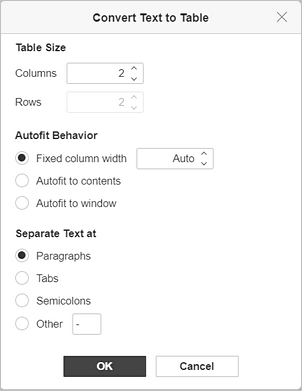
- 表のサイズ。テキストを分配する必要な列数/行数を選択します。上下の矢印ボタンを使用するか、キーボードで手動入力します。
- 自動調整の動作。テキストのフィッティング動作を設定するために必要なオプションをチェックします:固定列幅(デフォルトで自動に設定されています。上下の矢印ボタンを使用するか、キーボードで手動入力します)、内容に合わせて自動調整(列幅はテキストの長さに対応します)、ウィンドウに合わせて自動調整(列幅はページ幅に対応します)。
- テキストを区切る位置。テキストの区切りタイプを設定するために必要なオプションをチェックします:段落、タブ、セミコロン、およびその他(希望の区切り文字を手動で入力します)。
- テキストを表に変換するには、OKをクリックします。
-
OLEオブジェクトとして表を挿入したい場合:
- スプレッドシートを挿入オプションを選択します。
-
必要なデータを入力し、スプレッドシートエディターのフォーマットツールを使用してフォーマットします。例えば、フォント、タイプ、スタイルの選択、数値形式の設定、関数の挿入、表のフォーマットなどがあります。
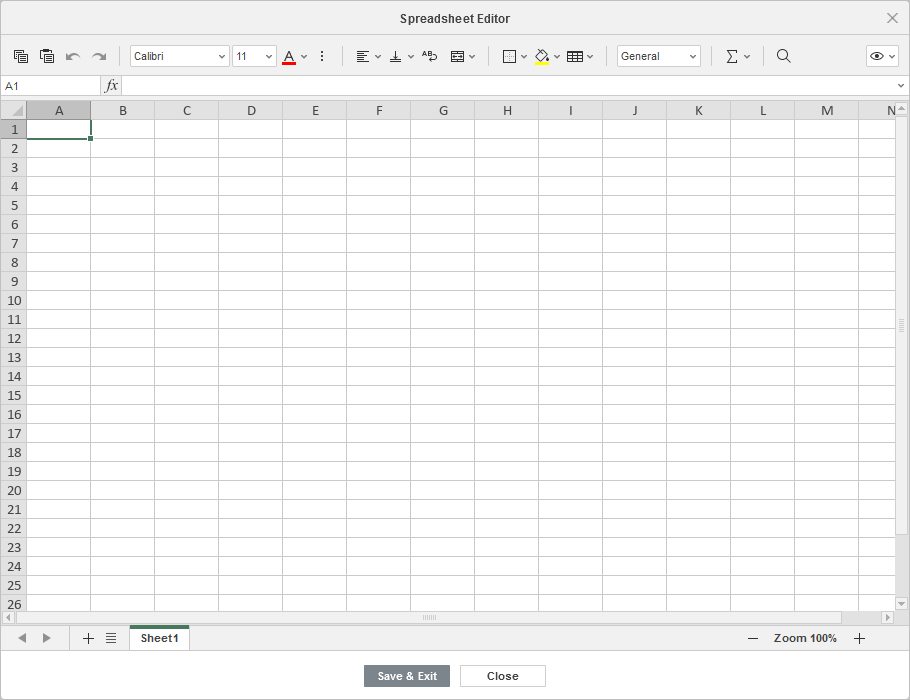
- ヘッダーにはウィンドウの右上隅に
 表示領域ボタンがあります。表示領域を編集オプションを選択して、オブジェクトがドキュメントに挿入されるときに表示される領域を選択します。他のデータは失われませんが、非表示になります。準備ができたら完了をクリックします。
 - 選択した領域を確認するには、表示領域を表示ボタンをクリックします。選択した領域には青い枠が表示されます。
- 準備ができたら、保存して終了ボタンをクリックします。
-
- 表が追加されたら、そのプロパティ、サイズ、位置を変更できます。
表のサイズを変更するには、 ハンドルを表の右下隅にマウスカーソルを合わせて、必要なサイズになるまでドラッグします。
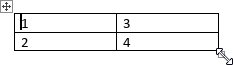
特定の列の幅や行の高さを手動で変更することもできます。列の右境界にマウスカーソルを合わせると、カーソルが双方向矢印 に変わります。必要な幅に設定するために、境界を左右にドラッグします。行の高さを手動で変更するには、行の下境界にマウスカーソルを合わせて、カーソルが双方向矢印
 に変わるまでドラッグします。
表を移動するには、 ハンドルを表の左上隅に保持し、ドキュメント内の必要な場所にドラッグします。
表にキャプションを追加することも可能です。表のキャプションの操作方法については、この記事を参照してください。
表またはその一部を選択
表全体を選択するには、 ハンドルを表の左上隅でクリックします。
特定のセルを選択するには、必要なセルの左側にマウスカーソルを移動し、カーソルが黒い矢印 に変わったら、左クリックします。
特定の行を選択するには、必要な行の隣の表の左境界にマウスカーソルを移動し、カーソルが水平の黒い矢印 に変わったら、左クリックします。
特定の列を選択するには、必要な列の上境界にマウスカーソルを移動し、カーソルが下向きの黒い矢印 に変わったら、左クリックします。
コンテキストメニューや右サイドバーの行と列セクションからセル、行、列、または表を選択することも可能です。
注意:表内を移動するには、キーボードショートカットを使用できます。
表の設定を調整
表のプロパティの一部や構造は、右クリックメニューを使用して変更できます。メニューオプションは次の通りです:
- 切り取り、コピー、貼り付け - 選択したテキスト/オブジェクトを切り取ったりコピーしたりし、現在のカーソル位置に以前に切り取った/コピーしたテキストやオブジェクトを貼り付けるための標準オプションです。
- 選択は、行、列、セル、または表を選択するために使用します。
-
挿入は、カーソルが置かれている行の上または下に行を挿入したり、カーソルが置かれている列の左または右に列を挿入するために使用します。
複数の行や列を挿入することも可能です。複数の行/列オプションを選択すると、複数挿入ウィンドウが表示されます。リストから行または列オプションを選択し、追加したい行数/列数を指定し、追加する場所をカーソルの上またはカーソルの下から選択し、OKをクリックします。
- 削除は、行、列、表、またはセルを削除するために使用します。セルオプションを選択すると、セルの削除ウィンドウが開き、セルを左にシフト、行全体を削除、または列全体を削除するかを選択できます。
-
セルの結合は、2つ以上のセルが選択されている場合に利用可能で、それらを結合するために使用します。
消しゴムツールを使用してセル間の境界を消去することでもセルを結合できます。これを行うには、上部ツールバーの
表アイコンをクリックし、表を消去オプションを選択します。マウスカーソルが消しゴム に変わります。結合したいセル間の境界にマウスカーソルを移動し、消去します。
 -
セルの分割...は、セルを分割するために必要な列数と行数を選択するウィンドウを開くために使用します。
鉛筆ツールを使用して行や列を描画することでもセルを分割できます。これを行うには、上部ツールバーの
表アイコンをクリックし、表を描くオプションを選択します。マウスカーソルが鉛筆に変わります。行を作成するには水平線を描き、列を作成するには垂直線を描きます。 - 行を均等に配分は、選択したセルの高さを同じに調整し、全体の表の高さを変更しないようにします。
- 列を均等に配分は、選択したセルの幅を同じに調整し、全体の表の幅を変更しないようにします。
- セルの垂直方向の配置は、選択したセル内のテキストを上、中、または下に配置するために使用します。
- テキストの方向 - セル内のテキストの向きを変更するために使用します。テキストを水平に配置するか、上から下に垂直に配置する(テキストを下に回転)、または下から上に垂直に配置する(テキストを上に回転)ことができます。

右サイドバーでテーブルのプロパティを変更することもできます:
-
行と列は、ハイライトしたいテーブルの部分を選択するために使用します。
行の場合:
- ヘッダー - 最初の行をハイライト
- 合計 - 最後の行をハイライト
- 縞模様 - 隔行でハイライト
列の場合:
- 最初 - 最初の列をハイライト
- 最後 - 最後の列をハイライト
- 縞模様 - 隔列でハイライト
テンプレートから選択は、利用可能なテーブルテンプレートを選択するために使用します。
罫線スタイルは、罫線のサイズ、色、スタイル、および背景色を選択するために使用します。
行と列は、テーブルに対していくつかの操作を行うために使用します:選択、削除、行と列の挿入、セルの結合、セルの分割。
行と列のサイズは、現在選択されているセルの幅と高さを調整するために使用します。このセクションでは、選択したすべてのセルの高さを均等にするために行を均等に分配したり、幅を均等にするために列を均等に分配することもできます。
数式を追加は、選択したテーブルセルに数式を挿入するために使用します。
各ページの先頭にヘッダー行を繰り返すは、長いテーブルで各ページの先頭に同じヘッダー行を挿入するために使用します。
テーブルをテキストに変換は、テーブルをプレーンテキスト形式に配置するために使用します。テーブルをテキストに変換ウィンドウでは、変換のための区切り文字タイプを設定します:段落記号、タブ、セミコロン、およびその他(好みの区切り文字を手動で入力)。テーブル内の各セルのテキストは、将来のテキストの個別の要素と見なされます。
詳細設定を表示は、「テーブル - 詳細設定」ウィンドウを開くために使用します。
テーブルの詳細設定を調整する
テーブルの詳細プロパティを変更するには、テーブルを右クリックして、右クリックメニューからテーブルの詳細設定オプションを選択するか、右サイドバーの詳細設定を表示リンクを使用します。テーブルプロパティウィンドウが開きます:
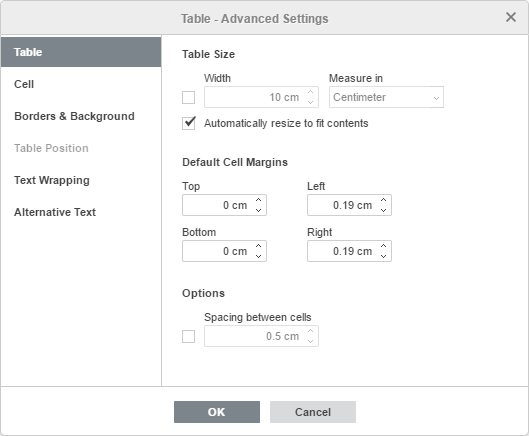
テーブルタブでは、テーブル全体のプロパティを変更できます。
-
テーブルサイズセクションには、次のパラメータが含まれています:
- 幅 - デフォルトでは、テーブルの幅はページ幅に自動的に調整されます。つまり、テーブルは左と右のページマージンの間のすべてのスペースを占有します。このボックスをチェックして、必要なテーブル幅を手動で指定できます。
-
単位で測定は、絶対単位(センチメートル/ポイント/インチ(ファイル -> 詳細設定...タブで指定されたオプションに応じて))またはページ全体の幅のパーセントでテーブル幅を指定できます。
注意:行の高さと列の幅を変更して、テーブルサイズを手動で調整することもできます。行/列の境界にマウスカーソルを移動し、双方向矢印に変わるまで待ってから境界をドラッグします。また、水平ルーラーの
 マーカーを使用して列の幅を変更し、垂直ルーラーの
 マーカーを使用して行の高さを変更できます。
 - 内容に合わせて自動的にサイズを変更 - 各列の幅をセル内のテキストに応じて自動的に変更できます。
- デフォルトのセル余白セクションでは、セル内のテキストとセル境界の間のスペースを変更できます。
-
オプションセクションでは、次のパラメータを変更できます:
- セル間のスペース - テーブル背景色で満たされるセル間のスペース。
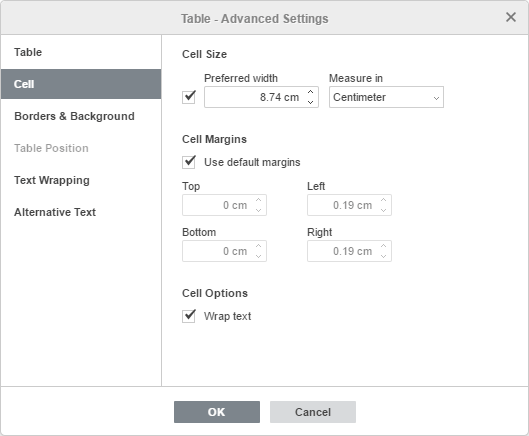
セルタブでは、個々のセルのプロパティを変更できます。まず、必要なセルを選択するか、すべてのセルのプロパティを変更するためにテーブル全体を選択する必要があります。
-
セルサイズセクションには、次のパラメータが含まれています:
- 希望の幅 - 希望するセルの幅を設定できます。これはセルが適合しようとするサイズですが、場合によってはこの正確な値に適合することができないことがあります。例えば、セル内のテキストが指定された幅を超える場合、希望のセル幅を維持するために次の行に折り返されますが、新しい列を挿入すると希望の幅が減少します。
-
単位で測定 - 絶対単位(センチメートル/ポイント/インチ(ファイル -> 詳細設定...タブで指定されたオプションに応じて))またはテーブル全体の幅のパーセントでセル幅を指定できます。
注意:セル幅を手動で調整することもできます。列全体の幅よりも広いまたは狭い単一のセルを作成するには、必要なセルを選択し、その右境界にマウスカーソルを移動して双方向矢印に変わるまで待ってから境界をドラッグします。列内のすべてのセルの幅を変更するには、水平ルーラーの
マーカーを使用して列の幅を変更します。
- セル余白では、セル内のテキストとセル境界の間のスペースを調整できます。デフォルトでは標準の値が使用されます(デフォルトでは、これらの値はテーブルタブで変更することもできます)が、デフォルトの余白を使用ボックスをオフにして、必要な値を手動で入力することができます。
-
セルオプションセクションでは、次のパラメータを変更できます:
- テキストを折り返すオプションはデフォルトで有効です。セル内のテキストが幅を超える場合、そのテキストを次の行に折り返し、行の高さを拡張し、列の幅を変更しません。
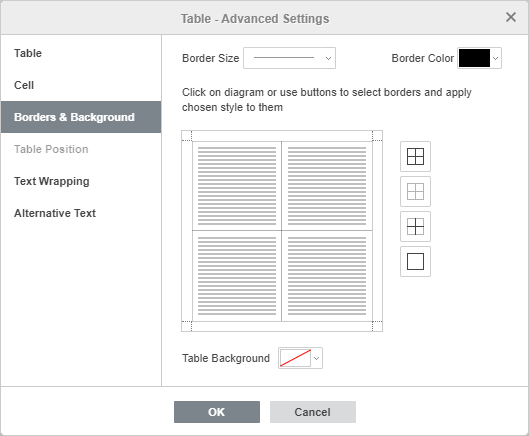
罫線と背景タブには、次のパラメータが含まれています:
-
罫線のパラメータ(サイズ、色、存在の有無) - 罫線のサイズを設定し、その色を選択し、セル内での表示方法を選択します。
注意:
 ボタンをクリックするか、図で手動で罫線をすべて非選択にすることで、テーブルの罫線を表示しないように選択した場合、ドキュメント内で点線で示されます。
それらを完全に消すには、上部ツールバーのホームタブで非印刷文字
ボタンをクリックするか、図で手動で罫線をすべて非選択にすることで、テーブルの罫線を表示しないように選択した場合、ドキュメント内で点線で示されます。
それらを完全に消すには、上部ツールバーのホームタブで非印刷文字 アイコンをクリックし、隠しテーブル罫線オプションを選択します。
- セル背景 - セル内の背景色(1つ以上のセルが選択されている場合、またはセル間のスペースを許可オプションがテーブルタブで選択されている場合にのみ利用可能)。
- テーブル背景 - テーブル背景またはセル間のスペース背景の色(テーブルタブでセル間のスペースを許可オプションが選択されている場合)。
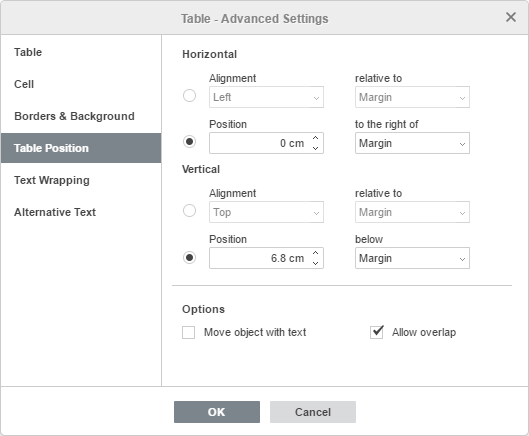
テーブル位置タブは、テキストの折り返しタブでフローテーブルオプションが選択されている場合にのみ利用可能で、次のパラメータが含まれています:
- 水平パラメータには、テーブルの配置(左、中央、右)が含まれ、マージン、ページ、またはテキストに対する相対位置として、テーブルの右側の位置が含まれます。
- 垂直パラメータには、テーブルの配置(上、中央、下)が含まれ、マージン、ページ、またはテキストに対する相対位置として、テーブルの下の位置が含まれます。
-
オプションセクションでは、次のパラメータを変更できます:
- テキストと一緒にオブジェクトを移動は、テーブルがテキストと一緒に移動することを保証します。
- 重なりを許可は、2つのテーブルがページ上で互いに近づけられた場合に1つの大きなテーブルにマージされるか、重なるかを制御します。
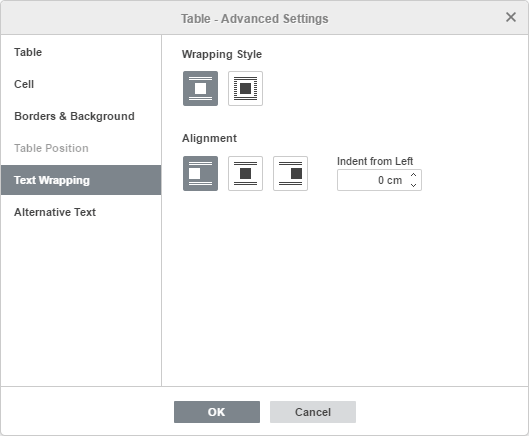
テキストの折り返しタブには、次のパラメータが含まれています:
- テキストの折り返しスタイル - インラインテーブルまたはフローテーブル。必要なオプションを使用して、テーブルがテキストに対してどのように配置されるかを変更します:インラインテーブルを選択した場合はテキストの一部として、フローテーブルを選択した場合はすべての側面からテキストに回避されます。
-
折り返しスタイルを選択した後、インラインテーブルとフローテーブルの両方に対して追加の折り返しパラメータを設定できます:
- インラインテーブルの場合、テーブルの配置と左からのインデントを指定できます。
- フローテーブルの場合、テキストからの距離とテーブルの位置をテーブル位置タブで指定できます。
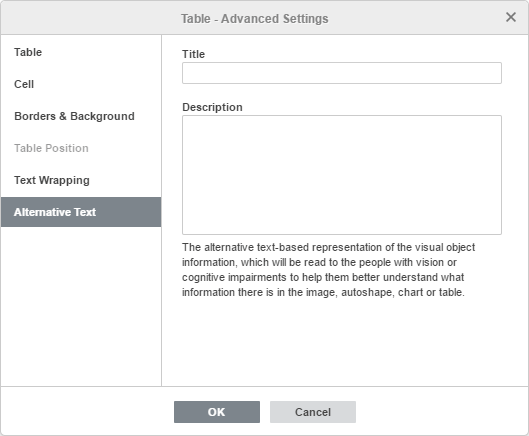
代替テキストタブでは、視覚や認知に障害のある方がテーブルの内容をよりよく理解できるようにするために、タイトルと説明を指定できます。