リストの作成
Document Editorでリストを作成するには、
- リストを開始したい位置にカーソルを置きます(これは新しい行でも、既に入力されたテキストでもかまいません)。
- 上部ツールバーのホームタブに切り替えます。
-
開始したいリストの種類を選択します:
- マーカー付きの箇条書きリストは、上部ツールバーの箇条書き
 アイコンを使用して作成します。
 -
数字または文字付きの番号付きリストは、上部ツールバーの番号
 アイコンを使用して作成します。
箇条書きまたは番号アイコンの横にある下向き矢印をクリックして、リストの外観を選択します。
- マーカー付きの箇条書きリストは、上部ツールバーの箇条書き
- 行の最後でEnterキーを押すたびに、新しい番号付きまたは箇条書きリスト項目が表示されます。これを停止するには、Backspaceキーを押して通常のテキスト段落を入力し続けます。
プログラムは、数字1にドットまたは括弧とスペースを続けて入力すると、自動的に番号付きリストを作成します:1.、1)。箇条書きリストは、-、*文字とその後のスペースを入力すると自動的に作成されます。
リスト内のテキストのインデントやネストを変更するには、上部ツールバーのホームタブにあるアウトライン  、インデントを減らす
  、およびインデントを増やす
  アイコンをクリックします。
リストのレベルを変更するには、番号 、箇条書き 、またはアウトライン アイコンをクリックし、リストレベルの変更オプションを選択するか、行の先頭にカーソルを置いてキーボードのTabキーを押して次のレベルに移動します。必要なリストレベルで続行します。
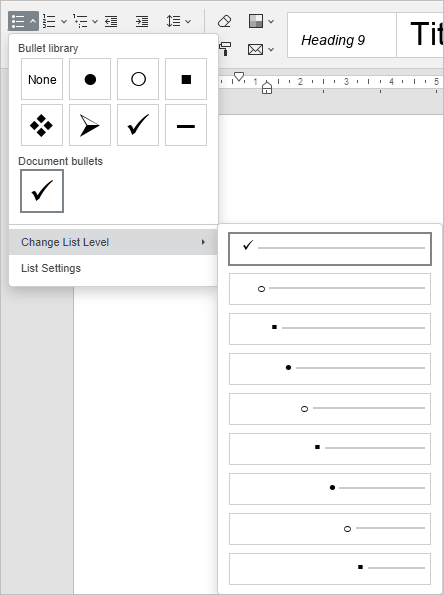
追加のインデントとスペースのパラメータは、右側のサイドバーと詳細設定ウィンドウで変更できます。詳細については、段落のインデントを変更するおよび段落の行間を設定するセクションを参照してください。
リストを結合および分離する
リストを前のリストと結合するには:
- 2番目のリストの最初の項目を右クリックします。
- コンテキストメニューから前のリストに結合オプションを使用します。
リストが結合され、番号付けは最初のリストの番号付けに従って続行されます。
リストを分離するには:
- 新しいリストを開始したいリスト項目を右クリックします。
- コンテキストメニューからリストを分離オプションを使用します。
リストが結合され、番号付けは最初のリストの番号付けに従って続行されます。
番号付けを変更する
前のリストの番号付けに従って2番目のリストで連続番号付けを続けるには:
- 2番目のリストの最初の項目を右クリックします。
- コンテキストメニューから番号付けを続けるオプションを使用します。
番号付けは最初のリストの番号付けに従って続行されます。
特定の番号付けの初期値を設定するには:
- 新しい番号付け値を適用したいリスト項目を右クリックします。
- コンテキストメニューから番号付け値を設定オプションを使用します。
- 新しく開いたウィンドウで必要な数値を設定し、OKボタンをクリックします。
リスト設定を変更する
箇条書きまたは番号付きリストの設定(箇条書き/番号の種類、配置、サイズ、色など)を変更するには:
- 既存のリスト項目をクリックするか、リストとしてフォーマットしたいテキストを選択します。
- 上部ツールバーのホームタブで箇条書き または番号 アイコンをクリックします。
- リスト設定オプションを選択します。
-
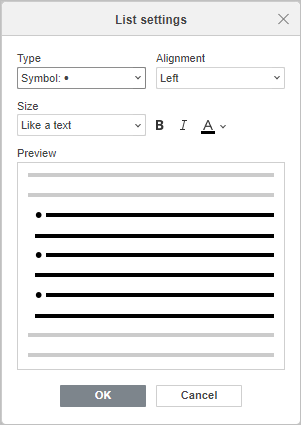
リスト設定ウィンドウが開きます。箇条書きリスト設定ウィンドウは次のようになります:
番号付きリスト設定ウィンドウは次のようになります:
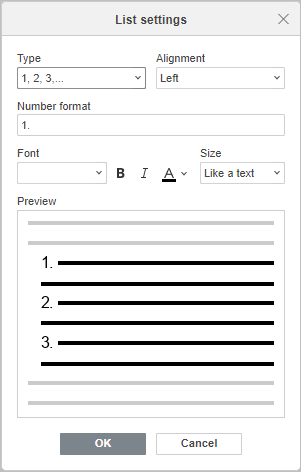
箇条書きリストでは、箇条書きとして使用する文字を選択でき、番号付きリストでは、番号の種類とフォントを選択できます。配置、サイズ、および太字/斜体/色などのテキスト強調オプションは、箇条書きリストと番号付きリストの両方で同じです。
- 箇条書きは、箇条書きリストで使用する必要な文字を選択できます。フォントとシンボルフィールドをクリックすると、シンボルウィンドウが表示され、利用可能な文字の中から選択できます。シンボルの操作方法について詳しくは、この記事を参照してください。
- 種類は、番号付きリストで使用する必要な番号の種類を選択できます。次のオプションが利用可能です:なし、1, 2, 3,...、a, b, c,...、A, B, C,...、i, ii, iii,...、I, II, III,...。
- 配置は、箇条書き/番号を水平に配置するために使用する必要な配置タイプを選択できます。次の配置タイプが利用可能です:左、中央、右。
- サイズは、箇条書き/番号の必要なサイズを選択できます。デフォルトでテキストと同じオプションが選択されています。このオプションが選択されている場合、箇条書きまたは番号のサイズはテキストのサイズに対応します。8から96までの事前定義されたサイズの中から選択できます。
- 太字/斜体/色は、必要な箇条書き/番号を強調して目立たせることができます。色については、デフォルトでテキストと同じオプションが選択されています。このオプションが選択されている場合、箇条書きまたは番号の色はテキストの色に対応します。自動オプションを選択して自動色を適用するか、パレットからテーマカラー、標準カラー、最近使用したカラーのいずれかを選択するか、その他の色をクリックしてカスタムカラーを選択できます。
すべての変更はプレビューフィールドに表示されます。
-
OKをクリックして変更を適用し、設定ウィンドウを閉じます。
箇条書きリストを右クリックしてリストのインデントを調整オプションを選択すると、マルチレベルリストと同様にリスト設定にアクセスできます。
マルチレベルリストの設定を変更するには、
- リスト項目をクリックします。
- 上部ツールバーのホームタブでアウトライン アイコンをクリックします。
- リスト設定オプションを選択します。
-
リスト設定ウィンドウが開きます。マルチレベルリスト設定ウィンドウは次のようになります:
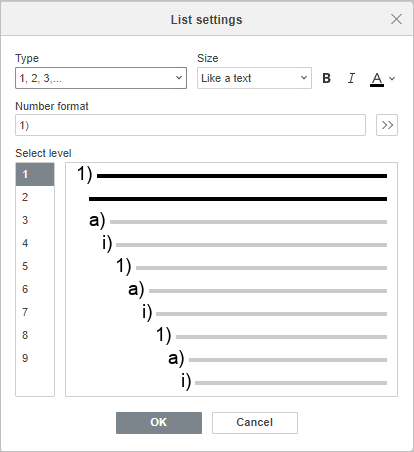
左側のレベルフィールドで必要なリストのレベルを選択し、上部のボタンを使用して選択したレベルの箇条書きまたは番号の外観を調整します:
- 種類は、番号付きリストで使用する必要な番号の種類または箇条書きリストで使用する必要な文字を選択できます。番号付きリストには次のオプションが利用可能です:なし、1, 2, 3,...、a, b, c,...、A, B, C,...、i, ii, iii,...、I, II, III,...。箇条書きリストでは、デフォルトのシンボルの1つを選択するか、新しい箇条書きオプションを使用できます。このオプションをクリックすると、シンボルウィンドウが表示され、利用可能な文字の中から選択できます。シンボルの操作方法について詳しくは、この記事を参照してください。
- 配置は、段落の先頭で箇条書き/番号を水平に配置するために使用する必要な配置タイプを選択できます。次の配置タイプが利用可能です:左、中央、右。
- サイズは、箇条書き/番号の必要なサイズを選択できます。デフォルトでテキストと同じオプションが選択されています。8から96までの事前定義されたサイズの中から選択できます。
- 太字/斜体/色は、必要な箇条書き/番号を強調して目立たせることができます。色については、デフォルトでテキストと同じオプションが選択されています。このオプションが選択されている場合、箇条書きまたは番号の色はテキストの色に対応します。自動オプションを選択して自動色を適用するか、パレットからテーマカラー、標準カラー、最近使用したカラーのいずれかを選択するか、その他の色をクリックしてカスタムカラーを選択できます。
- 番号形式は、リストを作成するために使用される文字のスタイルを示します。
-
番号形式フィールドの横にある両方向矢印をクリックして、詳細なリスト設定にアクセスします。レベル選択セクションでレベルを選択して、マルチレベルリストの各レベルをカスタマイズできます。
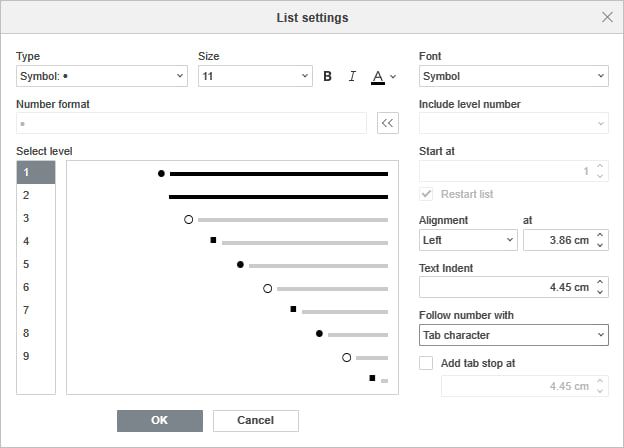
- フォントは、フォントの書式設定を選択できます。
- レベル番号を含めるは、下位レベルの親のレベル番号を示すことができます。
- 開始番号では、番号付きリストが始まる必要なシーケンス番号を選択できます。リストを再開のボックスをチェックすると、リストの番号付けが再開されます。
- 配置では、各リストレベルの必要な配置タイプを設定できます。ドロップダウンリストから左揃え、中央揃え、または右揃えを選択し、リスト文字の前のスペースを設定します。
- テキストインデントでは、リスト文字とテキストの間のスペースを設定できます。
- 番号の後に続くものでは、選択した番号形式の文字の後に何を置くかを指定できます。ドロップダウンリストからタブ文字、スペース、またはなしを選択します。タブ文字を選択すると、タブストップを追加オプションが利用可能になります。タブストップを追加のボックスをチェックし、インデントの長さを指定します。
すべての変更はプレビューフィールドに表示されます。
- OKをクリックして変更を適用し、設定ウィンドウを閉じます。