この記事はAIによって翻訳されました
段落の行間を設定する
Document Editorでは、段落内のテキスト行の行間を設定したり、現在の段落と前後の段落との間の余白を設定することができます。
その手順は以下の通りです。
- 必要な段落内にカーソルを置くか、マウスで複数の段落またはテキスト全体を選択する(Ctrl+Aキーを使用)。
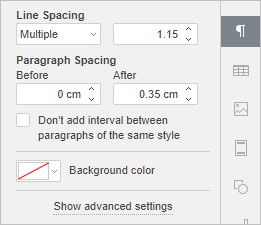
- 右側のサイドバーの対応するフィールドを使用して、目的の結果を達成します。
- 行間 - 段落内のテキスト行の行間を設定します。3つのオプションから選択できます:最低限(行内の最大フォントまたはグラフィックを収めるために必要な最小行間を設定)、複数(1より大きい数値で表現できる行間を設定)、正確に(固定行間を設定)。必要な値を右側のフィールドに指定できます。
- 段落間隔は段落間の間隔の量を定義します。
- 前は段落の前の間隔の量を定義します。
- 後は段落の後の間隔の量を定義します。
- 同じスタイルの段落間に間隔を追加しない - 同じスタイルの段落間に間隔が不要な場合は、このボックスをチェックしてください。
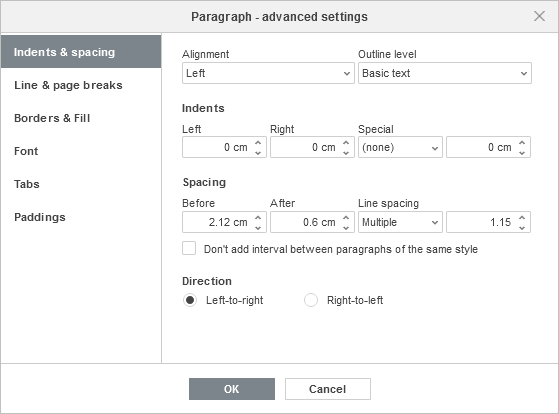
これらのパラメータは段落 - 詳細設定ウィンドウでも見つけることができます。段落 - 詳細設定ウィンドウを開くには、テキストを右クリックしてメニューから段落詳細設定オプションを選択するか、右側のサイドバーの詳細設定を表示オプションを使用します。その後、インデントと間隔タブに切り替え、間隔セクションに移動します。
現在の段落の行間を素早く変更するには、トップツールバーのホームタブにある段落行間  アイコンを使用し、リストから必要な値を選択します:1.0、1.15、1.5、2.0、2.5、または3.0行。また、行間オプションメニュー項目をクリックして対応する右パネルを開き、段落後のスペースを追加または削除するかを選択します。
次の項目が含まれている記事:タグ:
すべてのタグを見る