この記事はAIによって翻訳されました
段落内のテキストを整列する
テキストの整列方法は一般的に4つあります:左揃え、右揃え、中央揃え、両端揃えです。Document Editorでテキストを整列するには、
- 整列を適用したい位置にカーソルを置きます(新しい行または既に入力されたテキストに適用できます)、
- 上部ツールバーのホームタブに切り替えます、
- 適用したい整列タイプを選択します:
- 左揃え(テキストがページの左側に揃い、右側は未整列のまま)を行うには、上部ツールバーの左揃え
 アイコンをクリックします。
 - 中央揃え(テキストがページの中央に揃い、右側と左側は未整列のまま)を行うには、上部ツールバーの中央揃え
 アイコンをクリックします。
 - 右揃え(テキストがページの右側に揃い、左側は未整列のまま)を行うには、上部ツールバーの右揃え
 アイコンをクリックします。
 - 両端揃え(テキストがページの左側と右側に揃い、必要に応じて追加のスペースが追加される)を行うには、上部ツールバーの両端揃え
 アイコンをクリックします。
- 左揃え(テキストがページの左側に揃い、右側は未整列のまま)を行うには、上部ツールバーの左揃え
整列パラメータは段落 - 詳細設定ウィンドウでも利用可能です:
- テキストを右クリックし、コンテキストメニューから段落 - 詳細設定オプションを選択するか、右サイドバーの詳細設定を表示オプションを使用します、
- 段落 - 詳細設定ウィンドウを開き、インデントと間隔タブに切り替えます、
- 整列リストから整列タイプを選択します:左揃え、中央揃え、右揃え、両端揃え、
- OKボタンをクリックして変更を適用します。
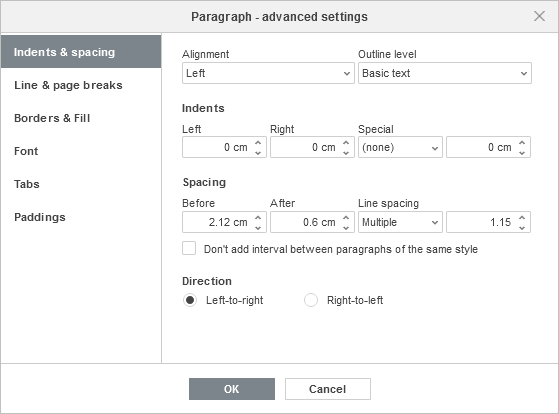
ここでは、方向セクションでテキストの方向も変更できます:
- 左から右 - テキストは左から右に書かれ、フォーマットされます。
- 右から左 - テキストは右から左に書かれ、フォーマットされます。
次の項目が含まれている記事:タグ:
すべてのタグを見る