この記事はAIによって翻訳されました
PDFへのコメント
PDFエディターを使用すると、チーム全体で一貫したワークフローを維持できます:ファイルやフォルダーを共有し、エディター内で直接コミュニケーションを取ることができます。
PDFエディターでは、PDFの内容を実際に編集することなくコメントを残すことができます。チャットメッセージとは異なり、コメントは削除されるまで残ります。
コメントを残し、返信する
コメントを残すには、
- エラーや問題があると思われるテキストを選択します。
- 上部ツールバーのコメントタブに切り替え、
 コメントボタンをクリックするか、
左サイドバーの アイコンを使用してコメントパネルを開き、パネルの上部ツールバーのコメントを追加ボタンをクリックするか、
選択したテキストを右クリックして、コンテキストメニューからコメントを追加オプションを選択します。 - 必要なテキストを入力します。
- 追加ボタンをクリックします。
コメントは左側のコメントパネルに表示されます。他のユーザーは、追加されたコメントに対して質問をしたり、行った作業を報告したりして返信できます。そのためには、コメントの下にある返信を追加リンクをクリックし、入力フィールドに返信を入力して返信ボタンを押します。
コメント表示の無効化
コメントを残したテキスト部分はPDFでハイライト表示されます。コメントを表示するには、その部分をクリックするだけです。この機能を無効にするには、
- 上部ツールバーのファイルタブをクリックします。
- 詳細設定オプションを選択します。
- テキストにコメントを表示ボックスのチェックを外します。
同じオプションはコメントタブにもあります。
- 適用ボタンをクリックします。
これで、コメントされた部分は、アイコンをクリックした場合のみハイライト表示されます。
コメントの管理
追加されたコメントは、コメントバルーン内または左側のコメントパネルでアイコンを使用して管理できます:
-
 アイコンをクリックしてコメントを並べ替えます:
 - 日付順:新しい順または古い順。これがデフォルトの並べ替え順です。
- 著者順:著者AからZまたは著者ZからA。
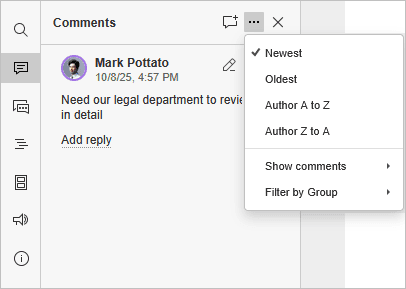
- ステータス順:コメントを表示メニューで必要なオプションを選択します。例:オープン、解決済み、すべて。
 アイコンをクリックして現在選択されているコメントを編集します。
 アイコンをクリックして現在選択されているコメントを削除します。
- コメントで述べたタスクや問題が解決された場合、
 アイコンをクリックして現在選択されているディスカッションを終了します。その後、コメントで開いたディスカッションは解決済みステータスになります。再度開くには、
 アイコンをクリックします。
メンションの追加
メンションはPDF自体ではなく、テキスト部分に対するコメントにのみ追加できます。
コメントを入力する際に、メンション機能を使用して、誰かの注意を引き、メンションされたユーザーにメールとTalkで通知を送信できます。
メンションを追加するには、
- コメントテキストのどこかに「+」または「@」記号を入力すると、ポータルユーザーのリストが開きます。検索プロセスを簡素化するために、コメントフィールドに名前を入力し始めると、ユーザーリストが入力に応じて変わります。
- リストから必要な人物を選択し、追加ボタンをクリックします。メンションされたユーザーとまだファイルが共有されていない場合、共有設定ウィンドウが開きます。デフォルトでは読み取り専用アクセス権が選択されています。必要に応じて変更してください。
- 変更があれば保存ボタンをクリックして保存します。変更がない場合は、共有設定ウィンドウを閉じます。
メンションされたユーザーは、コメントでメンションされたことを知らせるメール通知を受け取ります。ファイルが共有されている場合、ユーザーは対応する通知も受け取ります。
コメントの削除
コメントを削除するには、
- 左側のコメントパネルを開きます。
- 必要なコメントを見つけ、ボタンをクリックします。
コメントパネルを閉じるには、左サイドバーのアイコンをもう一度クリックします。
次の項目が含まれている記事:タグ:
すべてのタグを見る