リンクの追加
ドキュメントエディターでリンクを追加するには、
- リンクとして表示したいオブジェクト(例:テキストの断片、画像、またはオブジェクトのグループ)を選択します。
- 上部ツールバーの挿入または参照タブに切り替えます。
- 上部ツールバーの
 リンクアイコンをクリックします。
 - リンク設定ウィンドウが表示され、リンクのパラメータを指定できます:
- 挿入したいリンクのタイプを選択します:
外部リンクオプションを使用し、リンク先フィールドに
http://www.example.com形式でURLを入力して、外部ウェブサイトへのリンクを追加します。ローカルファイルへのリンクを追加する場合は、リンク先フィールドにfile://path/Document.docx(Windowsの場合)またはfile:///path/Document.docx(macOSおよびLinuxの場合)形式でURLを入力します。file://path/Document.docxまたはfile:///path/Document.docxリンクはデスクトップ版のエディターでのみ開くことができます。ウェブエディターでは、リンクを追加することはできますが、開くことはできません。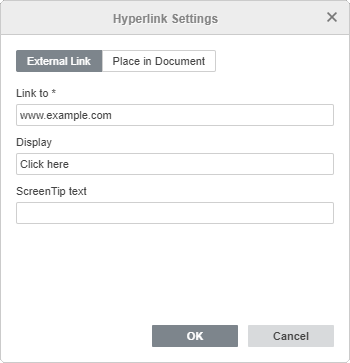
ドキュメント内の場所オプションを使用し、ドキュメントテキスト内の既存の見出しまたは以前に追加したブックマークのいずれかを選択して、同じドキュメント内の特定の場所へのリンクを追加します。
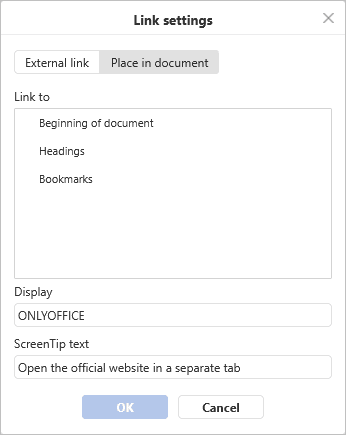
- 表示 — 上部フィールドで指定されたアドレスにリンクするクリック可能なテキストを入力します。
- スクリーンチップテキスト — リンクに関連する簡単なメモやラベルを含む小さなポップアップウィンドウに表示されるテキストを入力します。
- 挿入したいリンクのタイプを選択します:
- OKボタンをクリックします。
リンクを追加するには、Ctrl+Kキーの組み合わせを使用するか、リンクを追加する位置で右クリックし、右クリックメニューからリンクオプションを選択することもできます。
マウスまたはキーボードを使用して文字、単語、単語の組み合わせ、またはテキストの一部を選択し、上記のようにリンク設定ウィンドウを開くことも可能です。この場合、表示フィールドには選択したテキストの断片が入力されます。
追加したリンクにカーソルを合わせると、指定したテキストを含むスクリーンチップが表示されます。Ctrlキーを押しながらドキュメント内のリンクをクリックしてリンクをたどることができます。
追加したリンクを編集または削除するには、右クリックしてリンクオプションを選択し、実行したいアクション(リンクの編集またはリンクの削除)を選択します。