表示設定とナビゲーションツール
PDFエディターには、PDFの表示とナビゲートを支援するためのさまざまなツールがあります:ズーム、見出しのナビゲート、インターフェーステーマの設定など。
表示設定を調整する
デフォルトの表示設定を調整し、PDF作業に最も便利なモードを設定するには、表示タブに移動し、表示または非表示にしたいインターフェース要素を選択します。 表示タブで次のオプションを選択できます:
- 見出し – 左パネルにPDFのヘッダーを表示します。
- ズーム – ドロップダウンリストから50%から500%までの必要なズーム値を設定します。同じオプションはホームタブにもあります。
- ページに合わせる - PDFページ全体を作業エリアの表示部分に合わせます。
- 幅に合わせる - PDFページの幅を作業エリアの表示部分に合わせます。
- インターフェーステーマ – ドロップダウンメニューから利用可能なインターフェーステーマを選択します:システムと同じ、ライト、クラシックライト、ダーク、コントラストダーク、グレー、モダンライト、モダンダーク。ダーク、コントラストダーク、モダンダークテーマが有効な場合、ダークドキュメントスイッチャーがアクティブになります。これを使用して作業エリアを白またはダークグレーに設定します。
- 常にツールバーを表示 – このオプションが無効な場合、コマンドを含む上部ツールバーが非表示になり、タブ名は表示されたままになります。
または、任意のタブをダブルクリックすることで、上部ツールバーを非表示または再表示できます。
- ステータスバー – このオプションが無効な場合、ズーム、ページに合わせる、幅に合わせるボタンが配置されている最下部のバーが非表示になります。非表示のステータスバーを表示するには、このオプションを有効にします。
- 左パネル - 無効にすると、検索、コメントなどのボタンがある左パネルが非表示になります。左パネルを表示するには、このボックスにチェックを入れます。
コメントまたはチャットパネルが開いているとき、左サイドバーの幅はドラッグアンドドロップで調整されます:マウスカーソルを左サイドバーの境界に移動し、双方向矢印に変わったら、境界を右にドラッグしてサイドバーの幅を拡張します。元の幅に戻すには、境界を左に移動します。
ナビゲーションツールを使用する
ページをナビゲートする
ホームタブに移動すると、ページナビゲーションボタンがあります。
 - PDFのページ番号と総ページ数を表示します。フィールドをクリックして必要なページ番号を手動で入力し、
Enterを押して直接ジャンプします。同じページ番号インジケーターは左下隅にもあります。 - PDFの最初のページにジャンプします。
 - PDFの次のページに移動します。同じボタンは左下隅にもあります。
 - PDFの前のページに移動します。同じボタンは左下隅にもあります。
 - PDFの最後のページにジャンプします。
見出し
 見出しパネルの右にある設定アイコンをクリックし、メニューから利用可能なオプションのいずれかを使用します:
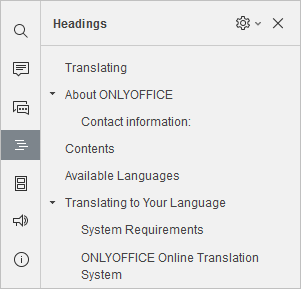
- すべて展開 - 見出しパネルで見出しのすべてのレベルを展開します。
- すべて折りたたむ - 見出しパネルでレベル1を除くすべての見出しレベルを折りたたみます。
- レベルまで展開 - 選択したレベルまで見出し構造を展開します。例:レベル3を選択すると、レベル1、2、3が展開され、レベル4以下のすべてのレベルが折りたたまれます。
- フォントサイズ – 見出しパネルのテキストのフォントサイズをカスタマイズするために、利用可能なプリセットのいずれかを選択します:小、中、大。
- 長い見出しを折り返す – 長い見出しテキストを折り返します。
個別の見出しレベルを手動で展開または折りたたむには、見出しの左にある矢印を使用します。
見出しパネルを閉じるには、左サイドバーの見出しアイコンをもう一度クリックします。
ページサムネイル
 ページサムネイルパネルでサムネイル設定にアクセスするには、
 をクリックします:
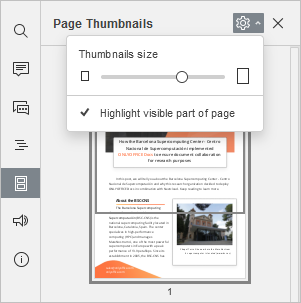
- スライダーをドラッグしてサムネイルサイズを設定します。
- ページの表示部分を強調表示はデフォルトでアクティブになっており、現在画面に表示されている領域を示します。クリックして無効にします。
ページを右クリックして、次のオプションにアクセスします:(現在のページの)前に空白ページを挿入、(現在のページの)後に空白ページを挿入、ページを右に回転、ページを左に回転、ページを削除。これらのオプションはPDF編集モードでのみ利用可能です。
ページサムネイルパネルを閉じるには、左サイドバーのページサムネイルアイコンをもう一度クリックします。
ズーム
ズームボタンは右下隅にあり、現在のPDFをズームインおよびズームアウトするために使用されます。
現在選択されているズーム値をパーセントで変更するには、それをクリックし、リストから利用可能なズームオプション(50% / 75% / 100% / 125% / 150% / 175% / 200% / 300% / 400% / 500%)のいずれかを選択するか、ズームイン  または ズームアウト
  ボタンを使用します。設定されたスケーリングは、現在のセッション中のすべてのファイルに維持されます。
ドキュメントページの幅を作業エリアの表示部分に合わせるには、幅に合わせる  アイコンをクリックします。
ドキュメントページ全体を作業エリアの表示部分に合わせるには、ページに合わせる  アイコンをクリックします。
ズーム設定は表示タブでも利用可能です。