テキストオブジェクトの挿入
ドキュメントエディターでは、テキストを強調したり、ドキュメントの特定の部分に注意を引くために、テキストボックス(テキストを入力できる長方形の枠)やテキストアートオブジェクト(あらかじめ設定されたフォントスタイルと色が適用され、テキストにエフェクトを加えられるテキストボックス)を挿入することができます。
テキストオブジェクトを追加する
ページの任意の場所にテキストオブジェクトを追加できます。手順は以下の通りです:
- 上部ツールバーの挿入タブに切り替えます。
-
必要なテキストオブジェクトの種類を選択します:
-
テキストボックスを追加するには、上部ツールバーの
 テキストボックス アイコンをクリックし、追加したい場所をクリックしてマウスボタンを押し続け、テキストボックスのサイズを指定するために枠をドラッグします。マウスボタンを離すと、挿入ポイントが表示され、テキストを入力できます。
注意: 上部ツールバーの
 図形 アイコンをクリックし、基本図形グループから
  形状を選択することでもテキストボックスを挿入できます。
 - テキストアートオブジェクトを追加するには、上部ツールバーの
 テキストアート アイコンをクリックし、希望のスタイルテンプレートをクリックします。テキストアートオブジェクトが現在のカーソル位置に追加されます。マウスでテキストボックス内のデフォルトテキストを選択し、自分のテキストに置き換えます。
-
テキストボックスを追加するには、上部ツールバーの
- テキストオブジェクトの外側をクリックして変更を適用し、ドキュメントに戻ります。
テキストオブジェクト内のテキストは、テキストオブジェクトの一部です(テキストオブジェクトを移動または回転させると、テキストも一緒に移動または回転します)。
挿入されたテキストオブジェクトは、テキストが入った長方形の枠を表しており(テキストアートオブジェクトはデフォルトでテキストボックスの枠が見えません)、この枠は一般的なオートシェイプです。形状とテキストのプロパティを変更できます。
追加したテキストオブジェクトを削除するには、テキストボックスの枠をクリックし、キーボードのDeleteキーを押します。テキストボックス内のテキストも削除されます。
テキストボックスの書式設定
テキストボックスの枠をクリックして選択し、そのプロパティを変更できるようにします。テキストボックスが選択されると、その枠は実線で表示されます(点線ではありません)。
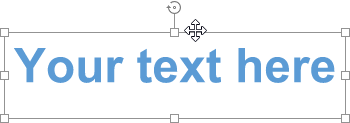
- テキストボックスをサイズ変更、移動、回転するには、形状の端にある特別なハンドルを使用します。
- テキストボックスの塗りつぶし、線、折り返しスタイルを編集するか、長方形のボックスを別の形状に置き換えるには、右側のサイドバーの図形設定
 アイコンをクリックし、対応するオプションを使用します。
 - ページ上でテキストボックスを配置し、他のオブジェクトに関連してテキストボックスを配置し、テキストボックスを回転または反転し、折り返しスタイルを変更するか、図形の詳細設定にアクセスするには、テキストボックスの枠を右クリックし、コンテキストメニューオプションを使用します。オブジェクトの配置と整列について詳しくは、こちらのページをご覧ください。
- テキストボックスを画像としてハードドライブに保存するには、右クリックメニューの画像として保存オプションを選択します。
テキストボックス内のテキストの書式設定
テキストボックス内のテキストをクリックして、そのプロパティを変更します。テキストが選択されると、テキストボックスの枠は点線で表示されます。
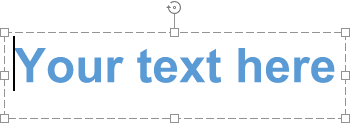
注意: テキストボックス(テキスト自体ではなく)が選択されている場合でも、テキストの書式を変更することができます。この場合、変更はテキストボックス内のすべてのテキストに適用されます。フォントの書式設定オプション(フォントの種類、サイズ、色、装飾スタイル)は、事前に選択されたテキストフラグメントに個別に適用できます。
テキストボックス内のテキストを回転するには、テキストを右クリックし、テキストの方向オプションを選択し、利用可能なオプションのいずれかを選択します:水平(デフォルトで選択されています)、テキストを下に回転(垂直方向に設定、上から下へ)、またはテキストを上に回転(垂直方向に設定、下から上へ)。
テキストボックス内のテキストを垂直に整列するには、テキストを右クリックし、垂直整列オプションを選択し、利用可能なオプションのいずれかを選択します:上揃え、中央揃え、または下揃え。
適用できるその他の書式設定オプションは、通常のテキストと同じです。必要な操作について詳しくは、対応するヘルプセクションをご覧ください。以下のことができます:
- テキストボックス内のテキストを水平に整列する
- フォントの種類、サイズ、色を調整し、装飾スタイルや書式設定プリセットを適用する
- 行間隔を設定し、段落のインデントを変更し、テキストボックス内の複数行テキストに対してタブストップを調整する
- ハイパーリンクを挿入する
また、右側のサイドバーのテキストアート設定  アイコンをクリックして、スタイルパラメータを変更することもできます。
テキストアートスタイルの編集
テキストオブジェクトを選択し、右側のサイドバーのテキストアート設定 アイコンをクリックします。
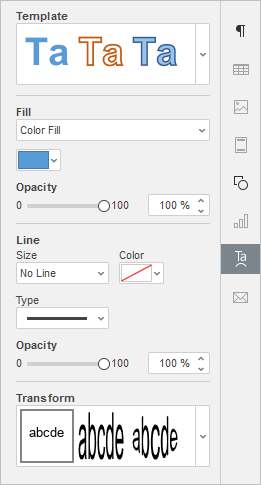
ギャラリーから新しいテンプレートを選択して、適用されたテキストスタイルを変更します。また、異なるフォントタイプ、サイズなどを選択して基本スタイルを変更することもできます。
フォントの塗りつぶしを変更します。以下のオプションを選択できます:
-
カラー塗りつぶし - このオプションを選択して、文字の内側を塗りつぶすための単色を指定します。
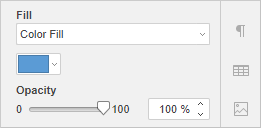
下の色付きボックスをクリックし、利用可能なカラースキームから必要な色を選択するか、任意の色を指定します:
-
グラデーション塗りつぶし - 2色で文字を塗りつぶし、色が滑らかに変化するようにします。
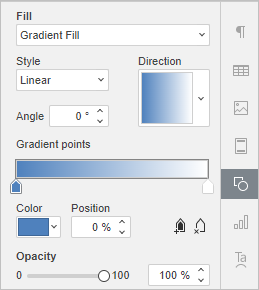
- スタイル - 利用可能なオプションの中から選択します:線形(色が直線的に変化、すなわち水平/垂直軸または45度の角度で斜めに)または放射状(色が中心から外側に向かって円形に変化)。
- 方向 - メニューからテンプレートを選択します。線形グラデーションが選択されている場合、以下の方向が利用可能です:左上から右下、上から下、右上から左下、右から左、右下から左上、下から上、左下から右上、左から右。放射状グラデーションが選択されている場合、利用可能なテンプレートは1つだけです。
- グラデーション - グラデーションバーの下にある左側のスライダー
 をクリックして、最初の色に対応する色ボックスをアクティブにします。右側の色ボックスをクリックして、パレットから最初の色を選択します。スライダーをドラッグしてグラデーションストップを設定します。つまり、1つの色が別の色に変わるポイントです。グラデーションバーの下にある右側のスライダーを使用して、2番目の色を指定し、グラデーションストップを設定します。
注意: これらの2つのオプションのいずれかが選択されている場合、スライダーをドラッグするか、パーセント値を手動で入力して不透明度レベルを設定することもできます。デフォルト値は100%です。これは完全な不透明度に対応します。0%の値は完全な透明性に対応します。
- 塗りつぶしなし - 塗りつぶしを使用しない場合は、このオプションを選択します。
フォントの線の幅、色、タイプ、不透明度を調整します。
- 線の幅を変更するには、サイズドロップダウンリストから利用可能なオプションの1つを選択します。利用可能なオプションは0.5 pt、1 pt、1.5 pt、2.25 pt、3 pt、4.5 pt、6 ptです。線を使用しない場合は、線なしオプションを選択します。
- 線の色を変更するには、下の色付きボックスをクリックし、必要な色を選択します。
- 線のタイプを変更するには、対応するドロップダウンリストから必要なオプションを選択します(デフォルトでは実線が適用されていますが、利用可能な点線の1つに変更できます)。
- 線の不透明度を変更するには、必要な値を手動で入力するか、対応するスライダーバーを使用します。
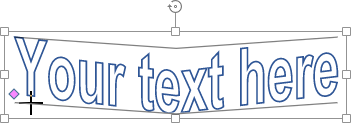
必要なテキスト変換タイプを変形ギャラリーから選択してテキストエフェクトを適用します。ピンクのダイヤモンド型のハンドルをドラッグしてテキストの歪みの度合いを調整できます。