オートシェイプの挿入
オートシェイプを挿入する
Document Editorでオートシェイプを追加するには:
- 上部ツールバーの挿入タブに切り替えます。
- 上部ツールバーの
 図形アイコンをクリックします。
 - 図形ギャラリーから利用可能なオートシェイプグループのいずれかを選択します:最近使用した図形、基本図形、フローチャート、星とリボン、吹き出し、ボタン、四角形、線。
- 選択したグループ内で必要なオートシェイプをクリックします。
- 図形を追加する場所にマウスカーソルを置きます。
-
オートシェイプが追加されたら、そのサイズ、位置、およびプロパティを変更できます。
オートシェイプにキャプションを追加するには、ページ上で必要な図形を選択し、テキストを入力し始めます。追加されたテキストはオートシェイプの一部となり(図形を移動または回転させると、テキストも一緒に移動または回転します)。オートシェイプのキャプションの操作について詳しくは、こちらの記事をご参照ください。
図形をリンクにするには:
- 図形を選択し、Ctrl+Kキーの組み合わせを使用するか、
- 図形を選択し、挿入または参照タブに切り替えてリンクボタンをクリックするか、
- 図形を選択し、右クリックしてリンクメニューオプションを選択します。
リンクの操作について詳しくは、こちらの記事をご参照ください。
オートシェイプを移動およびサイズ変更する
オートシェイプのサイズを変更するには、図形の端にある小さな四角形 をドラッグします。選択したオートシェイプの元の比率を維持しながらサイズを変更するには、Shiftキーを押しながら角のアイコンをドラッグします。
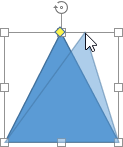
一部の図形、例えばフローチャートや吹き出しを変更する際には、黄色のひし形のアイコン も利用可能です。これにより、例えば矢印の頭の長さなど、図形の一部を調整できます。
オートシェイプの位置を変更するには、オートシェイプにマウスカーソルを合わせたときに表示されるアイコン を使用します。マウスボタンを離さずにオートシェイプを必要な位置にドラッグします。
オートシェイプを移動すると、ページ上でオブジェクトを正確に配置するためのガイドラインが表示されます(選択した折り返しスタイルがインラインでない場合)。
オートシェイプを1ピクセル単位で移動するには、Ctrlキーを押しながらキーボードの矢印キーを使用します。
オートシェイプを水平または垂直にのみ移動し、垂直方向への移動を防ぐには、ドラッグ中にShiftキーを押し続けます。
を使用します。マウスボタンを離さずにオートシェイプを必要な位置にドラッグします。
オートシェイプを移動すると、ページ上でオブジェクトを正確に配置するためのガイドラインが表示されます(選択した折り返しスタイルがインラインでない場合)。
オートシェイプを1ピクセル単位で移動するには、Ctrlキーを押しながらキーボードの矢印キーを使用します。
オートシェイプを水平または垂直にのみ移動し、垂直方向への移動を防ぐには、ドラッグ中にShiftキーを押し続けます。
オートシェイプを回転させるには、回転ハンドル にマウスカーソルを合わせて、時計回りまたは反時計回りにドラッグします。回転角度を15度刻みに制限するには、回転中にShiftキーを押し続けます。
オブジェクトの操作時に使用できるキーボードショートカットの一覧はこちらで確認できます。
オートシェイプのスタイル書式をコピーする
特定のオートシェイプのスタイル書式をコピーするには:
- マウスまたはキーボードを使用して、書式をコピーする必要のあるオートシェイプを選択します。
- 上部ツールバーのホームタブでスタイルをコピーアイコン
 をクリックします(マウスポインタはこのようになります
 )。
)。 - 同じ書式を適用する必要のあるオートシェイプを選択します。
オートシェイプの設定を調整する
- 切り取り、コピー、貼り付け — 選択したテキスト/オブジェクトを切り取ったりコピーしたりし、現在のカーソル位置に以前に切り取った/コピーしたテキストやオブジェクトを貼り付けるための標準オプションです。
- 選択範囲を印刷 — ドキュメントの選択した部分のみを印刷するために使用されます。
- 変更を承認/拒否 — 共有ドキュメントで追跡された変更を承認または拒否するために使用されます。
-
ポイントを編集 — 図形の曲線をカスタマイズまたは変更するために使用されます。
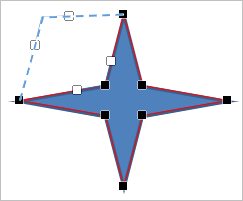
- 図形の編集可能なアンカーポイントを有効にするには、図形を右クリックしてメニューからポイントを編集を選択するか、右側のパネルで図形を編集 → ポイントを編集オプションをクリックします。アクティブになる黒い四角は2本の線が交わるポイントであり、赤い線は図形の輪郭を示します。クリックしてドラッグすることで、ポイントの位置を変更し、図形の輪郭を変更します。
-
アンカーポイントをクリックすると、両端に白い四角がある2本の青い線が表示されます。これらはベジェハンドルであり、曲線を作成し、曲線の滑らかさを変更することができます。
-
アンカーポイントがアクティブである限り、それらを追加および削除することができます。
図形にポイントを追加するには、Ctrlを押しながらアンカーポイントを追加したい位置をクリックします。
ポイントを削除するには、Ctrlを押しながら不要なポイントをクリックします。
- 配置 — 選択したオートシェイプを前面に持ってきたり、背面に送ったり、前後に移動したり、複数の図形をグループ化またはグループ解除して、一度に複数の操作を行うために使用されます。オブジェクトの配置方法について詳しくは、このページをご参照ください。
- 整列 — 図形を左、中央、右、上、中、下に整列させるために使用されます。オブジェクトの整列方法について詳しくは、このページをご参照ください。
-
折り返しスタイル — 利用可能なテキストの折り返しスタイルを選択するために使用されます。例:インライン、四角、タイト、スルー、上下、前面、背面、または折り返し境界を編集します。折り返し境界の編集オプションは、インライン以外の折り返しスタイルを選択した場合にのみ利用可能です。折り返しポイントをドラッグして境界をカスタマイズします。新しい折り返しポイントを作成するには、赤い線上の任意の場所をクリックし、必要な位置にドラッグします。

- 回転 — 図形を90度時計回りまたは反時計回りに回転させたり、図形を水平または垂直に反転させたりするために使用されます。
- 画像として保存 — 図形をハードドライブに画像として保存するために使用されます。
- 図形の詳細設定 — 「図形 — 詳細設定」ウィンドウを開くために使用されます。
一部のオートシェイプ設定は、右側のサイドバーにある図形設定タブを使用して変更できます。これを有効にするには、図形をクリックし、右側の図形設定アイコン を選択します。ここで、次のプロパティを変更できます:
-
塗りつぶし — このセクションを使用してオートシェイプの塗りつぶしを選択します。次のオプションを選択できます:
-
色の塗りつぶし — このオプションを選択して、選択したオートシェイプの内側を塗りつぶす単色を指定します。
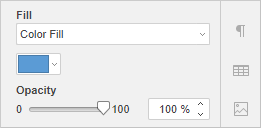
下の色付きボックスをクリックし、利用可能なカラーパレットから必要な色を選択するか、任意の色を指定します:
-
グラデーション塗りつぶし — このオプションを使用して、2色以上のフェードカラーで図形を塗りつぶします。制約なくグラデーション塗りつぶしをカスタマイズします。右側のサイドバーで図形設定アイコンをクリックして塗りつぶしメニューを開きます:
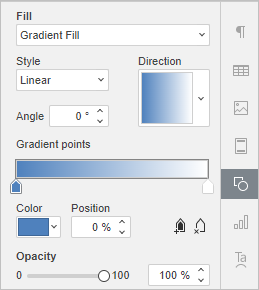
利用可能なメニューオプション:
-
スタイル — 線形または放射状を選択します:
- 線形 — 色を左から右、上から下、または任意の角度で単一方向に流れるようにする場合に使用します。方向プレビューウィンドウには選択したグラデーションカラーが表示されます。矢印をクリックしてプリセットグラデーション方向を選択します。角度設定を使用して正確なグラデーション角度を指定します。
- 放射状 — 中心から外側に向かって移動する場合に使用します。単一の点から始まり、外側に広がります。
-
グラデーションポイント — 一色から別の色への移行の特定のポイントです。
 グラデーションポイントを追加ボタンまたはスライダーバーを使用してグラデーションポイントを追加します。最大10個のグラデーションポイントを追加できます。次に追加されるグラデーションポイントは、現在のグラデーション塗りつぶしの外観に影響を与えません。
 グラデーションポイントを削除ボタンを使用して特定のグラデーションポイントを削除します。
- スライダーバーを使用してグラデーションポイントの位置を変更するか、正確な位置のために位置をパーセンテージで指定します。
- グラデーションポイントに色を適用するには、スライダーバー上のポイントをクリックし、色をクリックして希望の色を選択します。
-
スタイル — 線形または放射状を選択します:
-
画像またはテクスチャ — このオプションを選択して、画像または事前定義されたテクスチャを図形の背景として使用します。
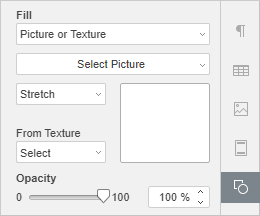
- 図形の背景として画像を使用したい場合は、コンピュータのハードディスクから選択してファイルから追加するか、開いたウィンドウに適切なURLアドレスを挿入してURLから追加するか、ポータルに保存されている必要な画像を選択してストレージから追加できます。
-
図形の背景としてテクスチャを使用したい場合は、テクスチャからメニューを開き、必要なテクスチャプリセットを選択します。
現在、以下のテクスチャが利用可能です:キャンバス、段ボール、ダークファブリック、グレイン、花崗岩、グレーペーパー、ニット、レザー、ブラウンペーパー、パピルス、木材。
-
選択した画像がオートシェイプより大きいまたは小さい場合、ドロップダウンリストからストレッチまたはタイル設定を選択できます。
ストレッチオプションは、画像サイズをオートシェイプのサイズに合わせて調整し、スペースを完全に埋めることができます。
タイルオプションは、元の寸法を保持したまま大きな画像の一部を表示するか、元の寸法を保持したまま小さな画像をオートシェイプの表面に繰り返してスペースを完全に埋めることができます。
選択されたテクスチャプリセットはスペースを完全に埋めますが、必要に応じてストレッチ効果を適用できます。
-
パターン — 規則的に繰り返される要素で構成された二色のデザインで図形を埋めるためにこのオプションを選択します。
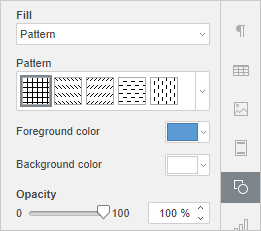
- パターン — メニューから定義済みのデザインの一つを選択します。
- 前景色 — このカラーボックスをクリックしてパターン要素の色を変更します。
- 背景色 — このカラーボックスをクリックしてパターン背景の色を変更します。
- 塗りつぶしなし — 塗りつぶしを使用しない場合はこのオプションを選択します。
-
色の塗りつぶし — このオプションを選択して、選択したオートシェイプの内側を塗りつぶす単色を指定します。
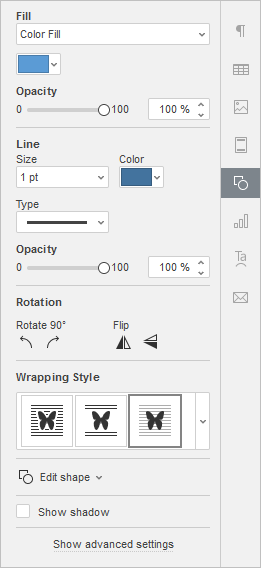
- 不透明度 — このセクションを使用して、スライダーをドラッグするか、パーセント値を手動で入力して不透明度レベルを設定します。デフォルト値は100%です。これは完全な不透明度に対応します。0%の値は完全な透明度に対応します。
-
線 — このセクションを使用して、オートシェイプの線の幅、色、または種類を変更します。
- 線の幅を変更するには、サイズドロップダウンリストから利用可能なオプションの一つを選択します。利用可能なオプションは0.5 pt、1 pt、1.5 pt、2.25 pt、3 pt、4.5 pt、6 ptです。線を使用しない場合は線なしオプションを選択します。
- 線の色を変更するには、下のカラーボックスをクリックし、必要な色を選択します。
- 線の種類を変更するには、対応するドロップダウンリストから必要なオプションを選択します(デフォルトでは実線が適用されますが、利用可能な破線の一つに変更できます)。
- 線の不透明度を変更するには、必要な値を手動で入力するか、対応するスライダーバーを使用します。
-
回転は、図形を時計回りまたは反時計回りに90度回転させたり、図形を水平または垂直に反転させるために使用されます。次のボタンのいずれかをクリックします:
 図形を反時計回りに90度回転させます。
 図形を時計回りに90度回転させます。
 図形を水平(左から右)に反転させます。
 図形を垂直(上下)に反転させます。
- 折り返しスタイル — このセクションを使用して、利用可能なテキスト折り返しスタイルを選択します。すなわち、インライン、四角、タイト、スルー、上下、前面、背面(詳細については、以下の詳細設定の説明を参照してください)。
-
図形の編集 — このセクションを使用して、図形のポイントを編集したり、現在のオートシェイプをドロップダウンリストから選択した別のものに置き換えたりします。
-
ポイントの編集は、図形の曲線をカスタマイズまたは変更するために使用されます。
-
アンカーポイントをクリックすると、両端に白い四角がある2本の青い線が表示されます。これらはベジェハンドルで、曲線を作成したり、曲線の滑らかさを変更したりできます。
-
アンカーポイントがアクティブである限り、追加したり削除したりできます。
図形にポイントを追加するには、Ctrlを押しながらアンカーポイントを追加したい位置をクリックします。
ポイントを削除するには、Ctrlを押しながら不要なポイントをクリックします。
-
アンカーポイントをクリックすると、両端に白い四角がある2本の青い線が表示されます。これらはベジェハンドルで、曲線を作成したり、曲線の滑らかさを変更したりできます。
- 図形の変更は、現在のオートシェイプを置き換えるために使用されます。ドロップダウンリストから別のオートシェイプを選択します。
-
ポイントの編集は、図形の曲線をカスタマイズまたは変更するために使用されます。
-
影の調整 — 次のスライダーを使用してカスタムシャドウを作成します:
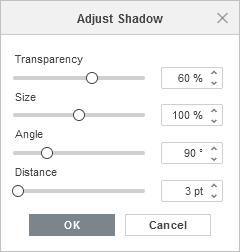
- 透明度 — 影の透明度を調整します。
- サイズ — 影のサイズを調整します。
- 角度 — オブジェクトに対する影の角度を調整します。
- 距離 — オブジェクトからの影の距離を調整します。
オートシェイプの詳細設定を調整する
オートシェイプの詳細設定を変更するには、右クリックしてメニューから詳細設定オプションを選択するか、右サイドバーの詳細設定を表示リンクを使用します。「図形 — 詳細設定」ウィンドウが開きます:
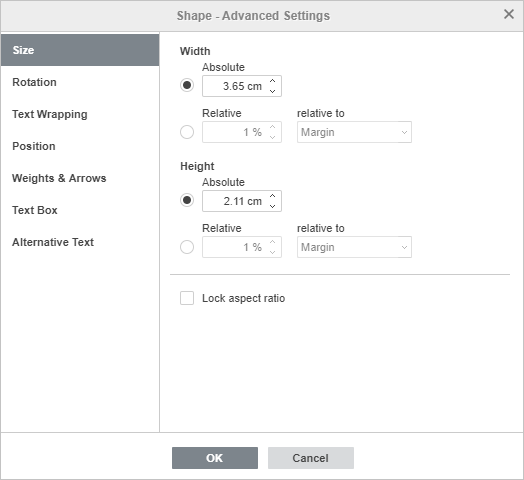
サイズタブには次のパラメータが含まれています:
-
幅 — オートシェイプの幅を変更するためのオプションを使用します。
- 絶対 — 絶対単位で測定された正確な値を指定します。すなわち、センチメートル/ポイント/インチ(ファイル → 詳細設定...タブで指定されたオプションに応じて)。
- 相対 — 左マージン幅、マージン(すなわち、左マージンと右マージンの間の距離)、ページ幅、または右マージン幅に対するパーセンテージを指定します。
-
高さ — オートシェイプの高さを変更するためのオプションを使用します。
- 絶対 — 絶対単位で測定された正確な値を指定します。すなわち、センチメートル/ポイント/インチ(ファイル → 詳細設定...タブで指定されたオプションに応じて)。
- 相対 — マージン(すなわち、上マージンと下マージンの間の距離)、下マージン高さ、ページ高さ、または上マージン高さに対するパーセンテージを指定します。
- 「縦横比を固定」オプションがチェックされている場合、幅と高さは元の図形の縦横比を保持しながら一緒に変更されます。
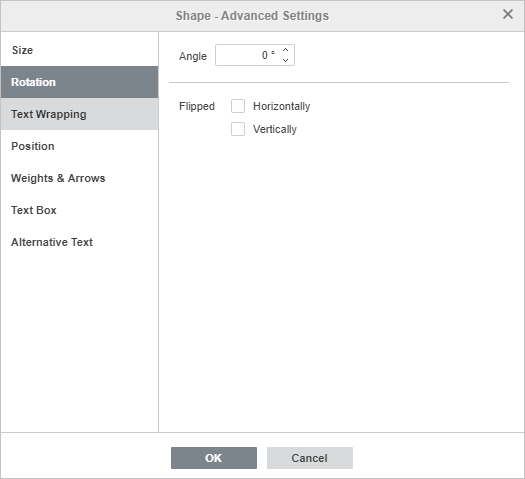
回転タブには次のパラメータが含まれています:
- 角度 — 正確に指定された角度で図形を回転させるためにこのオプションを使用します。必要な値を度で入力するか、右の矢印を使用して調整します。
- 反転 — 図形を水平(左から右)に反転させるには水平ボックスをチェックし、図形を垂直(上下)に反転させるには垂直ボックスをチェックします。
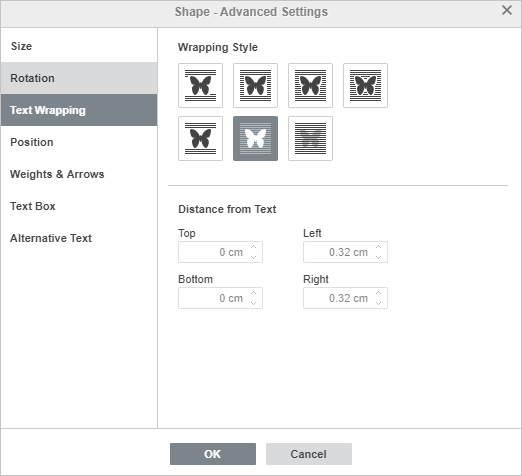
「テキストの折り返し」タブには次のパラメータが含まれています:
-
折り返しスタイル — 図形がテキストに対してどのように配置されるかを変更するためにこのオプションを使用します:インラインスタイルを選択した場合、図形はテキストの一部として扱われ、他のスタイルを選択した場合、テキストは図形をすべての側面から回避します。
-
 インライン — 図形は文字のようにテキストの一部と見なされるため、テキストが移動すると図形も移動します。この場合、配置オプションは使用できません。
次のスタイルのいずれかが選択されている場合、図形はテキストとは独立して移動でき、ページ上に正確に配置されます:
 四角 — テキストは図形を囲む長方形のボックスを回避します。
 タイト — テキストは実際の図形の縁を回避します。
 スルー — テキストは図形の縁を回避し、図形内の空白を埋めます。この効果を表示するには、右クリックメニューから折り返し境界の編集オプションを使用します。
 上下 — テキストは図形の上と下にのみあります。
 前面 — 図形はテキストを重ねます。
 背面 — テキストは図形を重ねます。
-
「四角」、「タイト」、「スルー」、「上下」スタイルを選択した場合、すべての側面(上、下、左、右)に対するテキストからの距離などの追加パラメータを設定できます。
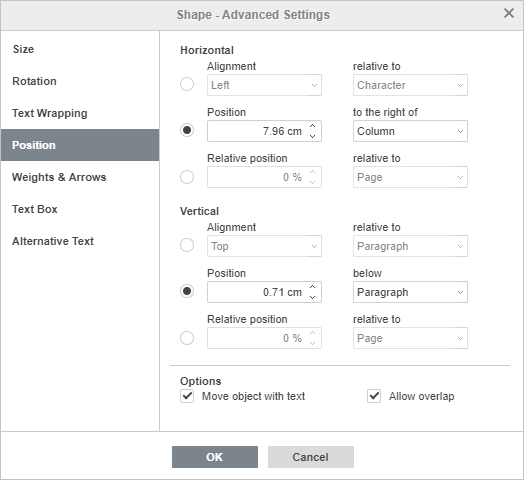
「位置」タブは、選択された折り返しスタイルがインラインでない場合にのみ利用可能です。このタブには、選択された折り返しスタイルに応じて異なるパラメータが含まれています:
-
水平
では、次の3つのオートシェイプの配置タイプから選択できます: - 配置(左、中央、右)に対して文字、列、左余白、余白、ページ、または右余白。
- 絶対位置は絶対単位で測定されます。つまり、センチメートル/ポイント/インチ(ファイル → 詳細設定...タブで指定されたオプションに応じて)右側に文字、列、左余白、余白、ページ、または右余白。
- 相対位置はパーセントで測定され、に対して左余白、余白、ページ、または右余白。
-
垂直セクションでは、次の3つのオートシェイプの配置タイプから選択できます:
- 配置(上、中央、下)に対して行、余白、下余白、段落、ページ、または上余白。
- 絶対位置は絶対単位で測定されます。つまり、センチメートル/ポイント/インチ(ファイル → 詳細設定...タブで指定されたオプションに応じて)下に行、余白、下余白、段落、ページ、または上余白。
- 相対位置はパーセントで測定され、に対して余白、下余白、ページ、または上余白。
- テキストと共にオブジェクトを移動は、オートシェイプがアンカーされているテキストと一緒に移動することを保証します。
- 重なりを許可は、ページ上で互いに近くにドラッグした場合に2つのオートシェイプが重なることを可能にします。
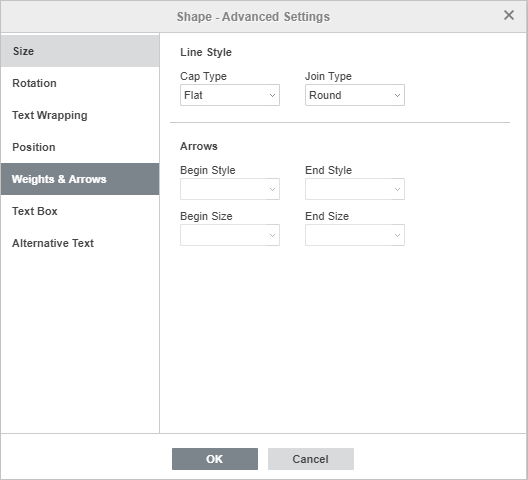
線のスタイル & 矢印タブには次のパラメーターが含まれています:
-
線のスタイル — このオプショングループでは次のパラメーターを指定できます:
-
キャップタイプ — このオプションでは、線の終端のスタイルを設定できます。したがって、線やポリラインなどの開いたアウトラインを持つシェイプにのみ適用できます:
- フラット — 終端は平らになります。
- ラウンド — 終端は丸くなります。
- スクエア — 終端は四角になります。
-
ジョインタイプ — このオプションでは、2本の線の交差点のスタイルを設定できます。例えば、ポリラインや三角形や長方形のアウトラインの角に影響を与えることができます:
- ラウンド — 角は丸くなります。
- ベベル — 角は斜めにカットされます。
- マイター — 角は尖ります。
アウトラインの幅を大きくすると、効果がより顕著になります。
-
キャップタイプ — このオプションでは、線の終端のスタイルを設定できます。したがって、線やポリラインなどの開いたアウトラインを持つシェイプにのみ適用できます:
- 矢印 — このオプショングループは、線シェイプグループからシェイプを選択した場合に利用可能です。矢印の開始と終了スタイルおよびサイズをドロップダウンリストから選択して設定できます。
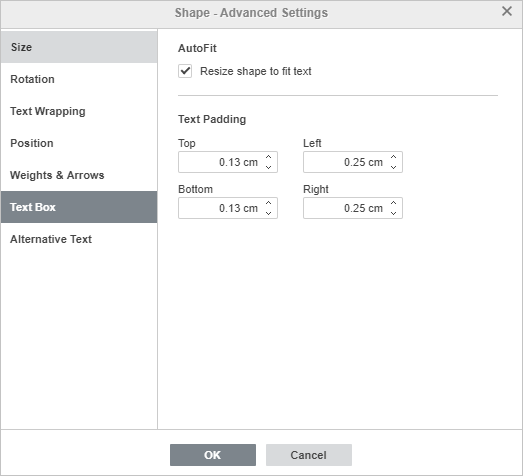
テキストの余白タブでは、オートシェイプの上、下、左、右の内部余白(つまり、シェイプ内のテキストとオートシェイプの境界との距離)を変更できます。
このタブは、オートシェイプ内にテキストが追加されている場合にのみ利用可能です。それ以外の場合、タブは無効です。
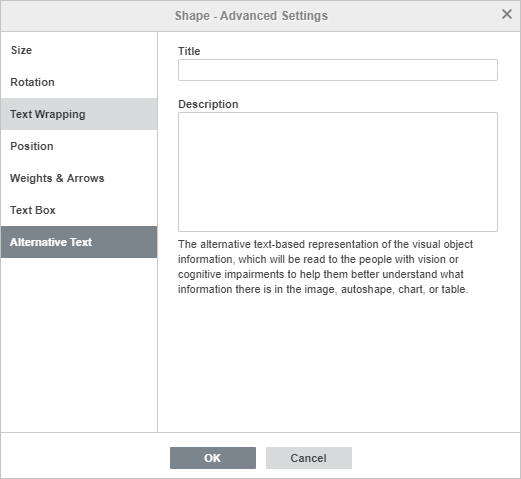
代替テキストタブでは、視覚または認知障害を持つ人々に読み上げられるタイトルと説明を指定できます。