この記事はAIによって翻訳されました
フォント装飾スタイルの適用
Document Editorでは、トップツールバーのホームタブにある対応するアイコンを使用して、さまざまなフォント装飾スタイルを適用できます。
注意:既存のテキストに書式を適用したい場合は、マウスで選択するかキーボードを使用して書式を適用してください。
| 太字 |  | フォントを太くし、重い印象を与えます。 |
| 斜体 |  | フォントを右に少し傾けます。 |
| 下線 |  | 文字の下に線を引いてテキストを下線付きにします。 |
| 取り消し線 |  | 文字に線を引いて取り消し線を付けます。 |
| 上付き文字 |  | 文字を小さくし、テキスト行の上部に配置します(例:分数など)。 |
| 下付き文字 |  | 文字を小さくし、テキスト行の下部に配置します(例:化学式など)。 |
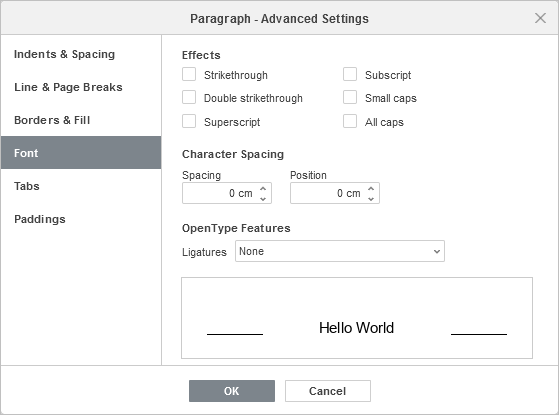
詳細なフォント設定にアクセスするには、右クリックしてメニューから段落の詳細設定オプションを選択するか、右サイドバーの詳細設定を表示リンクを使用します。すると段落 - 詳細設定ウィンドウが表示され、フォントタブに切り替える必要があります。
ここでは、次のフォント装飾スタイルと設定を使用できます:
- 取り消し線は文字に線を引いて取り消し線を付けます。
- 二重取り消し線は文字に二重の線を引いて取り消し線を付けます。
- 上付き文字は文字を小さくし、テキスト行の上部に配置します(例:分数など)。
- 下付き文字は文字を小さくし、テキスト行の下部に配置します(例:化学式など)。
- スモールキャップはすべての文字を小文字にします。
- オールキャップはすべての文字を大文字にします。
- 間隔は文字間のスペースを設定します。デフォルト値を増やして広げる間隔を適用するか、デフォルト値を減らして縮める間隔を適用します。矢印ボタンを使用するか、必要な値をボックスに入力してください。
- 位置は行内の文字の位置(垂直オフセット)を設定します。デフォルト値を増やして文字を上に移動するか、デフォルト値を減らして文字を下に移動します。矢印ボタンを使用するか、必要な値をボックスに入力してください。
- リガチャはOpenTypeフォントの単語の文字を結合します。リガチャを使用すると文字間隔が乱れる可能性があることに注意してください。利用可能なリガチャオプションは以下の通りです:
- なし
- 標準のみ(「fi」、「fl」、「ff」を含む;読みやすさを向上)
- コンテクスチュアル(周囲の文字に基づいてリガチャが適用される;読みやすさを向上)
- 歴史的(リガチャはより多くの曲線とカーブを持つ;読みやすさを低下)
- 任意(装飾的なリガチャ;読みやすさを低下)
- 標準とコンテクスチュアル
- 標準と歴史的
- コンテクスチュアルと歴史的
- 標準と任意
- コンテクスチュアルと任意
- 歴史的と任意
- 標準、コンテクスチュアルと歴史的
- 標準、コンテクスチュアルと任意
- 標準、歴史的と任意
- コンテクスチュアル、歴史的と任意
- すべて
すべての変更は下のプレビュー欄に表示されます。
次の項目が含まれている記事:タグ:
すべてのタグを見る