Uređivanje PDF-a
Možete uređivati prethodno otpremljene PDF-ove ili one kreirane pomoću ONLYOFFICE PDF Editor.
Uređivanje teksta
- Otvorite PDF datoteku.
- Ako je PDF datoteka otvorena u režimu pregleda, možete preći na uređivanje klikom na dugme Edit PDF na gornjoj alatnoj traci, pod uslovom da imate odgovarajuća prava.
- Kliknite na dugme Edit Text na kartici Home da pokrenete automatski proces označavanja tekstualnih okvira, grafičkih objekata, itd.
-
Kliknite na prepoznato područje koje želite da uredite.
-
Da biste uredili prepoznati tekst, pročitajte sledeće vodiče:

- o promeni fonta, njegove veličine, boje teksta, velikih i malih slova i isticanja;
- o promeni formatiranja teksta;
- o promeni smera teksta;
- o podešavanju postavki liste;
- o promeni uvlačenja;
- o podešavanju razmaka između redova;
- o promeni vertikalnog i horizontalnog poravnanja teksta;
- o deljenju teksta na kolone;
Ove funkcije se nalaze na kartici Home.
-
Da biste uredili prepoznati tekst, pročitajte sledeće vodiče:
- Da biste obrisali prepoznato područje, izaberite ga i pritisnite Delete ili Backspace na tastaturi.
Upravljanje stranicama
Napomena: možete odabrati više stranica držeći pritisnut Ctrl taster, ili odabrati opseg stranica držeći pritisnut Shift taster.
-
Da biste upravljali PDF stranicama, idite na karticu Home:
-
Da biste umetnuli praznu stranicu, kliknite na dugme Insert Page i izaberite da li želite da umetnete praznu stranicu pre trenutno odabrane ili posle nje.
Ista funkcija je dostupna putem dugmeta Page Thumbnails na levoj strani interfejsa urednika. Kliknite desnim tasterom miša u području za navigaciju stranicama i izaberite gde želite da umetnete praznu stranicu.
-
Da biste rotirali stranicu, kliknite na dugme Rotate Page i izaberite da li želite da se stranica rotira udesno ili ulevo.
Ista funkcija je dostupna putem dugmeta Page Thumbnails na levoj strani interfejsa urednika. Kliknite desnim tasterom miša u području za navigaciju stranicama i izaberite smer rotacije stranice.
-
Da biste obrisali stranicu, kliknite na dugme Delete Page.
Ista funkcija je dostupna putem dugmeta Page Thumbnails na levoj strani interfejsa urednika. Kliknite desnim tasterom miša u području za navigaciju stranicama i izaberite stavku Delete page iz menija.
- Da biste promenili redosled stranica, prevucite i otpustite stranice na levoj strani.
- Da biste kopirali i zalepili stranice iz jedne PDF datoteke u drugu, kopirajte potrebne stranice kombinacijom tastera
Ctrl + C, i zalepite ih u željeni PDF saCtrl + Vtasterima.
-
Da biste umetnuli praznu stranicu, kliknite na dugme Insert Page i izaberite da li želite da umetnete praznu stranicu pre trenutno odabrane ili posle nje.
Rad na objektima
-
Da biste umetnuli nove objekte ili uredili postojeće:
-
pročitajte sledeće vodiče o umetnju tabela, tekstualnih okvira, tekstualne umetnosti, slika, SmartArt, grafikona, automatskih oblika, hiperveza, jednačina i simbola.
Ove funkcije se nalaze na kartici Insert.
- koristite Booleove operacije na oblicima,
-
za umetanje pečata:
- idite na karticu Comments,
- kliknite na dugme Stamps,
-
izaberite jedan od dostupnih predložaka.
Pečati se ponašaju kao obični grafički objekti.
-
za umetanje anotacija:
- kliknite na donji deo simbola
 da otvorite padajući meni,
 - izaberite željeni oblik anotacije, tj. Pravougaonik, Krug, Strelica ili Povezane linije, njegovu boju i veličinu. Za boje, možete koristiti standardne boje iz palete ili kliknuti na dugme More colors za dodatnu prilagodbu,
- kliknite na gornji deo simbola da omogućite režim crtanja i automatski započnete crtanje prethodno prilagođenog oblika.
- kliknite na donji deo simbola
-
pročitajte sledeće vodiče o umetnju tabela, tekstualnih okvira, tekstualne umetnosti, slika, SmartArt, grafikona, automatskih oblika, hiperveza, jednačina i simbola.
Saradnja
-
Da biste olakšali saradnju na PDF-u, pročitajte sledeće vodiče:
-
o dodavanju komentara, isticanju i crtanju.
Ove funkcije se nalaze na kartici Comment. Da biste sakrili komentare, poništite izbor u polju Show Comments.
Napomena: možete dodati komentare odabirom potrebnog fragmenta i klikom na ikonu komentara u otvorenom meniju. Ovde možete i obrisati komentare.
Da biste istakli odabrani tekstualni fragment:
- Odaberite tekstualni fragment.
- Kliknite na ikonu markera u otvorenom meniju. Ovde možete promeniti njegovu boju ili prozirnost.
Možete takođe dodati tekstualne komentare.
- Idite na karticu Comment.
- Kliknite na dugme Text Comment.
-
Izaberite tip komentara koji želite da umetnete:
- Insert text comment - komentar se prikazuje kao tekstualni okvir koji se može pomerati po stranici.
- Insert text callout - komentar se prikazuje kao tekstualni okvir sa linijom koja vodi do tačnog mesta na stranici.

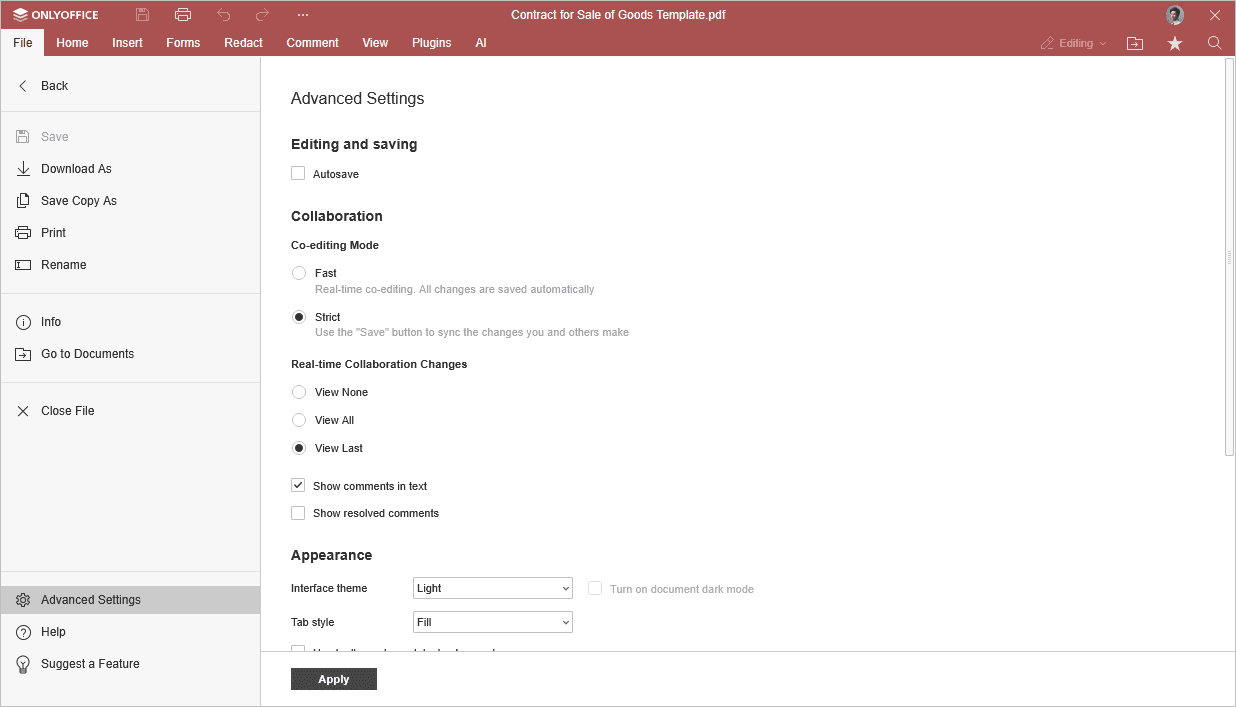
Režimi saradnje:
-
Podsekcija Co-editing mode vam omogućava da postavite preferirani režim za prikazivanje promena u dokumentu prilikom rada u saradnji.
- Fast. Korisnici koji učestvuju u zajedničkom uređivanju dokumenta videće promene u realnom vremenu čim ih drugi korisnici naprave.
- Strict (po defaultu). Sve promene koje naprave ko-urednici biće prikazane tek nakon što kliknete na ikonu Save
 koja će vas obavestiti o novim promenama.
-
Podsekcija Real-time collaboration changes vam omogućava da izaberete kako će nove promene i komentari biti prikazani u realnom vremenu.
- View none. Sve promene napravljene tokom trenutne sesije neće biti istaknute.
- View all. Sve promene napravljene tokom trenutne sesije biće istaknute.
- View last. Samo promene napravljene od poslednjeg puta kada ste kliknuli na ikonu Save biće istaknute. Ova opcija je dostupna samo kada je izabran Strict režim zajedničkog uređivanja.
- Show comments in text. Ako onemogućite ovu funkciju, komentarisani delovi će biti istaknuti samo ako kliknete na ikonu Comments
 na levoj bočnoj traci.
 - Show resolved comments. Ova funkcija je po defaultu onemogućena tako da su rešeni komentari skriveni u tekstu dokumenta. Takve komentare možete videti samo ako kliknete na ikonu Comments na levoj bočnoj traci. Omogućite ovu opciju ako želite da prikažete rešene komentare u tekstu dokumenta.
-
o dodavanju komentara, isticanju i crtanju.