Umetanje tekstualnih objekata
U Document Editor-u, možete učiniti vaš tekst izražajnijim i privući pažnju na određeni deo dokumenta tako što ćete umetnuti tekstualni okvir (pravougaoni okvir koji omogućava unos teksta unutar njega) ili objekat Text Art (tekstualni okvir sa unapred definisanim stilom fonta i bojom koji omogućava primenu nekih efekata na tekst).
Dodajte tekstualni objekat
Možete dodati tekstualni objekat bilo gde na stranici. Da biste to uradili:
- prebacite se na karticu Umetni na gornjoj alatnoj traci,
-
izaberite potrebni tip tekstualnog objekta:
-
da biste dodali tekstualni okvir, kliknite na ikonu
 Tekstualni okvir na gornjoj alatnoj traci, zatim kliknite gde želite da dodate tekstualni okvir, držite dugme miša i povucite granicu tekstualnog okvira da odredite njegovu veličinu. Kada otpustite dugme miša, tačka umetanja će se pojaviti u dodanom tekstualnom okviru, omogućavajući vam da unesete vaš tekst.
Napomena: takođe je moguće umetnuti tekstualni okvir klikom na ikonu
 Oblik na gornjoj alatnoj traci i odabirom oblika
  iz grupe Osnovni oblici.
 - da biste dodali objekat Text Art, kliknite na ikonu
 Text Art na gornjoj alatnoj traci, zatim kliknite na željeni stil šablona – objekat Text Art će biti dodat na trenutnu poziciju kursora. Izaberite podrazumevani tekst unutar tekstualnog okvira mišem i zamenite ga vašim tekstom.
-
da biste dodali tekstualni okvir, kliknite na ikonu
- kliknite van tekstualnog objekta da primenite promene i vratite se u dokument.
Tekst unutar tekstualnog objekta je deo istog (kada pomerate ili rotirate tekstualni objekat, tekst se pomera ili rotira sa njim).
Kako umetnuti tekstualni objekat predstavlja pravougaoni okvir sa tekstom u njemu (Text Art objekti imaju nevidljive granice tekstualnog okvira po podrazumevanju), i ovaj okvir je uobičajeni autoshape, možete promeniti i oblik i svojstva teksta.
Da biste obrisali dodani tekstualni objekat, kliknite na granicu tekstualnog okvira i pritisnite taster Delete na tastaturi. Tekst unutar tekstualnog okvira će takođe biti obrisan.
Formatirajte tekstualni okvir
Izaberite tekstualni okvir klikom na njegovu granicu da biste mogli da promenite njegova svojstva. Kada je tekstualni okvir izabran, njegove granice su prikazane kao pune (ne isprekidane) linije.
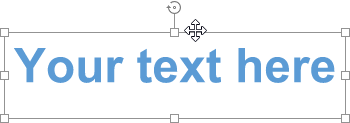
- da biste promenili veličinu, pomerili, rotirali tekstualni okvir, koristite specijalne ručke na ivicama oblika.
- da biste uredili popunu, liniju, stil obavijanja tekstualnog okvira ili zamenili pravougaoni okvir drugim oblikom, kliknite na ikonu Podešavanja oblika
 na desnoj bočnoj traci i koristite odgovarajuće opcije.
 - da biste poravnali tekstualni okvir na stranici, uređivali tekstualne okvire u odnosu na druge objekte, rotirali ili preokrenuli tekstualni okvir, promenili stil obavijanja ili pristupili naprednim podešavanjima oblika, kliknite desnim tasterom miša na granicu tekstualnog okvira i koristite opcije kontekstualnog menija. Da biste saznali više o tome kako urediti i poravnati objekte, pogledajte ovu stranicu.
- da biste sačuvali tekstualni okvir na vašem hard disku kao sliku, izaberite opciju Sačuvaj kao sliku u meniju desnog klika.
Formatirajte tekst unutar tekstualnog okvira
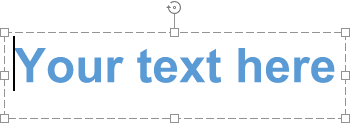
Kliknite na tekst unutar tekstualnog okvira da biste promenili njegova svojstva. Kada je tekst izabran, granice tekstualnog okvira su prikazane kao isprekidane linije.
Napomena: takođe je moguće promeniti formatiranje teksta kada je tekstualni okvir (ne sam tekst) izabran. U tom slučaju, sve promene će biti primenjene na sav tekst unutar tekstualnog okvira. Neke opcije formatiranja fonta (tip fonta, veličina, boja i stilovi dekoracije) mogu se primeniti na prethodno izabrani fragment teksta zasebno.
Da biste rotirali tekst unutar tekstualnog okvira, kliknite desnim tasterom miša na tekst, izaberite opciju Smer teksta i zatim izaberite jednu od dostupnih opcija: Horizontalno (izabrano po podrazumevanju), Rotiraj tekst nadole (postavlja vertikalni smer, od vrha ka dnu) ili Rotiraj tekst nagore (postavlja vertikalni smer, od dna ka vrhu).
Da biste vertikalno poravnali tekst unutar tekstualnog okvira, kliknite desnim tasterom miša na tekst, izaberite opciju Vertikalno poravnanje i zatim izaberite jednu od dostupnih opcija: Poravnaj gore, Poravnaj centar ili Poravnaj dole.
Druge opcije formatiranja koje možete primeniti su iste kao i za običan tekst. Molimo vas da se obratite odgovarajućim odeljcima pomoći da saznate više o potrebnoj operaciji. Možete:
- poravnati tekst horizontalno unutar tekstualnog okvira
- podesiti tip fonta, veličinu, boju i primeniti stilove dekoracije i presete formatiranja
- postaviti razmak između redova, promeniti uvlačenja paragrafa, podesiti tabulatora za tekst u više redova unutar tekstualnog okvira
- umetnuti hipervezu
Takođe možete kliknuti na ikonu Podešavanja Text Art-a  na desnoj bočnoj traci i promeniti neke parametre stila.
Izmenite stil Text Art-a
Izaberite tekstualni objekat i kliknite na ikonu Podešavanja Text Art-a na desnoj bočnoj traci.
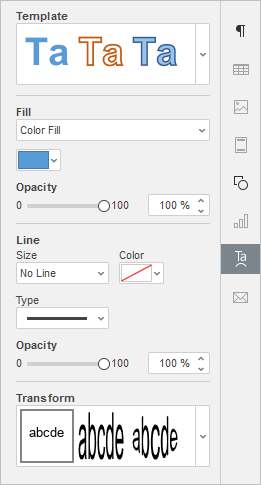
Promenite primenjeni stil teksta izborom novog Šablona iz galerije. Takođe možete promeniti osnovni stil izborom drugačijeg tipa fonta, veličine itd.
Promenite Popunu fonta. Možete izabrati sledeće opcije:
-
Popuna bojom - izaberite ovu opciju da biste odredili punu boju za popunjavanje unutrašnjeg prostora slova.
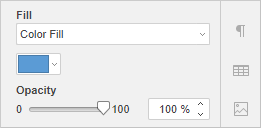
Kliknite na obojeni kvadrat ispod i izaberite potrebnu boju iz dostupnih setova boja ili odredite bilo koju boju koju želite:
-
Popuna gradijentom - izaberite ovu opciju da biste popunili slova sa dve boje, koje se glatko menjaju iz jedne u drugu.
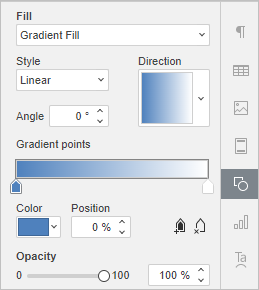
- Stil - izaberite jednu od dostupnih opcija: Linearno (boje se menjaju u pravoj liniji, tj. duž horizontalne/vertikalne ose ili dijagonalno pod uglom od 45 stepeni) ili Radijalno (boje se menjaju u kružnom putu od centra ka ivicama).
- Smer - izaberite šablon iz menija. Ako je izabran Linearni gradijent, dostupni su sledeći smerovi: od gore levo ka dole desno, od gore ka dole, od gore desno ka dole levo, od desno ka levo, od dole desno ka gore levo, od dole ka gore, od dole levo ka gore desno, od levo ka desno. Ako je izabran Radijalni gradijent, dostupan je samo jedan šablon.
- Gradijent - kliknite na levi klizač
 ispod gradijentne trake da aktivirate obojeni kvadrat koji odgovara prvoj boji. Kliknite na obojeni kvadrat sa desne strane da izaberete prvu boju u paleti. Povucite klizač da postavite tačku prelaza gradijenta, tj. tačku gde se jedna boja menja u drugu. Koristite desni klizač ispod gradijentne trake da odredite drugu boju i postavite tačku prelaza gradijenta.
Napomena: ako je jedna od ove dve opcije izabrana, možete takođe postaviti nivo Prozirnosti povlačenjem klizača ili unosom procentualne vrednosti ručno. Podrazumevana vrednost je 100%. Ona odgovara punoj prozirnosti. Vrednost 0% odgovara potpunoj transparentnosti.
- Bez popune - izaberite ovu opciju ako ne želite da koristite bilo kakvu popunu.
Podesite širinu, boju, tip i prozirnost Linije fonta.
- Da biste promenili širinu linije, izaberite jednu od dostupnih opcija iz padajuće liste Veličina. Dostupne opcije su 0.5 pt, 1 pt, 1.5 pt, 2.25 pt, 3 pt, 4.5 pt, 6 pt. Alternativno, izaberite opciju Bez linije ako ne želite da koristite bilo kakvu liniju.
- Da biste promenili boju linije, kliknite na obojeni kvadrat ispod i izaberite potrebnu boju.
- Da biste promenili tip linije, izaberite potrebnu opciju iz odgovarajuće padajuće liste (puna linija je primenjena po podrazumevanju, možete je promeniti u jednu od dostupnih isprekidanih linija).
- Da biste promenili prozirnost linije, unesite potrebnu vrednost ručno ili koristite odgovarajuću klizačku traku.
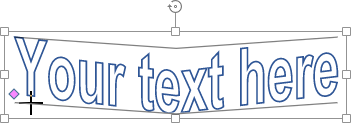
Primijenite tekstualni efekat izborom potrebnog tipa transformacije teksta iz galerije Transformacija. Možete podesiti stepen izobličenja teksta povlačenjem ružičaste ručke u obliku dijamanta.