Kreiranje lista
Da biste kreirali listu u Document Editor-u,
- postavite kursor na poziciju gde će lista početi (to može biti novi red ili već unet tekst),
- prebacite se na karticu Početna na gornjoj alatnoj traci,
-
izaberite tip liste koji želite da započnete:
- Neuređena lista sa markerima se kreira pomoću ikone Oznake
 na gornjoj alatnoj traci
 -
Uređena lista sa brojevima ili slovima se kreira pomoću ikone Numeracija
 na gornjoj alatnoj traci
Kliknite na strelicu nadole pored ikone Oznake ili Numeracija da biste izabrali kako će lista izgledati.
- Neuređena lista sa markerima se kreira pomoću ikone Oznake
- svaki put kada pritisnete taster Enter na kraju reda, pojaviće se nova stavka u uređenoj ili neuređenoj listi. Da biste to zaustavili, pritisnite taster Backspace i nastavite sa kucanjem običnih tekstualnih pasusa.
Program takođe automatski kreira numerisane liste kada unesete broj 1 sa tačkom ili zagradom i razmakom nakon toga: 1., 1). Liste sa oznakama mogu se automatski kreirati kada unesete znakove -, * i razmak nakon njih.
Možete takođe promeniti uvlačenje teksta u listama i njihovo ugnježđavanje klikom na ikone Višenivouska lista  , Smanji uvlačenje
  i Povećaj uvlačenje
  na kartici Početna na gornjoj alatnoj traci.
Da biste promenili nivo liste, kliknite na ikonu Numeracija , Oznake ili Višenivouska lista i izaberite opciju Promeni nivo liste, ili postavite kursor na početak reda i pritisnite taster Tab na tastaturi da pređete na sledeći nivo liste. Nastavite sa potrebnim nivoom liste.
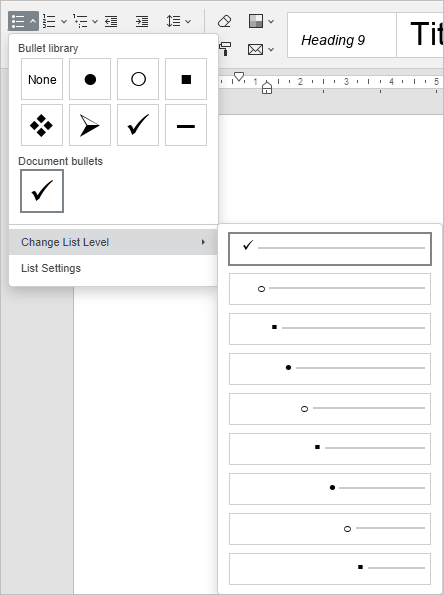
Dodatni parametri uvlačenja i razmaka mogu se promeniti na desnoj bočnoj traci i u prozoru naprednih podešavanja. Da biste saznali više o tome, pročitajte odeljak Promeni uvlačenja pasusa i Postavi razmak između redova pasusa.
Kombinujte i razdvojite liste
Da biste kombinovali listu sa prethodnom:
- kliknite desnim tasterom miša na prvu stavku druge liste,
- koristite opciju Pridruži prethodnoj listi iz kontekstualnog menija.
Liste će biti spojene, a numeracija će se nastaviti u skladu sa numeracijom prve liste.
Da biste razdvojili listu:
- kliknite desnim tasterom miša na stavku liste gde želite da započnete novu listu,
- koristite opciju Razdvoji listu iz kontekstualnog menija.
Liste će biti razdvojene, a numeracija će se nastaviti u skladu sa numeracijom prve liste.
Promena numeracije
Da biste nastavili sekvencijalnu numeraciju u drugoj listi prema numeraciji prethodne liste:
- kliknite desnim tasterom miša na prvu stavku druge liste,
- koristite opciju Nastavi numeraciju iz kontekstualnog menija.
Numeracija će se nastaviti u skladu sa numeracijom prve liste.
Da biste postavili određenu početnu vrednost numeracije:
- kliknite desnim tasterom miša na stavku liste gde želite da primenite novu vrednost numeracije,
- koristite opciju Postavi vrednost numeracije iz kontekstualnog menija,
- u novootvorenom prozoru postavite potrebnu numeričku vrednost i kliknite na dugme OK.
Promena podešavanja liste
Da biste promenili podešavanja liste sa oznakama ili numerisane liste, kao što su tip oznake/broja, poravnanje, veličina i boja:
- kliknite na postojeću stavku liste ili izaberite tekst koji želite da formatirate kao listu,
- kliknite na ikonu Oznake ili Numeracija na kartici Početna na gornjoj alatnoj traci,
- izaberite opciju Podešavanja liste,
-
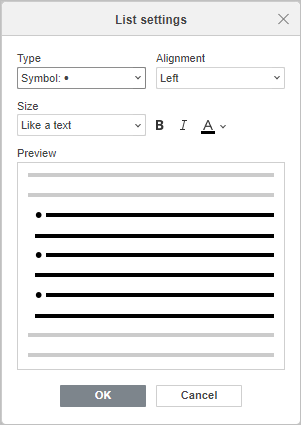
prozor Podešavanja liste će se otvoriti. Prozor za podešavanja liste sa oznakama izgleda ovako:
Prozor za podešavanja numerisane liste izgleda ovako:
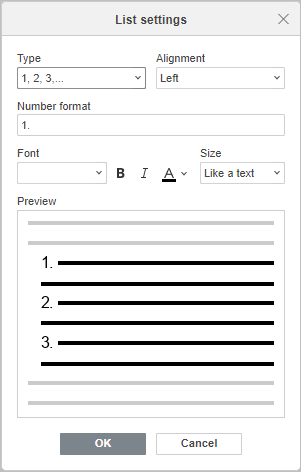
Za listu sa oznakama, možete izabrati karakter koji se koristi kao oznaka, dok za numerisanu listu možete izabrati tip brojeva i Font. Opcije Poravnanje, Veličina i naglašavanje teksta kao što su Bold/Italic/Color su iste i za liste sa oznakama i za numerisane liste.
- Oznaka omogućava izbor potrebnog karaktera koji se koristi za listu sa oznakama. Kada kliknete na polje Font i Simbol, pojaviće se prozor Simbol i moći ćete da izaberete jedan od dostupnih karaktera. Da biste saznali više o radu sa simbolima, molimo vas da pogledate ovaj članak.
- Tip omogućava izbor potrebnog tipa numeracije koji se koristi za numerisanu listu. Dostupne su sledeće opcije: None, 1, 2, 3,..., a, b, c,..., A, B, C,..., i, ii, iii,..., I, II, III,....
- Poravnanje omogućava izbor potrebnog tipa poravnanja oznake/broja koji se koristi za horizontalno poravnanje oznaka/brojeva. Dostupne su sledeće vrste poravnanja: Levo, Centar, Desno.
- Veličina omogućava izbor potrebne veličine oznake/broja. Opcija Kao tekst je izabrana po defaultu. Kada je ova opcija izabrana, veličina oznake ili broja odgovara veličini teksta. Možete izabrati jednu od unapred definisanih veličina u rasponu od 8 do 96.
- Bold/Italic/Color omogućava naglašavanje i isticanje potrebne oznake/broja. Za Boju, opcija Kao tekst je izabrana po defaultu. Kada je ova opcija izabrana, boja oznake ili broja odgovara boji teksta. Možete izabrati opciju Automatski da primenite automatsku boju, ili izabrati jednu od Boje teme, Standardne boje ili Nedavne boje iz palete, ili kliknite na Više boja da izaberete prilagođenu boju.
Sve promene se prikazuju u polju Pregled.
-
kliknite OK da primenite promene i zatvorite prozor sa podešavanjima.
Kliknite desnim tasterom miša na listu sa oznakama i izaberite opciju Podesi uvlačenja liste da biste pristupili Podešavanjima liste, isto kao za višenivousku listu.
Da biste promenili podešavanja višenivouske liste,
- kliknite na stavku liste,
- kliknite na ikonu Višenivouska lista na kartici Početna na gornjoj alatnoj traci,
- izaberite opciju Podešavanja liste,
-
prozor Podešavanja liste će se otvoriti. Prozor za podešavanja višenivouske liste izgleda ovako:
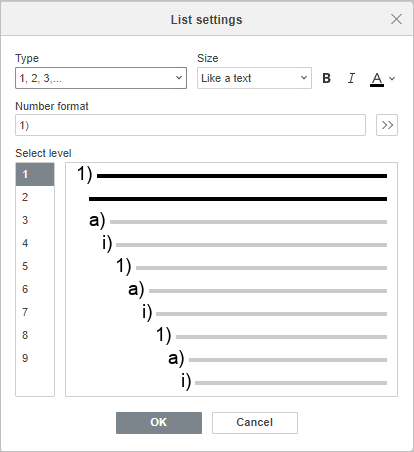
Izaberite potreban nivo liste u polju Nivo sa leve strane, zatim koristite dugmad na vrhu da prilagodite izgled oznake ili broja za izabrani nivo:
- Tip omogućava izbor potrebnog tipa numeracije koji se koristi za numerisanu listu ili potrebnog karaktera koji se koristi za listu sa oznakama. Dostupne su sledeće opcije za numerisanu listu: None, 1, 2, 3,..., a, b, c,..., A, B, C,..., i, ii, iii,..., I, II, III,.... Za listu sa oznakama, možete izabrati jedan od podrazumevanih simbola ili koristiti opciju Nova oznaka. Kada kliknete na ovu opciju, pojaviće se prozor Simbol i moći ćete da izaberete jedan od dostupnih karaktera. Da biste saznali više o radu sa simbolima, molimo vas da pogledate ovaj članak.
- Poravnanje omogućava izbor potrebnog tipa poravnanja oznake/broja koji se koristi za horizontalno poravnanje oznaka/brojeva na početku pasusa. Dostupne su sledeće vrste poravnanja: Levo, Centar, Desno.
- Veličina omogućava izbor potrebne veličine oznake/broja. Opcija Kao tekst je izabrana po defaultu. Možete izabrati jednu od unapred definisanih veličina u rasponu od 8 do 96.
- Bold/Italic/Color omogućava naglašavanje i isticanje potrebne oznake/broja. Za Boju, opcija Kao tekst je izabrana po defaultu. Kada je ova opcija izabrana, boja oznake ili broja odgovara boji teksta. Možete izabrati opciju Automatski da primenite automatsku boju, ili izabrati jednu od Boje teme, Standardne boje ili Nedavne boje iz palete, ili kliknite na Više boja da izaberete prilagođenu boju.
- Format broja prikazuje stil karaktera koji se koristi za kreiranje liste.
-
Kliknite na dvostruku strelicu pored polja Format broja da biste pristupili naprednim podešavanjima liste. Možete prilagoditi svaki nivo višenivouske liste izborom nivoa u odeljku Izaberi nivo.
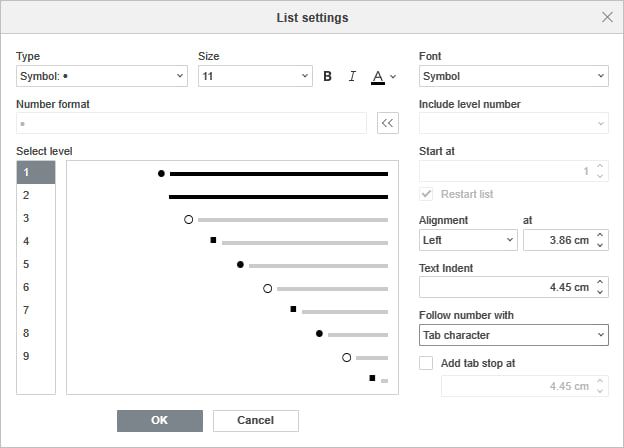
- Font omogućava izbor formatiranja fonta,
- Uključi broj nivoa omogućava naznačavanje broja nivoa roditelja za podređeni nivo,
- Počni od omogućava vam da izaberete potreban redni broj od kojeg numerisana lista počinje. Označite opciju Ponovo pokreni listu da biste ponovo pokrenuli numerisanje liste,
- Poravnanje omogućava vam da postavite potreban tip poravnanja za svaki nivo liste. Izaberite opciju Levo, Centar ili Desno iz padajuće liste i postavite razmak pre znaka liste,
- Uvlaka teksta omogućava vam da postavite razmak između znaka liste i teksta,
- Prati broj sa omogućava vam da naznačite šta treba da se pojavi nakon znaka koji ste izabrali kao format broja. Izaberite Tabulator, Razmak ili Nijedno iz padajuće liste. Kada izaberete da pratite sa Tabulatorom, opcija Dodaj tabulator na postaje dostupna. Označite opciju Dodaj tabulator na i navedite dužinu uvlake.
Sve promene su prikazane u polju Pregled.
- kliknite OK da primenite promene i zatvorite prozor sa podešavanjima.