Umetanje tabela
Umetni tabelu
Da biste umetnuli tabelu u Document Editor,
- postavite kursor na mesto gde želite da dodate tabelu,
- prebacite se na karticu Umetni na gornjoj alatnoj traci,
- kliknite na ikonu
 Tabela na gornjoj alatnoj traci,
 -
izaberite opciju za kreiranje tabele:
-
ili tabela sa unapred definisanim brojem ćelija (maksimalno 10 po 8 ćelija)
Ako želite brzo da dodate tabelu, jednostavno izaberite broj redova (maksimalno 8) i kolona (maksimalno 10).
-
ili prilagođena tabela
Ako vam je potrebna tabela veća od 10 po 8 ćelija, izaberite opciju Umetni prilagođenu tabelu koja će otvoriti prozor gde možete uneti potreban broj redova i kolona, a zatim kliknite na dugme OK.

- Ako želite da nacrtate tabelu pomoću miša, izaberite opciju Nacrtaj tabelu. Ovo može biti korisno ako želite da kreirate tabelu sa redovima i kolonama različitih veličina. Kursor miša će se pretvoriti u olovku
 . Nacrtajte pravougaoni oblik gde želite da dodate tabelu, zatim dodajte redove crtajući horizontalne linije i kolone crtajući vertikalne linije unutar granica tabele.
 -
Ako želite da konvertujete postojeći tekst u tabelu, izaberite opciju Konvertuj tekst u tabelu. Ova funkcija može biti korisna kada već imate neki tekst koji ste odlučili da organizujete u tabelu. Prozor Konvertuj tekst u tabelu sastoji se od 3 sekcije:
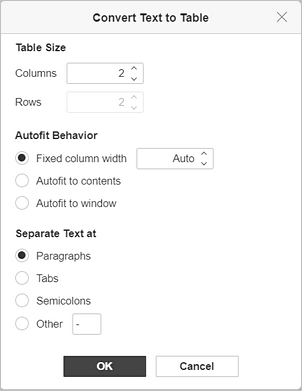
- Veličina tabele. Izaberite potreban broj kolona/redova u koje želite da rasporedite tekst. Možete koristiti dugmad sa strelicama gore/dole ili uneti broj ručno putem tastature.
- Ponašanje automatskog prilagođavanja. Označite potrebnu opciju za podešavanje ponašanja prilagođavanja teksta: Fiksna širina kolone (podešeno na Auto po defaultu. Možete koristiti dugmad sa strelicama gore/dole ili uneti broj ručno putem tastature), Automatsko prilagođavanje sadržaju (širina kolone odgovara dužini teksta), Automatsko prilagođavanje prozoru (širina kolone odgovara širini stranice).
- Razdvoj tekst na. Označite potrebnu opciju za podešavanje tipa razdelnika za vaš tekst: Paragrafi, Tabovi, Tačke i zarezi, i Ostalo (unesite željeni razdelnik ručno).
- Kliknite OK da biste konvertovali tekst u tabelu.
-
Ako želite da umetnete tabelu kao OLE objekat:
- Izaberite opciju Umetni tabelu.
-
Pojaviće se odgovarajući prozor gde možete uneti potrebne podatke i formatirati ih koristeći alate za formatiranje u Spreadsheet Editor-u kao što su izbor fonta, tipa i stila, podešavanje formata broja, umetanje funkcija, formatiranje tabela, itd.
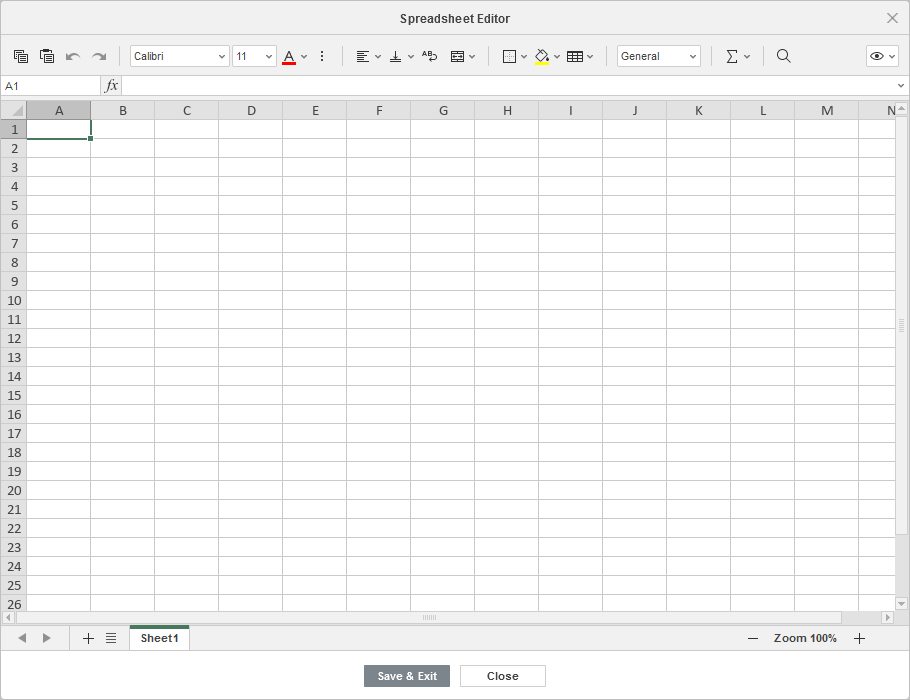
- Naslov sadrži dugme
 Vidljiva oblast u gornjem desnom uglu prozora. Izaberite opciju Uredi vidljivu oblast da biste izabrali oblast koja će biti prikazana kada se objekat umetne u dokument; ostali podaci nisu izgubljeni, samo su skriveni. Kliknite Završeno kada budete spremni.
 - Kliknite na dugme Prikaži vidljivu oblast da biste videli izabranu oblast koja će imati plavu ivicu.
- Kada budete spremni, kliknite na dugme Sačuvaj i izađi.
-
- kada je tabela dodata, možete promeniti njena svojstva, veličinu i poziciju.
Da biste promenili veličinu tabele, postavite kursor miša iznad  ručice u njenom donjem desnom uglu i povucite je dok tabela ne dostigne potrebnu veličinu.
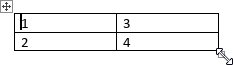
Takođe možete ručno promeniti širinu određene kolone ili visinu reda. Pomaknite kursor miša preko desne ivice kolone tako da se kursor pretvori u dvosmernu strelicu  i povucite ivicu levo ili desno da biste postavili potrebnu širinu. Da biste ručno promenili visinu jednog reda, pomaknite kursor miša preko donje ivice reda tako da se kursor pretvori u dvosmernu strelicu
  i povucite ivicu gore ili dole.
Da biste pomerili tabelu, držite  ručicu u njenom gornjem levom uglu i povucite je na željeno mesto u dokumentu.
Moguće je i dodati natpis tabeli. Da biste saznali više o radu sa natpisima za tabele, možete se obratiti ovom članku.
Izaberite tabelu ili njen deo
Da biste izabrali celu tabelu, kliknite na ručicu u njenom gornjem levom uglu.
Da biste izabrali određenu ćeliju, pomerite kursor miša na levu stranu potrebne ćelije tako da se kursor pretvori u crnu strelicu  , zatim kliknite levim tasterom miša.
Da biste izabrali određeni red, pomerite kursor miša na levu ivicu tabele pored potrebnog reda tako da se kursor pretvori u horizontalnu crnu strelicu  , zatim kliknite levim tasterom miša.
Da biste izabrali određenu kolonu, pomerite kursor miša na gornju ivicu potrebne kolone tako da se kursor pretvori u crnu strelicu nadole  , zatim kliknite levim tasterom miša.
Moguće je i izabrati ćeliju, red, kolonu ili tabelu koristeći opcije iz kontekstualnog menija ili iz sekcije Redovi i kolone na desnoj bočnoj traci.
Napomena: da biste se kretali po tabeli, možete koristiti prečice na tastaturi.
Podesite postavke tabele
Neka svojstva tabele, kao i njena struktura, mogu se promeniti koristeći meni desnog klika. Opcije menija su:
- Iseci, Kopiraj, Nalepi - standardne opcije koje se koriste za isecanje ili kopiranje izabranog teksta/objekta i lepljenje prethodno isečenog/kopiranog teksta ili objekta na trenutnu poziciju kursora.
- Izaberi se koristi za izbor reda, kolone, ćelije ili tabele.
-
Umetni se koristi za umetanje reda iznad ili ispod reda gde se nalazi kursor, kao i za umetanje kolone levo ili desno od kolone gde se nalazi kursor.
Moguće je umetnuti i nekoliko redova ili kolona. Ako izaberete opciju Nekoliko redova/kolona, pojaviće se prozor Umetni nekoliko. Izaberite opciju Redovi ili Kolone sa liste, navedite broj redova/kolona koje želite da dodate, izaberite gde treba da budu dodati: Iznad kursora ili Ispod kursora i kliknite OK.
- Obriši se koristi za brisanje reda, kolone, tabele ili ćelija. Ako izaberete opciju Ćelije, otvoriće se prozor Obriši ćelije, gde možete izabrati da li želite da Pomaknete ćelije levo, Obrišete ceo red ili Obrišete celu kolonu.
-
Spoji ćelije je dostupno ako su izabrane dve ili više ćelija i koristi se za njihovo spajanje.
Moguće je i spojiti ćelije brisanjem granice između njih koristeći alatku za brisanje. Da biste to uradili, kliknite na ikonu
Tabela na gornjoj alatnoj traci, izaberite opciju Izbriši tabelu. Kursor miša će se pretvoriti u gumicu  . Pomerite kursor miša preko granice između ćelija koje želite da spojite i izbrišite je.
 -
Podeli ćeliju... se koristi za otvaranje prozora gde možete izabrati potreban broj kolona i redova na koje će ćelija biti podeljena.
Moguće je i podeliti ćeliju crtanjem redova ili kolona koristeći alatku za crtanje. Da biste to uradili, kliknite na ikonu
Tabela na gornjoj alatnoj traci, izaberite opciju Nacrtaj tabelu. Kursor miša će se pretvoriti u olovku . Nacrtajte horizontalnu liniju da biste kreirali red, ili vertikalnu liniju da biste kreirali kolonu. - Distribuiraj redove se koristi za prilagođavanje izabranih ćelija tako da imaju istu visinu bez promene ukupne visine tabele.
- Distribuiraj kolone se koristi za prilagođavanje izabranih ćelija tako da imaju istu širinu bez promene ukupne širine tabele.
- Vertikalno poravnanje ćelije se koristi za poravnavanje teksta na vrh, sredinu ili dno u izabranoj ćeliji.
- Smer teksta - koristi se za promenu orijentacije teksta u ćeliji. Možete postaviti tekst horizontalno, vertikalno od vrha ka dnu (Rotiraj tekst nadole), ili vertikalno od dna ka vrhu (Rotiraj tekst nagore).

Možete takođe promeniti svojstva tabele na desnoj bočnoj traci:
-
Redovi i Kolone se koriste za odabir delova tabele koje želite da istaknete.
Za redove:
- Zaglavlje - da istaknete prvi red
- Ukupno - da istaknete poslednji red
- Naizmenično - da istaknete svaki drugi red
Za kolone:
- Prva - da istaknete prvu kolonu
- Poslednja - da istaknete poslednju kolonu
- Naizmenično - da istaknete svaku drugu kolonu
Izaberi iz šablona se koristi za odabir šablona tabele iz dostupnih.
Stil ivica se koristi za odabir veličine, boje, stila ivica kao i boje pozadine.
Redovi & Kolone se koriste za izvršavanje operacija sa tabelom: odabir, brisanje, umetanje redova i kolona, spajanje ćelija, deljenje ćelije.
Veličina redova & kolona se koristi za podešavanje širine i visine trenutno odabrane ćelije. U ovom delu možete takođe Raspodeliti redove tako da sve odabrane ćelije imaju jednaku visinu ili Raspodeliti kolone tako da sve odabrane ćelije imaju jednaku širinu.
Dodaj formulu se koristi za umetanje formule u odabranu ćeliju tabele.
Ponovi kao red zaglavlja na vrhu svake stranice se koristi za umetanje istog reda zaglavlja na vrhu svake stranice u dugim tabelama.
Konvertuj tabelu u tekst se koristi za pretvaranje tabele u običan tekst. Prozor Konvertuj tabelu u tekst postavlja tip razdelnika za konverziju: Oznake paragrafa, Tabovi, Tačke i zarezi, i Ostalo (unesite željeni razdelnik ručno). Tekst u svakoj ćeliji tabele smatra se zasebnim i individualnim elementom budućeg teksta.
Prikaži napredna podešavanja se koristi za otvaranje prozora 'Tabela - Napredna podešavanja'.
Podešavanje naprednih podešavanja tabele
Da biste promenili napredna svojstva tabele, kliknite desnim tasterom miša na tabelu i izaberite opciju Napredna podešavanja tabele iz menija koji se pojavljuje ili koristite link Prikaži napredna podešavanja na desnoj bočnoj traci. Otvoriće se prozor sa svojstvima tabele:
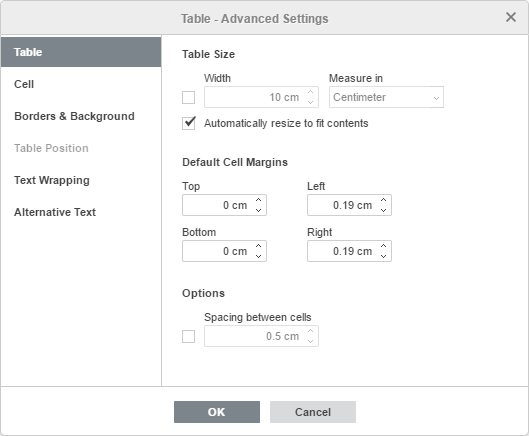
Odeljak Tabela omogućava promenu svojstava cele tabele.
-
Odeljak Veličina tabele sadrži sledeće parametre:
- Širina - po defaultu, širina tabele se automatski prilagođava širini stranice, tj. tabela zauzima sav prostor između levog i desnog margine stranice. Možete označiti ovu opciju i ručno odrediti potrebnu širinu tabele.
-
Izmeri u omogućava određivanje širine tabele u apsolutnim jedinicama, tj. Centimetrima/Tačkama/Inčima (u zavisnosti od opcije navedene na kartici Fajl -> Napredna podešavanja...) ili u Procentima ukupne širine stranice.
Napomena: možete takođe ručno prilagoditi veličinu tabele, menjajući visinu redova i širinu kolona. Pomaknite kursor miša preko granice reda/kolone dok se ne pretvori u dvosmernu strelicu, i povucite granicu. Takođe možete koristiti
 markere na horizontalnom lenjiru za promenu širine kolone i
  markere na vertikalnom lenjiru za promenu visine reda.
 - Automatski prilagodi sadržaju - omogućava automatsku promenu širine svake kolone u skladu sa tekstom unutar njenih ćelija.
- Odeljak Podrazumevani margine ćelija omogućava promenu prostora između teksta unutar ćelija i ivice ćelije koji se koristi po defaultu.
-
Odeljak Opcije omogućava promenu sledećeg parametra:
- Razmak između ćelija - razmak između ćelija koji će biti ispunjen bojom Pozadine tabele.
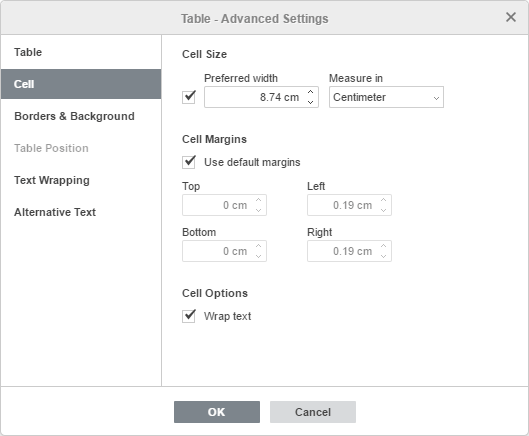
Odeljak Ćelija omogućava promenu svojstava pojedinačnih ćelija. Prvo, morate odabrati potrebnu ćeliju ili odabrati celu tabelu da biste promenili svojstva svih njenih ćelija.
-
Odeljak Veličina ćelije sadrži sledeće parametre:
- Poželjna širina - omogućava postavljanje poželjne širine ćelije. Ovo je veličina kojoj ćelija teži da se prilagodi, ali u nekim slučajevima možda neće biti moguće prilagoditi se ovoj tačnoj vrednosti. Na primer, ako tekst unutar ćelije premaši određenu širinu, biće prelomljen u sledeći red tako da poželjna širina ćelije ostane nepromenjena, ali ako umetnete novu kolonu, poželjna širina će biti smanjena.
-
Izmeri u - omogućava određivanje širine ćelije u apsolutnim jedinicama, tj. Centimetrima/Tačkama/Inčima (u zavisnosti od opcije navedene na kartici Fajl -> Napredna podešavanja...) ili u Procentima ukupne širine tabele.
Napomena: možete takođe ručno prilagoditi širinu ćelije. Da biste jednu ćeliju u koloni učinili širim ili užim od ukupne širine kolone, odaberite potrebnu ćeliju i pomaknite kursor miša preko njene desne granice dok se ne pretvori u dvosmernu strelicu, zatim povucite granicu. Da biste promenili širinu svih ćelija u koloni, koristite
markere na horizontalnom lenjiru za promenu širine kolone.
- Odeljak Margine ćelija omogućava podešavanje prostora između teksta unutar ćelija i ivice ćelije. Po defaultu, koriste se standardne vrednosti (ove vrednosti se takođe mogu promeniti na kartici Tabela), ali možete poništiti izbor Koristi podrazumevane margine i uneti potrebne vrednosti ručno.
-
Odeljak Opcije ćelije omogućava promenu sledećeg parametra:
- Opcija Prelom teksta je omogućena po defaultu. Omogućava prelom teksta unutar ćelije koja premašuje njenu širinu na sledeći red, proširujući visinu reda i zadržavajući širinu kolone nepromenjenom.
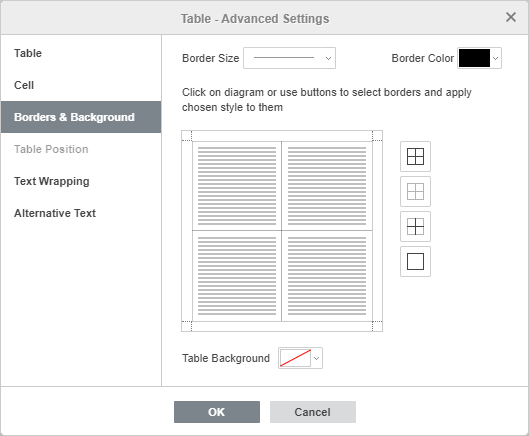
Odeljak Ivica & Pozadina sadrži sledeće parametre:
-
Parametri Ivica (veličina, boja i prisutnost ili odsutnost) - postavite veličinu ivice, odaberite njenu boju i izaberite način na koji će biti prikazana u ćelijama.
Napomena: u slučaju da odlučite da ne prikazujete ivice tabele klikom na dugme
 ili ručnim uklanjanjem svih ivica na dijagramu, one će biti označene isprekidanom linijom u dokumentu.
Da biste ih u potpunosti uklonili, kliknite na ikonu Neštampajući znakovi
ili ručnim uklanjanjem svih ivica na dijagramu, one će biti označene isprekidanom linijom u dokumentu.
Da biste ih u potpunosti uklonili, kliknite na ikonu Neštampajući znakovi  na kartici Početna na gornjoj alatnoj traci i izaberite opciju Skrivene ivice tabele.
- Pozadina ćelije - boja za pozadinu unutar ćelija (dostupno samo ako je jedna ili više ćelija odabrano ili je opcija Dozvoli razmak između ćelija izabrana na kartici Tabela).
- Pozadina tabele - boja za pozadinu tabele ili pozadinu prostora između ćelija u slučaju da je opcija Dozvoli razmak između ćelija izabrana na kartici Tabela.
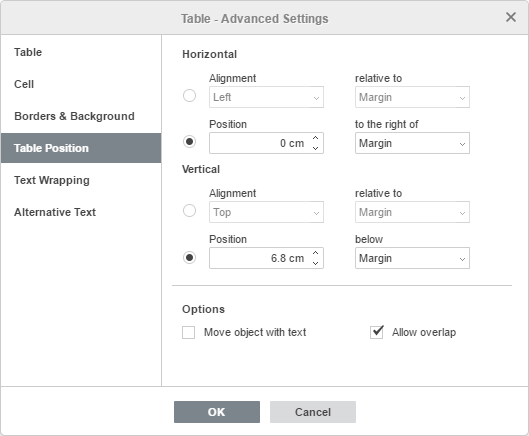
Odeljak Pozicija tabele je dostupan samo ako je opcija Protok tabele izabrana na kartici Obmotavanje teksta i sadrži sledeće parametre:
- Horizontalni parametri uključuju poravnanje tabele (levo, centar, desno) u odnosu na marginu, stranicu ili tekst kao i poziciju tabele desno od margine, stranice ili teksta.
- Vertikalni parametri uključuju poravnanje tabele (gore, centar, dole) u odnosu na marginu, stranicu ili tekst kao i poziciju tabele ispod margine, stranice ili teksta.
-
Odeljak Opcije omogućava promenu sledećih parametara:
- Pomeraj objekat sa tekstom osigurava da se tabela pomera sa tekstom.
- Dozvoli preklapanje kontroliše da li će dve tabele biti spojene u jednu veliku tabelu ili će se preklapati ako ih povučete blizu jedna drugoj na stranici.
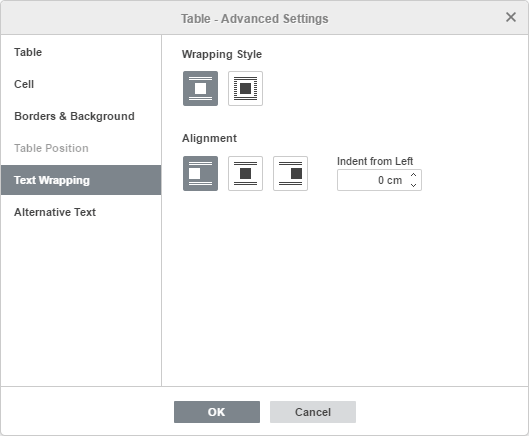
Odeljak Obmotavanje teksta sadrži sledeće parametre:
- Stil obmotavanja teksta - U liniji sa tekstom ili Protok tabele. Koristite potrebnu opciju da promenite način na koji je tabela pozicionirana u odnosu na tekst: ili će biti deo teksta (ako izaberete tabelu u liniji sa tekstom) ili će je tekst zaobilaziti sa svih strana (ako izaberete protok tabele).
-
Nakon što izaberete stil obmotavanja, dodatni parametri obmotavanja mogu biti postavljeni i za tabele u liniji i za tabele sa protokom:
- Za tabelu u liniji, možete odrediti poravnanje tabele i uvlačenje sa leve strane.
- Za tabelu sa protokom, možete odrediti udaljenost od teksta i poziciju tabele na kartici Pozicija tabele.
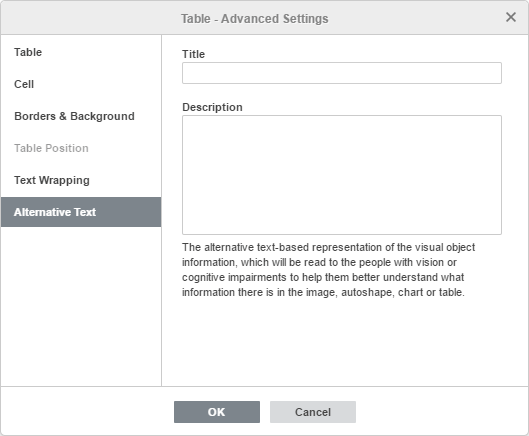
Kartica Alternativni tekst omogućava određivanje Naslova i Opisa koji će biti čitani osobama sa oštećenjem vida ili kognitivnim poteškoćama kako bi im pomogli da bolje razumeju sadržaj tabele.