Umetanje automatskih oblika
Umetni automatski oblik
Da biste dodali automatski oblik u Editor Dokumenata:
- Prebacite se na karticu Umetni na gornjoj alatnoj traci.
- Kliknite na ikonu
 Oblik na gornjoj alatnoj traci.
 - Izaberite jednu od dostupnih grupa automatskih oblika iz Galerije Oblika: Nedavno Korišćeni, Osnovni Oblik, Strelice sa Figurama, Matematika, Dijagrami, Zvezde & Trake, Oblačići, Dugmad, Pravougaonici, Linije.
- Kliknite na potreban automatski oblik unutar izabrane grupe.
- Postavite pokazivač miša gde želite da dodate oblik.
-
Kada dodate automatski oblik, možete promeniti njegovu veličinu, poziciju i svojstva.
Da biste dodali natpis na automatski oblik, uverite se da je izabrani oblik selektovan na stranici i počnite da kucate vaš tekst. Dodati tekst postaje deo automatskog oblika (kada pomerate ili rotirate oblik, tekst se pomera ili rotira sa njim). Da biste saznali više o radu sa natpisima za automatske oblike, možete se obratiti ovom članku.
Da biste oblik pretvorili u link:
- izaberite oblik i koristite kombinaciju tastera Ctrl+K, ili
- izaberite oblik, prebacite se na karticu Umetni ili Reference i kliknite na dugme Link, ili
- izaberite oblik, kliknite desnim tasterom miša i izaberite opciju Link iz menija.
Da biste saznali više o radu sa linkovima, molimo vas da se obratite sledećem članku.
Pomeranje i promena veličine automatskih oblika
Da biste promenili veličinu automatskog oblika, povucite male kvadrate  koji se nalaze na ivicama oblika. Da biste zadržali originalne proporcije izabranog automatskog oblika prilikom promene veličine, držite pritisnut taster Shift i povucite jedan od ikona u uglovima.
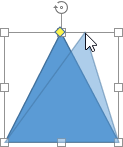
Kada menjate neke oblike, na primer, strelice sa figurama ili oblačiće, dostupna je i žuta ikona u obliku dijamanta  . Ona vam omogućava da prilagodite neke aspekte oblika, na primer, dužinu glave strelice.
Da biste promenili poziciju automatskog oblika, koristite ikonu  koja se pojavljuje kada pređete pokazivačem miša preko automatskog oblika. Povucite automatski oblik na željenu poziciju bez puštanja dugmeta miša.
Kada pomerate automatski oblik, prikazuju se vodiči koji vam pomažu da precizno postavite objekat na stranicu (ako izabrani stil obavijanja nije u liniji).
Da biste pomerili automatski oblik za jedan piksel, držite pritisnut taster Ctrl i koristite strelice na tastaturi.
Da biste pomerili automatski oblik strogo horizontalno/vertikalno i sprečili ga da se pomera u poprečnom pravcu, držite pritisnut taster Shift dok ga povlačite.
koja se pojavljuje kada pređete pokazivačem miša preko automatskog oblika. Povucite automatski oblik na željenu poziciju bez puštanja dugmeta miša.
Kada pomerate automatski oblik, prikazuju se vodiči koji vam pomažu da precizno postavite objekat na stranicu (ako izabrani stil obavijanja nije u liniji).
Da biste pomerili automatski oblik za jedan piksel, držite pritisnut taster Ctrl i koristite strelice na tastaturi.
Da biste pomerili automatski oblik strogo horizontalno/vertikalno i sprečili ga da se pomera u poprečnom pravcu, držite pritisnut taster Shift dok ga povlačite.
Da biste rotirali automatski oblik, pređite pokazivačem miša preko ručke za rotaciju  i povucite je u smeru kazaljke na satu ili suprotno od njega. Da biste ograničili ugao rotacije na korake od 15 stepeni, držite pritisnut taster Shift dok rotirate.
Lista prečica na tastaturi koje možete koristiti prilikom rada sa objektima dostupna je ovde.
Kopiranje stila formatiranja automatskog oblika
Da biste kopirali određeni stil formatiranja automatskog oblika:
- Izaberite automatski oblik čije formatiranje želite da kopirate pomoću miša ili koristeći tastaturu.
- Kliknite na ikonu Kopiraj stil
 na kartici Početna na gornjoj alatnoj traci (pokazivač miša će izgledati ovako
  ).
). - Izaberite potreban automatski oblik da biste primenili isto formatiranje.
Podešavanje postavki automatskog oblika
- Iseci, Kopiraj, Nalepi — standardne opcije koje se koriste za isecanje ili kopiranje izabranog teksta/objekta i lepljenje prethodno isečenog/kopiranog teksta ili objekta na trenutnu poziciju kursora.
- Štampaj izbor koristi se za štampanje samo izabranog dela dokumenta.
- Prihvati / Odbaci izmene koristi se za prihvatanje ili odbacivanje praćenih izmena u deljenom dokumentu.
-
Uredi Tačke koristi se za prilagođavanje ili promenu zakrivljenosti vašeg oblika.
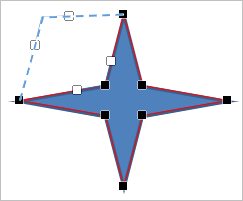
- Da biste aktivirali tačke za uređivanje oblika, kliknite desnim tasterom miša na oblik i izaberite Uredi Tačke iz menija, ili kliknite na Uredi oblik → Uredi tačke opciju na desnom panelu. Crni kvadrati koji postaju aktivni su tačke gde se dve linije spajaju, a crvena linija ocrtava oblik. Kliknite i povucite da biste premestili tačku i promenili obris oblika.
-
Kada kliknete na tačku sidrišta, pojaviće se dve plave linije sa belim kvadratima na krajevima. Ovo su Bézier ručke koje vam omogućavaju da kreirate krivinu i promenite glatkoću krivine.
-
Dok su tačke sidrišta aktivne, možete ih dodavati i brisati.
Da biste dodali tačku na oblik, držite Ctrl i kliknite na poziciju gde želite da dodate tačku sidrišta.
Da biste obrisali tačku, držite Ctrl i kliknite na nepotrebnu tačku.
- Rasporedi koristi se za dovođenje izabranog automatskog oblika u prvi plan, slanje u pozadinu, pomeranje napred ili nazad, kao i grupisanje ili razgrupisavanje oblika kako biste izveli operacije sa nekoliko njih odjednom. Da biste saznali više o raspoređivanju objekata, molimo vas da se obratite ovoj stranici.
- Poravnaj koristi se za poravnavanje oblika levo, u centru, desno, na vrhu, u sredini ili na dnu. Da biste saznali više o poravnavanju objekata, molimo vas da se obratite ovoj stranici.
-
Stil Obavijanja koristi se za izbor stila obavijanja teksta iz dostupnih, tj. u liniji, kvadrat, usko, kroz, gore i dole, ispred, iza, ili za uređivanje granice obavijanja. Opcija Uredi Granicu Obavijanja dostupna je samo ako izaberete stil obavijanja drugačiji od u liniji. Povucite tačke obavijanja da biste prilagodili granicu. Da biste kreirali novu tačku obavijanja, kliknite bilo gde na crvenoj liniji i povucite je na potrebnu poziciju.

- Rotiraj koristi se za rotiranje oblika za 90 stepeni u smeru kazaljke na satu ili suprotno, kao i za preokretanje oblika horizontalno ili vertikalno.
- Sačuvaj kao sliku koristi se za čuvanje oblika kao slike na vašem hard disku.
- Napredna Podešavanja Oblika koristi se za otvaranje prozora 'Oblik — Napredna Podešavanja'.
Neka podešavanja automatskog oblika mogu se promeniti koristeći karticu Podešavanja Oblika na desnoj bočnoj traci. Da biste je aktivirali, kliknite na oblik i izaberite ikonu  Podešavanja Oblika na desnoj strani. Ovde možete promeniti sledeća svojstva:
-
Ispuna — koristite ovaj deo da biste izabrali ispunu automatskog oblika. Možete izabrati sledeće opcije:
-
Boja Ispune — izaberite ovu opciju da biste odredili jednobojnu ispunu unutrašnjeg prostora izabranog automatskog oblika.
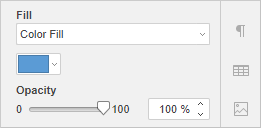
Kliknite na obojeni kvadrat ispod i izaberite potrebnu boju iz dostupnih setova boja ili odredite bilo koju boju koju želite:
-
Gradijentna Ispuna — koristite ovu opciju da biste ispunili oblik sa dve ili više boja koje se postepeno menjaju. Prilagodite svoju gradijentnu ispunu bez ograničenja. Kliknite na ikonu Podešavanja Oblika da biste otvorili meni Ispuna na desnoj bočnoj traci:
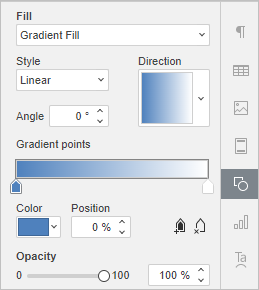
Dostupne opcije menija:
-
Stil — izaberite između Linearni ili Radijalni:
- Linearni se koristi kada želite da vaše boje teku s leva na desno, odozgo na dole, ili pod bilo kojim uglom koji odaberete u jednom pravcu. Prozor za pregled Smer prikazuje izabranu gradijentnu boju; kliknite na strelicu da izaberete unapred podešeni smer gradijenta. Koristite podešavanja Ugao za precizan ugao gradijenta.
- Radijalni se koristi za kretanje od centra, jer počinje u jednoj tački i širi se prema spolja.
-
Gradijentna Tačka je specifična tačka za prelaz iz jedne boje u drugu.
- Koristite dugme
 Dodaj Gradijentnu Tačku ili klizač da dodate gradijentnu tačku. Možete dodati do 10 gradijentnih tačaka. Svaka sledeća dodata gradijentna tačka ni na koji način neće uticati na trenutni izgled gradijentne ispune. Koristite dugme
  Ukloni Gradijentnu Tačku da obrišete određenu gradijentnu tačku.
 - Koristite klizač da promenite lokaciju gradijentne tačke ili odredite Poziciju u procentima za preciznu lokaciju.
- Da biste primenili boju na gradijentnu tačku, kliknite na tačku na klizaču, a zatim kliknite na Boja da izaberete željenu boju.
- Koristite dugme
-
Stil — izaberite između Linearni ili Radijalni:
-
Slika ili Tekstura — izaberite ovu opciju da biste koristili sliku ili unapred definisanu teksturu kao pozadinu oblika.
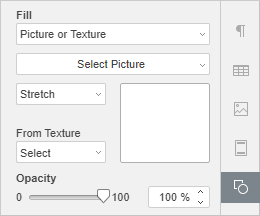
- Ako želite da koristite sliku kao pozadinu za oblik, možete dodati sliku Iz datoteke tako što ćete je izabrati na vašem računaru, Sa URL-a tako što ćete uneti odgovarajuću URL adresu u otvoreni prozor, ili Iz skladišta tako što ćete izabrati potrebnu sliku sačuvanu na vašem portalu.
-
Ako želite da koristite teksturu kao pozadinu za oblik, otvorite meni Iz teksture i izaberite potrebni unapred definisani uzorak teksture.
Trenutno su dostupne sledeće teksture: platno, karton, tamna tkanina, zrnasto, granit, sivi papir, pleteno, koža, smeđi papir, papir, drvo.
-
U slučaju da je izabrana Slika veća ili manja od automatskog oblika, možete izabrati postavku Rastegni ili Pločice iz padajuće liste.
Opcija Rastegni omogućava vam da prilagodite veličinu slike tako da odgovara veličini automatskog oblika kako bi u potpunosti ispunila prostor.
Opcija Pločice omogućava vam da prikažete samo deo veće slike, zadržavajući njene originalne dimenzije, ili da ponovite manju sliku, zadržavajući njene originalne dimenzije preko površine automatskog oblika kako bi u potpunosti ispunila prostor.
Bilo koji izabrani unapred definisani uzorak Teksture u potpunosti ispunjava prostor, ali možete primeniti efekat Rastegni ako je potrebno.
-
Uzorak — izaberite ovu opciju da popunite oblik dvobojnim dizajnom sastavljenim od redovno ponavljanih elemenata.
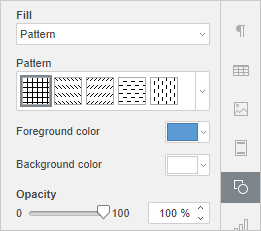
- Uzorak — izaberite jedan od unapred definisanih dizajna iz menija.
- Boja prednjeg plana — kliknite na ovu kutiju sa bojom da promenite boju elemenata uzorka.
- Boja pozadine — kliknite na ovu kutiju sa bojom da promenite boju pozadine uzorka.
- Bez popune — izaberite ovu opciju ako ne želite da koristite nikakvu popunu.
-
Boja Ispune — izaberite ovu opciju da biste odredili jednobojnu ispunu unutrašnjeg prostora izabranog automatskog oblika.
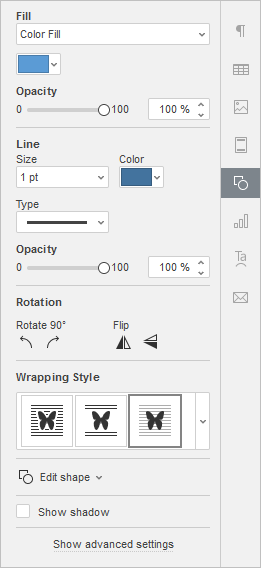
 da rotirate oblik za 90 stepeni suprotno od kazaljke na satu.
 da rotirate oblik za 90 stepeni u smeru kazaljke na satu.
 da okrenete oblik horizontalno (s leva na desno).
 da okrenete oblik vertikalno (naopako).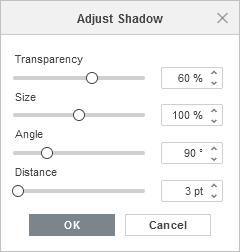
Podesi napredna podešavanja automatskog oblika
Da promenite napredna podešavanja automatskog oblika, kliknite desnim tasterom miša na njega i izaberite opciju Napredna podešavanja u meniju, ili koristite link Prikaži napredna podešavanja na desnoj bočnoj traci. Otvoriće se prozor 'Oblik — Napredna podešavanja':
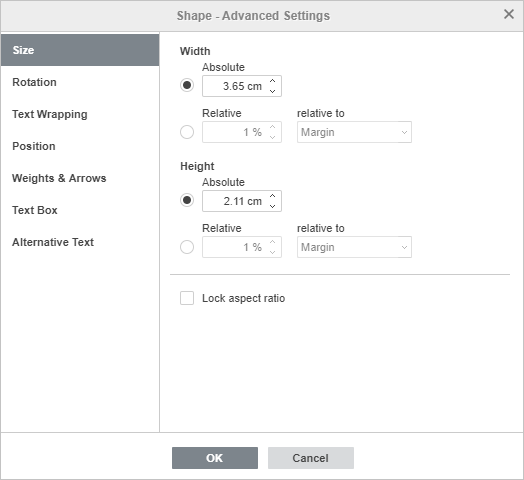
Tab Veličina sadrži sledeće parametre:
-
Širina — koristite jednu od ovih opcija da promenite širinu automatskog oblika.
- Apsolutno — navedite tačnu vrednost mereno u apsolutnim jedinicama, tj. Centimetri/Tačke/Inči (u zavisnosti od opcije navedene na kartici Datoteka → Napredna podešavanja...).
- Relativno — navedite procenat u odnosu na širinu levog margine, margine (tj. udaljenost između levog i desnog margina), širinu stranice ili širinu desnog margine.
-
Visina — koristite jednu od ovih opcija da promenite visinu automatskog oblika.
- Apsolutno — navedite tačnu vrednost mereno u apsolutnim jedinicama, tj. Centimetri/Tačke/Inči (u zavisnosti od opcije navedene na kartici Datoteka → Napredna podešavanja...).
- Relativno — navedite procenat u odnosu na marginu (tj. udaljenost između gornje i donje margine), visinu donje margine, visinu stranice ili visinu gornje margine.
- Ako je opcija Zaključaj proporcije označena, širina i visina će se menjati zajedno, zadržavajući originalni odnos proporcija oblika.
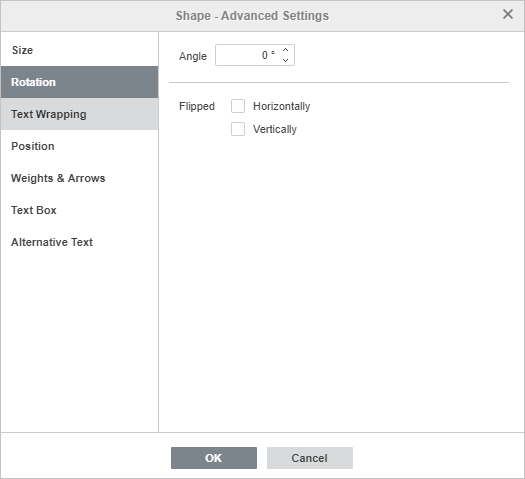
Tab Rotacija sadrži sledeće parametre:
- Ugao — koristite ovu opciju da rotirate oblik za tačno određeni ugao. Unesite potrebnu vrednost mereno u stepenima u polje ili je podesite koristeći strelice sa desne strane.
- Okrenuto — označite polje Horizontalno da okrenete oblik horizontalno (s leva na desno) ili označite polje Vertikalno da okrenete oblik vertikalno (naopako).
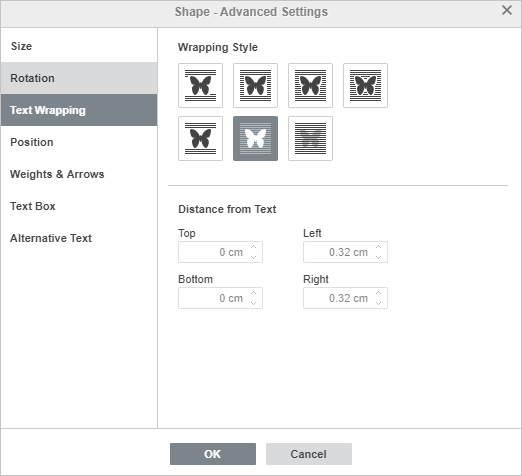
Tab Obavijanje teksta sadrži sledeće parametre:
-
Stil obavijanja — koristite ovu opciju da promenite način na koji je oblik pozicioniran u odnosu na tekst: ili će biti deo teksta (ako izaberete stil u liniji) ili će ga tekst zaobilaziti sa svih strana (ako izaberete jedan od drugih stilova).
-
 U liniji — oblik se smatra delom teksta, kao karakter, tako da kada se tekst pomera, pomera se i oblik. U ovom slučaju, opcije pozicioniranja nisu dostupne.
Ako je izabran jedan od sledećih stilova, oblik se može pomerati nezavisno od teksta i precizno pozicionirati na stranici:
 Kvadrat — tekst obavija pravougaoni okvir koji ograničava oblik.
 Tesno — tekst obavija stvarne ivice oblika.
 Kroz — tekst obavija ivice oblika i ispunjava otvoreni beli prostor unutar oblika. Da bi se efekat pojavio, koristite opciju Uredi granicu obavijanja iz menija desnim klikom.
 Gore i dole — tekst je samo iznad i ispod oblika.
 Ispred — oblik prekriva tekst.
 Iza — tekst prekriva oblik.
-
Ako izaberete stilove kvadrat, tesno, kroz, ili gore i dole, moći ćete da podesite neke dodatne parametre, tj. udaljenost od teksta sa svih strana (gore, dole, levo, desno).
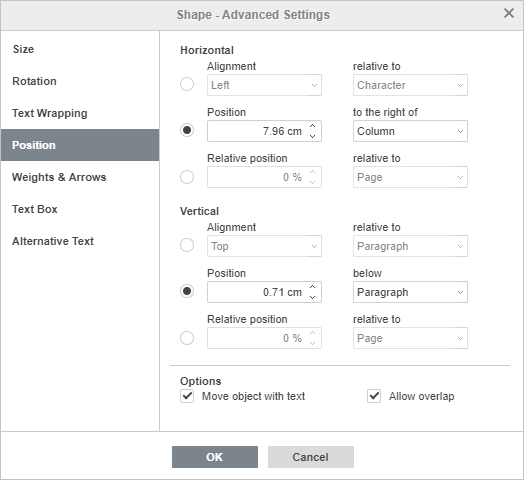
Tab Pozicija je dostupan samo ako izabrani stil obavijanja nije u liniji. Ovaj tab sadrži sledeće parametre koji variraju u zavisnosti od izabranog stila obavijanja:
-
Horizontalno
omogućava vam da izaberete jedan od sledeća tri tipa pozicioniranja automatskog oblika: - Poravnanje (levo, centar, desno) u odnosu na karakter, kolonu, levu marginu, marginu, stranicu ili desnu marginu.
- Apsolutna Pozicija merena u apsolutnim jedinicama, tj. Centimetrima/Tačkama/Inčima (u zavisnosti od opcije navedene na kartici Fajl → Napredna Podešavanja...) desno od karaktera, kolone, leve margine, margine, stranice ili desne margine.
- Relativna pozicija merena u procentima u odnosu na levu marginu, marginu, stranicu ili desnu marginu.
-
Vertikalni deo omogućava vam da izaberete jedan od sledeća tri tipa pozicioniranja automatskog oblika:
- Poravnanje (gore, centar, dole) u odnosu na liniju, marginu, donju marginu, pasus, stranicu ili gornju marginu.
- Apsolutna Pozicija merena u apsolutnim jedinicama, tj. Centimetrima/Tačkama/Inčima (u zavisnosti od opcije navedene na kartici Fajl → Napredna Podešavanja...) ispod linije, margine, donje margine, pasusa, stranice ili gornje margine.
- Relativna pozicija merena u procentima u odnosu na marginu, donju marginu, stranicu ili gornju marginu.
- Pomeranje objekta sa tekstom osigurava da se automatski oblik pomera zajedno sa tekstom na koji je vezan.
- Dozvoli preklapanje omogućava da se dva automatska oblika preklapaju ako ih povučete blizu jedan drugog na stranici.
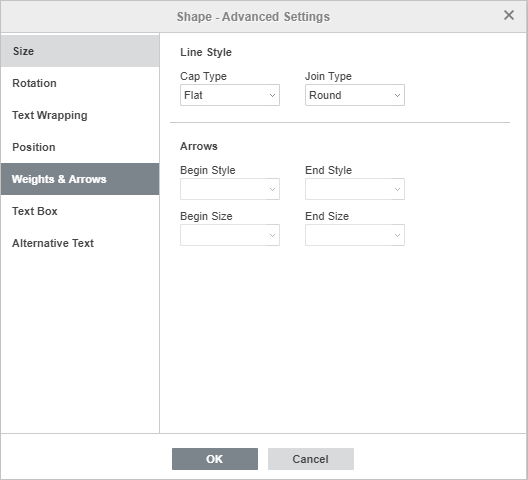
Kartica Debljine & Strelice sadrži sledeće parametre:
-
Stil Linije — ova grupa opcija omogućava određivanje sledećih parametara:
-
Tip Završetka — ova opcija omogućava postavljanje stila za kraj linije; stoga se može primeniti samo na oblike sa otvorenim obrisom, kao što su linije, polilinije, itd.:
- Ravan — krajnje tačke će biti ravne.
- Okrugao — krajnje tačke će biti zaobljene.
- Kvadrat — krajnje tačke će biti kvadratne.
-
Tip Spoja — ova opcija omogućava postavljanje stila za spoj dve linije, na primer, može uticati na poliliniju ili uglove obrisa trougla ili pravougaonika:
- Okrugao — ugao će biti zaobljen.
- Bevel — ugao će biti odsečen pod uglom.
- Miter — ugao će biti šiljast.
Efekat će biti primetniji ako koristite veću širinu obrisa.
-
Tip Završetka — ova opcija omogućava postavljanje stila za kraj linije; stoga se može primeniti samo na oblike sa otvorenim obrisom, kao što su linije, polilinije, itd.:
- Strelice — ova grupa opcija je dostupna ako je izabran oblik iz grupe Linije. Omogućava postavljanje Početnog i Završnog Stila strelice i Veličine izborom odgovarajuće opcije iz padajućih lista.
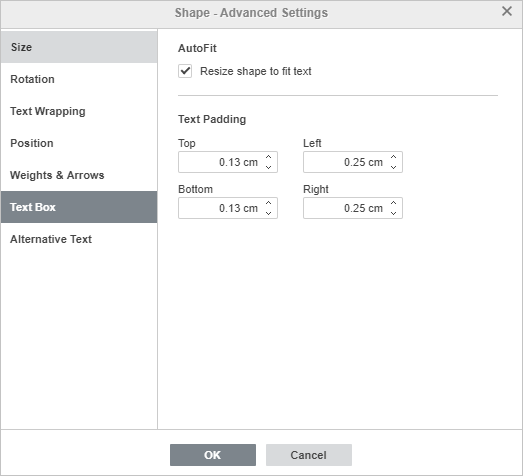
Kartica Unutrašnje Margine Teksta omogućava promenu Gornjih, Donjih, Levih i Desnih unutrašnjih margina automatskog oblika (tj. udaljenosti između teksta unutar oblika i ivica automatskog oblika).
Ova kartica je dostupna samo ako je tekst dodat unutar automatskog oblika; u suprotnom, kartica je onemogućena.
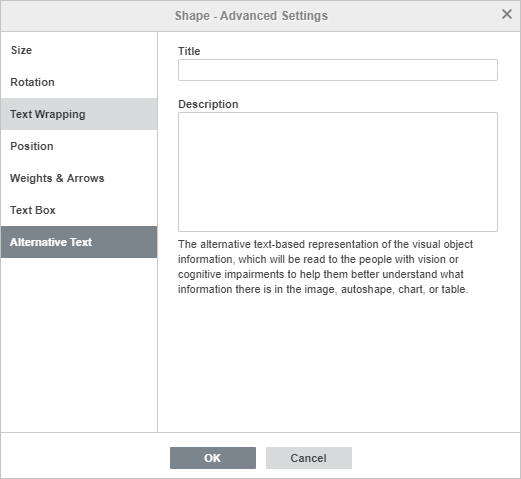
Kartica Alternativni Tekst omogućava određivanje Naslova i Opisa koji će biti čitani osobama sa oštećenjem vida ili kognitivnim poteškoćama.