Umetanje i formatiranje vašeg teksta
Umetnite tekstualni okvir u prezentaciju
U Presentation Editor-u, možete dodati novi tekst na tri različita načina:
- Dodajte tekst unutar odgovarajućeg rezervisanog mesta za tekst na rasporedu slajda. Da biste to uradili, jednostavno postavite kursor unutar rezervisanog mesta i unesite svoj tekst ili ga nalepite koristeći kombinaciju tastera Ctrl+V umesto podrazumevanog teksta.
-
Dodajte tekst bilo gde na slajdu. Možete umetnuti tekstualni okvir (pravougaoni okvir koji vam omogućava da unesete tekst unutar njega) ili objekat Text Art (tekstualni okvir sa unapred definisanim stilom i bojom fonta koji vam omogućava da primenite efekte na tekst). U zavisnosti od potrebnog tipa tekstualnog objekta, možete uraditi sledeće:
-
da biste dodali tekstualni okvir, kliknite na ikonu
 Text Box na kartici Home ili Insert na gornjoj traci sa alatkama, izaberite jednu od sledećih opcija: Insert horizontal text box ili Insert vertical text box, zatim kliknite gde želite da umetnete tekstualni okvir, držite dugme miša i povucite granicu tekstualnog okvira da biste odredili njegovu veličinu. Kada otpustite dugme miša, tačka umetanja će se pojaviti u dodatom tekstualnom okviru, omogućavajući vam da unesete svoj tekst.
Takođe je moguće umetnuti tekstualni okvir klikom na ikonu
 Shape na gornjoj traci sa alatkama i odabirom oblika
  iz grupe Basic Shapes.
 - da biste dodali objekat Text Art, kliknite na ikonu
 Text Art na kartici Insert na gornjoj traci sa alatkama, zatim kliknite na željeni stil šablona – objekat Text Art će biti dodat u centar slajda. Izaberite podrazumevani tekst unutar tekstualnog okvira mišem i zamenite ga svojim tekstom.
-
da biste dodali tekstualni okvir, kliknite na ikonu
- Dodajte tekst unutar autoshape-a. Izaberite oblik i počnite da kucate svoj tekst.
Kliknite izvan tekstualnog objekta da biste primenili promene i vratili se na slajd.
Tekst unutar tekstualnog objekta je deo istog (kada pomerate ili rotirate tekstualni objekat, tekst se pomera ili rotira sa njim).
Kao što umetnuti tekstualni objekat predstavlja pravougaoni okvir (po defaultu ima nevidljive granice tekstualnog okvira) sa tekstom u njemu i ovaj okvir je uobičajeni autoshape, možete promeniti i oblik i svojstva teksta.
Možete sačuvati tekstualni okvir kao sliku na svom hard disku koristeći opciju Save as picture u meniju desnim klikom.
Da biste obrisali dodati tekstualni objekat, kliknite na granicu tekstualnog okvira i pritisnite taster Delete. Tekst unutar tekstualnog okvira će takođe biti obrisan.
Formatirajte tekstualni okvir
Izaberite tekstualni okvir klikom na njegovu granicu da biste promenili njegova svojstva. Kada je tekstualni okvir izabran, njegove granice su prikazane kao pune (ne isprekidane) linije.
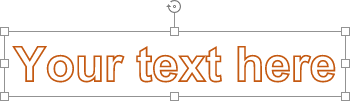
- da biste promenili veličinu, pomerili, rotirali tekstualni okvir, koristite specijalne ručke na ivicama oblika.
- da biste uredili ispunu, liniju tekstualnog okvira, zamenili pravougaoni okvir drugačijim oblikom, ili pristupili naprednim postavkama oblika, kliknite na ikonu Shape settings
 na desnoj bočnoj traci i koristite odgovarajuće opcije.
 - da biste poravnali tekstualni okvir na slajdu, rotirali ili preokrenuli ga, rasporedili tekstualne okvire u odnosu na druge objekte, kliknite desnim tasterom miša na granicu tekstualnog okvira i koristite opcije iz kontekstualnog menija.
- da biste kreirali kolone teksta unutar tekstualnog okvira, kliknite na odgovarajuću ikonu
 na traci za formatiranje teksta i izaberite željenu opciju, ili kliknite desnim tasterom miša na granicu tekstualnog okvira, kliknite na opciju Shape Advanced Settings, i prebacite se na karticu Columns u prozoru Shape - Advanced Settings.
Formatirajte tekst unutar tekstualnog okvira
Kliknite na tekst unutar tekstualnog okvira da biste promenili njegova svojstva. Kada je tekst izabran, granice tekstualnog okvira su prikazane kao isprekidane linije.
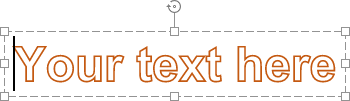
Napomena: moguće je promeniti formatiranje teksta i kada je tekstualni okvir (ne sam tekst) izabran. U tom slučaju, sve promene će biti primenjene na ceo tekst unutar tekstualnog okvira. Neke opcije formatiranja fonta (tip fonta, veličina, boja i stilovi dekoracije) mogu se primeniti na prethodno izabrani deo teksta posebno.
Poravnajte svoj tekst unutar tekstualnog okvira
Tekst je horizontalno poravnat na četiri načina: levo, desno, centrirano ili opravdano. Da biste to uradili:
- postavite kursor na mesto gde želite da primenite poravnanje (to može biti novi red ili već uneti tekst),
- otvorite padajući meni Horizontal align
 na kartici Home na gornjoj traci sa alatkama,
 -
izaberite tip poravnanja koji želite da primenite:
- opcija Align text left
 omogućava vam da poravnate tekst sa leve strane tekstualnog okvira (desna strana ostaje neporavnata).
 - opcija Align text center
 omogućava vam da poravnate tekst u centru tekstualnog okvira (desna i leva strana ostaju neporavnate).
 - opcija Align text right
 omogućava vam da poravnate tekst sa desne strane tekstualnog okvira (leva strana ostaje neporavnata).
 - opcija Justify
 omogućava vam da poravnate tekst i sa leve i sa desne strane tekstualnog okvira (dodatni razmak se dodaje gde je potrebno da bi se održalo poravnanje).
- opcija Align text left
Napomena: ovi parametri se takođe mogu pronaći u prozoru Paragraph - Advanced Settings.
Tekst je vertikalno poravnat na tri načina: gore, sredina ili dole. Da biste to uradili:
- postavite kursor na mesto gde želite da primenite poravnanje (to može biti novi red ili već uneti tekst),
- otvorite padajući meni Vertical align
 na kartici Home na gornjoj traci sa alatkama,
 -
izaberite tip poravnanja koji želite da primenite:
- opcija Align text to the top
 omogućava vam da poravnate tekst na vrh tekstualnog okvira.
 - opcija Align text to the middle
 omogućava vam da poravnate tekst u centru tekstualnog okvira.
 - opcija Align text to the bottom
 omogućava vam da poravnate tekst na dno tekstualnog okvira.
- opcija Align text to the top
Promenite smer teksta
Da biste Rotirali tekst unutar tekstualnog okvira, kliknite desnim tasterom miša na tekst, izaberite opciju Text Direction, a zatim izaberite jednu od dostupnih opcija: Horizontal (izabrano po defaultu), Rotate Text Down (koristi se za postavljanje vertikalnog smera, od vrha ka dnu) ili Rotate Text Up (koristi se za postavljanje vertikalnog smera, od dna ka vrhu).
Da biste omogućili podršku za tekst od desna na levo i obrnuto, kliknite na dugme Text direction na kartici Home i izaberite željeni smer.
Podesite tip fonta, veličinu, boju i primenite stilove dekoracije
Možete izabrati tip fonta, veličinu i boju, kao i primeniti različite stilove dekoracije fonta koristeći odgovarajuće ikone smeštene na kartici Home na gornjoj traci sa alatkama.
Napomena: ukoliko želite da primenite formatiranje na tekst koji je već prisutan u prezentaciji, izaberite ga mišem ili koristite tastaturu i primenite formatiranje. Takođe možete postaviti kursor miša unutar potrebne reči da biste primenili formatiranje samo na tu reč.
| Font |  | Koristi se za izbor jednog od fontova sa liste dostupnih. Ako željeni font nije dostupan na listi, možete ga preuzeti i instalirati na vaš operativni sistem, i font će biti dostupan za korišćenje u desktop verziji. |
| Veličina fonta |  | Koristi se za izbor unapred postavljenih vrednosti veličine fonta u padajućem meniju (podrazumevane vrednosti su: 8, 9, 10, 11, 12, 14, 16, 18, 20, 22, 24, 26, 28, 36, 48, 72 i 96). Takođe je moguće ručno uneti prilagođenu vrednost do 300 pt u polje za veličinu fonta. Pritisnite Enter da potvrdite. |
| Povećanje veličine fonta |  | Koristi se za promenu veličine fonta, povećavajući ga za jednu tačku svaki put kada se dugme pritisne. |
| Smanji veličinu fonta |  | Koristi se za promenu veličine fonta, smanjujući ga za jednu tačku svaki put kada se dugme pritisne. |
| Promeni veličinu slova |  | Koristi se za promenu veličine slova. Veličina rečenice. - veličina odgovara uobičajenoj rečenici. mala slova - sva slova su mala. VELIKA SLOVA - sva slova su velika. Veliko Svako Slovo - svaka reč počinje velikim slovom. pROMENA vELIČINE sLOVA - obrće veličinu slova izabranog teksta ili reči gde se nalazi pokazivač miša. |
| Boja isticanja |  | Koristi se za označavanje pojedinačnih rečenica, fraza, reči ili čak karaktera dodavanjem trake boje koja imitira efekat markera kroz tekst. Možete izabrati potreban deo teksta i kliknuti na strelicu nadole pored ikone da biste izabrali boju u paleti (ovaj set boja ne zavisi od izabrane Šeme boja i uključuje 16 boja) - boja će biti primenjena na izabrani tekst. Alternativno, možete prvo izabrati boju isticanja, a zatim početi sa selekcijom teksta mišem - pokazivač miša će izgledati ovako  , i moći ćete da istaknete nekoliko različitih delova vašeg teksta uzastopno. Da biste prestali sa isticanjem, jednostavno ponovo kliknite na ikonu. Da biste uklonili boju isticanja, izaberite opciju Bez ispune. , i moći ćete da istaknete nekoliko različitih delova vašeg teksta uzastopno. Da biste prestali sa isticanjem, jednostavno ponovo kliknite na ikonu. Da biste uklonili boju isticanja, izaberite opciju Bez ispune. |
| Boja fonta |  | Koristi se za promenu boje slova/karaktera u tekstu. Kliknite na strelicu nadole pored ikone da izaberete boju. |
| Podebljano |  | Koristi se za podebljavanje fonta, čineći ga težim na izgled. |
| Kurziv |  | Koristi se za blago nagnut tekst u desno. |
| Podvučeno |  | Koristi se za podvlačenje teksta linijom koja ide ispod slova. |
| Precrtano |  | Koristi se za precrtavanje teksta linijom koja prolazi kroz slova. |
| Eksponent |  | Koristi se za smanjenje teksta, postavljajući ga u gornji deo linije teksta, npr. kao u razlomcima. |
| Indeks |  | Koristi se za smanjenje teksta, postavljajući ga u donji deo linije teksta, npr. kao u hemijskim formulama. |
Podesite razmak između redova i promenite uvlačenje pasusa
Možete podesiti visinu reda za tekstualne linije unutar pasusa, kao i margine između trenutnog i prethodnog ili sledećeg pasusa.
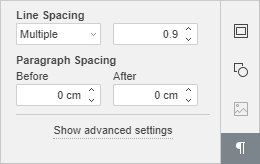
Da biste to uradili,
- postavite kursor unutar potrebnog pasusa ili izaberite nekoliko pasusa mišem,
-
koristite odgovarajuća polja kartice
 Postavke pasusa na desnoj bočnoj traci da biste postigli željene rezultate:
- Razmak između redova - podesite visinu reda za tekstualne linije unutar pasusa. Možete izabrati između dve opcije: višestruko (postavlja razmak između redova koji može biti izražen brojevima većim od 1), tačno (postavlja fiksni razmak između redova). Možete navesti potrebnu vrednost u polju desno.
-
Razmak između pasusa - postavite količinu prostora između pasusa.
- Pre - postavite količinu prostora pre pasusa.
- Posle - postavite količinu prostora posle pasusa.
Napomena: ovi parametri se takođe mogu naći u prozoru Pasus - Napredne postavke.
Da biste brzo promenili trenutni razmak između redova pasusa, možete koristiti ikonu Razmak između redova pasusa  na kartici Početna u gornjoj traci alata, birajući potrebnu vrednost sa liste: 1.0, 1.15, 1.5, 2.0, 2.5 ili 3.0 redova, kao i otvoriti odgovarajuću desnu panelu klikom na stavku menija Opcije razmaka između redova.
Da biste promenili pomeranje pasusa sa leve strane tekstualnog okvira, postavite kursor unutar potrebnog pasusa, ili izaberite nekoliko pasusa mišem i koristite odgovarajuće ikone na kartici Početna u gornjoj traci alata: Smanji uvlačenje  i Povećaj uvlačenje
  .
.
Podesite napredne postavke pasusa
Da biste otvorili prozor Pasus - Napredne postavke, kliknite desnim tasterom miša na tekst i izaberite opciju Napredne postavke pasusa iz menija. Takođe je moguće postaviti kursor unutar potrebnog pasusa - kartica Postavke pasusa će biti aktivirana na desnoj bočnoj traci. Pritisnite link Prikaži napredne postavke. Prozor sa svojstvima pasusa će biti otvoren:
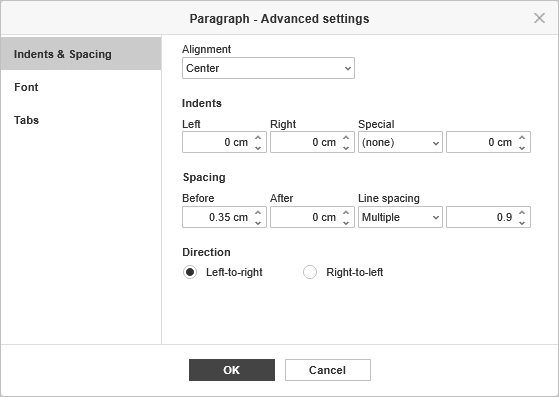
Kartica Uvlačenja i razmaci omogućava vam da:
- promenite tip poravnanja za tekst pasusa,
-
promenite uvlačenja pasusa u odnosu na unutrašnje margine tekstualnog okvira,
- Levo - postavite pomeranje pasusa od leve unutrašnje margine tekstualnog okvira, navodeći potrebnu numeričku vrednost,
- Desno - postavite pomeranje pasusa od desne unutrašnje margine tekstualnog okvira, navodeći potrebnu numeričku vrednost,
- Posebno - postavite uvlačenje za prvu liniju pasusa: izaberite odgovarajuću stavku menija ((nijedno), Prva linija, Viseće) i promenite podrazumevanu numeričku vrednost navedenu za Prvu liniju ili Viseće,
- promenite razmak između redova pasusa,
- promenite smer teksta iz s leva na desno u s desna na levo, i obrnuto.
Takođe možete koristiti horizontalni lenjir za postavljanje uvlačenja.

Izaberite potrebne pasuse i povucite markere za uvlačenje duž lenjira.
- Marker Uvlačenje prve linije
 koristi se za postavljanje pomeranja od leve unutrašnje margine tekstualnog okvira za prvu liniju pasusa.
 - Marker Viseće uvlačenje
 koristi se za postavljanje pomeranja od leve unutrašnje margine tekstualnog okvira za drugu i sve sledeće linije pasusa.
 - Marker Levo uvlačenje
 koristi se za postavljanje celokupnog pomeranja pasusa od leve unutrašnje margine tekstualnog okvira.
 - Marker Desno uvlačenje
 koristi se za postavljanje pomeranja pasusa od desne unutrašnje margine tekstualnog okvira.
Napomena: ako ne vidite lenjire, prebacite se na karticu Početna u gornjoj traci alata, kliknite na ikonu Postavke prikaza  u gornjem desnom uglu i poništite opciju Sakrij lenjire da biste ih prikazali.
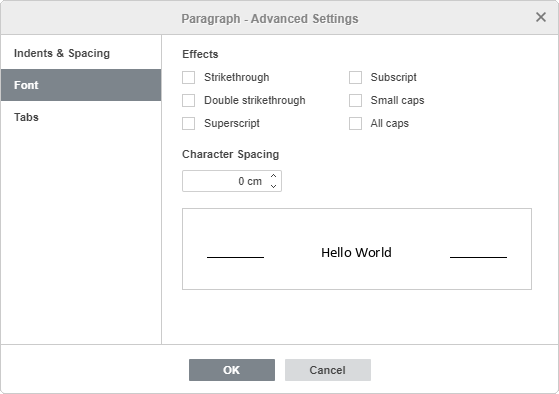
Kartica Font sadrži sledeće parametre:
- Precrtano se koristi za precrtavanje teksta linijom koja prolazi kroz slova.
- Dvostruko precrtano se koristi za precrtavanje teksta dvostrukom linijom koja prolazi kroz slova.
- Eksponent se koristi za smanjenje teksta, postavljajući ga u gornji deo linije teksta, npr. kao u razlomcima.
- Indeks se koristi za smanjenje teksta, postavljajući ga u donji deo linije teksta, npr. kao u hemijskim formulama.
- Mala slova se koristi za pretvaranje svih slova u mala.
- Velika slova se koristi za pretvaranje svih slova u velika.
-
Razmak između karaktera se koristi za postavljanje razmaka između karaktera. Povećajte podrazumevanu vrednost da biste primenili Prošireni razmak, ili smanjite podrazumevanu vrednost da biste primenili Sažeti
razmak. Koristite strelice ili unesite potrebnu vrednost u polje.
Sve promene će biti prikazane u polju za pregled ispod.
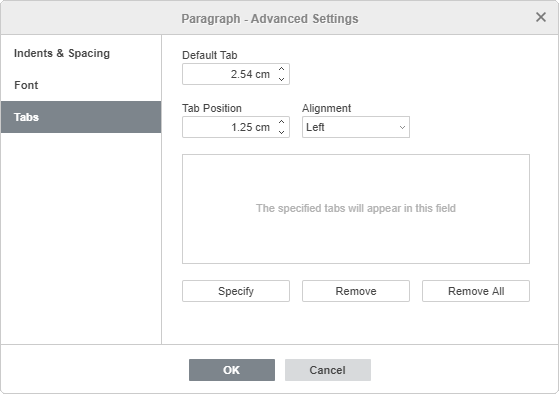
Tab kartica vam omogućava da promenite tabulatore, tj. poziciju do koje kursor prelazi kada pritisnete taster Tab.
- Podrazumevani tabulator je postavljen na 2,54 cm. Možete smanjiti ili povećati ovu vrednost koristeći strelice ili uneti potrebnu vrednost u polje.
- Pozicija tabulatora - koristi se za postavljanje prilagođenih tabulatora. Unesite potrebnu vrednost u ovo polje, preciznije je podesite koristeći strelice i pritisnite dugme Odredi. Vaša prilagođena pozicija tabulatora će biti dodata na listu u polju ispod.
-
Poravnanje - koristi se za postavljanje potrebnog tipa poravnanja za svaki od tabulatora na listi iznad. Odaberite potrebnu poziciju tabulatora na listi, izaberite opciju Levo, Centar ili Desno iz padajuće liste Poravnanje i pritisnite dugme Odredi.
- Levo - poravnava vaš tekst sa leve strane na poziciji tabulatora; tekst se pomera udesno od tabulatora dok kucate. Takav tabulator će biti označen na horizontalnom lenjiru markerom
 .
. - Centar - centrira tekst na poziciji tabulatora. Takav tabulator će biti označen na horizontalnom lenjiru markerom
 .
. - Desno - poravnava vaš tekst sa desne strane na poziciji tabulatora; tekst se pomera ulevo od tabulatora dok kucate. Takav tabulator će biti označen na horizontalnom lenjiru markerom
 .
.
Da biste obrisali tabulatore sa liste, odaberite tabulator i pritisnite dugme Ukloni ili Ukloni sve.
- Levo - poravnava vaš tekst sa leve strane na poziciji tabulatora; tekst se pomera udesno od tabulatora dok kucate. Takav tabulator će biti označen na horizontalnom lenjiru markerom
Da biste postavili tabulatore, možete koristiti i horizontalni lenjir:
- Kliknite na dugme za izbor tabulatora
 u gornjem levom uglu radnog prostora da biste izabrali potrebni tip tabulatora: Levo , Centar
  , Desno
  .
. -
Kliknite na donju ivicu lenjira gde želite da postavite tabulator. Prevucite ga duž lenjira da promenite njegovu poziciju. Da biste uklonili dodati tabulator, prevucite ga van lenjira.

Napomena: ako ne vidite lenjire, prebacite se na karticu Početna u gornjoj alatnoj traci, kliknite na ikonu Podešavanja prikaza
u gornjem desnom uglu i poništite opciju Sakrij lenjire da ih prikažete.
Uredite stil umetničkog teksta
Izaberite tekstualni objekat i kliknite na ikonu Podešavanja umetničkog teksta  na desnoj bočnoj traci.
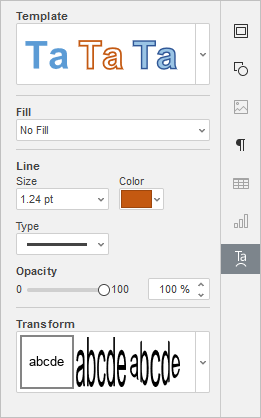
- Promenite primenjeni stil teksta odabirom novog Šablona iz galerije. Takođe možete dodatno promeniti osnovni stil odabirom drugačijeg tipa fonta, veličine itd.
- Promenite ispunu i liniju fonta. Dostupne opcije su iste kao i za autooblike.
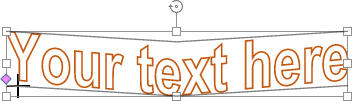
- Primeni efekat teksta odabirom potrebnog tipa transformacije teksta iz galerije Transformacija. Možete podesiti stepen izobličenja teksta povlačenjem ružičaste ručke u obliku dijamanta.