Podešavanje parametara stranice
Da biste promenili izgled stranice u Document Editor, tj. postavili orijentaciju i veličinu stranice, prilagodili margine i umetnuli kolone, koristite odgovarajuće ikone na kartici Raspored u gornjoj traci sa alatkama.
Napomena: svi ovi parametri se primenjuju na ceo dokument. Ako treba da postavite različite margine stranice, orijentaciju, veličinu ili broj kolona za različite delove dokumenta, molimo vas da pogledate ovu stranicu.
Orijentacija stranice
Promenite trenutnu orijentaciju klikom na ikonu  Orijentacija. Podrazumevana orijentacija je Uspravna, koja se može promeniti u Položena.
Veličina stranice
Promenite podrazumevani A4 format klikom na ikonu  Veličina i odabirom željenog formata sa liste. Dostupne su sledeće unapred postavljene veličine:
- US Letter (21,59cm x 27,94cm)
- US Legal (21,59cm x 35,56cm)
- A4 (21cm x 29,7cm)
- A5 (14,81cm x 20,99cm)
- B5 (17,6cm x 25,01cm)
- Koverta #10 (10,48cm x 24,13cm)
- Koverta DL (11,01cm x 22,01cm)
- Tabloid (27,94cm x 43,17cm)
- AЗ (29,7cm x 42,01cm)
- Tabloid Oversize (29,69cm x 45,72cm)
- ROC 16K (19,68cm x 27,3cm)
- Koverta Choukei 3 (12cm x 23,5cm)
- Super B/A3 (30,5cm x 48,7cm)
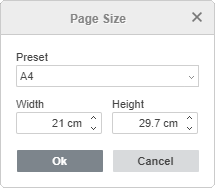
Takođe možete postaviti posebnu veličinu stranice izborom opcije Prilagođena veličina stranice sa liste. Otvoriće se prozor Veličina stranice gde možete izabrati željeni Unapred postavljeni format (US Letter, US Legal, A4, A5, B5, Koverta #10, Koverta DL, Tabloid, AЗ, Tabloid Oversize, ROC 16K, Koverta Choukei 3, Super B/A3, A0, A1, A2, A6) ili postaviti prilagođene vrednosti za Širinu i Visinu. Unesite nove vrednosti u polja za unos ili prilagodite postojeće vrednosti pomoću strelica. Kada završite, kliknite OK da primenite promene.
Margine stranice
Promenite podrazumevane margine, tj. prazan prostor između levog, desnog, gornjeg i donjeg ruba stranice i teksta pasusa, klikom na ikonu  Margine i odabirom jedne od dostupnih unapred postavljenih opcija: Normalno, US Normalno, Usko, Umereno, Široko. Takođe možete koristiti opciju Prilagođene margine da postavite sopstvene vrednosti u prozoru Margine. Unesite potrebne vrednosti za Gornju, Donju, Levu i Desnu marginu stranice u polja za unos ili prilagodite postojeće vrednosti pomoću strelica.
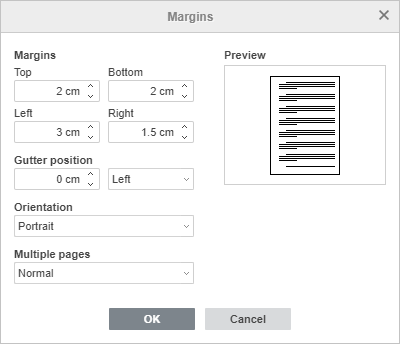
Položaj žleba se koristi za postavljanje dodatnog prostora na levoj strani dokumenta ili na njegovom vrhu. Opcija Žleb je korisna kako bi se osiguralo da uvezivanje knjige ne pokrije tekst. U opciji Margine, unesite potrebnu poziciju žleba u polja za unos i izaberite gde treba da bude postavljen.
Napomena: opcija Položaj žleba ne može se koristiti kada je opcija Ogledalo margina označena.
U padajućem meniju Više stranica, izaberite opciju Ogledalo margina da postavite stranice koje se suočavaju za dokumente sa dvostrukim stranama. Kada je ova opcija označena, Leva i Desna margina postaju Unutrašnja i Spoljašnja margina, respektivno.
U padajućem meniju Orijentacija, izaberite opcije Uspravna i Položena.
Sve primenjene promene na dokumentu će biti prikazane u prozoru Pregled.
Kada završite, kliknite OK. Prilagođene margine će biti primenjene na trenutni dokument i opcija Poslednje prilagođeno sa navedenim parametrima će se pojaviti u listi Margine tako da ćete moći da ih primenite na druge dokumente.
Takođe možete ručno promeniti margine povlačenjem granice između sivih i belih područja na ravnalima (siva područja ravnala označavaju margine stranice):

Boja stranice
Promenite boju stranice na kartici Raspored pomoću dugmeta Boja stranice. Izaberite jednu od Tematskih ili Standardnih boja, ili kliknite na stavku menija Više boja da kreirate prilagođenu boju.
Kolone
Primeni raspored sa više kolona klikom na ikonu  Kolone i odabirom potrebnog tipa kolone iz padajuće liste. Dostupne su sledeće opcije:
- Dve
 - za dodavanje dve kolone iste širine,
 - Tri
 - za dodavanje tri kolone iste širine,
 - Leva
 - za dodavanje dve kolone: uska kolona levo i široka kolona desno,
 - Desna
 - za dodavanje dve kolone: uska kolona desno i široka kolona levo.
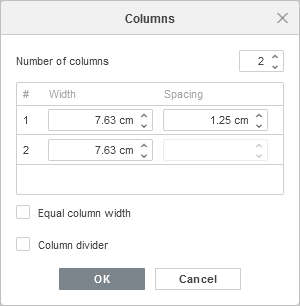
Ako želite da prilagodite postavke kolona, izaberite opciju Prilagođene kolone sa liste. Pojaviće se prozor Kolone, gde ćete moći da postavite potreban Broj kolona, Širinu kolone i Razmak. Unesite nove vrednosti u polja za unos ili prilagodite postojeće vrednosti pomoću strelica. Označite polje Jednaka širina kolona da sve kolone budu iste širine. Označite polje Razdelnik kolona da dodate vertikalnu liniju između kolona. Kada završite, kliknite OK da primenite promene.
Da biste tačno odredili gde nova kolona treba da počne, postavite kursor ispred teksta koji želite da premestite u novu kolonu, kliknite na ikonu  Prelomi u gornjoj traci sa alatkama i zatim izaberite opciju Umetni prelaz kolone. Tekst će biti premešten u sledeću kolonu.
Umetnuti prelomi kolona su označeni u vašem dokumentu isprekidanom linijom:  . Ako ne vidite umetnute prelome kolona, kliknite na ikonu
  na kartici Početna u gornjoj traci sa alatkama da ih učinite vidljivim. Da biste uklonili prelaz kolone, izaberite ga mišem i pritisnite taster Delete.
Da biste ručno promenili širinu i razmak kolona, možete koristiti horizontalno ravnalo.

Da biste poništili kolone i vratili se na uobičajeni raspored sa jednom kolonom, kliknite na ikonu Kolone u gornjoj traci sa alatkama i izaberite opciju Jedna  sa liste.