Komentarisanje PDF-ova
PDF Editor vam omogućava da održavate konzistentan timski pristup radnom toku: delite fajlove i fascikle, komunicirajte direktno u editoru.
U PDF Editoru možete ostavljati komentare na sadržaj PDF-ova bez stvarnog uređivanja. Za razliku od čet poruka, komentari ostaju dok ih ne obrišete.
Ostavljanje komentara i odgovaranje na njih
Da biste ostavili komentar,
- izaberite deo teksta gde mislite da postoji greška ili problem,
- prebacite se na karticu Komentar na gornjoj traci sa alatkama i kliknite na
 Komentar dugme, ili
koristite ikonu na levoj bočnoj traci da otvorite Komentari panel i kliknite na dugme Dodaj komentar na gornjoj traci panela, ili
kliknite desnim tasterom miša na izabrani deo teksta i izaberite opciju Dodaj komentar iz kontekstualnog menija, - unesite potreban tekst,
- kliknite na dugme Dodaj.
Komentar će biti vidljiv u Komentari panelu sa leve strane. Bilo koji drugi korisnik može odgovoriti na dodati komentar postavljanjem pitanja ili izveštavanjem o obavljenom poslu. U tu svrhu, kliknite na link Dodaj odgovor ispod komentara, unesite svoj odgovor u polje za unos i pritisnite dugme Odgovori.
Onemogućavanje prikaza komentara
Deo teksta na koji ste komentarisali će biti istaknut u PDF-u. Da biste videli komentar, samo kliknite unutar tog dela. Da biste onemogućili ovu funkciju,
- kliknite na Fajl karticu na gornjoj traci sa alatkama,
- izaberite opciju Napredna podešavanja,
- poništite izbor u polju Prikaži komentare u tekstu.
Ista opcija se može naći i na kartici Komentar.
- kliknite na dugme Primeni.
Sada će komentarisani delovi biti istaknuti samo ako kliknete na ikonu.
Upravljanje komentarima
Možete upravljati dodanim komentarima koristeći ikone u balonu komentara ili na Komentari panelu sa leve strane:
- sortirajte dodane komentare klikom na
 ikonu:
 - po datumu: Najnoviji ili Najstariji. Ovo je podrazumevani redosled sortiranja.
- po autoru: Autor od A do Z ili Autor od Z do A.
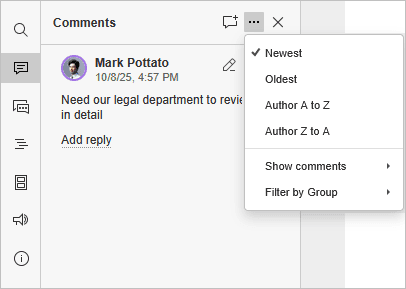
- po statusu: izaberite potrebnu opciju u meniju Prikaži komentare, tj. Otvoreni, Rešeni, Svi.
- uredite trenutno izabrani komentar klikom na
 ikonu,
 - obrišite trenutno izabrani komentar klikom na
 ikonu,
 - zatvorite trenutno izabranu diskusiju klikom na
 ikonu ako je zadatak ili problem koji ste naveli u komentaru rešen, nakon čega diskusija koju ste otvorili sa vašim komentarom dobija status rešen. Da biste je ponovo otvorili, kliknite na
  ikonu.
Dodavanje pominjanja
Možete dodavati pominjanja samo u komentare napravljene na delovima teksta, a ne na samom PDF-u.
Prilikom unosa komentara, možete koristiti funkciju pominjanja, koja vam omogućava da privučete nečiju pažnju na komentar i pošaljete obaveštenje pomenutom korisniku putem email-a i Talk aplikacije.
Da biste dodali pominjanje,
- Unesite znak "+" ili "@" bilo gde u tekstu komentara, i otvoriće se lista korisnika portala. Da biste pojednostavili proces pretrage, možete početi da kucate ime u polju za komentar - lista korisnika će se menjati kako kucate.
- Izaberite potrebnu osobu sa liste i kliknite na dugme Dodaj. Ako fajl još nije podeljen sa pomenutim korisnikom, otvoriće se prozor Podešavanja deljenja. Samo za čitanje je podrazumevani tip pristupa. Promenite ga ako je potrebno.
- Sačuvajte promene, ako ih ima, klikom na dugme Sačuvaj. Ako nema promena, zatvorite prozor Podešavanja deljenja.
Pomenuti korisnik će primiti obaveštenje putem email-a da je pomenut u komentaru. Ako je fajl podeljen, korisnik će takođe primiti odgovarajuće obaveštenje.
Uklanjanje komentara
Da biste uklonili komentare,
- otvorite Komentari panel sa leve strane,
- pronađite potreban komentar i kliknite na dugme.
Da biste zatvorili panel sa komentarima, kliknite na ikonu na levoj bočnoj traci ponovo.