Podešavanja prikaza i alati za navigaciju
PDF Editor nudi nekoliko alata koji vam pomažu da pregledate i navigirate kroz vaš PDF: zumiranje, navigacija po naslovima, podešavanje teme interfejsa, itd.
Podešavanje prikaza
Da biste podesili podrazumevana podešavanja prikaza i odabrali najpogodniji način rada sa PDF-om, idite na karticu Prikaz i izaberite koje elemente interfejsa želite da sakrijete ili prikažete. Na kartici Prikaz možete izabrati sledeće opcije:
- Naslovi – da prikažete zaglavlja PDF-a u levom panelu.
- Zumiranje – da postavite željenu vrednost zumiranja od 50% do 500% iz padajuće liste. Ista opcija se može pronaći i na kartici Početna.
- Prilagodi stranici - da prilagodite celu PDF stranicu vidljivom delu radnog prostora.
- Prilagodi širini - da prilagodite širinu PDF stranice vidljivom delu radnog prostora.
- Tema interfejsa – izaberite jednu od dostupnih tema interfejsa iz padajućeg menija: Isto kao sistem, Svetla, Klasična svetla, Tamna, Kontrastna tamna, Siva, Moderna svetla, i Moderna tamna. Kada je omogućena Tamna, Kontrastna tamna ili Moderna tamna tema, prekidač Tamni dokument postaje aktivan; koristite ga da postavite radni prostor na belu ili tamno sivu boju.
- Uvek prikaži alatnu traku – kada je ova opcija onemogućena, gornja alatna traka koja sadrži komande će biti skrivena dok nazivi kartica ostaju vidljivi.
Alternativno, možete jednostavno dvaput kliknuti na bilo koju karticu da sakrijete ili ponovo prikažete gornju alatnu traku.
- Statusna traka – kada je ova opcija onemogućena, najdonja traka gde se nalaze dugmad Zumiranje, Prilagodi stranici, Prilagodi širini će biti skrivena. Da biste prikazali skrivenu Statusnu traku, omogućite ovu opciju.
- Levi panel - kada je onemogućeno, sakriva levi panel gde se nalaze dugmad Pretraga, Komentari, itd. Da biste prikazali levi panel, označite ovu opciju.
Kada je otvoren panel Komentari ili Čet, širina leve bočne trake se podešava jednostavnim prevlačenjem: pomerite kursor miša preko granice leve bočne trake tako da se pretvori u dvosmernu strelicu i prevucite granicu udesno da proširite širinu bočne trake. Da biste vratili njenu originalnu širinu, pomerite granicu ulevo.
Koristite alate za navigaciju
Navigacija stranicama
Idite na karticu Početna, gde se nalaze dugmad za navigaciju stranicama.
 - prikazuje broj stranice i ukupan broj stranica u PDF-u. Kliknite na polje i unesite željeni broj stranice ručno i pritisnite
 Enterda biste odmah prešli na nju. Isti indikator broja stranice može se pronaći i u donjem levom uglu. - pređite na prvu stranicu PDF-a.
 - idite na sledeću stranicu PDF-a. Ista dugmad se može pronaći i u donjem levom uglu.
 - idite na prethodnu stranicu PDF-a. Ista dugmad se može pronaći i u donjem levom uglu.
 - pređite na poslednju stranicu PDF-a.
Naslovi
Kliknite na ikonu Podešavanja desno od panela  Naslovi i koristite jednu od dostupnih opcija iz menija:
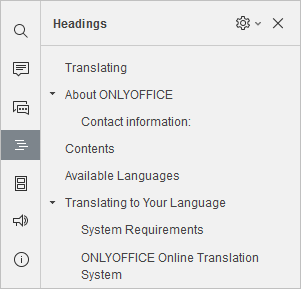
- Proširi sve - da proširite sve nivoe naslova na panelu Naslovi.
- Skupi sve - da skupite sve nivoe naslova, osim nivoa 1, na panelu Naslovi.
- Proširi do nivoa - da proširite strukturu naslova do izabranog nivoa. Na primer, ako izaberete nivo 3, tada će nivoi 1, 2 i 3 biti prošireni, dok će nivo 4 i svi niži nivoi biti skupljeni.
- Veličina fonta – da prilagodite veličinu fonta teksta na panelu Naslovi izborom jedne od dostupnih predefinisanih veličina: Mala, Srednja, i Velika.
- Prelomi duge naslove – da prelomite duge tekstove naslova.
Da biste ručno proširili ili skupili pojedinačne nivoe naslova, koristite strelice levo od naslova.
Da biste zatvorili panel Naslovi, kliknite ponovo na ikonu Naslovi na levoj bočnoj traci.
Sličice stranica
Kliknite na  na panelu
  Sličice stranica da biste pristupili Podešavanjima sličica:
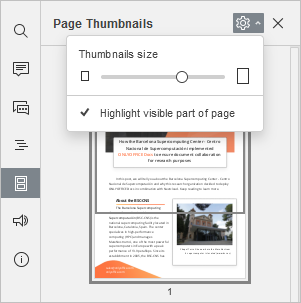
- Pomerite klizač da postavite veličinu sličica.
- Istakni vidljivi deo stranice je aktivan po podrazumevanju da označi oblast koja je trenutno na ekranu. Kliknite da biste onemogućili.
Kliknite desnim tasterom miša na stranicu da biste pristupili sledećim opcijama: Umetni praznu stranicu pre (trenutne), Umetni praznu stranicu posle (trenutne), Rotiraj stranicu udesno, Rotiraj stranicu ulevo, Obriši stranicu. Ove opcije su dostupne samo u režimu Uredi PDF.
Da biste zatvorili panel Sličice stranica, kliknite ponovo na Sličice stranica ikonu na levoj bočnoj traci.
Zumiranje
Dugmad za Zumiranje se nalaze u donjem desnom uglu i koriste se za uvećavanje i umanjivanje trenutnog PDF-a.
Da biste promenili trenutno izabranu vrednost zumiranja koja je prikazana u procentima, kliknite na nju i izaberite jednu od dostupnih opcija zumiranja sa liste (50% / 75% / 100% / 125% / 150% / 175% / 200% / 300% / 400% / 500%) ili koristite dugmad Uvećaj  ili Umanji
  . Postavljeno skaliranje se održava za sve fajlove tokom trenutne sesije.
Kliknite na ikonu Prilagodi širini  da prilagodite širinu stranice dokumenta vidljivom delu radnog prostora.
Da biste prilagodili celu stranicu dokumenta vidljivom delu radnog prostora, kliknite na ikonu Prilagodi stranici  .
.
Podešavanja zumiranja su takođe dostupna na kartici Prikaz.