本文由AI翻译
介绍文档编辑器的用户界面
文档编辑器采用了标签式界面,编辑命令按功能分组到不同的标签中。
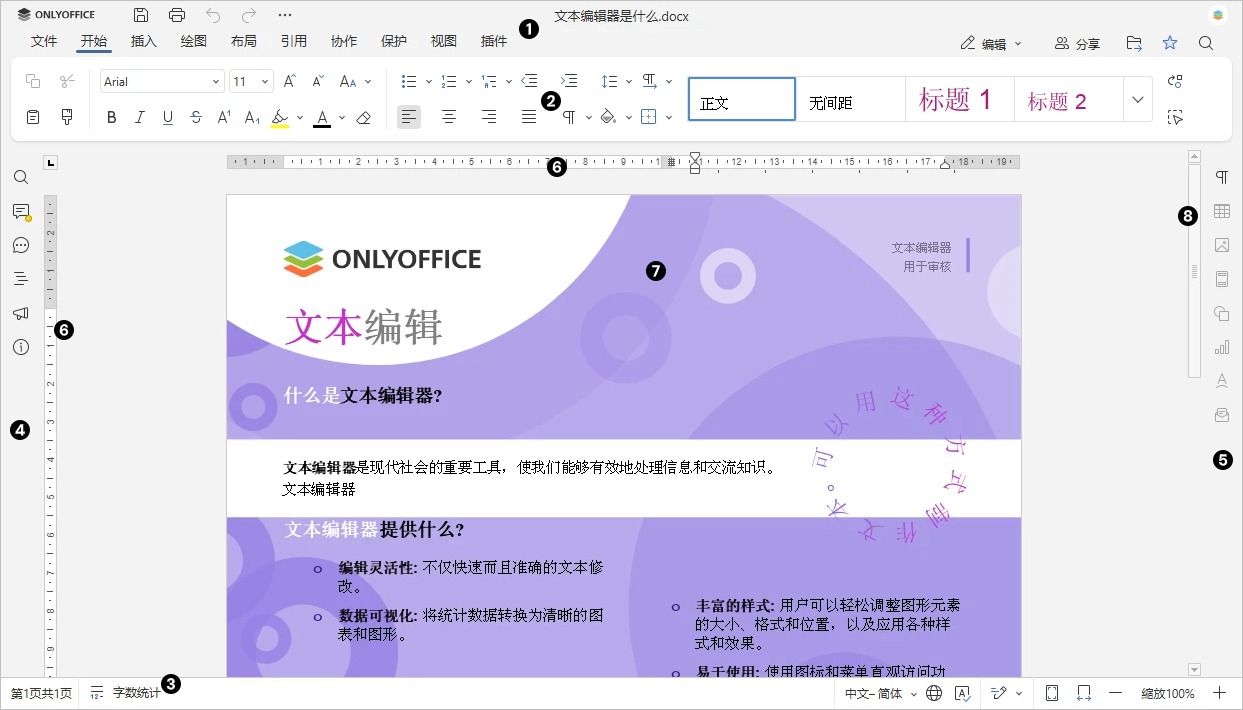
在线文档编辑器的主窗口:
桌面文档编辑器的主窗口:
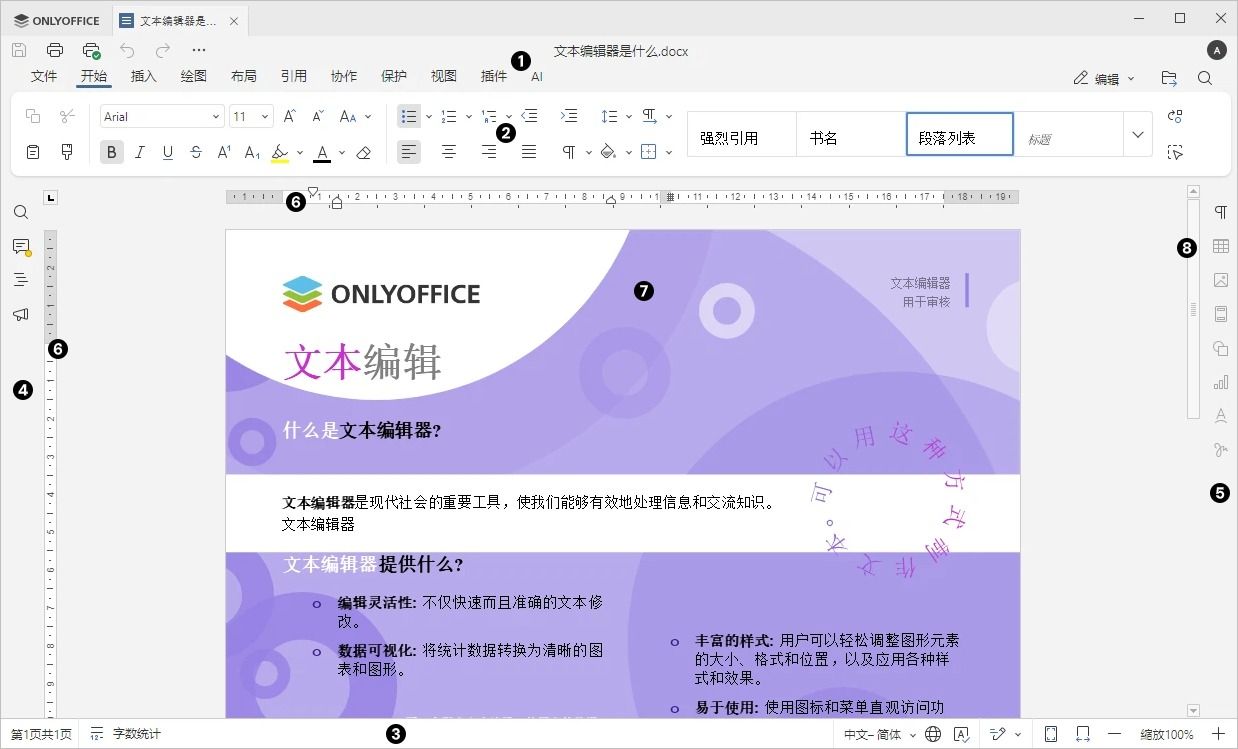
编辑器界面由以下主要元素组成:
- 编辑器标题显示ONLYOFFICE标志,所有打开文档的标签及其名称和菜单标签。
在编辑器标题的左侧,您可以找到保存、打印文件、撤销和重做按钮。点击右侧的省略号图标可以自定义隐藏的按钮。

在编辑器标题的右侧,除了用户名外,还显示以下图标:
- 顶部工具栏根据所选菜单标签显示一组编辑命令。目前可用的标签包括:文件、主页、插入、绘图、布局、引用、表单(仅适用于PDF文件)、协作、保护、插件。
 复制、
复制、 粘贴、
粘贴、 剪切和
剪切和 全选选项始终位于顶部工具栏的左侧,无论选择了哪个标签。
 - 状态栏位于编辑器窗口的底部,显示页码和字数,并显示一些通知(例如,“所有更改已保存”,“连接已丢失”当没有连接时,编辑器正在尝试重新连接等)。它还允许设置文本语言,启用拼写检查,打开修订模式并调整缩放。
- 左侧边栏包含以下图标:
- 右侧边栏允许调整不同对象的附加参数。当您在文本中选择特定对象时,相应的图标将在右侧边栏中激活。点击此图标以展开右侧边栏。
- 水平和垂直标尺使您可以在文档中对齐文本和其他元素,设置边距、制表位和段落缩进。
- 工作区域允许查看文档内容、输入和编辑数据。
- 滚动条位于右侧,允许上下滚动多页文档。
 编辑,
编辑,
 查看 - 允许选择所需的文档显示模式及其相应的编辑权限和功能。
 打开文件位置 -
  共享(仅在在线版本中可用)。它允许调整存储在云中的文档的
 标记为收藏 - 点击星星将文件添加到收藏中,以便于查找。添加的文件只是一个快捷方式,因此文件本身仍存储在其原始位置。从收藏中删除文件不会将其从原始位置移除。
 搜索 - 允许在文档中搜索特定的单词或符号等。
 - 允许使用
 - 允许打开
 - 允许转到
 - (仅在在线版本中可用)允许打开
 - (仅在在线版本中可用)允许联系我们的支持团队,
 - (仅在在线版本中可用)允许查看有关程序的信息。
为了方便起见,您可以隐藏某些组件,并在需要时再次显示它们。要了解有关调整视图设置的更多信息,请参阅此页面。
当左侧和右侧面板上有很多图标时,下面的图标将被隐藏,可以通过更多按钮访问它们。
文章: 标签:
浏览所有标签