Početak: Konfiguracija Portala
Pregled
Kada kreirate svoj portal, potrebno je da ga prilagodite i upravljate njime tako da odgovara vašim potrebama. To se može uraditi u odeljku Podešavanja portala.
Da biste pristupili Podešavanjima sa bilo koje strane portala, kliknite na ikonicu  na vrhu stranice ili koristite padajući meni u gornjem levom uglu i izaberite odgovarajuću opciju.
Možete izvršiti sledeće operacije putem odeljka Podešavanja portala:
Opšta podešavanja
- prilagodite portal:
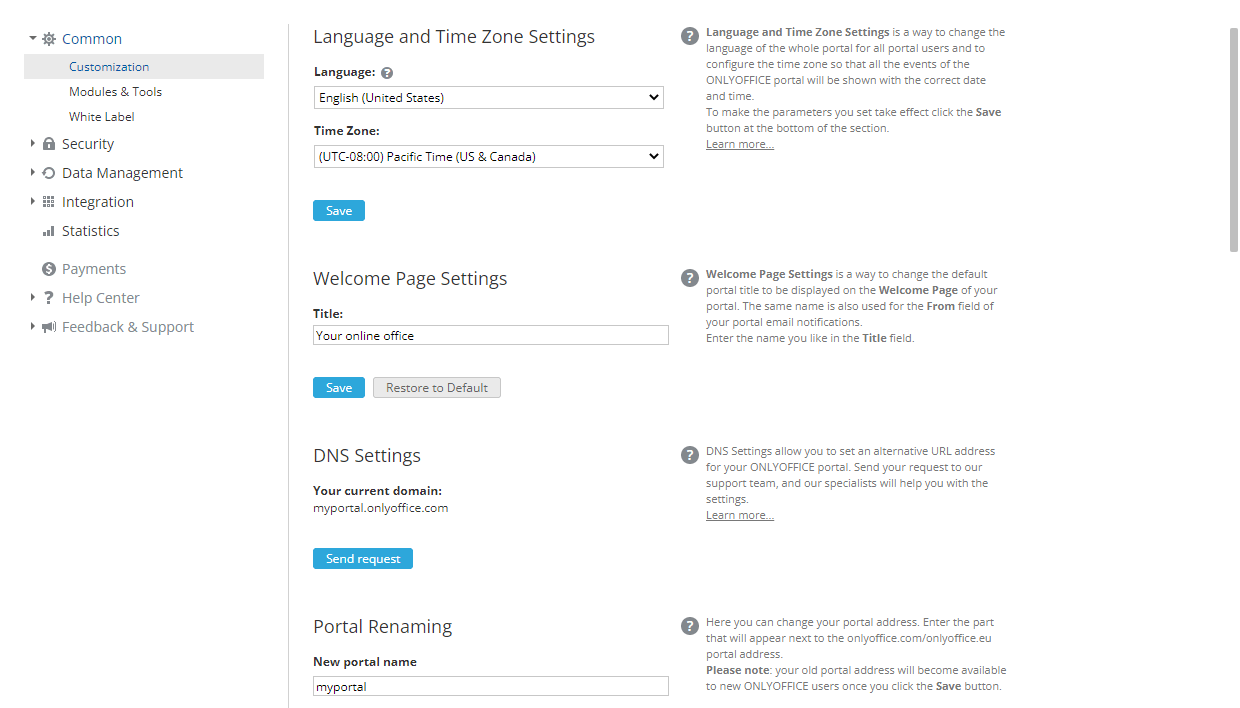
- promenite jezik portala i postavite ispravnu vremensku zonu;
- podesite naslov portala koji se prikazuje na stranici za Prijavu portala;
- postavite alternativni URL za portal;
- promenite ime portala koje se koristi u URL adresi vašeg portala;
- podesite šablon tima koji se koristi za portal;
- izaberite temu boja koja odgovara brendu vaše kompanije;
- upravljajte modulima portala:
- izaberite module i alate koje želite da prikažete na portalu i koje želite da sakrijete od korisnika portala;
- dodajte svoje vlastite linkove u navigacioni meni portala;
- izaberite podrazumevanu početnu stranicu;
- prilagodite podešavanja stranice sa cenama;
- koristite funkciju White Label da zamenite elemente brenda koji se koriste u interfejsu online kancelarije svojim sopstvenim.
Podešavanja bezbednosti
- ažurirajte podešavanja Pristupa portalu:
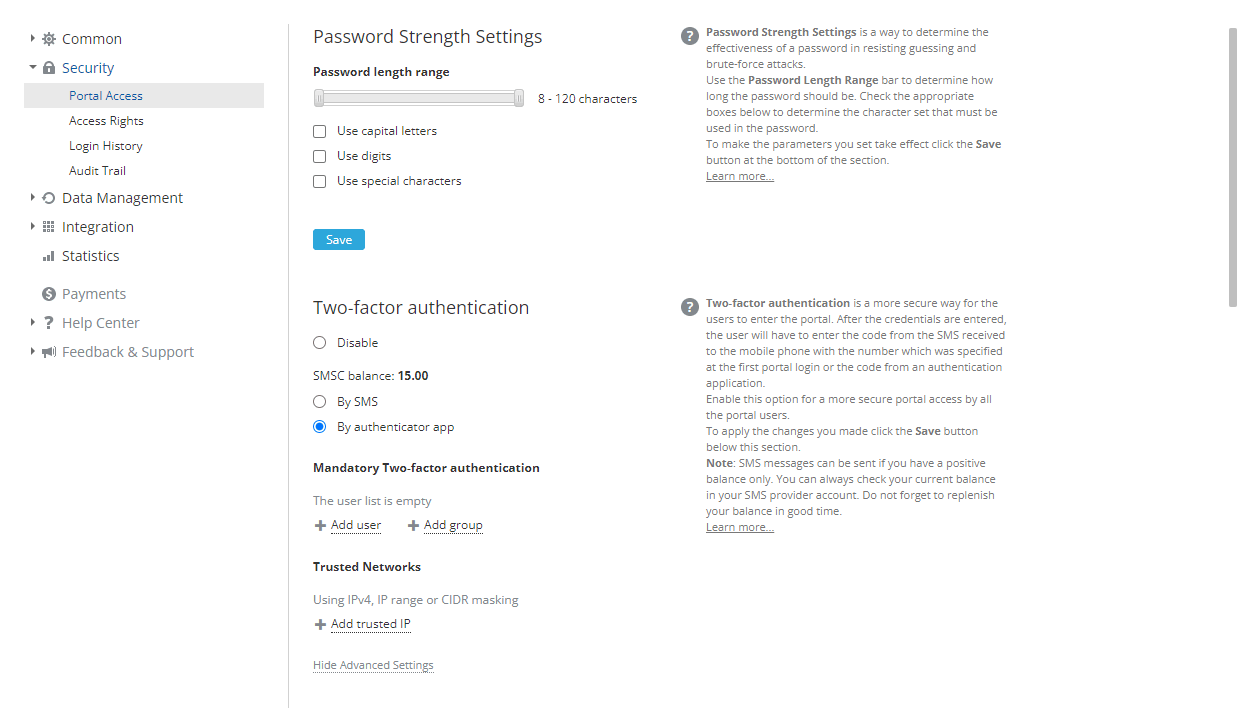
- odredite jačinu lozinke koja se koristi za pristup portalu;
- uključite dvofaktorsku autentifikaciju;
- odredite mail servere koji su dozvoljeni za samoregistraciju korisnika;
- prilagodite IP bezbednosna podešavanja;
- podesite podešavanja prijave;
- promenite podešavanja poruke administratora;
- postavite trajanje sesije;
- podesite prava pristupa za administratore portala i druge korisnike:
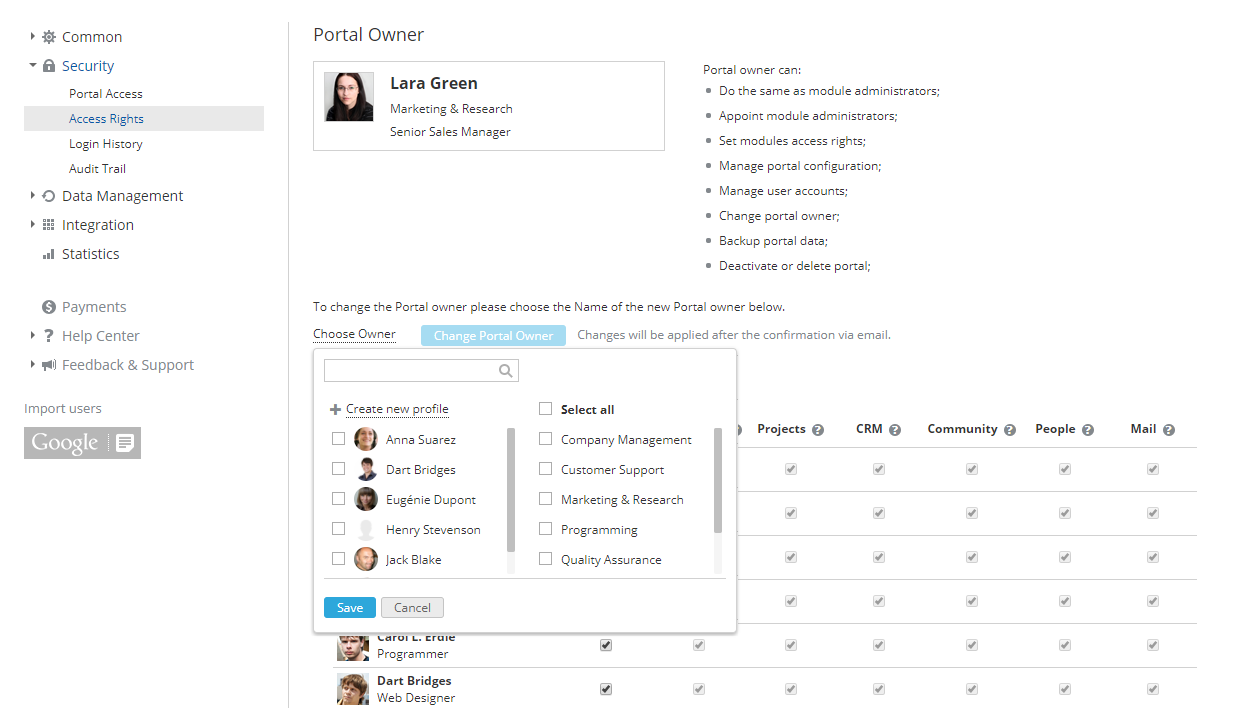
- promenite vlasnika portala;
- dodajte korisnike na listu administratora;
- ograničite pristup određenim modulima portala za korisnike i grupe;
- prikažite nedavne aktivnosti korisnika prijavljivanja/odjavljivanja i dobijte detaljan izveštaj za šest meseci;
- prikažite unose u logu nedavnih akcija koje su korisnici izvršili na portalu (kao što su zatvaranje i uređivanje zadataka, promena prava pristupa, kreiranje i brisanje CRM entiteta, prenos dokumenata, pozivanje gostiju, itd.), kao i preuzmite detaljan statistički fajl koji pruža podatke za pola godine;
Podešavanja upravljanja podacima
- promenite region servera na kojem je vaš portal hostovan;
- kreirajte i obnovite backup podataka portala;
- privremeno deaktivirajte ili čak obrišite portal zauvek;
Podešavanja integracije
- omogućite LDAP podešavanja;
- omogućite SSO podešavanja;
- povežite usluge trećih strana;
- prilagodite SMTP podešavanja za slanje email obaveštenja koristeći vaš sopstveni SMTP server;
Podešavanja statistike
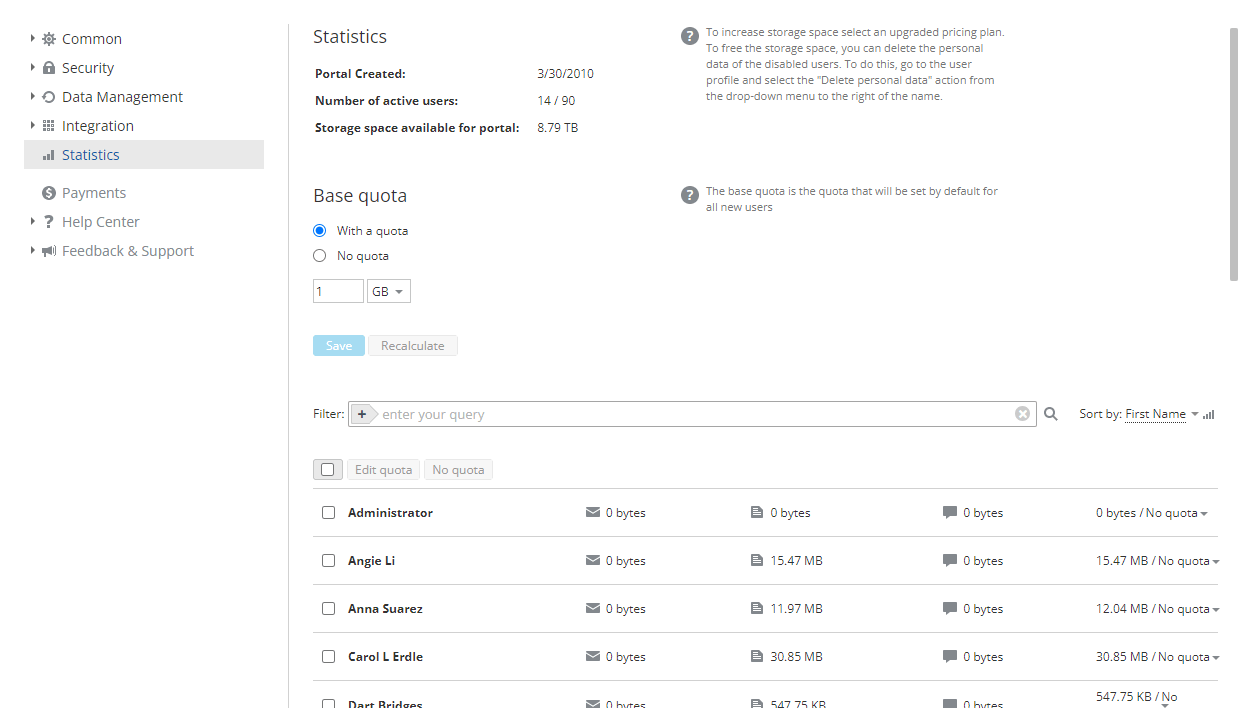
- prikažite glavne statistike portala: datum kreiranja, ukupan broj korisnika, prostor za skladištenje koji koriste različiti moduli i korisnici, prisustvo korisnika.
Opšta podešavanja
Odeljak Opšta podešavanja se otvara po defaultu. Omogućava vam da prilagodite izgled portala vašim potrebama i izaberete module koje želite da koristite. Sadrži tri pododeljka: Prilagođavanje, Moduli i alati, i White Label.
Prilagođavanje portala
Pododeljak Prilagođavanje u okviru Opštih podešavanja omogućava vam da promenite izgled i osećaj vašeg portala. Možete koristiti svoj logo kompanije, ime i tekst kako biste uskladili sa brendom vaše organizacije.
Upravljanje modulima portala
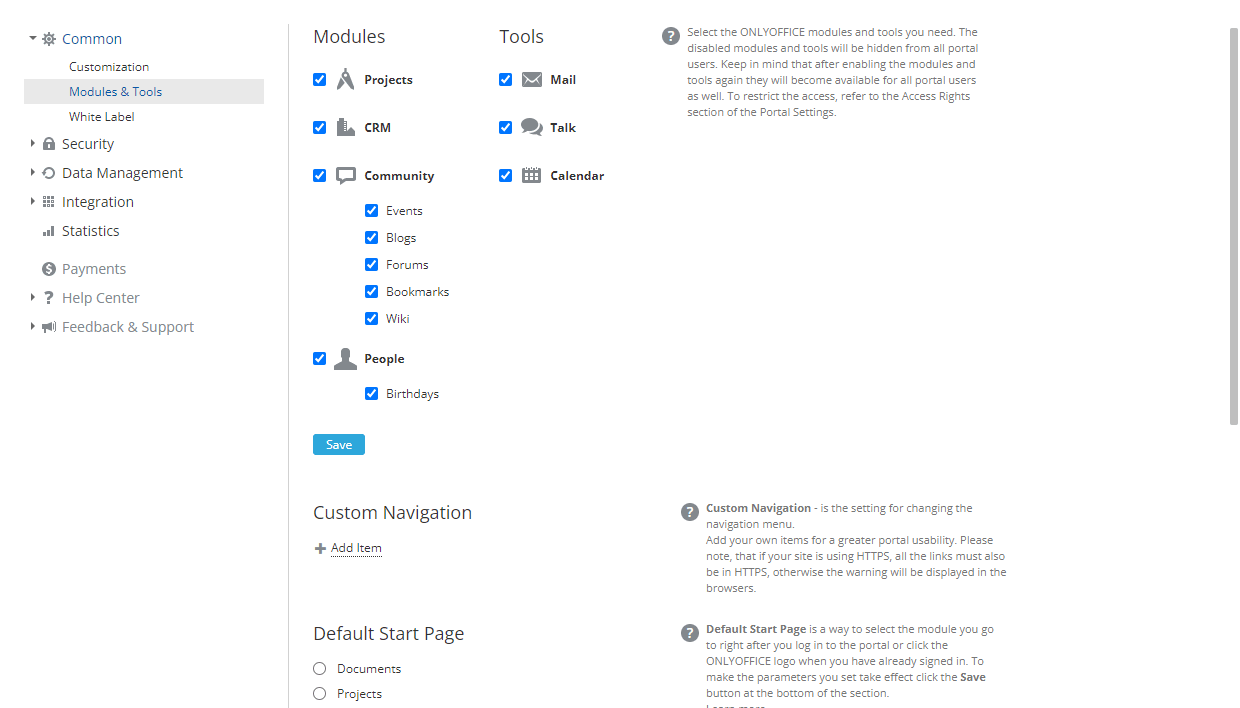
Podsekcija Moduli & Alati u okviru Opšta podešavanja vam omogućava pristup listi modula i alata portala i mogućnost da njima upravljate. Da biste to uradili,
- ostavite željene module i alate označene, a poništite one koji vam nisu potrebni za rad,
Počevši od verzije 12.0, modul Zajednica je podrazumevano onemogućen za novokreirane instalacije i cloud portale. Može se omogućiti u ovom odeljku podešavanja. Takođe je moguće upravljati alatima za vašu društvenu mrežu unutar modula Zajednica označavanjem onih koji su vam potrebni.
- kliknite na dugme Sačuvaj na dnu odeljka da primenite promene koje ste napravili.
Onemogućeni moduli i alati će biti skriveni od svih korisnika portala.
Prilagođena navigacija
Ovaj odeljak vam omogućava da dodate sopstvene stavke u navigacioni meni portala kako biste poboljšali upotrebljivost portala. Na primer, možete dodati linkove ka spoljnim sajtovima ili uslugama
Da biste dodali novu stavku menija:
- Kliknite na link Dodaj stavku u odeljku Prilagođena navigacija. Otvara se novi prozor.


- Unesite naslov stavke menija u polje za unos teksta Oznaka.
- Unesite link ka potrebnom resursu u polje URL.
Napomena: ako vaš portal koristi HTTPS, svi linkovi moraju biti u HTTPS formatu; u suprotnom, upozorenje će biti prikazano u pregledačima.
- Opcije Prikaži u meniju i Prikaži na početnoj stranici su podrazumevano označene. Možete poništiti jednu od njih ako je potrebno.
- Zamenite podrazumevane ikone sopstvenim. Mala ikona, 16x16, će biti korišćena u navigacionom meniju smeštenom u zaglavlju portala. Velika ikona, 100x100 će biti prikazana na početnoj stranici portala. Kliknite na odgovarajući link Promeni sliku ispod da biste otpremili novu sliku.
- Kada ste spremni, kliknite na dugme Sačuvaj.
Nova stavka navigacije će biti dodata u navigacioni meni i/ili na početnu stranicu portala u zavisnosti od navedenih podešavanja. Takođe će biti prikazana ispod naslova Prilagođena navigacija na stranici podešavanja portala. Da biste uredili stavku, kliknite na  Ikona podešavanja pored nje. U prozoru Podešavanja stavke, promenite potrebne parametre i kliknite na dugme Sačuvaj. Ako želite da uklonite dodatu stavku navigacije, koristite dugme Ukloni stavku u prozoru Podešavanja stavke.
White labeling
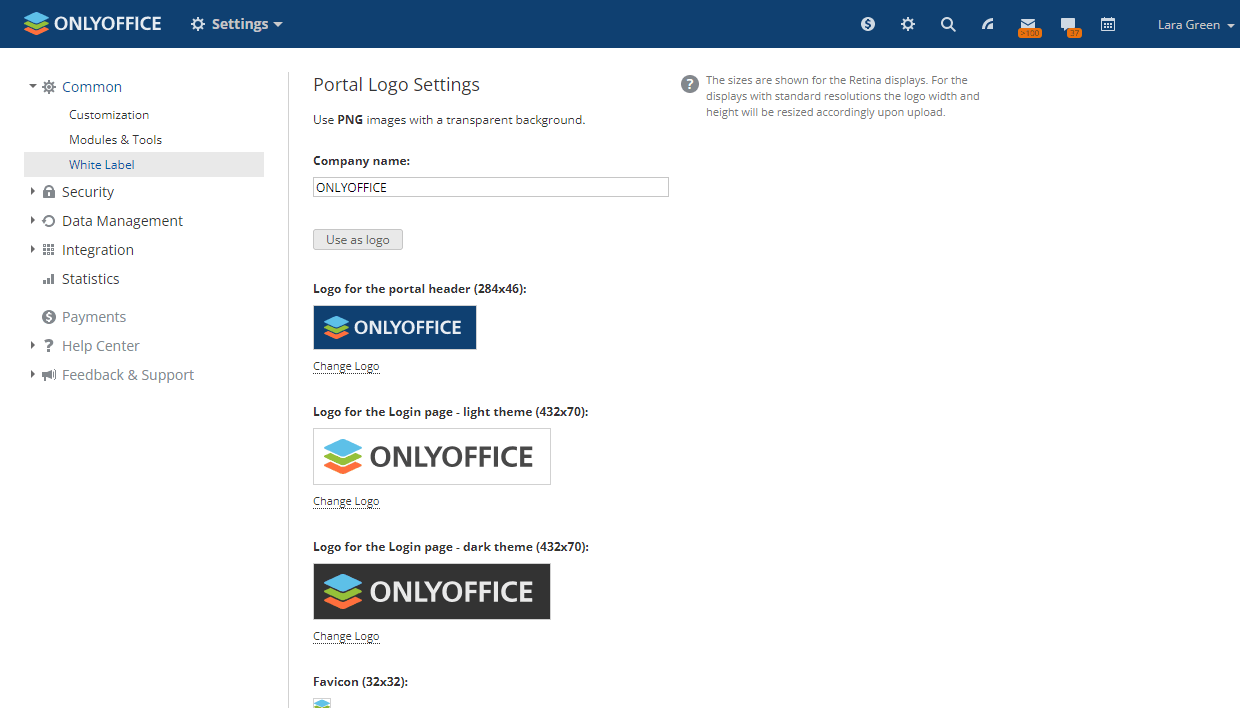
Podsekcija White Label u okviru Opšta podešavanja vam omogućava da zamenite elemente brendiranja korišćene u interfejsu online kancelarije sopstvenim. Možete koristiti ime vaše kompanije u tekstualnim elementima (kao što su oblačići sa savetima, poruke, itd.) kao i da zamenite podrazumevani favicon i logotipe sopstvenim logotipom. Da biste to uradili,
- Unesite ime vaše Kompanije u polje za unos teksta da promenite sve naslove i poruke u interfejsu online kancelarije gde se koristi podrazumevana vrednost, zamenjujući je onom koju ste naveli. Kliknite na dugme Koristi kao logo ispod polja za unos ako želite da koristite ime vaše kompanije kao tekstualni logo (umesto logotipa u obliku slike) - svi logotipi ispod će se promeniti u skladu s tim.
- Zamenite sve slike Logotipa koje se pojavljuju u online kancelariji:
- Logo za zaglavlje portala (284x46) - ovaj logo se pojavljuje u gornjem levom uglu svake stranice portala.
- Logo za stranicu za prijavu - svetla tema (432x70) - ovaj logo se pojavljuje na stranici Prijava portala, koristi se ako je omogućena svetla tema.
- Logo za stranicu za prijavu - tamna tema (432x70) - ovaj logo se pojavljuje na stranici Prijava portala, koristi se ako je omogućena tamna tema.
- Favicon (32x32) - ovaj logo se pojavljuje u adresnoj traci ili kartici web pregledača kada je portal otvoren u njemu, ili na panelu sa obeleživačima ako ste dodali adresu portala u obeleživače.
- Logo za zaglavlje editora (172x40) - ovaj logo se pojavljuje u gornjem levom uglu pokrenutog online editora. Prvi, drugi i treći logotip se koriste za editor dokumenata, tabela i prezentacija, u skladu s tim ako je omogućena svetla tema; četvrti logo se koristi za sve editore ako je omogućena tamna tema.
- Logo za zaglavlje editora - ugrađeni režim (172x40) - ovaj logo se pojavljuje u gornjem levom uglu vaših dokumenata portala ugrađenih u web stranice.
Kliknite na link Promeni logo ispod logotipa koji želite da zamenite. U prozoru Windows Explorer, pretražite potrebnu datoteku slike i kliknite na dugme Otvori. Slika će biti otpremljena i prikazana u odgovarajućem polju Logo.
Preporučuje se da slike budu u PNG formatu sa transparentnom pozadinom. Da biste poboljšali čitljivost vaših logotipa i učinili njihove obrise jasno prepoznatljivim, takođe ih morate optimizovati za korišćenje na tamnim ili svetlim pozadinama. Veličine slika su prikazane za Retina ekrane. Za ekrane sa standardnim rezolucijama, širina i visina logotipa će biti prilagođene u skladu s tim prilikom otpremanja. - kliknite na dugme Sačuvaj na dnu odeljka da primenite promene koje ste napravili.
Da biste se vratili na podrazumevana podešavanja, kliknite na dugme Vrati na podrazumevano.
Bezbednosna podešavanja
Odeljak Bezbednost vam omogućava da kontrolišete pristup vašem portalu i pratite aktivnosti svih korisnika. Uključuje četiri podsekcije: Pristup portalu, Prava pristupa, Istorija prijavljivanja i Revizijski trag.
Kontrolisanje pristupa portalu
Podsekcija Pristup portalu u okviru Bezbednost podešavanja vam omogućava da korisnicima obezbedite sigurne i praktične načine za pristup portalu.
Podešavanja pouzdanih domena e-pošte
Ovaj odeljak vam omogućava da navedete mail servere korišćene za samoregistraciju korisnika na vašem portalu. Podrazumevano, ova opcija je onemogućena. Da biste je omogućili,
- označite radio dugme Prilagođeni domeni,
- unesite pouzdani mail server u polje koje se pojavljuje ispod,
- označite okvir Dodaj korisnike kao goste ako želite da dodati korisnici dobiju samo dozvole za pregled,
- kliknite na dugme Sačuvaj na dnu odeljka da biste primenili izmene koje ste napravili.
Da biste dodali više mail servera, koristite link Dodaj pouzdani domen. Da biste obrisali server dodat greškom, kliknite na odgovarajuću  ikonu desno od polja.
Nakon toga, svaki korisnik koji ima nalog na navedenom mail serveru moći će da se registruje samostalno klikom na link Kliknite ovde da se pridružite na stranici Prijava i unosom email adrese. Pozivni email sa linkom ka portalu će biti poslat na navedenu email adresu. Da bi se prijavio, korisnik će morati da prati link iz emaila, unese lozinku i potvrdi je.
Da biste ponovo onemogućili ovu opciju, označite radio dugme Onemogućeno.
Podešavanja IP sigurnosti
Ovaj odeljak vam omogućava da sprečite neželjene posetioce da pristupe vašem portalu dozvoljavajući pristup portalu samo iz pouzdanih mreža. Ako korisnik pokuša da se prijavi na vaš portal sa bilo koje IP adrese osim onih koje navedete, ovaj pokušaj prijave će biti blokiran. Da biste ograničili pristup vašem portalu na osnovu IP adresa,
- označite radio dugme Omogući;
- kliknite na link Dodaj dozvoljenu IP adresu u potrebnom odeljku:
- Za sve korisnike - ovaj odeljak vam omogućava da postavite pravila koja se primenjuju na sve korisnike, uključujući administratore sa punim pristupom.
- Za administratore sa punim pristupom - ovaj odeljak vam omogućava da postavite dodatna pravila koja se primenjuju samo na administratore sa punim pristupom.
- u polju za unos koje se pojavljuje, navedite pojedinačnu IP adresu u IPv4 formatu (x.x.x.x, gde je # numerička vrednost od 0 do 255), ili postavite opseg IP adresa unosom početne i krajnje IP adrese opsega u formatu x.x.x.x-x.x.x.x, ili koristite CIDR maskiranje u formatu x.x.x.x/#;
Informacije o IP adresama posetilaca vašeg portala možete pronaći u pododeljku Istorija prijava podešavanja Sigurnost klikom na dugme Preuzmi i otvori izveštaj.
- na isti način, dodajte koliko god pouzdanih IP adresa vam je potrebno;
- kliknite na dugme Sačuvaj na dnu odeljka.
Ako je potrebno, možete obrisati dodate IP adrese klikom na odgovarajuću ikonu desno od IP adrese. Da biste ponovo onemogućili ovu opciju, označite radio dugme Onemogući i kliknite na dugme Sačuvaj.
Upravljanje pravima pristupa
Podsekcija Prava pristupa u podešavanjima Bezbednosti koristi se za promenu vlasnika portala, dodeljivanje administratorskih privilegija korisnicima i ograničavanje pristupa određenim modulima portala za korisnike i grupe.
Promena vlasnika portala
Ako vlasnik portala želi da postavi drugog člana portala na ovu poziciju, potrebno je da:
- klikne na link Izaberi vlasnika ispod fotografije u sekciji Vlasnik portala,
- izabere osobu iz padajuće liste,
- klikne na dugme Promeni vlasnika portala,
- proveri poštansko sanduče i prati link za potvrdu poslat u email poruci.

Dodavanje administratora
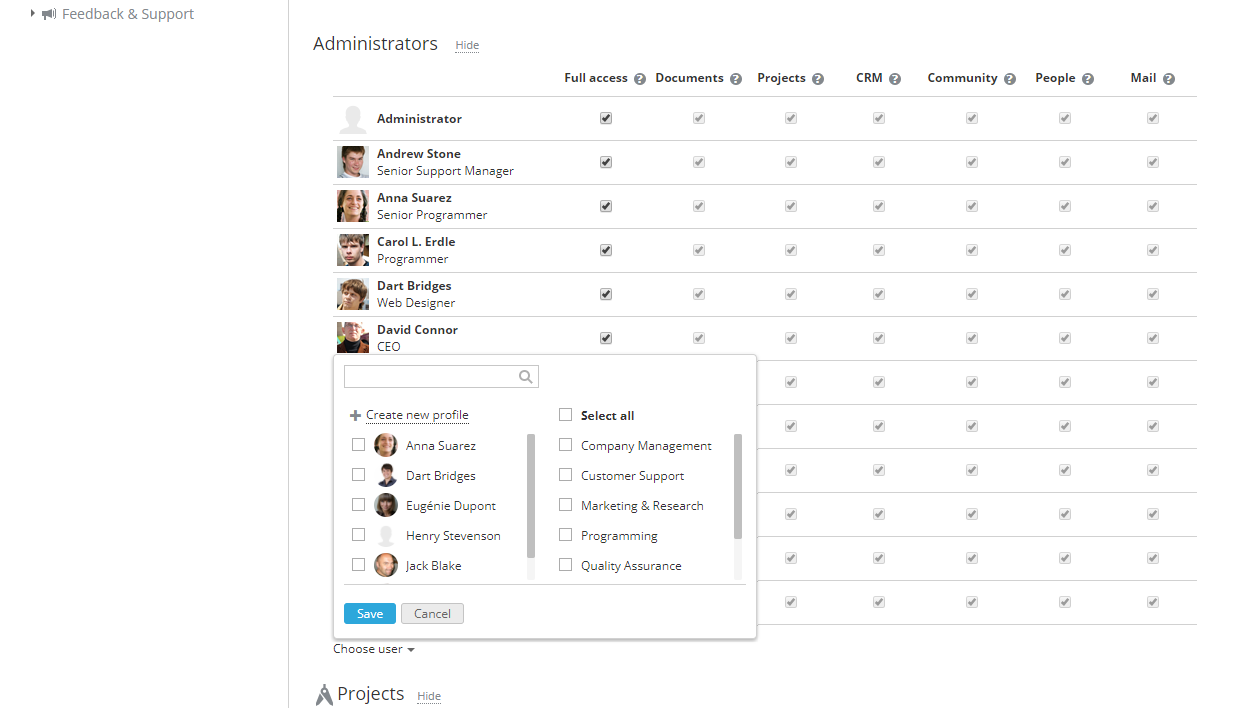
Vlasnik portala ili administratori sa punim pristupom mogu dodeliti administratorske privilegije samo korisnicima (ne gostima). Da biste to uradili, pratite sledeće korake:
- kliknite na link Prikaži pored sekcije Administratori,
- kliknite na link Izaberi korisnika ispod liste administratora,
- izaberite jednu ili više osoba iz postojećih korisnika/gostiju ili kreirajte novog administratora ovde klikom na link Kreiraj novi profil,
- kliknite na dugme Sačuvaj,
- izabrana osoba(e) će po defaultu dobiti maksimalan pristup svim modulima portala; da biste ga ograničili, prvo poništite izbor u polju Puni pristup i zatim u poljima koja odgovaraju modulima kojima ne želite da dodelite administratorski pristup.
Ograničavanje pristupa modulima portala
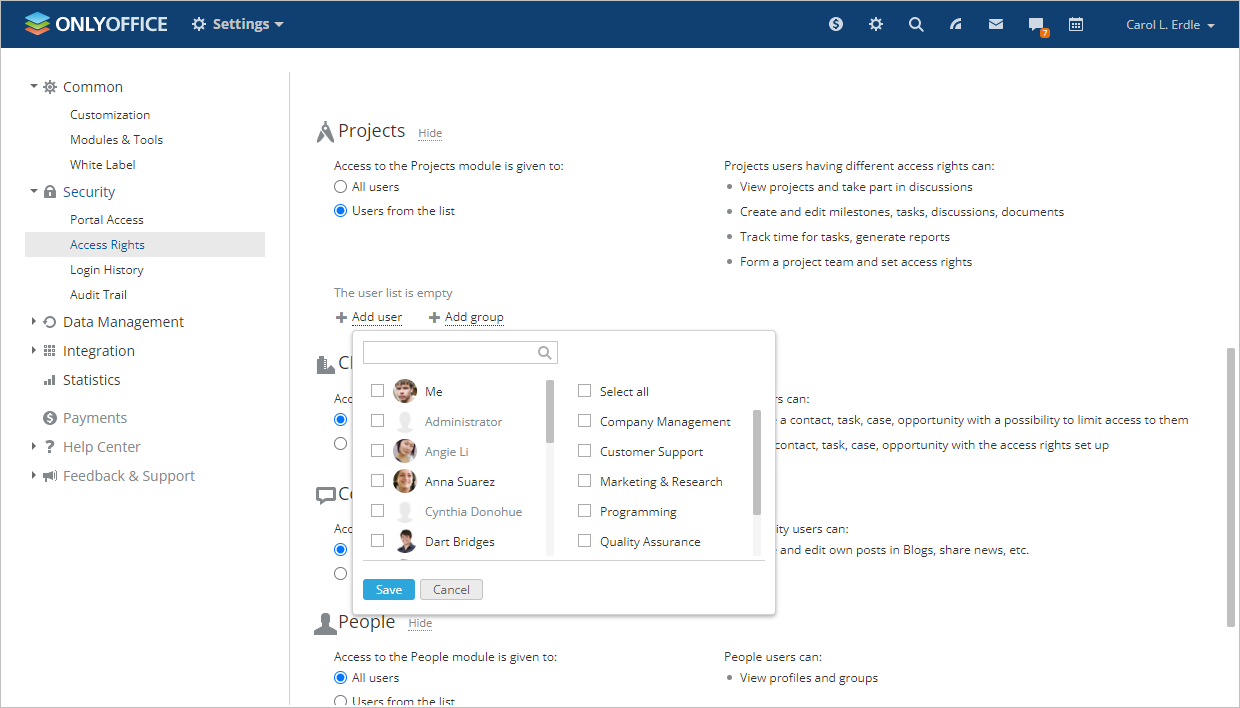
Vlasnik portala ili administratori sa punim pristupom mogu ograničiti pristup određenim modulima portala za neke korisnike ili grupe.
Da biste ograničili pristup modulu portala,
- pronađite potrebnu sekciju modula ispod liste Administratora,
- označite radio dugme Korisnici sa liste,
- izaberite korisnike kojima želite da dodelite pristup,
Da biste to uradili, koristite jednu od dostupnih opcija:
- koristite link Dodaj korisnika ako želite da dodelite pristup jednoj ili više osoba;
- koristite link Dodaj grupu ako želite da dodelite pristup svim korisnicima portala, ili jednoj ili više grupa.
Praćenje istorije prijava
Podsekcija Istorija prijava u podešavanjima Bezbednosti koristi se za praćenje najnovijih aktivnosti prijave korisnika, uključujući uspešne prijave i neuspešne pokušaje, sa naznakom razloga.
Ova stranica prikazuje samo poslednjih 20 zapisa. Svaki zapis pokazuje koja akcija se dogodila, ko ju je izvršio i kada se događaj desio. Takođe možete postaviti period tokom kojeg se podaci čuvaju. Po defaultu, postavljeno je na 180 dana.
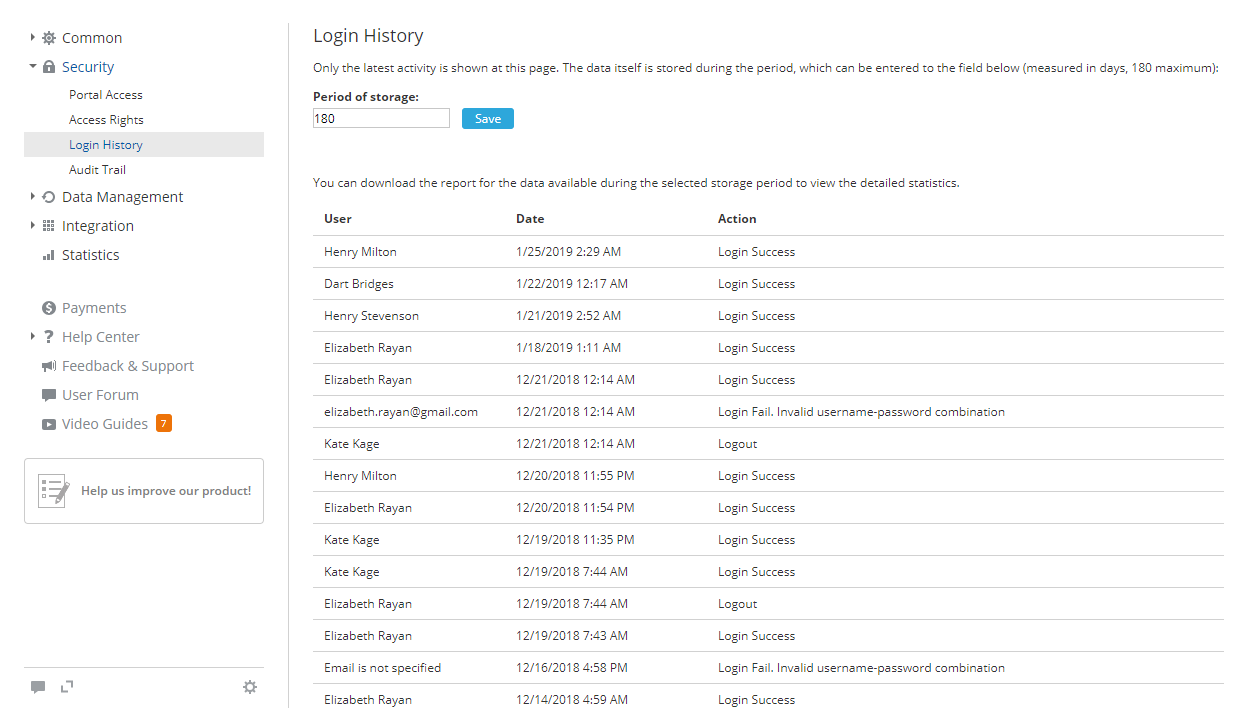
Da biste videli detaljnu statistiku za poslednjih šest meseci, kliknite na dugme Preuzmi i otvori izveštaj. Izveštaj će se otvoriti u .csv datoteci (LoginHistory_ReportStartDate-EndDate.csv).
Izveštaj o istoriji prijava uključuje sledeće detalje: korisničku IP adresu, Pregledač i Platformu koji su korišćeni kada se registrovani događaj desio, Datum i vreme događaja, ime Korisnika koji je pokušao da se prijavi ili odjavi, portal Stranicu gde je akcija izvršena, specifičnu Akciju (na primer, Neuspeh prijave. Povezani društveni nalog nije pronađen).
Zapisi su sortirani hronološki u opadajućem redosledu, ali možete lako sortirati i filtrirati podatke po bilo kojem parametru ili koristiti alat za pretragu da brzo pronađete određeni zapis.
U sekciji Online korisnici možete takođe videti listu korisnika koji su trenutno prijavljeni kao i trajanje svake online sesije korisnika.
Primanje podataka o revizijskom tragu
Podsekcija Revizijski trag u podešavanjima Bezbednosti omogućava vam da pregledate listu najnovijih promena (kreiranje, modifikacija, brisanje, itd.) koje su korisnici izvršili na entitetima (zadaci, prilike, fajlovi, itd.) na vašem portalu.
Ova stranica prikazuje samo poslednjih 20 zapisa. Svaki zapis pokazuje koja akcija se dogodila, ko ju je izvršio i kada se događaj desio. Takođe možete postaviti period tokom kojeg se podaci čuvaju. Po defaultu, postavljeno je na 180 dana.
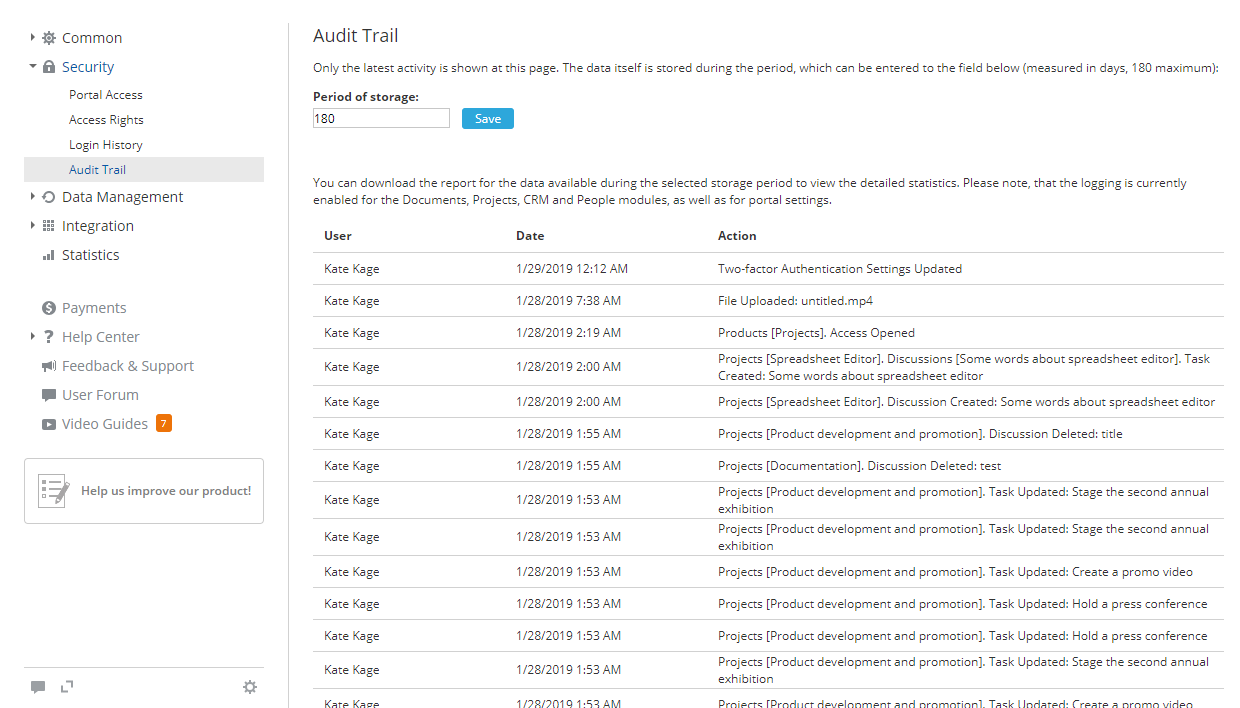
Da biste videli detaljnu statistiku za poslednjih šest meseci, kliknite na dugme Preuzmi i otvori izveštaj. Izveštaj će se otvoriti u .csv datoteci (AuditTrail_ReportStartDate-EndDate.csv).
Izveštaj o revizijskom tragu uključuje sledeće detalje: korisničku IP adresu, Pregledač i Platformu koji su korišćeni kada se registrovani događaj desio, Datum i vreme događaja, ime Korisnika koji je izvršio operaciju, portal Stranicu gde je akcija izvršena, generički Tip akcije (na primer, preuzimanje, dodavanje, ažuriranje pristupa), specifičnu Akciju (na primer, Projekti [Razvoj i promocija proizvoda]. Zadaci [Distribucija kupona]. Status ažuriran: Zatvoreno), Proizvod i Modul na koji se promenjeni entitet odnosi.
Zapisi su sortirani hronološki u opadajućem redosledu, ali možete lako sortirati i filtrirati podatke po bilo kojem parametru ili koristiti alat za pretragu da brzo pronađete određeni zapis.
Podešavanja upravljanja podacima
Sekcija Upravljanje podacima omogućava vam da zaštitite svoje podatke, upravljate rezervnim kopijama i kontrolišete status vašeg portala. Sadrži tri podsekcije: Migracija, Rezervna kopija i Deaktivacija/Brisanje portala.
Promena regiona portala
Podsekcija Migracija u sekciji Upravljanje podacima omogućava vam da promenite lokaciju servera na kojem je vaš portal hostovan. Što je server bliži vašoj geografskoj lokaciji, to će vaš portal brže reagovati.
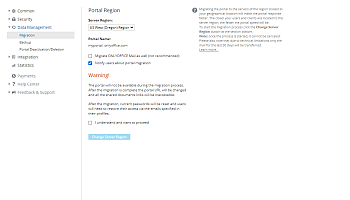

Trenutno možete birati između tri serverska regiona: EU (Frankfurt) Region, US West (Oregon) Region i Asia Pacific (Singapur). Da biste prešli iz jednog regiona u drugi,
- izaberite odgovarajući Server Region iz padajuće liste,
- označite polje Migrate Mail as well ako želite da prenesete i svoju poštu,
Migracija pošte može značajno produžiti vreme migracije. Pored toga, prenosi se samo pošta za poslednjih 30 dana. Stoga se preporučuje da ponovo konfigurišete svoj nalog za poštu nakon završetka migracije.
- obavestite korisnike o migraciji portala, ostavljajući odgovarajuće polje označeno,
- kliknite na dugme Change Server Region da biste započeli proces migracije.
Proces migracije može potrajati neko vreme u zavisnosti od količine podataka na vašem portalu. Tokom ovog procesa, portal neće biti dostupan. Kada migracija bude završena, dobićete email sa novom adresom portala.
Nakon migracije, trenutne lozinke će biti resetovane i korisnici će morati da obnove svoj pristup. Korisnici će primiti obaveštenja na email adrese navedene u svojim profilima i moći će da koriste dugme Set password u ovoj poruci da navedu lozinku koja će se koristiti za prijavu.
Kreiranje rezervne kopije
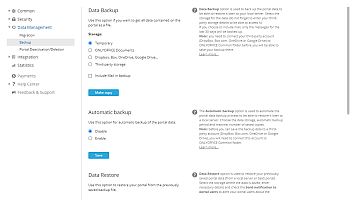
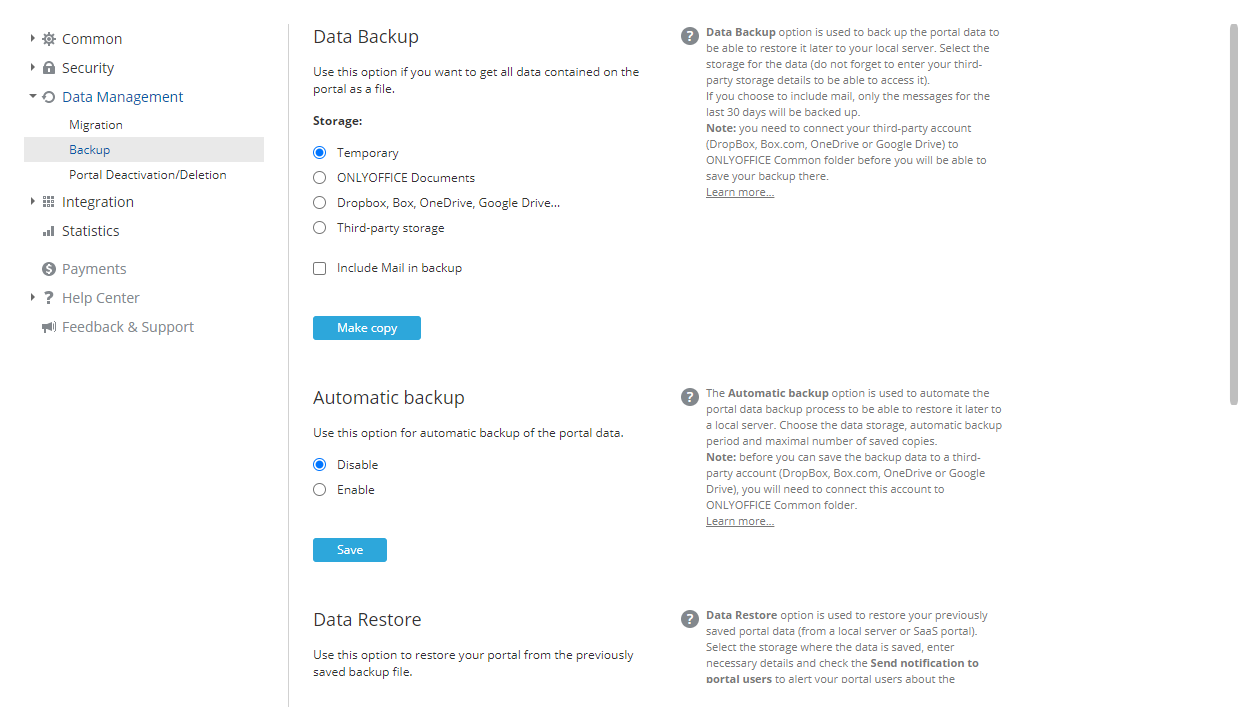
Podsekcija Backup u podešavanjima Data Management omogućava vam da napravite rezervnu kopiju podataka vašeg portala.
Vraćanje podataka
Da biste vratili podatke vašeg portala iz prethodno kreirane rezervne datoteke (za ONLYOFFICE Workspace Cloud 11.5 ili noviji),
- Izaberite Source gde je rezervna kopija sačuvana.
- izaberite opciju ONLYOFFICE Documents i kliknite na dugme Choose ispod. U prozoru Select file izaberite rezervnu datoteku sačuvanu u Common folderu i kliknite OK.
- izaberite opciju DropBox, Box.com, OneDrive, Google Drive (usluge treće strane povezane sa modulom Documents, uključujući usluge povezane putem WebDAV protokola) i kliknite na dugme Choose ispod. U prozoru Select file izaberite rezervnu datoteku sačuvanu u direktorijumu resursa treće strane i kliknite OK.
- izaberite opciju Third-Party Storage, izaberite potrebnu treću stranu prethodno povezanu u sekciji Integration i unesite podatke potrebne za pristup odabranom skladištu.
- izaberite opciju Computer file, kliknite na dugme Choose ispod i pretražite rezervnu datoteku sačuvanu na vašem lokalnom disku.
Umesto da izaberete rezervnu datoteku iz određenog Source, možete kliknuti na link Show the backup list ispod polja Choose da izaberete rezervnu datoteku iz istorije rezervnih kopija (ako je rezervna datoteka ručno obrisana iz skladišta, neće biti dostupna na listi). Kliknite na link Restore pored rezervne datoteke. Da biste obrisali rezervnu datoteku sa liste, kliknite na
 ikonu.
- Ostavite polje Send notification about portal restoring to users označeno da biste obavestili korisnike vašeg portala;
- Kliknite na dugme Restore.
Nakon vraćanja rezervne kopije u verziji u oblaku, trenutne lozinke će biti resetovane, a korisnici će morati da obnove svoj pristup putem email adresa navedenih u svojim profilima tako što će odrediti lozinku koja će se koristiti za prijavljivanje.
Za više saveta, možete se obratiti ovom članku za verziju u oblaku i serversku verziju.
Deaktivacija/brisanje portala
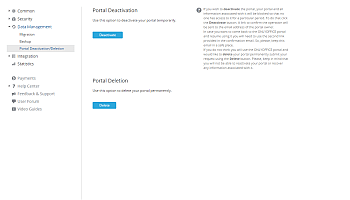
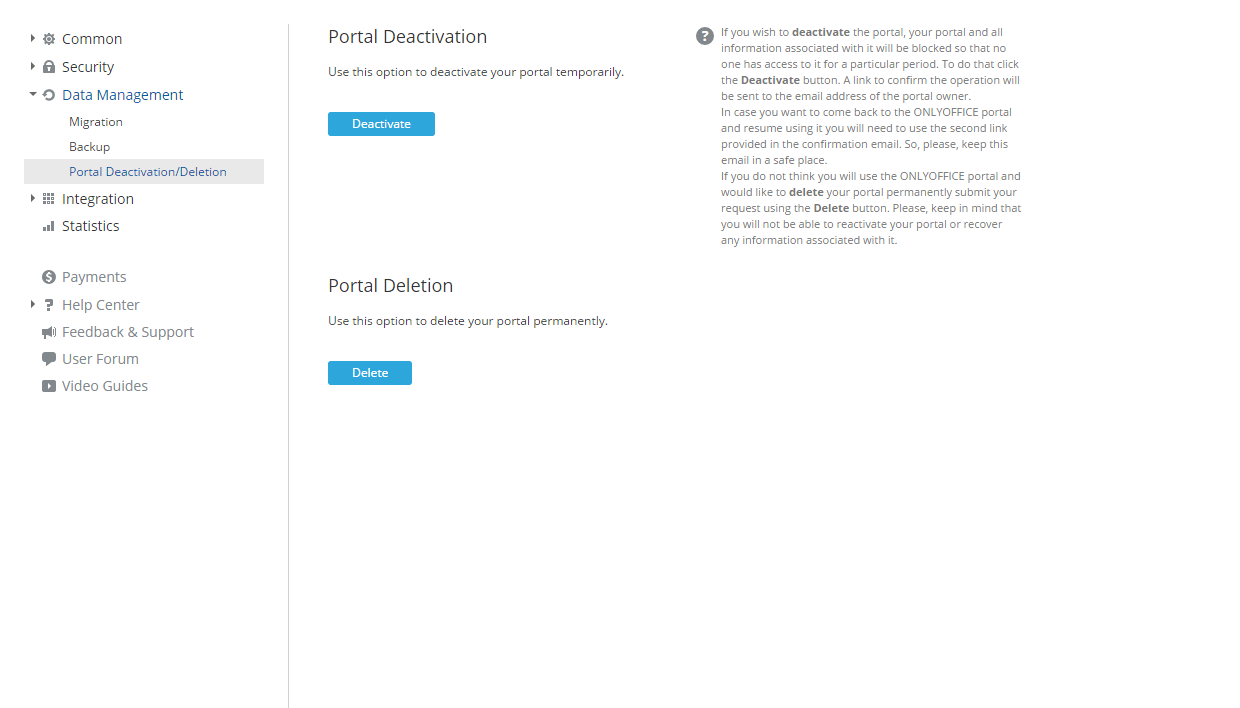
Podsekcija Deaktivacija/Brisanje Portala u podešavanjima Upravljanja Podacima omogućava vam da privremeno deaktivirate ili trajno izbrišete vaš portal.
Podešavanja integracije
Sekcija Integracija se koristi za omogućavanje podešavanja LDAP i SSO, integraciju vašeg portala sa uslugama trećih strana, i podešavanje SMTP podešavanja.
LDAP podešavanja
Kada koristite ONLYOFFICE Workspace, kreiranje naloga za više od 50 zaposlenih može biti dugotrajno. Opcija LDAP podešavanja omogućava vam da uvezete korisnike i grupe sa LDAP Servera za nekoliko minuta. Novi korisnici se prijavljuju sa svojim postojećim LDAP akreditivima, čime se eliminiše potreba za novim lozinkama ili prijavama.
Popunite potrebna polja i kliknite Sačuvaj.
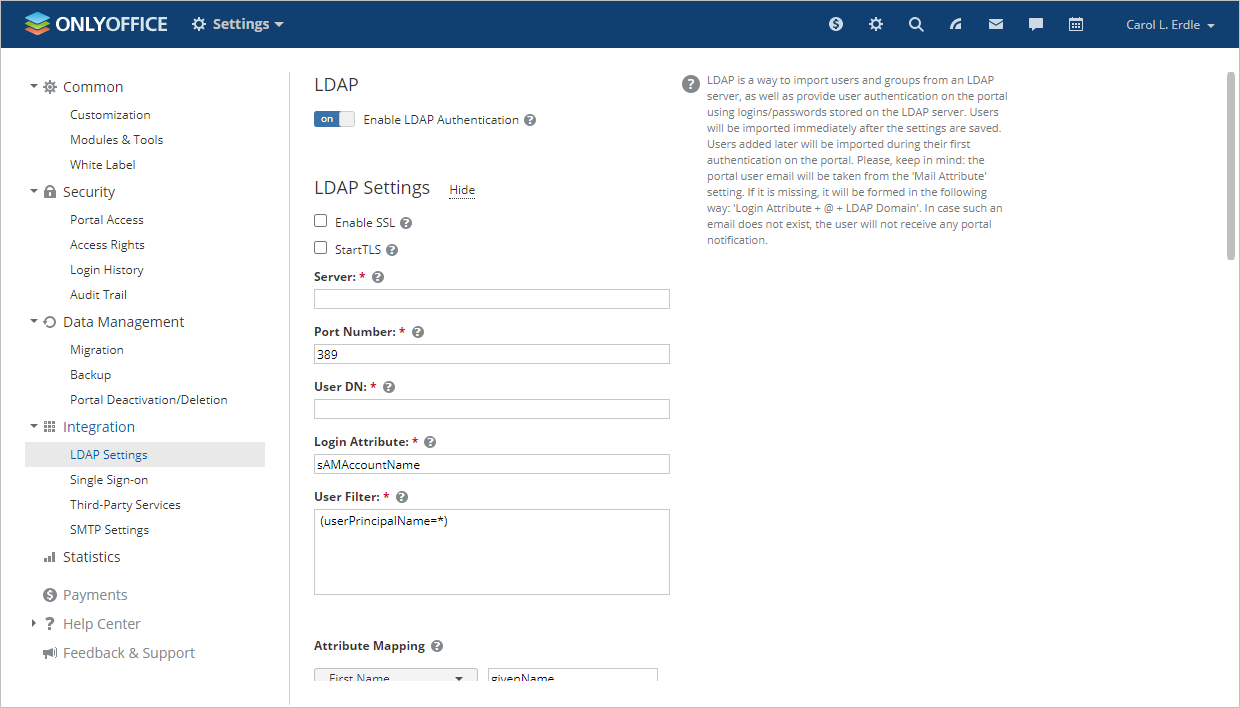
Za detaljnije informacije o svakom polju i odgovarajućim vrednostima, molimo vas da se obratite sledećim uputstvima za SaaS verziju i serversku verziju.
Podešavanja jedinstvene prijave
Sekcija Jedinstvena Prijava omogućava vam da omogućite/onemogućite autentifikaciju trećih strana koristeći SAML, čime korisnicima pružate brži, lakši i sigurniji način pristupa portalu.
Generalno, tehnologija Jedinstvene Prijave omogućava korisnicima da se prijave samo jednom i zatim dobiju pristup više autorizovanih (tj. integrisanih sa Provajderom Identiteta) aplikacija/usluga bez potrebe da unose svoje akreditive svaki put kada pristupaju različitoj aplikaciji.
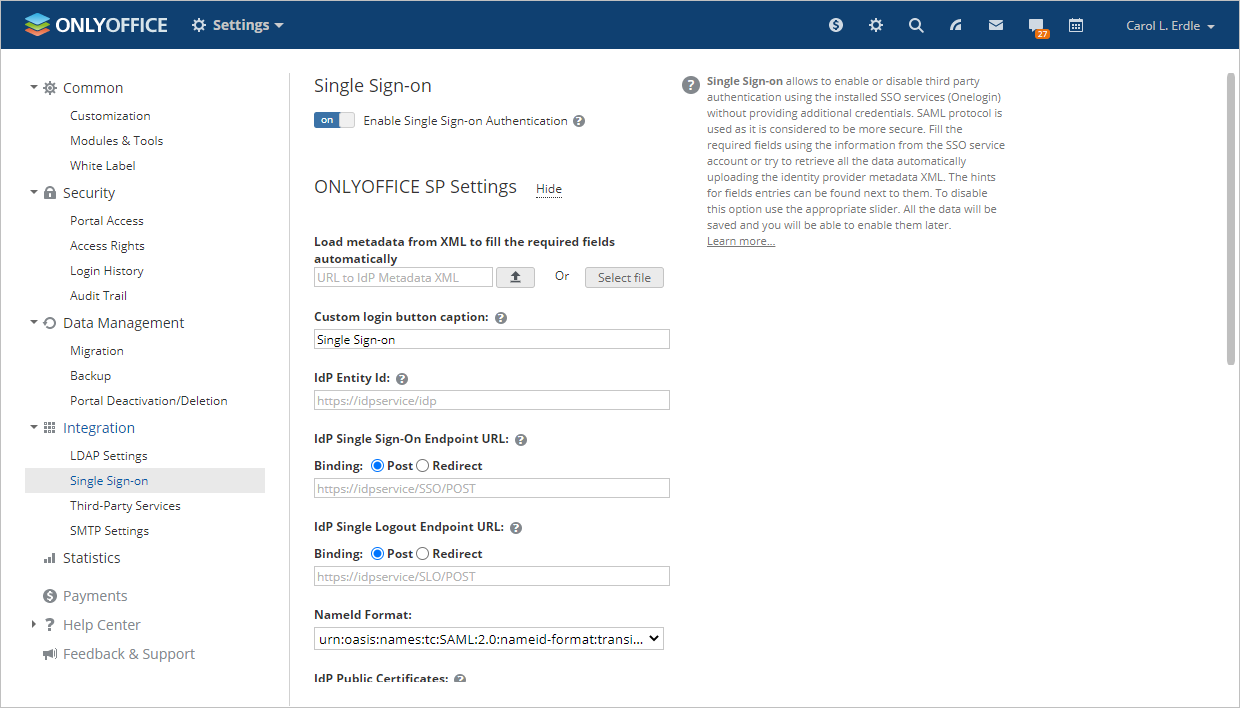
Da biste saznali više o konfigurisanju SSO, pročitajte odgovarajuće članke za SaaS verziju i serversku verziju.
Integracija usluga trećih strana
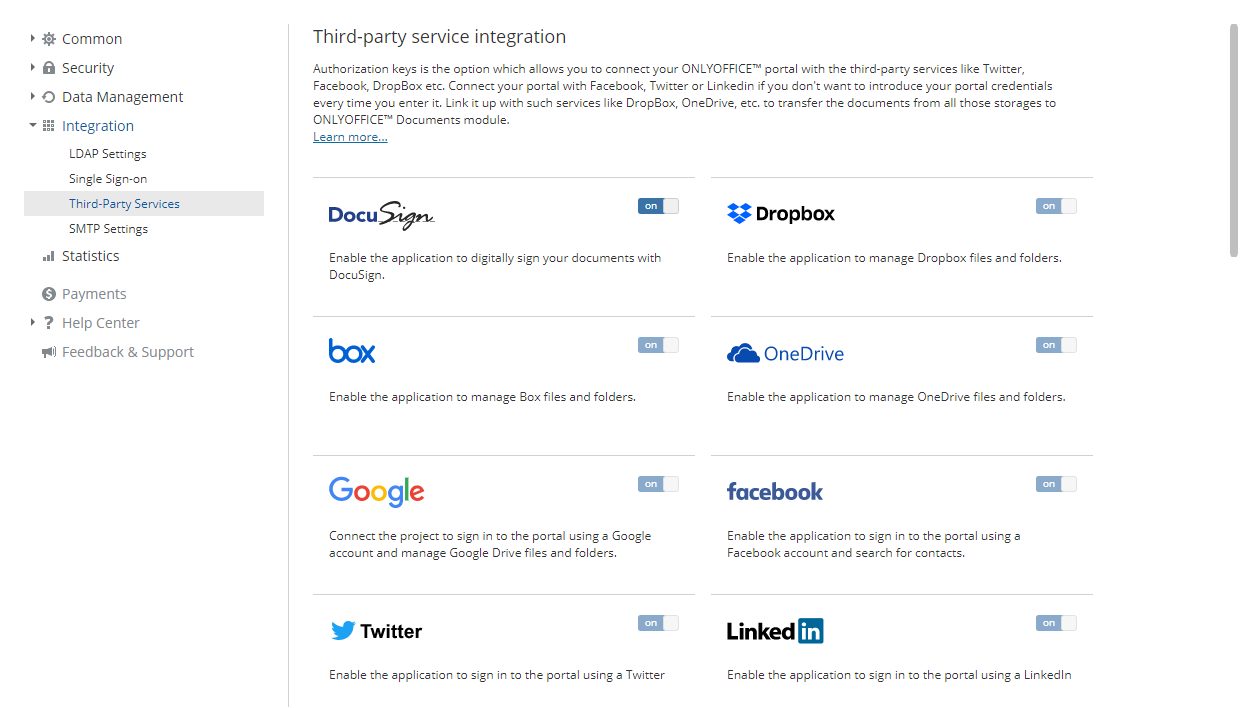
Ako koristite SaaS verziju, parametri autorizacionog ključa za većinu usluga, kao što su Facebook, Twitter, Google, LinkedIn, Box, Dropbox, OneDrive, Bitly, Firebase, i Yahoo su automatski podešeni, tako da su odgovarajući prekidači onemogućeni. Možete odmah povezati vaš Facebook/Google/LinkedIn/Twitter nalog na vašoj stranici profila ili pratiti odgovarajuća uputstva da biste naučili kako da povežete usluge trećih strana unutar modula Dokumenti.
U SaaS verziji, možete povezati sledeće usluge na stranici Usluge Trećih Strana:
- DocuSign - za slanje fajla iz modula Dokumenti na elektronski potpis zaposlenima na vašem portalu.
- Twilio - da biste mogli da pozivate vaše CRM kontakte iz web pregledača. Takođe možete koristiti Twilio za omogućavanje dvofaktorske autentifikacije.
- Amazon AWS S3, Google Cloud Storage, Rackspace Cloud Storage ili Selectel Cloud Storage - za pravljenje rezervnih kopija i čuvanje podataka sa vašeg portala.
Za više detalja o integraciji usluga trećih strana, molimo vas da se obratite našim uputstvima.
Podešavanje SMTP podešavanja
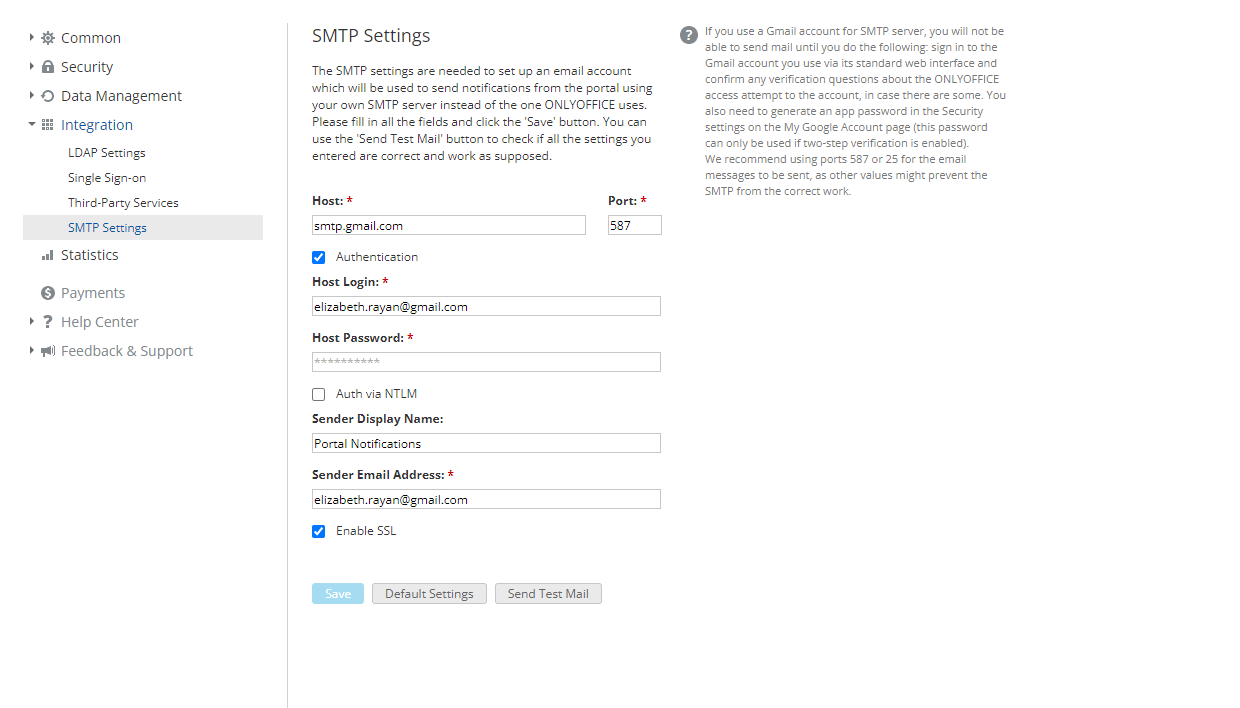
Podsekcija SMTP Podešavanja omogućava vam da konfigurišete vaš portal tako da email obaveštenja budu poslata koristeći vaš sopstveni SMTP server. Da biste to uradili,
- u polju Host, navedite naziv domena SMTP servera koji koristite;
- u polju Port, navedite broj SMTP porta. Preporučuje se korišćenje porta 587 ili 25.
- označite polje Autentifikacija ako SMTP server zahteva autentifikaciju;
- u poljima Host Login i Host Password, navedite login i lozinku koje koristite za pristup SMTP serveru;
- označite polje Autentifikacija putem NTLM da biste mogli da se prijavite koristeći SaslMechanismNtlm;
- u polju Prikazano Ime Pošiljaoca, navedite ime pošiljaoca koje će biti prikazano u polju Od:;
- u polju Email Adresa Pošiljaoca, navedite email adresu pošiljaoca;
- označite polje Omogući SSL da biste omogućili enkriptovane veze;
- kliknite na dugme Sačuvaj.
Da biste proverili da li su navedena podešavanja ispravna, kliknite na dugme Pošalji Test Email. Ako su podešavanja ispravno navedena, dobićete SMTP Test Poruku na email adresu navedenu u vašem korisničkom profilu na portalu.
Za više detalja, molimo vas da se obratite vodiču za konfiguraciju SMTP-a.
Podešavanja statistike
Sekcija Statistika se koristi za prikazivanje i sumiranje podataka vašeg portala za analizu i upravljanje.
Pregled statistike portala
Ovde možete videti sledeće informacije:
- datum kreiranja vašeg portala,
- broj aktivnih korisnika registrovanih na vašem portalu,
- prostor za skladištenje dozvoljen za izabrani plan cena (za SaaS rešenje),
- osnovnu kvotu memorije za sve nove korisnike i listu korisnika sa količinom prostora koji koriste u svakom modulu (za SaaS rešenje),
- ukupan prostor za skladištenje koji se koristi,
Možete takođe videti prostor za skladištenje koji koristi svaki portal modul ili alat.
- ukupan broj poseta po danu,
Podrazumevano, Grafik korišćenja prikazuje podatke za poslednja 3 meseca. Možete promeniti period izborom jedne od dostupnih opcija: poslednja nedelja, poslednji mesec, ili za period, postavljanjem početnog i krajnjeg datuma u odgovarajućim poljima.