Početak rada
Pregled
Ljudi je modul u kojem su prikazani svi članovi portala kao i učesnici grupa.
Na vašem portalu mogu postojati dve vrste članova:
- Korisnici - članovi portala koji aktivno učestvuju u životu portala i mogu kreirati sopstveni sadržaj.
- Gosti - spoljni korisnici sa dozvolom samo za pregled.
Svaki član ima jedan od sledećih statusa:
- Aktivan - takvi članovi portala su vidljivi na glavnoj listi, već su potvrdili svoju email adresu za registraciju, primaju email obaveštenja i mogu sarađivati sa drugim članovima portala.
-
Na čekanju - takve osobe su dodate na portal ili su promenile svoju email adresu za registraciju na svojoj profilnoj stranici, ali je još nisu potvrdile. Mogu se prijaviti na portal i sarađivati sa drugim članovima, ali neće primati email obaveštenja.
Ako koristite cloud verziju, korisnici sa statusom Na čekanju su uključeni u ukupan broj aktivnih korisnika na vašoj stranici Cenovnik portala.
- Onemogućeno - takvi članovi portala su prebačeni na listu onemogućenih članova koja se može pregledati odabirom odgovarajuće opcije filtera. Oni više ne mogu da se prijave na portal.
Uređivanje profila
Svi aktivni članovi portala mogu urediti svoj profil. Da biste to uradili,
- kliknite na link sa vašim imenom u gornjem desnom uglu
- izaberite opciju Profil
- kliknite na dugme Uredi fotografiju na dnu trenutne profilne fotografije da biste otpremili drugu i odabrali deo slike koji će biti prikazan kao vaša avatar fotografija
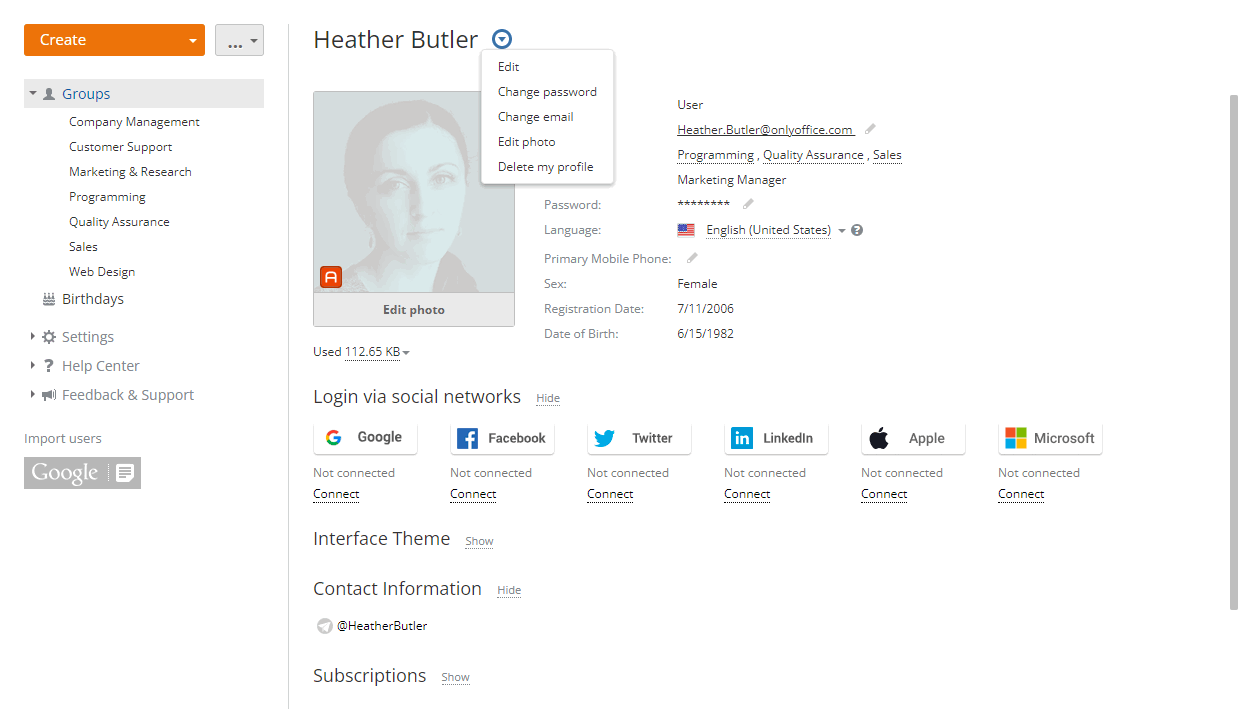
- kliknite na
 ikonu iznad vaše fotografije i izaberite jednu od sledećih opcija u zavisnosti od vašeg cilja:
- Uredi - da biste promenili lične podatke prikazane na vašoj profilnoj stranici: ime ili prezime, datum registracije, titulu, lokaciju, pol, datum rođenja, kontakt podatke, avatar fotografiju
- Promeni lozinku - da biste promenili lozinku koju koristite za prijavu na portal (to možete učiniti i klikom na
 ikonu pored trenutne lozinke na vašoj profilnoj stranici)
Po defaultu, lozinka mora imati najmanje 8 ali ne više od 120 karaktera.
ikonu pored trenutne lozinke na vašoj profilnoj stranici)
Po defaultu, lozinka mora imati najmanje 8 ali ne više od 120 karaktera. - Promeni email - da biste promenili vašu email adresu za registraciju (to možete učiniti i klikom na ikonu pored trenutnog emaila na vašoj profilnoj stranici)
- Uredi fotografiju - da biste otpremili drugu fotografiju i odabrali deo slike koji će biti prikazan kao vaša avatar fotografija
- Obriši moj profil - da biste primili email sa daljim uputstvima
U slučaju da je dvofaktorska autentifikacija omogućena u podešavanjima portala, možete takođe promeniti vaš Primarni mobilni telefon. Nakon što kliknete na ikonu, otvoriće se informativni prozor. Kliknite OK. Bićete preusmereni na drugu stranicu, gde ćete moći da navedete drugi broj telefona i kliknete na dugme Unesite broj da biste ga sačuvali. Dobićete SMS sa verifikacionim kodom na vaš novi mobilni telefon.
- Pronađite potrebnu osobu na listi članova portala i otvorite njihovu profilnu stranicu.
- Kliknite na
 ikonu pored imena člana i izaberite jednu od dostupnih opcija (one se poklapaju sa opcijama navedenim iznad; jedina razlika je opcija Onemogući koja se koristi za premeštanje člana portala na listu onemogućenih članova koji više ne mogu da se prijave na portal).
 - Moguće je takođe postaviti ili promeniti kvotu memorije u korisničkom profilu. Prostor na disku koji korisnik koristi prikazan je ispod profilne fotografije. Kliknite na strelicu i izaberite opciju Uredi kvotu. Postavite potrebnu vrednost u polje za unos i izaberite jedinicu mere iz padajuće liste (bajti, Kb, Mb, Gb, Tb). Kliknite na dugme za potvrdu da biste sačuvali podešavanja. Da biste onemogućili kvotu, koristite opciju Bez kvote.
Kao član portala, možete takođe promeniti jezik portala unutar vašeg naloga. Za ovu svrhu, otvorite vašu profilnu stranicu i izaberite jednu od dostupnih opcija u padajućoj listi Jezik. Po defaultu, portal je prikazan na jeziku koji je administrator sa punim pristupom izabrao u sekciji opštih podešavanja.
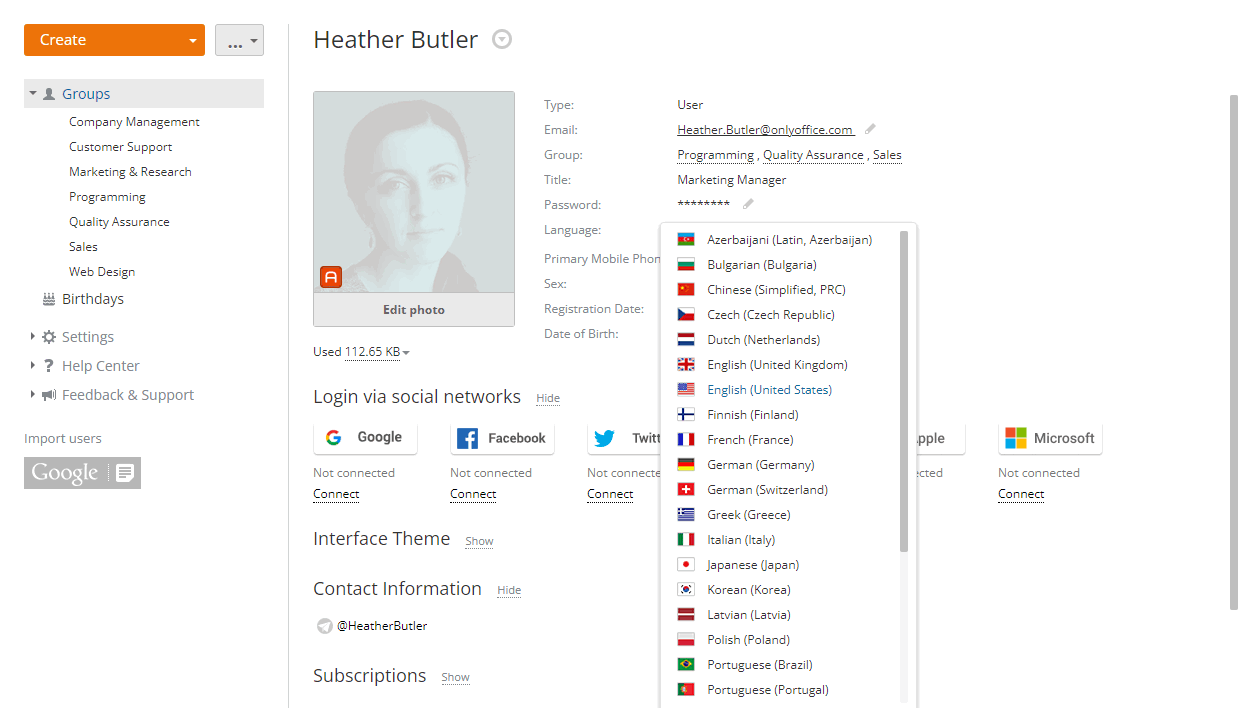
Da biste pojednostavili prijavu na portal, možete koristiti jedan od vaših naloga na društvenim mrežama kao što su Google, Facebook, Twitter ili LinkedIn. Da biste ga povezali, pratite sledeće korake:
- Otvorite vašu profilnu stranicu klikom na link sa vašim imenom u gornjem desnom uglu i izaberite opciju Profil.
- Kliknite na link Poveži ispod ikone potrebne društvene mreže.
- Unesite vašu email adresu i lozinku u odgovarajuća polja u otvorenom prozoru.
- Dozvolite online kancelariji da pristupi podacima vašeg naloga klikom na odgovarajuće dugme.
U sekciji Tema interfejsa možete odabrati željenu temu interfejsa: svetlu, tamnu ili sistemsku temu (za automatsko prebacivanje između svetle i tamne teme prema podešavanjima vašeg sistema).
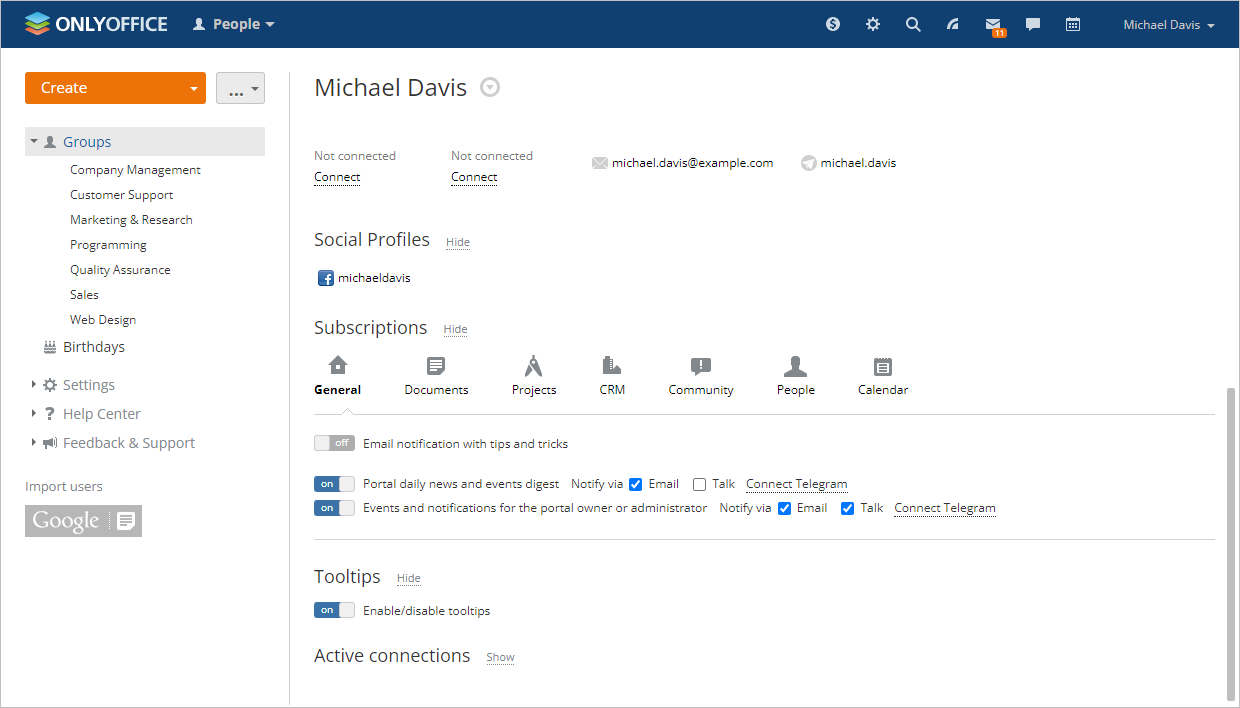
Moguće je takođe upravljati vašim pretplatama unutar svih modula portala na vašoj profilnoj stranici. Da biste pregledali kompletnu listu sadržaja portala na koji ste pretplaćeni, kliknite na link Prikaži pored natpisa Pretplate. Ovde se možete odjaviti sa sadržaja koji vam više nije zanimljiv i promeniti način na koji želite da budete obavešteni o ažuriranjima odabirom jednog od dostupnih tipova obaveštenja: putem Talk-a, email-a ili oba. Za više informacija, pogledajte ovaj članak.
Možete takođe onemogućiti ili ponovo omogućiti savete koji se pojavljuju na ekranu kako bi vas upoznali sa osnovnim funkcijama svakog modula kada se prvi put prijavite ili da vas informišu o novim dodanim funkcijama. Kliknite na link Prikaži pored natpisa Saveti i kliknite na kontrolu za uključivanje/isključivanje. Saveti će biti omogućeni ili onemogućeni za sve module odjednom.
Dodavanje novih članova portala
Kao vlasnik portala ili administrator sa punim pristupom, možete dodati nove članove na portal.
Koristite link za pozivnicu
Ako ste nedavno kreirali vaš portal i još niste dodali korisnike, dugme  Pozovite korisnike na portal je dostupno na levom bočnom panelu u svakom modulu portala. Omogućava vam brzo i jednostavno pozivanje novih članova na vaš portal kako bi se pridružili:
- kliknite na dugme Pozovite korisnike na portal
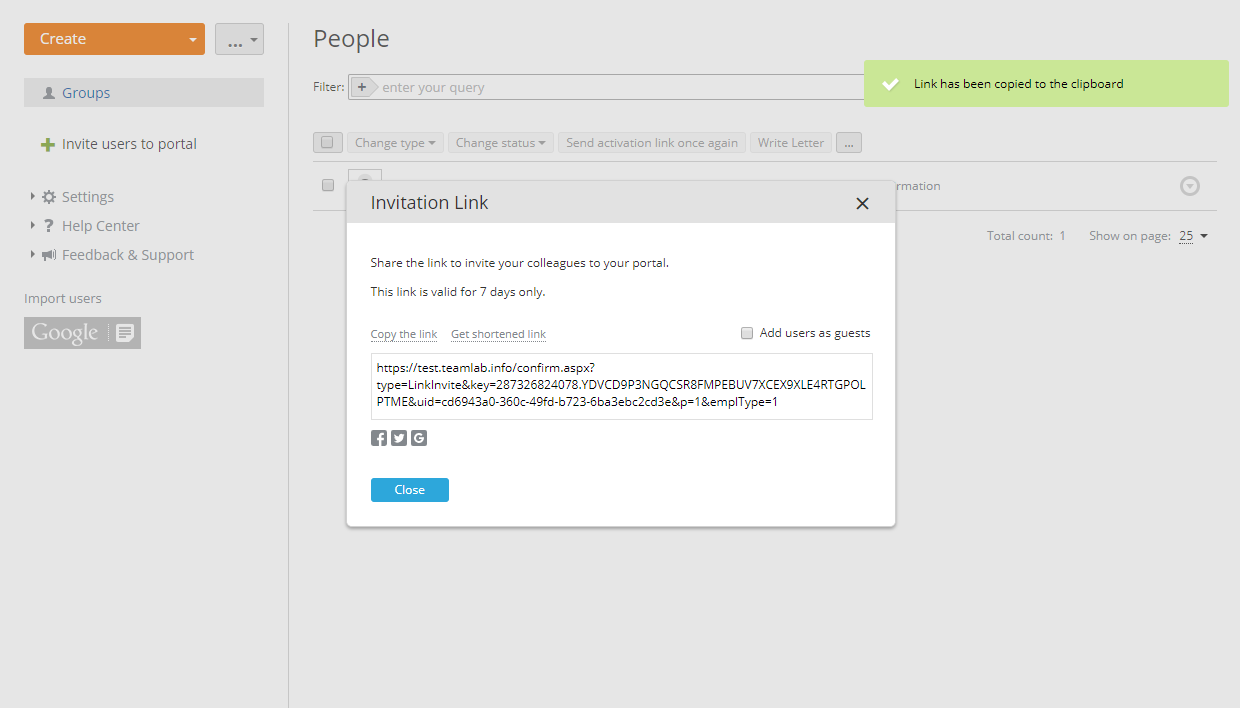
Link za pozivnicu će odmah biti kopiran u međuspremnik, a prozor Link za pozivnicu će se otvoriti, omogućavajući vam da prilagodite dodatna podešavanja linka:
- označite polje Dodajte korisnike kao goste da biste pozvali osobe koje će imati dozvolu samo za pregled na vašem portalu (ako želite da te osobe kreiraju sadržaj portala, ostavite ovo polje neoznačeno). Nakon što promenite ovaj parametar, ne zaboravite da kopirate obnovljeni link koristeći opciju Kopiraj link.
- takođe možete Dobiti skraćeni link, koji je pogodniji za dodavanje u vašu poruku
- nalepite kopirani link u vašu poruku za pozivnicu i pošaljite je ili podelite link putem društvenih mreža koristeći odgovarajuće ikone u prozoru Link za pozivnicu
Link važi samo 7 dana.
 u gornjem levom uglu unutar modula Ljudi i odabrati opciju Pozivni link da kopirate pozivni link i otvorite odgovarajući prozor.
Dodavanje korisnika ručno
Takođe možete dodati članove portala ručno, jednog po jednog:
- kliknite na dugme Kreiraj u gornjem levom uglu unutar modula Ljudi
- odaberite opciju Korisnik ili Gost iz padajuće liste
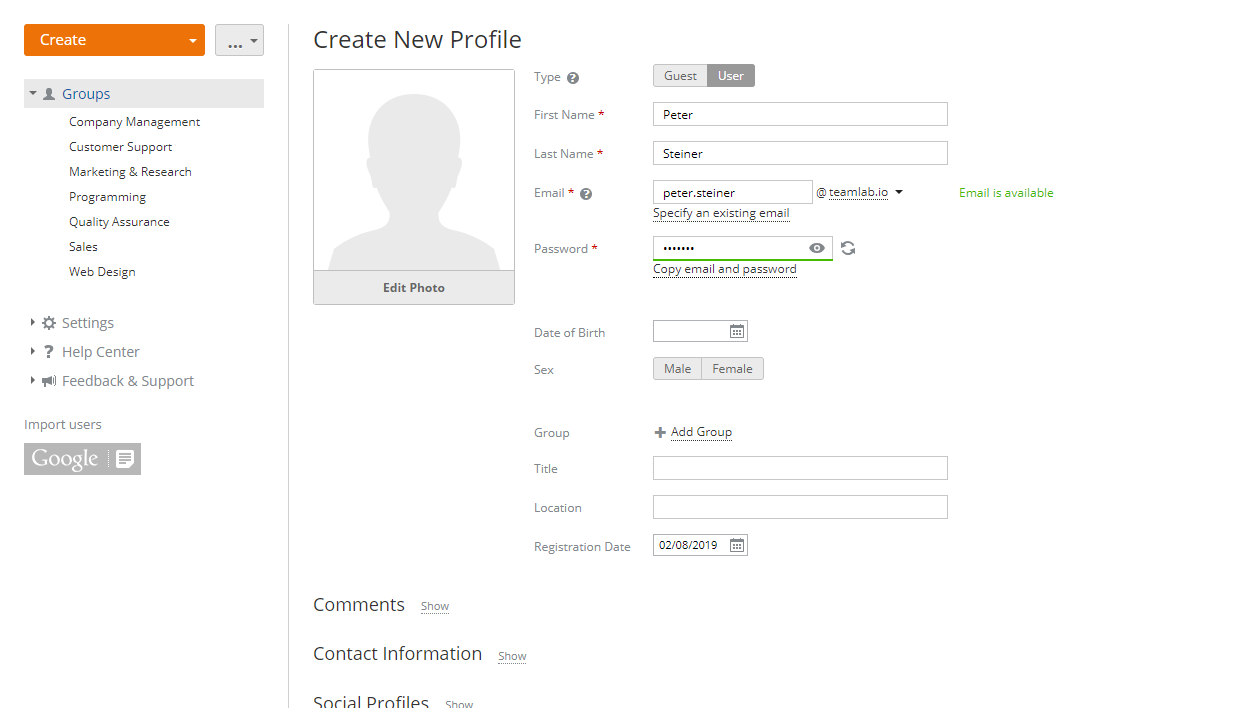
- popunite polja označena zvezdicom - ime i prezime kao i email adresu.
Prilikom kreiranja korisnika, možete navesti postojeću email adresu ili kreirati novu email adresu na domenu prethodno povezanom u modulu Pošta. Za gosta, možete navesti samo postojeću email adresu. Da biste kreirali novi poštanski sandučić za korisnika, kliknite na link Kreiraj email na domenu. Unesite korisničko ime za novi poštanski sandučić u polje za unos. Ako imate nekoliko domena povezanih u modulu Pošta, odaberite potreban domen iz padajuće liste.
Prilikom kreiranja korisnika/gosta, moguće je kreirati i privremenu lozinku kako bi korisnik/gost mogao pristupiti portalu prvi put (korisnici kasnije mogu promeniti lozinke na svojoj stranici profila). Da biste kreirali lozinku, kliknite na link Postavi lozinku. Kada kliknete na ovaj link, polje postaje obavezno. Lozinku možete uneti ručno ili je automatski generisati. Lozinka se validira dok kucate; njena usklađenost sa zahtevima za jačinu lozinke označena je bojom. Da biste automatski generisali novu lozinku, kliknite na ikonu
 . Zahtevi za generisanje i validaciju lozinke određeni su Postavkama jačine lozinke specificiranim u sigurnosnim postavkama portala.Podrazumevano, lozinka mora biti najmanje 8, ali ne više od 120 karaktera dugačka.
Navedeni email i lozinka mogu se kopirati u međuspremnik klikom na link Kopiraj email i lozinku.
Takođe možete odabrati grupu (ili čak nekoliko grupa) kojoj će korisnik/gost pripadati, uneti naziv i lokaciju, postaviti fotografiju avatara itd. Datum registracije je podrazumevano postavljen na trenutni datum, ali ga možete promeniti klikom unutar polja. - kliknite na dugme Sačuvaj
Odmah nakon toga, otvara se stranica profila novododatog člana, a njemu/njoj se šalje email obaveštenje sa linkom za pristup portalu. Novi član portala dobija status na čekanju dok se email adresa za registraciju ne potvrdi. Na listi članova portala, on/ona će biti označen/a ikonom  na svojoj fotografiji avatara. Nakon potvrde emaila, gosti dobijaju ikonu
  na svojoj fotografiji avatara, a administratori - ikonu
  . Vlasnik portala je označen ikonom
  .
.
Link poslat u obaveštenju važi samo 7 dana. Ako korisnik ne uspe da završi registraciju prateći link na vreme, možete ponovo poslati ovo obaveštenje klikom na link Pošalji poziv ponovo na stranici profila. Ako postoji nekoliko korisnika koji su prekoračili vremenski limit za potvrdu emaila, kliknite na dugme  u gornjem levom uglu i odaberite opciju Pošalji pozive ponovo, ili odaberite potrebne članove na listi i kliknite na dugme Pošalji aktivacioni link ponovo na vrhu.
Uvoz ljudi
Da biste uštedeli vreme, možete dodati korisnike odjednom iz:
- vašeg Google naloga - za dalja uputstva, pročitajte ovaj članak
- adresara vašeg email klijenta - za dalja uputstva, pročitajte ovaj članak
- CSV datoteke - za dalja uputstva, pročitajte ovaj članak
Kreiranje grupa
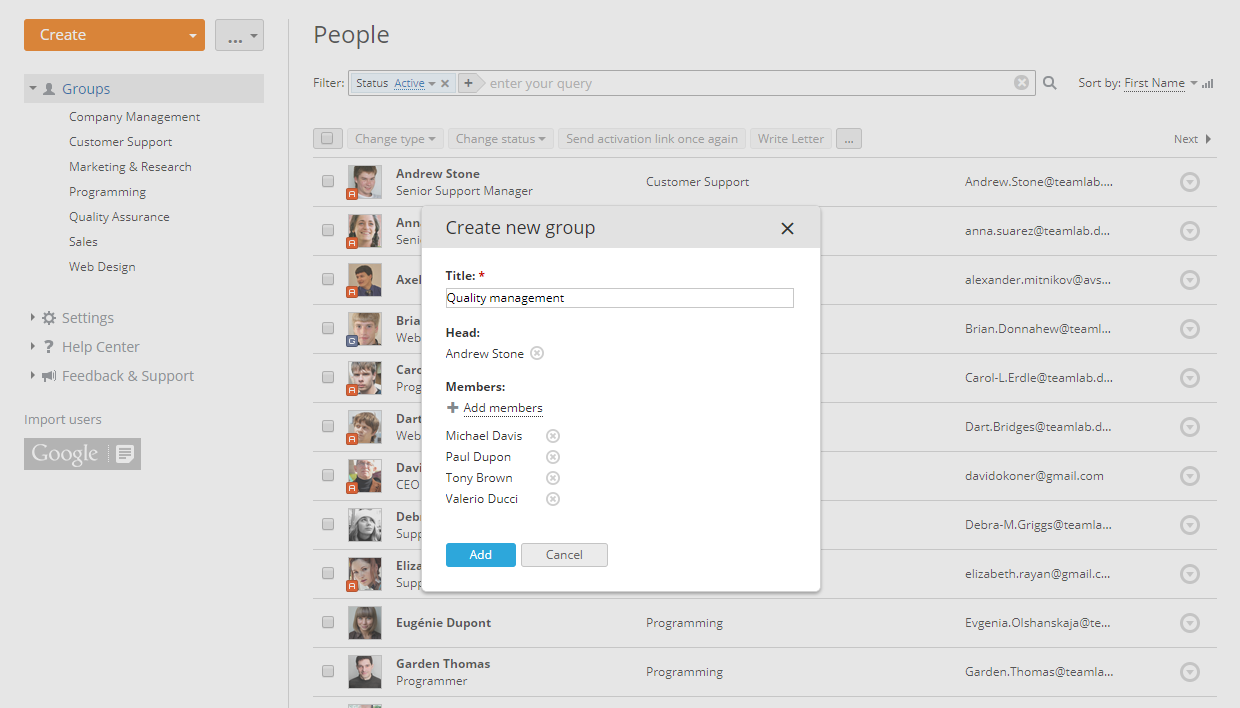
Dok dodajete članove, biće potrebno da kreirate nove grupe. Da biste to uradili,
- kliknite na dugme Kreiraj u gornjem levom uglu unutar modula Ljudi
- odaberite opciju Grupa iz padajuće liste
- unesite Naziv grupe u polje označeno zvezdicom
- odredite Šefa grupe klikom na link Odaberi korisnika i odabirom jednog od postojećih korisnika/gostiju ili kreiranjem novog profila
- dodajte Članove grupe klikom na link Dodaj članove i odabirom postojećih korisnika/gostiju ili kreiranjem novog profila
- kliknite na dugme Sačuvaj
Upravljanje pravima pristupa
Postoje tri glavna nivoa pristupa unutar portala: Gost sa pravima samo za pregled, Korisnik sa osnovnim privilegijama i Administrator sa naprednim privilegijama.
Administratori uključuju:
- administratore modula koji upravljaju jednim ili više modula
- administratore sa punim pristupom koji upravljaju svim modulima portala
- vlasnika portala koji ima kontrolu nad celim portalom
Promena vlasnika portala
U stvari, vlasnik portala je osoba koja je kreirala portal. Da biste imenovali drugog člana portala na ovu poziciju:
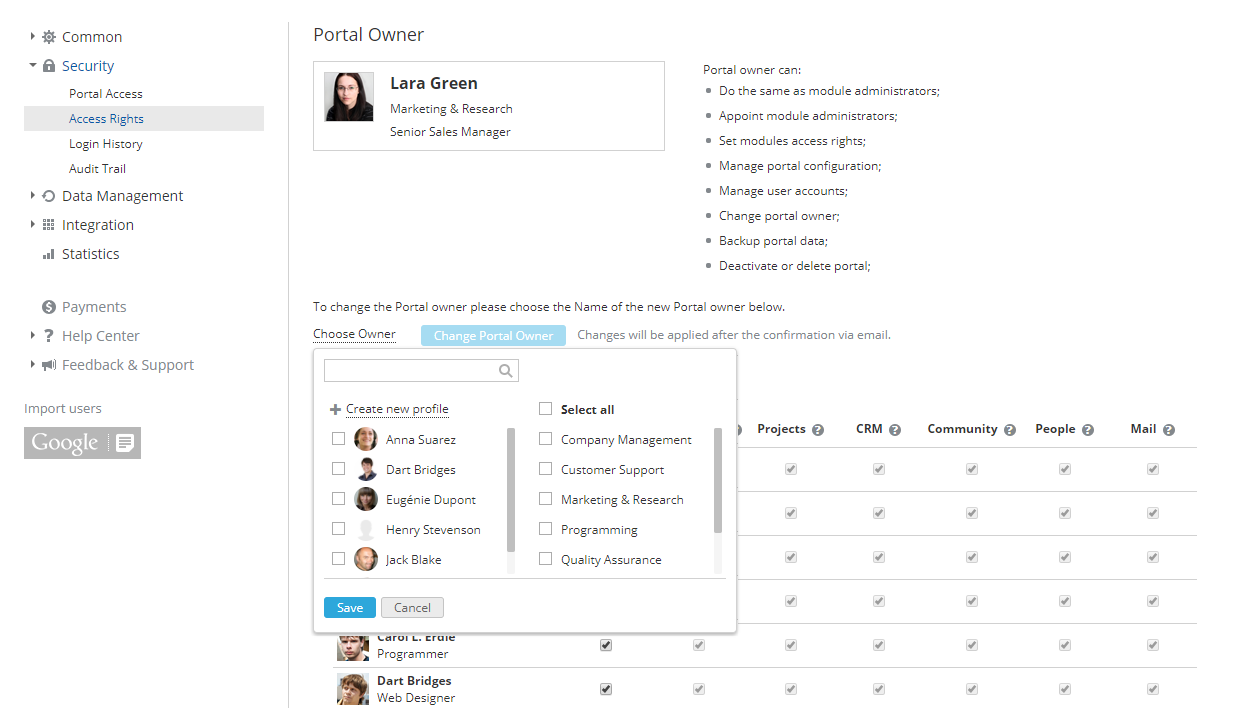
- prebacite se na postavke portala odabirom opcije Postavke u gornjem meniju,
- proširite odeljak Sigurnost na levoj strani panela i odaberite podsekciju Prava pristupa,
- kliknite na link Odaberi vlasnika ispod fotografije u odeljku Vlasnik portala,
- odaberite osobu iz padajuće liste,
- kliknite na dugme Promeni vlasnika portala,
- proverite poštansko sanduče i pratite link za potvrdu poslat u email poruci.
Vlasnik portala ima iste dozvole kao administratori sa punim pristupom i može obavljati sledeće operacije:
| Administrator sa punim pristupom | Vlasnik portala |
|---|---|
|
dodavanje članova portala uređivanje profila članova imenovanje administratora modula backup podataka portala (vidi Jačanje sigurnosti) promena opštih i prilagođenih postavki portala (vidi Konfiguracija portala) pregled statistike portala (vidi Konfiguracija portala) |
+
promena vlasnika portala deaktivacija/brisanje portala (vidi Konfiguracija portala) promena regiona servera (vidi Konfiguracija portala) |
Dodeljivanje administratorskih privilegija
Nakon što je član portala dodat na portal, on/ona dobija korisnička ili gostujuća prava pristupa. Vlasnik portala ili administratori sa punim pristupom mogu dodeliti administratorske privilegije samo korisnicima. Da bi to uradili, potrebno je da prođu kroz sledeće korake:
- Prebacite se na postavke portala odabirom opcije Postavke u gornjem meniju,
- Odaberite opciju Prava pristupa na levoj strani panela,
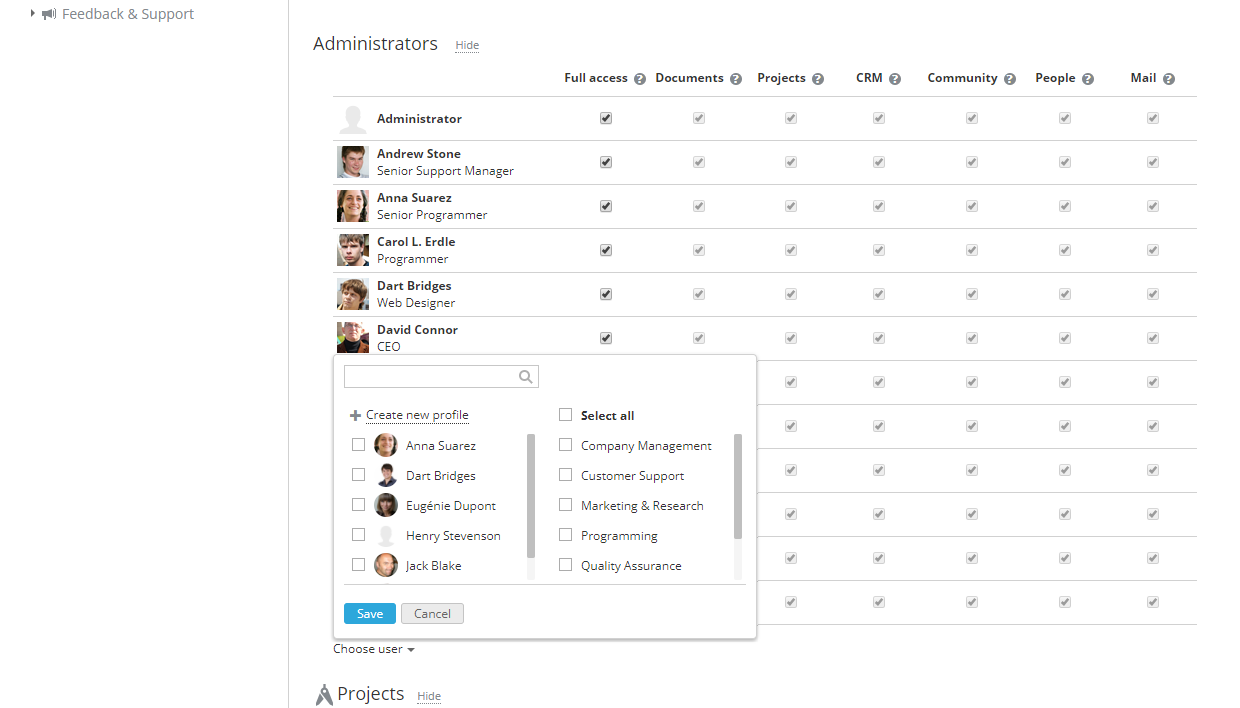
- Kliknite na link Prikaži pored natpisa Administratori,
- Kliknite na link Odaberi korisnika ispod liste administratora,
- Odaberite osobu ili nekoliko osoba odjednom iz postojećih korisnika/gostiju ili kreirajte novog administratora upravo ovde klikom na link Kreiraj novi profil,
- Kliknite na dugme Sačuvaj,
- Odabrana osoba/e će po defaultu dobiti maksimalan pristup svim modulima portala; da biste ga ograničili, prvo poništite izbor u polju Puni pristup i zatim u poljima koja odgovaraju modulima kojima ne želite da dodelite administratorski pristup.
Prenos podataka prilikom brisanja profila
Šta se dešava sa podacima bez prenosa
Ako ne prenesete podatke prilikom brisanja onemogućenih korisnika, povezani sadržaj kreiran od strane korisnika na portalu će takođe biti obrisan na sledeći način:
- U modulu Dokumenti, lični dokumenti/folderi će biti obrisani, a zajednički dokumenti kreirani od strane korisnika će biti preneseni:
- Lični dokumenti i folderi koji nisu dostupni drugim korisnicima (uključujući administratore) će biti obrisani.
- Lični dokumenti i folderi koji su podeljeni sa drugim korisnicima će biti obrisani.
- Dokumenti/folderi kreirani od strane korisnika u sekciji Opšti neće biti obrisani, ali će njihovo vlasništvo biti preneseno na administratora koji inicira brisanje korisnika.
- U modulu Pošta, emailovi i poštanski sandučići će biti obrisani.
- U alatu Razgovor, poruke i fajlovi poslati od strane korisnika će biti obrisani.
- U modulu CRM, obrisani korisnik će takođe biti obrisan sa liste menadžera odgovornih za kontakt. Izveštaji kreirani od strane obrisanog korisnika će biti obrisani (po analogiji sa ličnim dokumentima). Ostale CRM entitete povezane sa obrisanim korisnikom neće biti pogođene.
- U modulu Projekti, svi entiteti povezani sa obrisanim korisnikom neće biti pogođeni (npr., ime obrisanog korisnika ostaje među ostalim korisnicima odgovornim za otvoreni zadatak).
Da biste izbegli brisanje podataka, možete preneti entitete Dokumenti, Projekti i CRM na aktivnog korisnika.
Šta se dešava sa podacima nakon prenosa
Nakon što prenesete podatke i obrišete korisnika, sledeći sadržaj će biti prenesen/zadržan:
- Modul Dokumenti
- Lični dokumenti koji su dostupni drugim korisnicima portala će biti preneti u sekciju Moji dokumenti izabranog aktivnog korisnika, gde će biti kreiran novi folder sa imenom kao što je Dokumenti korisnika Merelin Linsdom. Sva prava pristupa dodeljena drugim korisnicima portala ostaju nepromenjena;
- Vlasništvo nad dokumentima kreiranim od strane onemogućenog korisnika u sekciji Opšti će biti preneseno na izabranog korisnika;
- Dokumenti iz sekcije U projektima kreirani od strane onemogućenog korisnika ostaju, vlasnik se neće menjati.
- Modul Projekti
- Aktivni/pauzirani projekti, otvoreni prelomni trenuci i zadaci će biti preneti na izabranog aktivnog korisnika.
- Modul CRM
- Kontakti, otvoreni zadaci i nezatvorene prilike će biti preneti na izabranog aktivnog korisnika. Navedeni korisnik će takođe biti dodat kao učesnik u otvorenim slučajevima onemogućenog korisnika.
Nakon što prenesete podatke i obrišete korisnika, sledeći sadržaj će biti obrisan:
- Privatni dokumenti koji nisu podeljeni sa drugim korisnicima u modulu Dokumenti;
- Emailovi i poštanski sandučići u modulu Pošta;
- Istorija poruka i poslati fajlovi u alatu Razgovor;
- Zatvoreni projekti, prelomni trenuci i zadaci u modulu Projekti;
- Zatvoreni zadaci i prilike u modulu CRM.
Brisanje jednog korisnika
Da biste obrisali jednog korisnika,
- Otvorite listu onemogućenih korisnika tako što ćete odabrati odgovarajući status u filteru na vrhu,
- Kliknite na
 Akcije dugme pored onemogućenog korisnika,
 - Izaberite opciju Obriši profil iz menija,
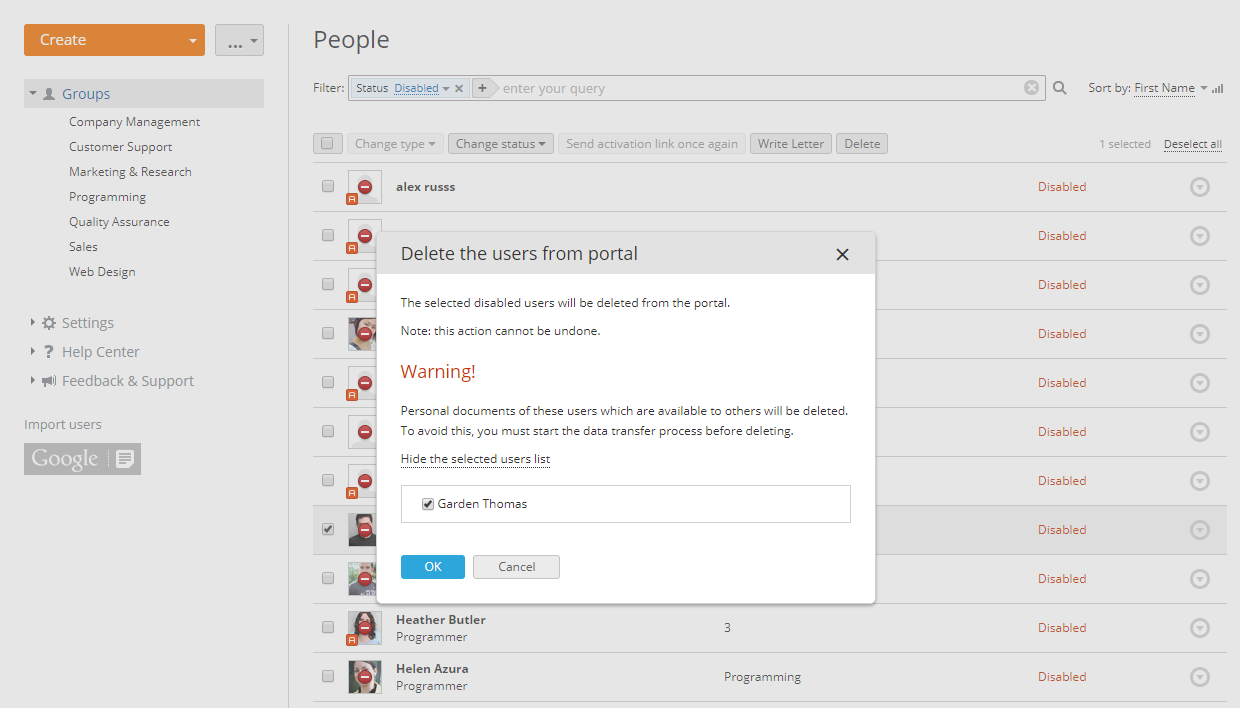
- Otvara se prozor za potvrdu gde će vam biti zatraženo da prenesete podatke korisnika:
- Kliknite na dugme Prenesi podatke u prozoru za potvrdu.
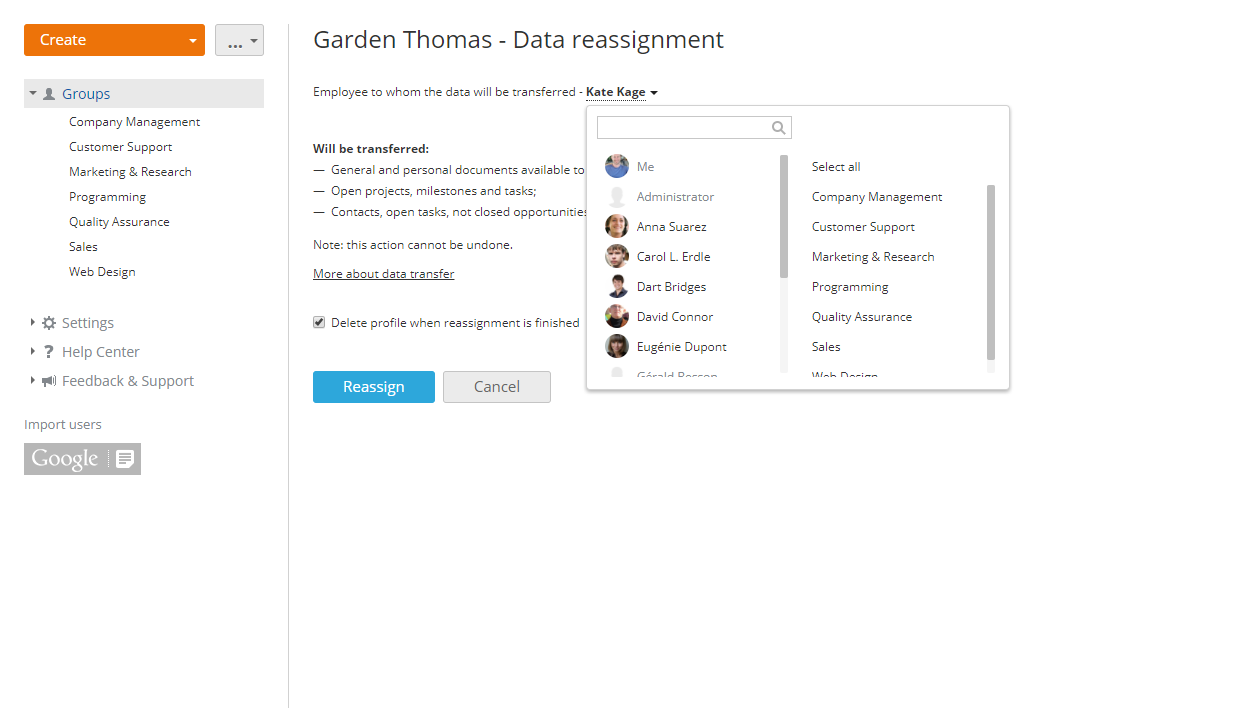
- Otvara se nova stranica gde možete izabrati korisnika portala kome želite da prenesete podatke. Izaberite potrebnog aktivnog korisnika sa liste.
- Polje Obriši profil kada prenos bude završen je podrazumevano označeno i omogućava vam da automatski obrišete profil nakon prenosa podataka.
- Kliknite na dugme Prenesi.
Sada možete zatvoriti ovu stranicu. Kada proces prenosa bude završen, bićete obavešteni putem emaila. Ako ste poništili izbor polja Obriši profil kada prenos bude završen, možete se vratiti na listu onemogućenih korisnika i ručno obrisati korisnika bez gubitka podataka.
Brisanje više korisnika
Prenos podataka je individualna akcija, na primer, ako želite da obrišete više korisnika odjednom, potrebno je prethodno preneti podatke za svakog od njih pojedinačno.
Da biste preneli podatke bilo kog onemogućenog korisnika,
- Kliknite na Akcije dugme pored onemogućenog korisnika.
- Izaberite opciju Prenesi podatke iz menija.
- Otvara se nova stranica gde možete izabrati korisnika portala kome želite da prenesete podatke. Izaberite potrebnog aktivnog korisnika sa liste.
- Označite polje Obriši profil kada prenos bude završen kutiju za automatsko brisanje profila nakon ponovnog dodeljivanja podataka.
- Kliknite na dugme Ponovo dodeli.
Kada ponovo dodelite sve potrebne podatke (ako niste označili opciju Obriši profil kada je ponovna dodela završena), možete se vratiti na listu onemogućenih korisnika, označiti korisnike koje želite da obrišete i kliknuti na dugme Obriši iznad liste korisnika kako biste uklonili više korisnika odjednom bez gubitka njihovih podataka.
Praćenje rođendana
Rođendani su način da pratite rođendane svih korisnika portala. Omogućava vam da:
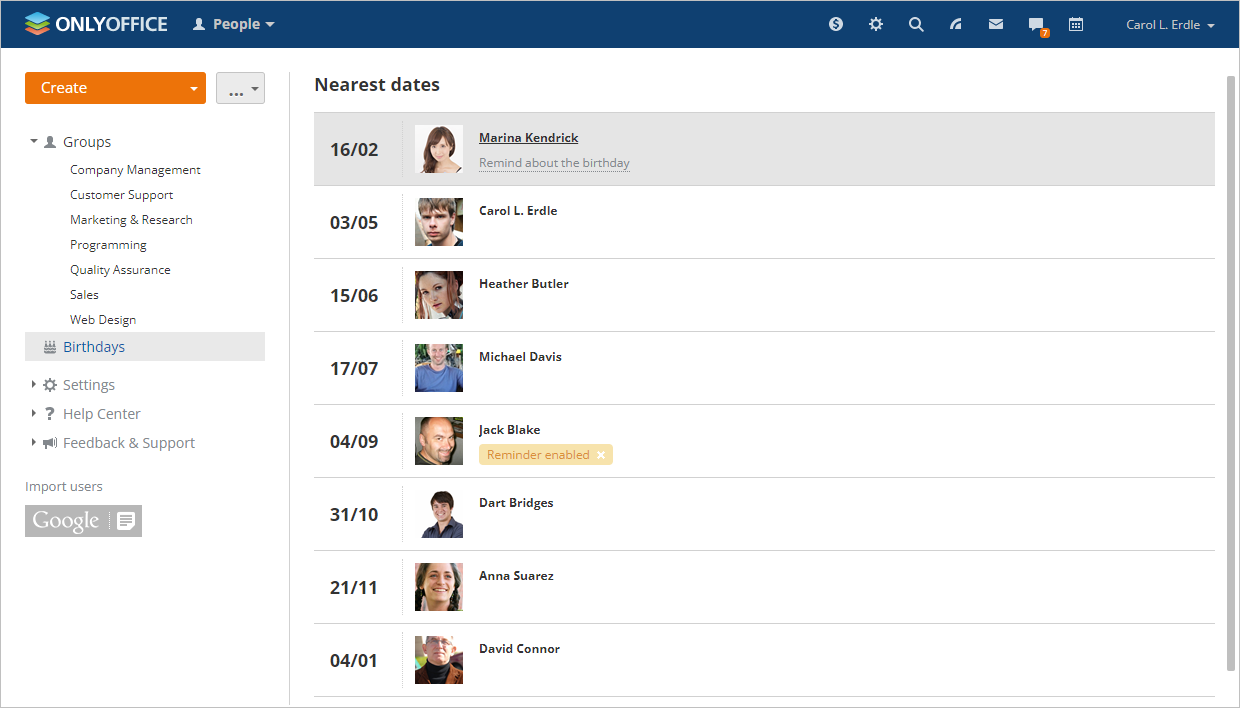
- vidite korisnike koji danas imaju rođendan i deset najbližih datuma,
- pošaljete čestitke osobi koja ima rođendan klikom na odgovarajuće dugme ispod imena u listi Najbliži datumi,
- postavite/uklonite podsetnik,
Po defaultu, pretplaćeni ste na sve rođendane. Ako ne želite da primate obaveštenja o rođendanima, odjavite se sa njih upravljanjem pretplatama na stranici Profil.
Ako želite da budete obavešteni o predstojećem rođendanu određenog korisnika portala, zadržite pokazivač miša iznad potrebnog imena korisnika u listi Najbliži datumi i kliknite na link Podseti na rođendan koji se pojavljuje ispod imena korisnika.
Omogućavanje CardDAV sinhronizacije
Počevši od verzije 12.0, ONLYOFFICE podržava CardDAV protokol adresara zasnovan na kontaktima u modulu Ljudi. Promene napravljene u podacima korisnika na vašem portalu sinhronizuju se sa odgovarajućim adresarima. Trenutno je sinhronizacija jednostrana.
Da biste omogućili CardDAV sinhronizaciju,
- Idite na modul Ljudi i otvorite CardDav podešavanja u meniju Podešavanja na levoj strani.
- Uključite prekidač Omogući sinhronizaciju kontakata putem CardDAV-a.
- Kliknite na opciju Kopiraj link ispod prekidača.
- Unesite kopiranu adresu servera u aplikaciju ili uređaj treće strane. Koristite svoj važeći portal login i lozinku.
Sada vašim kontaktima sačuvanim u modulu Ljudi može pristupiti aplikacija ili uređaj treće strane po vašem izboru.
Thunderbird v.91.8.0
- Kliknite na opciju Adresar na gornjoj alatnoj traci.
- Kliknite Fajl -> Novi -> CardDAV adresar.
- Unesite svoje korisničko ime portala i kopiranu adresu servera, i kliknite Nastavi.
- Unesite svoj portal login i lozinku.
- Adresar će biti dodat na listu.
macOS
- Na svom Apple uređaju, otvorite Kontakte.
- Izaberite Kontakti -> Dodaj nalog.
- U prozoru koji se otvori, izaberite Ostali kontakti nalog.
- Podesite Tip naloga -> Napredno.
- Unesite svoju email adresu u polje Korisničko ime.
- Unesite lozinku svog portal naloga u polje Lozinka.
- Unesite adresu servera - <portal>/carddav/.
VažnoUnesite ime portala bez
https:// - Navedite Putanju do servera - <portal>/carddav/<email>@<portal>.
https://Promena podešavanja modula Ljudi
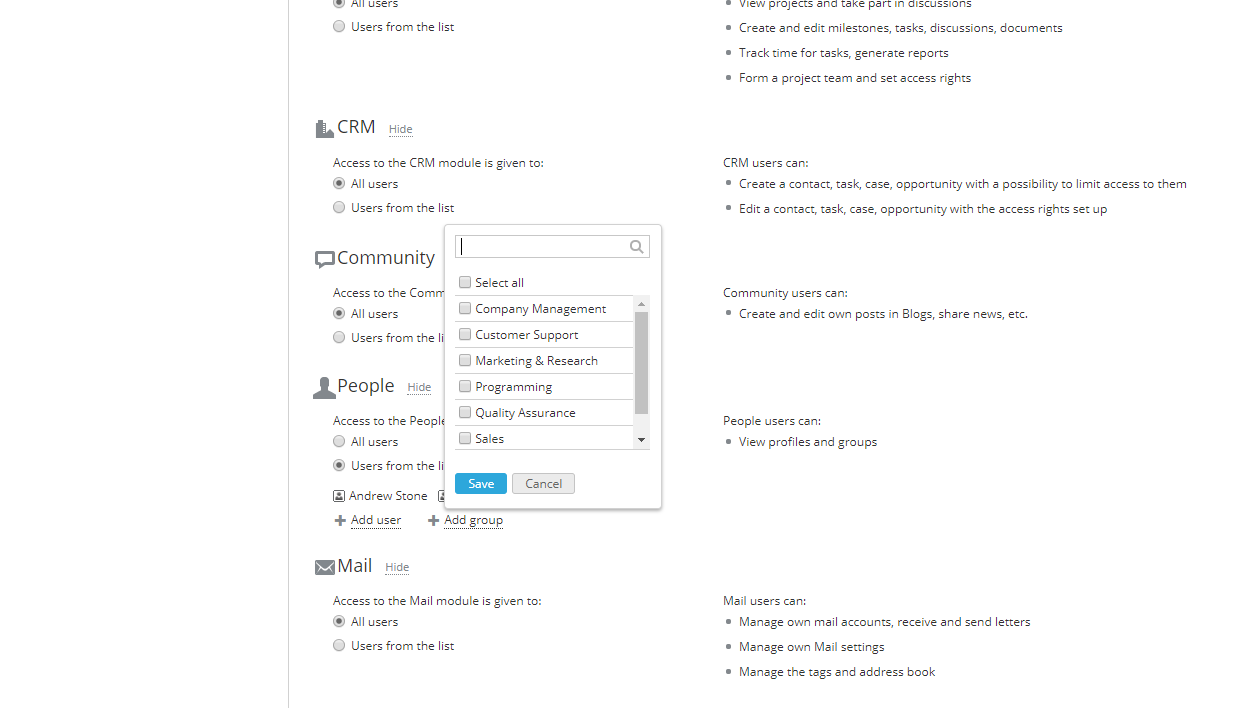
Kao vlasnik portala ili administrator sa punim pristupom, možete ograničiti pristup modulu Ljudi za neke korisnike ili čak onemogućiti ovaj modul, ako vam uopšte nije potreban. Da biste to uradili,
- kliknite na link Podešavanja na levoj strani panela,
- izaberite podsekciju Prava pristupa portalu,
- idite na sekciju Ljudi,
- označite radio dugme Korisnici sa liste,
- izaberite korisnike kojima želite da omogućite pristup,
Da biste to uradili, koristite jednu od dostupnih opcija:
- koristite link Dodaj korisnika ako želite da omogućite pristup jednoj ili više osoba;
- koristite link Dodaj grupu ako želite da omogućite pristup svim korisnicima portala ili jednoj ili više grupa.
Onemogućavanje modula Ljudi
Da biste onemogućili modul Ljudi:
- Prebacite se na sekciju Moduli & Alati izborom odgovarajuće opcije na levoj strani panela.
- Odznačite modul Ljudi.
- Kliknite na dugme Sačuvaj.