Vraćanje podataka u verziji na oblaku
Potrebno vam je da napravite rezervnu kopiju podataka vašeg portala kako biste ih kasnije mogli vratiti u verziji u oblaku? Ovaj postupak je veoma jednostavan.
Osnovna uputstva
Pratite ove jednostavne korake da biste kreirali rezervnu kopiju vašeg portala:
- Uđite u vaš portal.
- Kliknite na
 ikonicu u gornjem desnom uglu da otvorite odeljak 'Podešavanja'.
 - Prebacite se na karticu Upravljanje podacima u levom panelu, zatim idite na podsekciju Rezervna kopija.
Ručno pravljenje rezervne kopije
Ako želite ručno da napravite rezervnu kopiju podataka portala:
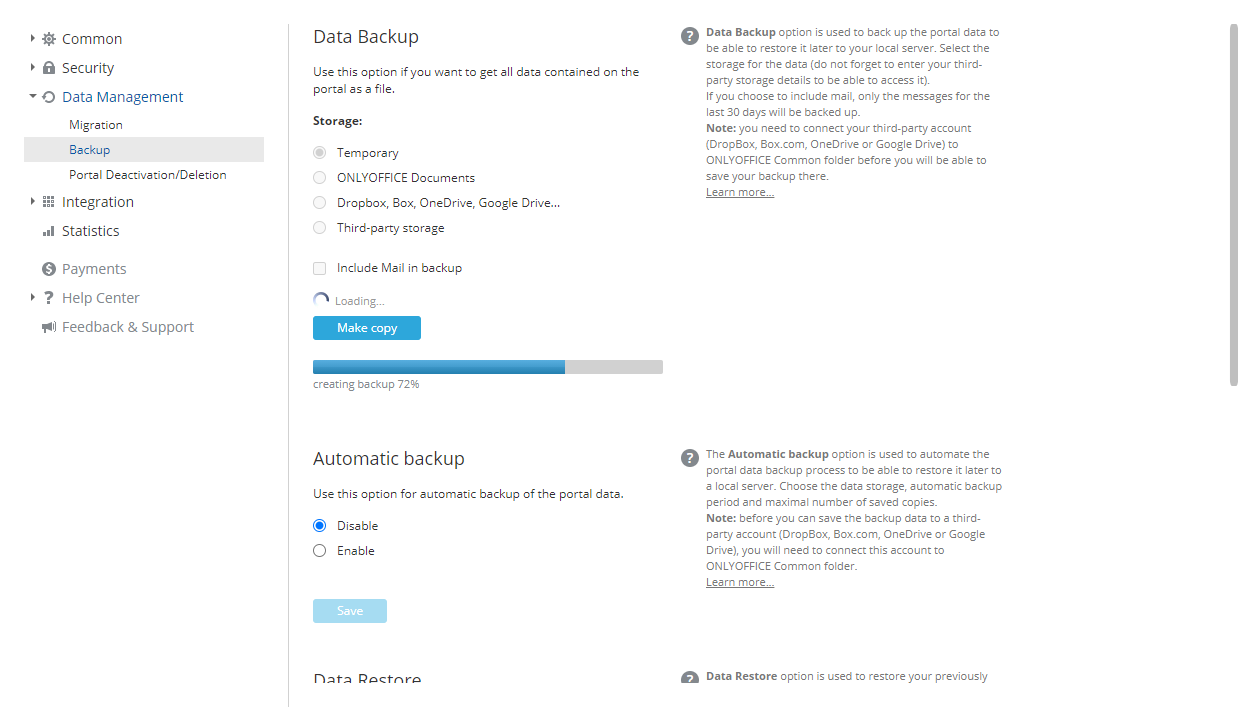
- Izaberite skladište za vašu rezervnu kopiju odabirom jedne od odgovarajućih opcija:
Privremeno. Izaberite opciju Privremeno ako želite da preuzmete kreiranu rezervnu kopiju na vaš lokalni disk. Link do kreirane rezervne kopije je dostupan samo 24 sata.
ONLYOFFICE dokumenti. Kliknite na dugme Izaberi pored praznog polja ispod liste opcija, izaberite folder u odeljku Zajednički dokumenti i kliknite na dugme OK.
DropBox, Box, OneDrive, Google Drive... Kliknite na dugme Izaberi pored praznog polja ispod liste opcija, izaberite folder koji odgovara integrisanom servisu treće strane i kliknite na dugme OK.
Skladište treće strane. Izaberite jedan od dostupnih servisa prethodno povezanih u odeljku Integracija i unesite potrebne podatke za pristup odabranom skladištu treće strane u polja ispod.
- Za servis Amazon AWS S3, dostupna su sledeća polja:
- Bucket - jedinstveno ime Amazon bucket-a, npr. my-new-test-bucket-12345.
- Region - AWS region gde se nalazi vaš Amazon bucket, npr. us-east-2.
- Service Url - ovo je opcionalna osobina; promenite je samo ako želite da probate drugačiji servisni endpoint. Ostavite ovo polje prazno da biste koristili podrazumevanu vrednost.
- Force Path Style - kada je true, zahtevi će uvek koristiti adresiranje putem putanje. Ostavite ovo polje prazno, jer osobina Service Url nije navedena.
- Use Http - ako je ova osobina postavljena na true, klijent će pokušati da koristi HTTP protokol, ako ga ciljni endpoint podržava. Podrazumevano, ova osobina je postavljena na false. Postavite je na true ili ostavite ovo polje prazno da biste koristili podrazumevanu vrednost.
- Metoda server-side enkripcije - algoritam enkripcije na strani servera koji se koristi pri skladištenju ovog objekta u S3. Moguće vrednosti su:
- Nijedna
- Server-Side Encryption - SSE-S3 (vaši resursi će biti enkriptovani jakim AES-256 GCM ključevima, jednim posebnim ključem za svaki objekat. Ključevi su sami enkriptovani rotirajućim root ključem za dodatnu zaštitu) ili SSE-KMS (vaši resursi će biti enkriptovani sa svestranom enkripcionom mehanizmom. Kao SSE-S3, oslanja se na snažnu AES-256 enkripcionu metodu, ali pruža složeniji i fleksibilniji model, nudeći odvojene dozvole za KMS ključ, funkciju praćenja i mogućnost kreiranja jedinstvenih prilagođenih ključeva). Za SSE-KMS, možete izabrati Upravljani CMK - Podrazumevani AWS upravljani CMK ili Korisnički upravljani CMK. Kada je izabrana opcija Korisnički upravljani CMK, potrebno je da navedete KMS Key Id.
- Klijent-Side Encryption - kada je ova opcija izabrana, potrebno je da navedete KMS Key Id.
- Za servis Google Cloud Storage, popunite polje Bucket.
- Za servis Rackspace Cloud Storage, popunite polja Javni kontejner, Privatni kontejner i Region.
- Za servis Selectel Cloud Storage, popunite polja Privatni kontejner i Javni kontejner.
- Za servis Amazon AWS S3, dostupna su sledeća polja:
- Označite polje Uključi poštu u rezervnu kopiju ako je potrebno.
- Kliknite na dugme Napravi kopiju.
Rezervna kopija će biti sačuvana u odabranom folderu.
Automatska rezervna kopija
Funkcija Automatska rezervna kopija je dostupna samo ako vaš plan pretplate uključuje ovu opciju.Ako želite da koristite funkciju Automatska rezervna kopija:
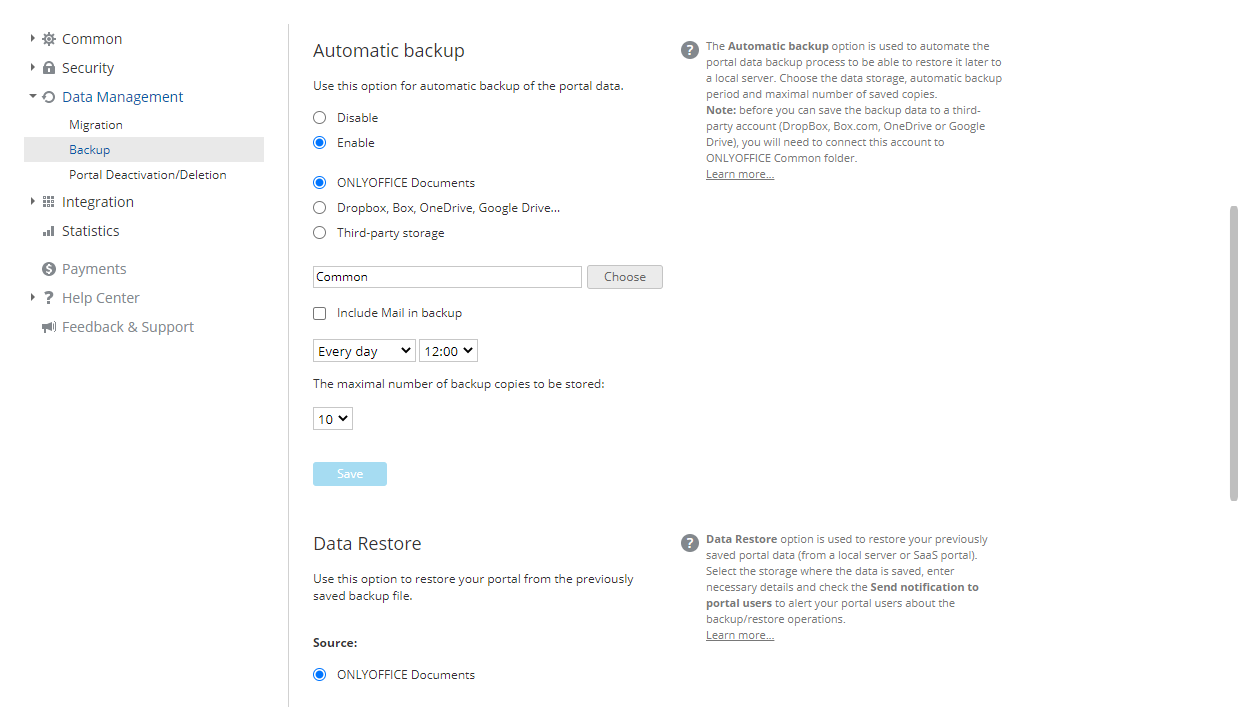
- Označite dugme opcije Omogući.
- Izaberite skladište za vašu rezervnu kopiju odabirom jedne od odgovarajućih opcija:
ONLYOFFICE dokumenti. Kliknite na dugme Izaberi pored praznog polja ispod liste opcija, izaberite folder u odeljku Zajednički dokumenti i kliknite na dugme OK.
DropBox, Box, OneDrive, Google Drive... Kliknite na dugme Izaberi pored praznog polja ispod liste opcija, izaberite folder koji odgovara integrisanom servisu treće strane i kliknite na dugme OK.
Skladište treće strane. Izaberite jedan od dostupnih servisa prethodno povezanih u odeljku Integracija i unesite potrebne podatke za pristup odabranom skladištu treće strane u polja ispod.
- Za servis Amazon AWS S3, dostupna su sledeća polja:
- Bucket - jedinstveno ime Amazon bucket-a, npr. my-new-test-bucket-12345.
- Region - AWS region gde se nalazi vaš Amazon bucket, npr. us-east-2.
- Service Url - ovo je opcionalna osobina; promenite je samo ako želite da probate drugačiji servisni endpoint. Ostavite ovo polje prazno da biste koristili podrazumevanu vrednost.
- Force Path Style - kada je true, zahtevi će uvek koristiti adresiranje putem putanje. Ostavite ovo polje prazno, jer osobina Service Url nije navedena.
- Use Http - ako je ova osobina postavljena na true, klijent će pokušati da koristi HTTP protokol, ako ga ciljni endpoint podržava. Podrazumevano, ova osobina je postavljena na false. Postavite je na true ili ostavite ovo polje prazno da biste koristili podrazumevanu vrednost.
- Metoda server-side enkripcije - algoritam enkripcije na strani servera koji se koristi pri skladištenju ovog objekta u S3. Moguće vrednosti su:
- Nijedna
- Server-Side Encryption - SSE-S3 (vaši resursi će biti enkriptovani jakim AES-256 GCM ključevima, jednim posebnim ključem za svaki objekat. Ključevi su sami enkriptovani rotirajućim root ključem za dodatnu zaštitu) ili SSE-KMS (vaši resursi će biti enkriptovani sa svestranom enkripcionom mehanizmom. Kao SSE-S3, oslanja se na snažnu AES-256 enkripcionu metodu, ali pruža složeniji i fleksibilniji model, nudeći odvojene dozvole za KMS ključ, funkciju praćenja i mogućnost kreiranja jedinstvenih prilagođenih ključeva). Za SSE-KMS, možete izabrati Upravljani CMK - Podrazumevani AWS upravljani CMK ili Korisnički upravljani CMK. Kada je izabrana opcija Korisnički upravljani CMK, potrebno je da navedete KMS Key Id.
- Klijent-Side Encryption - kada je ova opcija izabrana, potrebno je da navedete KMS Key Id.
- Za servis Google Cloud Storage, popunite polje Bucket.
- Za servis Rackspace Cloud Storage, popunite polja Javni kontejner, Privatni kontejner i Region.
- Za servis Selectel Cloud Storage, popunite polja Privatni kontejner i Javni kontejner.
- Za servis Amazon AWS S3, dostupna su sledeća polja:
- Označite polje Uključi poštu u rezervnu kopiju ako je potrebno.
- Odredite učestalost kreiranja rezervne kopije, klikom na strelicu nadole u polju Svakog dana i odabirom opcije koja vam najviše odgovara.
- Postavite vreme i/ili izaberite dan u nedelji/mesecu.
- Izaberite broj kopija rezervne kopije koje će biti sačuvane (od 1 do 30) u odgovarajućem polju.
- Kliknite na dugme Sačuvaj.
Rezervna kopija će biti kreirana u odabranom folderu na određen dan.
- Izaberite skladište za vašu rezervnu kopiju odabirom jedne od odgovarajućih opcija:
Obnavljanje podataka
Funkcija Obnavljanje vam omogućava da obnovite podatke vašeg portala u ONLYOFFICE Workspace Cloud.
Da biste obnovili podatke vašeg portala iz prethodno kreirane rezervne kopije koja je heširana (za ONLYOFFICE Workspace Cloud 11.5 ili kasnije) u ONLYOFFICE Workspace Cloud, pristupite Podešavanjima
sa bilo koje stranice portala klikom na ikonicu na vrhu stranice ili koristite padajuću listu u gornjem levom uglu i izaberite odgovarajuću opciju.
Prebacite se na Upravljanje podacima karticu na levom panelu, zatim idite na Bekap podsekciju i skrolujte do Obnavljanje podataka.
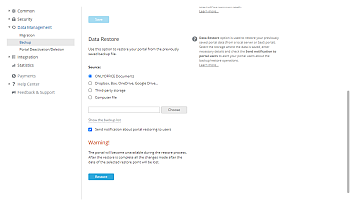
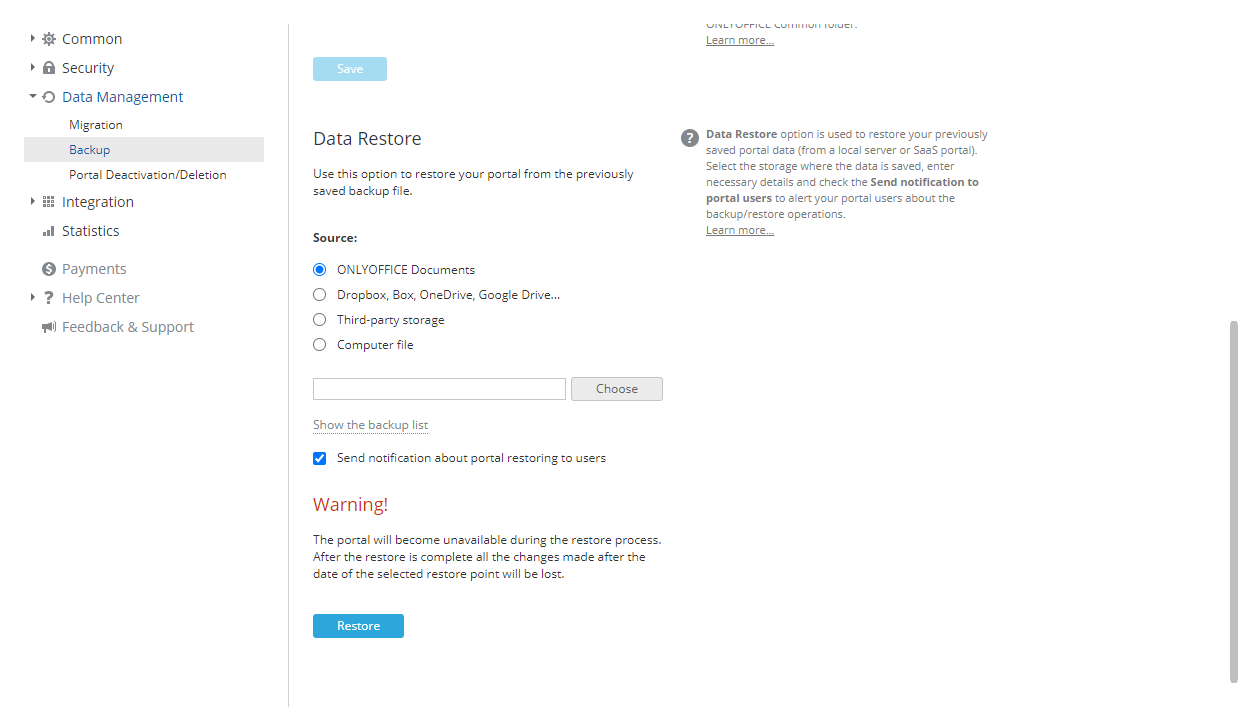
- Izaberite Izvor gde je bekap sačuvan.
- izaberite opciju ONLYOFFICE Documents i kliknite na Izaberi dugme ispod. U prozoru Izaberi fajl, odaberite potrebni bekap fajl sačuvan u Zajedničkom folderu i kliknite OK.
- izaberite opciju DropBox, Box.com, OneDrive, Google Drive (usluge trećih strana povezane sa Documents modulom, uključujući usluge povezane putem WebDAV protokola) i kliknite na Izaberi dugme ispod. U prozoru Izaberi fajl, odaberite potrebni bekap fajl sačuvan u direktorijumu resursa treće strane i kliknite OK.
- izaberite opciju Skladište treće strane, odaberite potrebno skladište treće strane prethodno povezano u sekciji Integracija i unesite podatke potrebne za pristup odabranom skladištu.
- izaberite opciju Fajl na računaru, kliknite na Izaberi dugme ispod i pretražite potrebni bekap fajl sačuvan na vašem lokalnom disku.
Umesto da izaberete bekap fajl iz određenog Izvora, možete jednostavno kliknuti na Prikaži listu bekapa link ispod polja Izaberi da biste odabrali potrebni bekap fajl iz istorije bekapa (ako je bekap fajl ručno obrisan iz skladišta, neće biti dostupan na listi). Kliknite na Obnovi link pored potrebnog bekap fajla. Da biste obrisali bekap fajl sa liste, kliknite na
 ikonicu.
- Ostavite označeno polje Pošalji obaveštenje o obnavljanju portala korisnicima da biste obavestili korisnike vašeg portala;
- Kliknite na dugme Obnovi.
Nakon obnavljanja bekapa u cloud verziji, trenutne lozinke će biti resetovane i korisnici će morati da obnove svoj pristup putem email adresa navedenih u njihovim profilima, navodeći lozinku koja će se koristiti za prijavu.
Korisni saveti
Da li bilo koji administrator može kreirati bekap podataka portala?
Samo vlasnik portala i administratori sa punim pristupom mogu kreirati bekap podataka portala.