Korišćenje funkcije za pravljenje rezervnih kopija i vraćanje u Control Panelu
Uvod
Funkcije Backup/Restore koje pruža Kontrolna tabla omogućavaju vam da napravite rezervnu kopiju podataka vašeg portala i vratite ih u ONLYOFFICE Workspace. Da biste pristupili Kontrolnoj tabli, prijavite se na vaš portal i kliknite na ikonu 'Kontrolna tabla' na Početnoj stranici. Alternativno, možete otići na 'Podešavanja' portala i izabrati link 'Kontrolna tabla' na levom panelu.
Rezervna kopija podataka
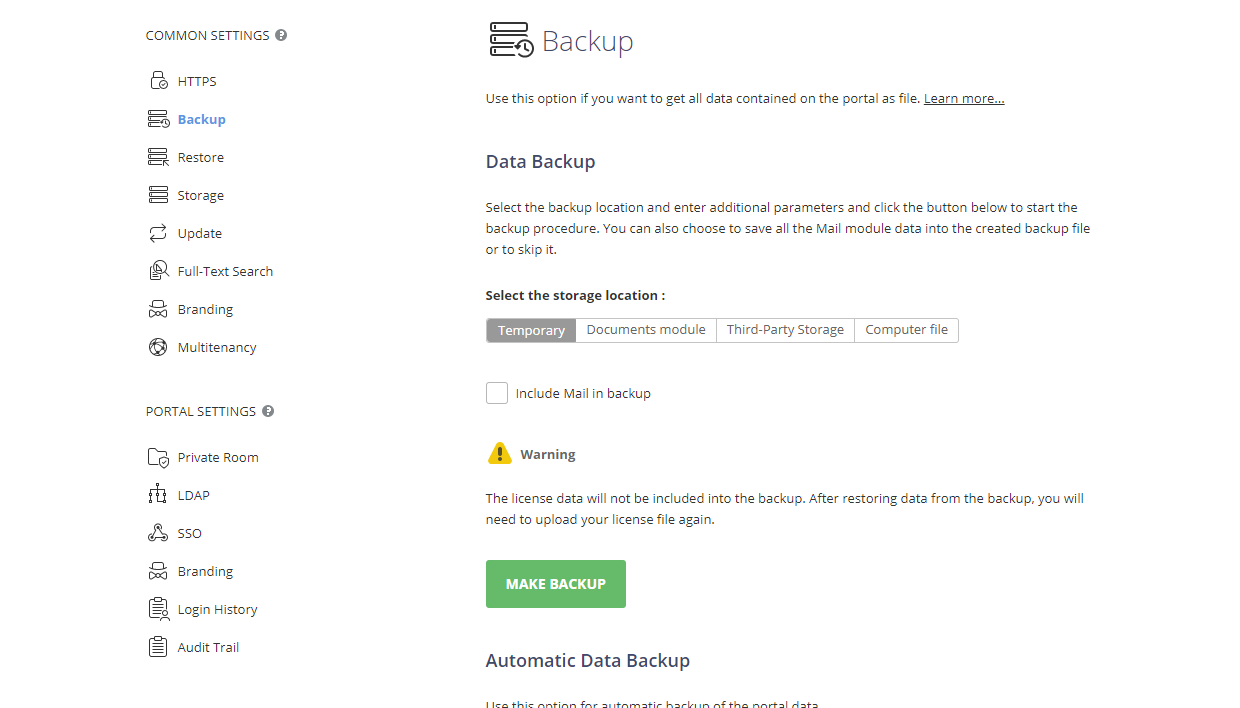
Da biste ručno kreirali rezervnu kopiju podataka vašeg portala, pređite na stranicu Backup u sekciji COMMON SETTINGS na levoj bočnoj traci i koristite sekciju Data Backup.
- izaberite potrebni tip i lokaciju Skladišta za vaše rezervne fajlove:
- izaberite karticu Privremeno ako želite da preuzmete rezervnu kopiju na vaš lokalni disk kada proces pravljenja rezervne kopije bude završen. To ćete moći da uradite koristeći link koji će se pojaviti ispod.
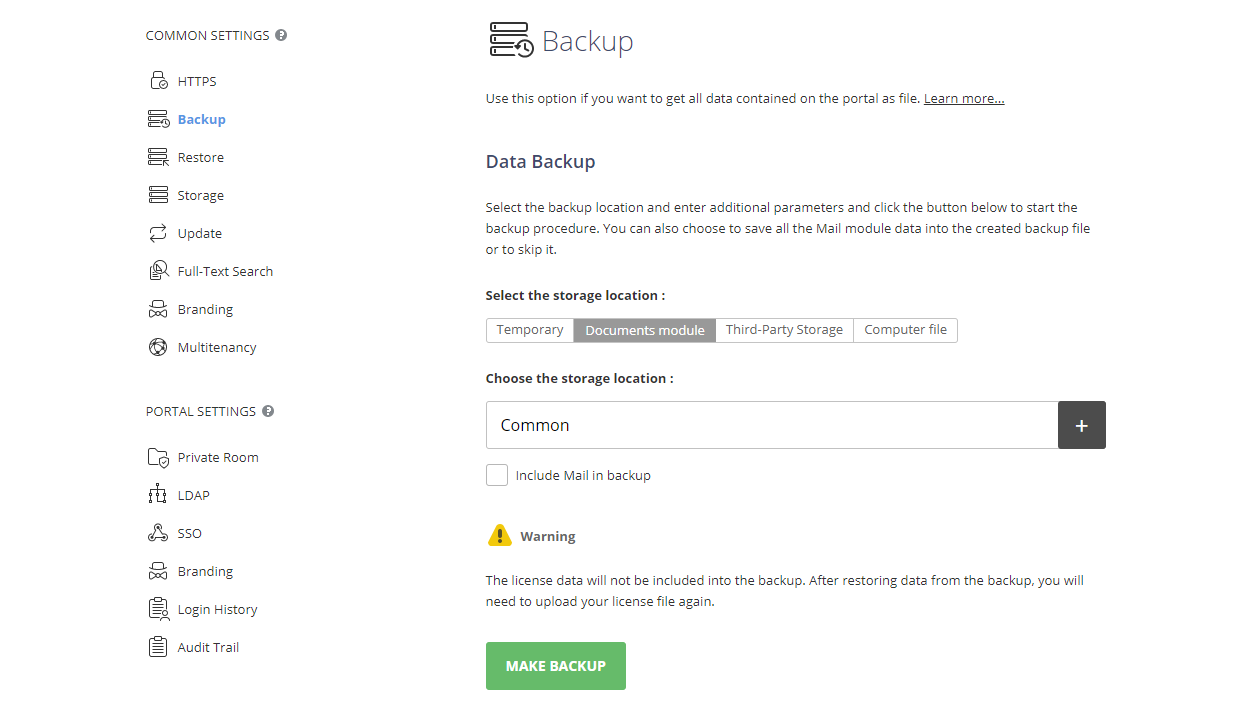
- izaberite karticu Modul dokumenata i kliknite na dugme Plus pored polja koje se pojavi ispod. Otvoriće se prozor Izaberi folder. Postavite folder u sekciji Opšti dokumenti gde želite da skladištite vašu rezervnu kopiju i kliknite na dugme OK.
- izaberite karticu Skladište trećih strana, odaberite jedno od dostupnih skladišta trećih strana i unesite potrebne podatke za pristup:
- Potrebna usluga (Amazon AWS S3, Google Cloud Storage, Rackspace Cloud Storage, Selectel Cloud Storage, DropBox, Box.com, OneDrive, Google Drive) mora biti prethodno povezana u sekciji Integracija u podešavanjima portala. U suprotnom, odgovarajuća skladišta će biti onemogućena i zasivljena.
- Nalog treće strane (DropBox, Box.com, OneDrive, Google Drive, Yandex Disk i skladišta povezana putem WebDAV protokola, kao što su Nextcloud ili ownCloud) mora biti prethodno povezan sa Dokumenti modulom kao i deljen i stavljen u sekciju Opšti dokumenti. U suprotnom, odgovarajuća skladišta će biti onemogućena i zasivljena.

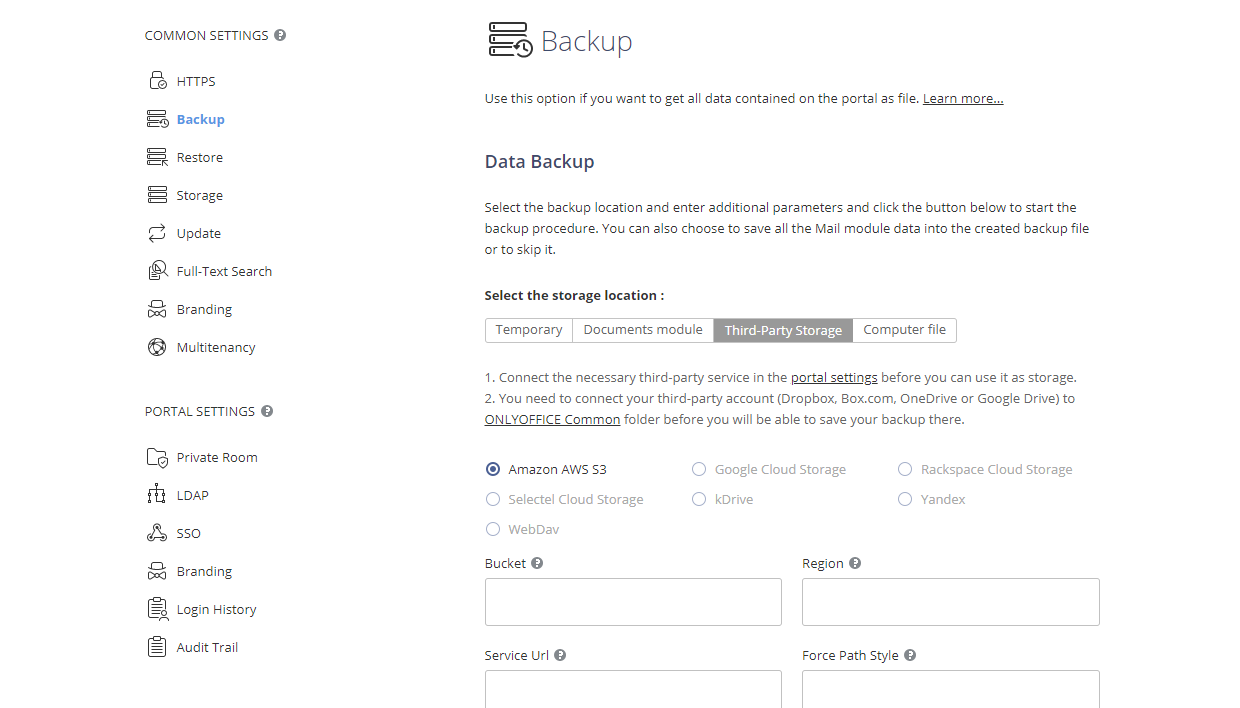
Kada je odabrano potrebno skladište, navedite podatke za pristup u poljima koja se pojavljuju ispod:
- Za uslugu Amazon AWS S3, dostupna su sledeća polja:
- Bucket - jedinstveno ime Amazon bucket-a, npr. my-new-test-bucket-12345.
- Region - AWS region gde se nalazi vaš Amazon bucket, npr. us-east-2.
- Service Url - ovo je opcionalno svojstvo; promenite ga samo ako želite da isprobate drugačiji krajnji servis. Ostavite ovo polje prazno da biste koristili podrazumevanu vrednost.
- Force Path Style - kada je true, zahtevi će uvek koristiti adresiranje putem putanje. Ostavite ovo polje prazno, jer svojstvo Service Url nije specificirano.
- Use Http - ako je ovo svojstvo postavljeno na true, klijent će pokušati da koristi HTTP protokol ako krajnja tačka to podržava. Podrazumevano, ovo svojstvo je postavljeno na false. Postavite ga na true ili ostavite ovo polje prazno da biste koristili podrazumevanu vrednost.
- Server Side Encryption Method - algoritam šifrovanja na strani servera koji se koristi prilikom skladištenja ovog objekta u S3. Moguće vrednosti su:
- None
- Server-Side Encryption - SSE-S3 (vaši resursi će biti šifrovani jakim AES-256 GCM ključevima, jednim zasebnim ključem za svaki objekat. Ključevi sami su šifrovani rotirajućim korenskim ključem za dodatnu zaštitu) ili SSE-KMS (vaši resursi će biti šifrovani svestranim mehanizmom šifrovanja. Kao SSE-S3, oslanja se na jak AES-256 metod šifrovanja, ali pruža složeniji i fleksibilniji model, nudeći posebne dozvole za KMS ključ, funkciju praćenja audita i mogućnost kreiranja jedinstvenih prilagođenih ključeva). Za SSE-KMS, možete izabrati Managed CMK - Podrazumevani AWS upravljani CMK ili Korisnički upravljani CMK. Kada je opcija Korisnički upravljani CMK izabrana, potrebno je da navedete KMS Key Id.
- Client-Side Encryption - kada je ova opcija izabrana, potrebno je da navedete KMS Key Id.
- Za uslugu Google Cloud Storage, dostupno je sledeće polje: Bucket (jedinstveno ime Google Cloud bucket-a, npr. test_bucket111419).
- Za uslugu Rackspace Cloud Storage, dostupna su sledeća polja: Javni kontejner (Rackspace javna URL adresa kontejnera), Privatni kontejner (Rackspace privatna URL adresa kontejnera) i Region (region gde se nalaze vaši Rackspace kontejneri).
- Za uslugu Selectel Cloud Storage, dostupna su sledeća polja: Privatni kontejner (Selectel ime privatnog kontejnera, npr. test_container) i Javni kontejner (Selectel ime javnog kontejnera, npr. test_container_public).
- Za usluge DropBox, Box.com, OneDrive, Google Drive, Yandex Disk ili skladišta povezana putem WebDAV protokola, kliknite na dugme Plus pored polja koje se pojavi ispod. Otvoriće se prozor Izaberi folder. Postavite direktorijum resursa treće strane koji se nalazi u sekciji Opšti dokumenti gde želite da skladištite vašu rezervnu kopiju i kliknite na dugme OK.
- izaberite karticu Fajl na računaru ako želite da sačuvate rezervnu kopiju na vašem lokalnom disku. U polju Izaberite lokaciju skladišta koje se pojavi ispod, navedite putanju do foldera gde želite da skladištite vašu rezervnu kopiju.
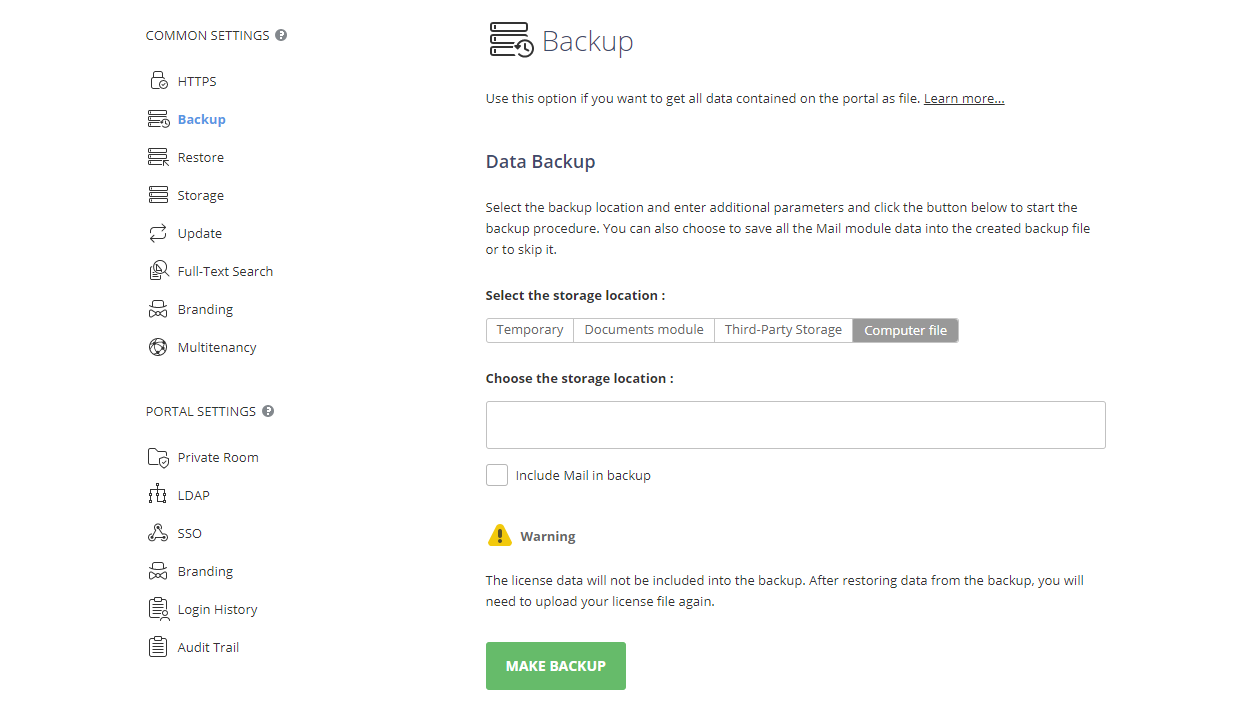
Ako izaberete Modul dokumenata ili neku od povezanih usluga trećih strana (DropBox, Box.com, OneDrive, Google Drive, Yandex Disk i skladišta povezana putem WebDAV protokola), veličina rezervnog fajla utiče na ukupni prostor na disku koji se koristi na vašem portalu. - izaberite karticu Privremeno ako želite da preuzmete rezervnu kopiju na vaš lokalni disk kada proces pravljenja rezervne kopije bude završen. To ćete moći da uradite koristeći link koji će se pojaviti ispod.
- označite polje Uključi Mail u rezervnu kopiju ako želite da napravite rezervnu kopiju podataka Mail. Ovo povećava vreme procesa pravljenja rezervne kopije i veličinu rezervnog fajla, ali ako ova opcija nije označena, podaci Mail će biti izgubljeni nakon vraćanja i moraćete ponovo da povežete naloge. Molimo vas da pogledate sekciju Backup Mail podataka za dodatna uputstva za Mail.
Podaci o licenci neće biti uključeni u rezervnu kopiju. Nakon vraćanja rezervne kopije, moraćete ponovo da učitate vaš licencni fajl.
- kliknite na dugme NAPRAVI REZERVNU KOPIJU.
Kada je proces pravljenja rezervne kopije završen, pronaći ćete rezervni .tar.gz fajl (ime-portala_datum_vreme.tar.gz) u navedenom folderu. Ako ste izabrali Privremeno skladište, link za preuzimanje kreirane rezervne kopije biće dostupan 24 sata.
Backup Mail podataka
Izvršite dodatne radnje da napravite rezervnu kopiju podataka Mail.
- Uđite u Community Server kontejner:
docker exec -it onlyoffice-community-server bash - Idite u folder usluga:
cd /var/www/onlyoffice/Services/TeamLabSvc - Otvorite konfiguracioni fajl:
nano TeamLabSvc.exe.config - Dodajte podešavanja za pristup host mašini:
<backup> <mailServer pathToMailFilesOnHost="/app/onlyoffice/MailServer/data" hostAddress="127.0.0.1" hostUsername="root" hostKey="/tmp/key.pem" /> </backup>- pathToMailFilesOnHost
- puna putanja do Mail Server fajlova. Za Linux, možete navesti sledeću putanju:
/app/onlyoffice/MailServer/data.</li> - hostAddress - adresa mašine na kojoj se nalazi Mail Server kontejner.
- hostUsername - korisničko ime za povezivanje sa mašinom na kojoj se nalazi Mail Server kontejner.
- hostPassword - lozinka za povezivanje sa mašinom na kojoj se nalazi Mail Server kontejner.
- hostKey - putanja do fajla sa korisničkim SSH sertifikatom za povezivanje sa mašinom na kojoj se nalazi Mail Server kontejner. Fajl mora biti u OpenSSH formatu, može se generisati pomoću Putty Key Generatora.
Važno: Polje hostPassword ili hostKey mora biti popunjeno. Ako su oba polja popunjena, veza će se prvo uspostaviti pomoću ključa, a ako to ne uspe, koristiće se lozinka.Važno: Korisnik (hostUsername) naveden u podešavanjima mora imati prava za čitanje i pisanje u folder sa Mail Server fajlovima (pathToMailFilesOnHost). Za Linux mašine, možete izvršiti sledeću komandu:chmod -R 755 /app/onlyoffice/MailServer/data. - pathToMailFilesOnHost
- puna putanja do Mail Server fajlova. Za Linux, možete navesti sledeću putanju:
- Sačuvajte fajl (Ctrl+S) i izađite (Ctrl+X).
- Ponovo pokrenite servis:
systemctl restart onlyofficeBackup - Pređite na odeljak Obnavljanje podataka da biste obnovili podatke iz rezervne kopije.
Automatsko pravljenje rezervne kopije
Da biste automatizovali proces pravljenja rezervne kopije, pređite na stranicu Backup u odeljku COMMON SETTINGS na levoj bočnoj traci i koristite odeljak Automatic backup:
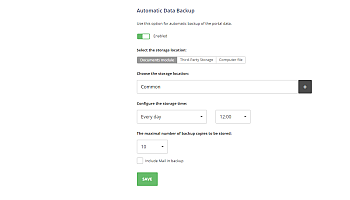
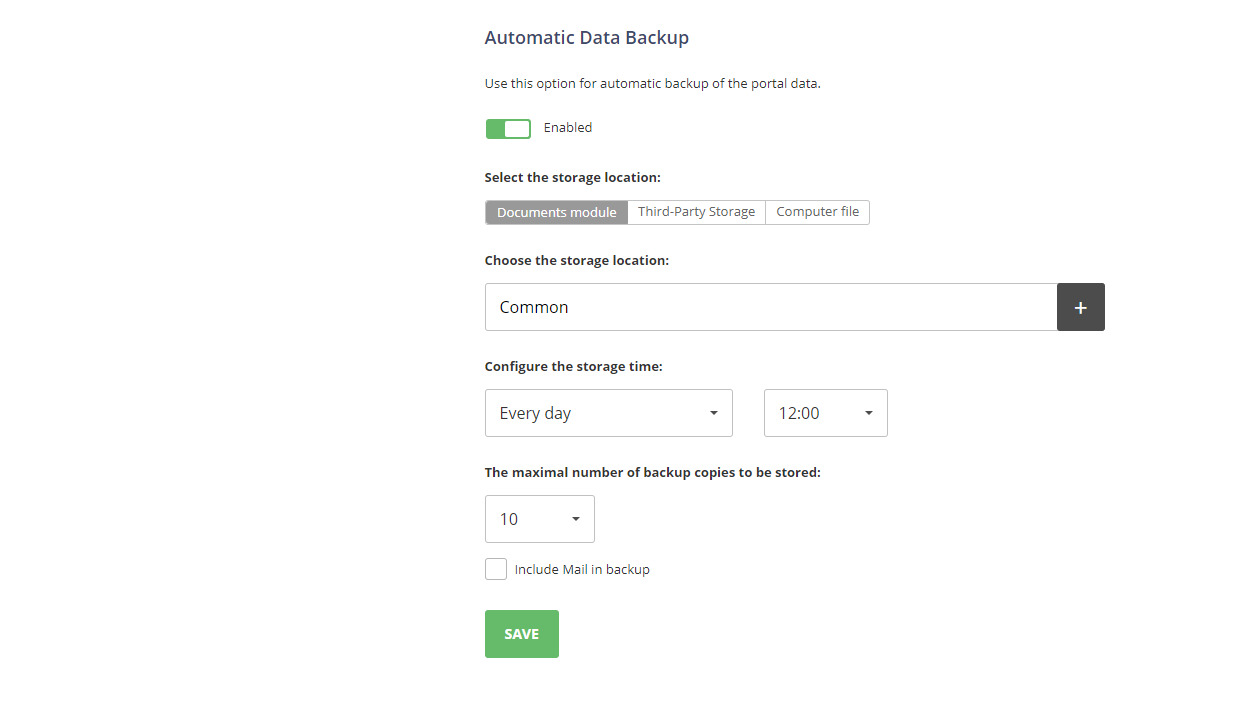
- kliknite na prekidač Disabled da biste omogućili funkciju.
- izaberite potrebnu Storage za vaše rezervne kopije (dostupne opcije su iste kao one opisane iznad, osim za Temporary skladište, koje je dostupno samo u odeljku Data Backup).
- odredite vremenski interval u kojem treba kreirati rezervne kopije: Svakog dana sa naznakom potrebnog vremena dana, Svakog nedelje sa naznakom potrebnog dana u nedelji i vremena dana, ili Svakog meseca sa naznakom potrebnog dana u mesecu i vremena dana.
- postavite Maksimalan broj rezervnih kopija za čuvanje odabirom potrebne vrednosti (od 1 do 30) iz odgovarajuće padajuće liste.
- označite polje Include Mail in backup ako želite da napravite rezervnu kopiju i Mail podataka.
- kliknite na dugme SAVE.
Rezervne kopije će se automatski kreirati sa navedenom periodičnošću.
Obnavljanje podataka
core.machinekey ključ, koji se razlikuje od originalnog. Da biste osigurali ispravan rad portala, navedite stari ključ servera u fajlovima web.appsettings.config, TeamlabSvc.exe.Config i u Control Panel production.json konfiguracionom fajlu pre nego što obnovite rezervnu kopiju na novom serveru.
Za Docker verziju, možete zameniti machinekey ovde /app/onlyoffice/CommunityServer/data/.private/machinekey i ponovo pokrenuti Community Server kontejner. Takođe je moguće koristiti mk parametar u instalacionom skriptu da navedete machinekey prilikom instalacije ONLYOFFICE Workspace. Na primer, bash workspace-enterprise-install.sh -mk yourmachinekey ili bash workspace-install.sh -mk yourmachinekey.
Da biste obnovili podatke portala iz prethodno kreirane rezervne kopije, pređite na stranicu Restore u odeljku COMMON SETTINGS na levoj bočnoj traci.


- izaberite Source gde su vaše rezervne kopije sačuvane:
- izaberite karticu Documents module i kliknite na dugme Plus ispod. U prozoru Select file, izaberite potrebnu rezervnu kopiju sačuvanu u Common Documents i kliknite OK.
- izaberite karticu Third-Party Storage, odaberite potrebno skladište treće strane i unesite podatke za pristup kao i potrebnu URL adresu rezervne kopije u polje Path.
Za naloge povezane sa Documents modulom (DropBox, Box.com, OneDrive, Google Drive, Yandex Disk i skladišta povezana putem WebDAV protokola), kliknite na dugme Plus ispod. U prozoru Select file, izaberite potrebnu rezervnu kopiju sačuvanu u direktorijumu resursa treće strane koji se nalazi u odeljku Common Documents i kliknite OK.
- izaberite karticu Computer file, kliknite na dugme Plus pored polja Choose the storage location, i pronađite potrebnu rezervnu kopiju sačuvanu na vašem lokalnom disku.
Umesto da izaberete rezervnu kopiju iz određenog Source, možete jednostavno kliknuti na link Show the backup list ispod radio dugmadi da biste izabrali potrebnu rezervnu kopiju iz istorije rezervnih kopija (ako je rezervna kopija ručno obrisana iz skladišta, neće biti dostupna na listi). Kliknite na link Restore pored potrebne rezervne kopije. Da biste obrisali rezervnu kopiju sa liste, kliknite na ikonu
 .
.
- ako je potrebno, ostavite označeno polje Send notification about portal restore process to users da biste obavestili korisnike vašeg portala;
- kliknite na dugme RESTORE.
Zapamtite da ćete morati ponovo da učitate vaš licencni fajl kada se proces obnavljanja završi. To se može uraditi u odeljku Payments.Ako kreirate rezervnu kopiju u cloud verziji i zatim je obnovite u server verziji, trenutne lozinke će biti resetovane, a pristup se može obnoviti samo putem linka Zaboravili ste lozinku? na stranici za autorizaciju.