Funkcije pretrage i zamene
Da biste pretražili potrebne karaktere, reči ili fraze u Spreadsheet Editor-u, kliknite na ikonu Pretrage  koja se nalazi na levoj bočnoj traci, ikonu
  koja se nalazi u gornjem desnom uglu, ili koristite kombinaciju tastera Ctrl+F (Command+F za macOS) da otvorite mali panel za pronalaženje ili kombinaciju tastera Ctrl+H da otvorite puni panel za pronalaženje.
Mali Find panel će se otvoriti u gornjem desnom uglu radnog prostora. Panel uključuje tekstualno polje za unos pretrage, broj rezultata pretrage i kontrole za prelazak na prethodni ili sledeći rezultat, kao i zatvaranje trake.

Da biste pristupili naprednim postavkama, kliknite na ikonu  .
.
Panel Find and replace će se otvoriti:
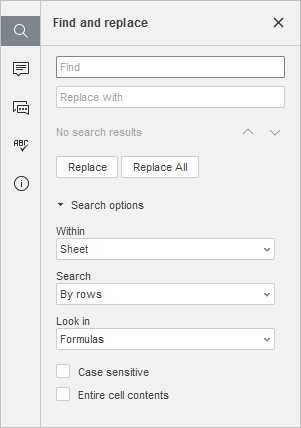
- Unesite vaš upit u odgovarajuće polje za unos Find.
- Da biste se kretali između pronađenih pojavljivanja, kliknite na neku od strelica. Dugme
 prikazuje sledeće pojavljivanje, dok dugme
  prikazuje prethodno.
 - Ako želite da zamenite jedno ili više pojavljivanja pronađenih karaktera, unesite tekst zamene u odgovarajuće polje za unos Replace with. Možete izabrati da zamenite trenutno izabrano pojavljivanje ili da zamenite sva pojavljivanja klikom na odgovarajuća dugmad Replace i Replace All. Dugme
 Replace se takođe može naći na kartici Home.
 - Odredite opcije pretrage označavanjem potrebnih opcija:
- Within - koristi se za pretragu unutar aktivnog Sheet-a samo, celog Workbook-a ili Specific range. U ovom poslednjem slučaju, polje Select Data range će postati aktivno, gde možete navesti potreban opseg.
- Search - koristi se za određivanje smera u kojem želite da pretražujete: udesno po redovima ili nadole po kolonama.
- Look in - koristi se za određivanje da li želite da pretražujete Value ćelija ili njihove osnovne Formulas.
- Odredite parametre pretrage označavanjem potrebnih opcija ispod polja za unos:
- Case sensitive - koristi se za pronalaženje samo pojavljivanja uneta u istom slučaju kao vaš upit (npr. ako je vaš upit 'Editor' i ova opcija je izabrana, reči kao što su 'editor' ili 'EDITOR' itd. neće biti pronađene).
- Entire cell contents - koristi se za pronalaženje samo ćelija koje ne sadrže druge karaktere osim onih navedenih u vašem upitu (npr., ako je vaš upit '56' i ova opcija je izabrana, ćelije koje sadrže podatke kao što su '0.56' ili '156', itd. neće biti pronađene).
Sva pojavljivanja će biti istaknuta u datoteci i prikazana kao lista u Find panelu sa leve strane. Koristite listu da preskočite na potrebno pojavljivanje ili koristite navigacione dugmiće i .