Sortiranje i filtriranje podataka
Sortiraj podatke
Možete brzo sortirati podatke u Spreadsheet Editor koristeći jednu od sledećih opcija:
- Rastuće se koristi za sortiranje podataka u rastućem redosledu - od A do Z abecedno, ili od najmanjeg do najvećeg broja za numeričke podatke.
- Opadajuće se koristi za sortiranje podataka u opadajućem redosledu - od Z do A abecedno, ili od najvećeg do najmanjeg za numeričke podatke.
Napomena: opcije Sortiraj su dostupne iz obe kartice Početna i Podaci.
Da biste sortirali podatke,
- izaberite opseg ćelija koji želite da sortirate (možete izabrati jednu ćeliju u opsegu da biste sortirali ceo opseg),
-
kliknite na ikonu Sortiraj rastuće
 koja se nalazi na kartici Početna ili Podaci na gornjoj alatnoj traci da biste sortirali podatke u rastućem redosledu,
ILI
kliknite na ikonu Sortiraj opadajuće koja se nalazi na kartici Početna ili Podaci na gornjoj alatnoj traci da biste sortirali podatke u opadajućem redosledu.
Napomena: ako izaberete jednu kolonu/red unutar opsega ćelija ili deo kolone/reda, bićete upitani da li želite da proširite izbor kako biste uključili susedne ćelije ili da sortirate samo izabrane podatke.
Takođe možete sortirati svoje podatke koristeći opcije kontekstualnog menija. Desnim klikom na izabrani opseg ćelija, izaberite opciju Sortiraj iz menija, a zatim izaberite opciju Rastuće ili Opadajuće iz podmenija.
Moguće je i sortirati podatke po boji koristeći kontekstualni meni:
- desnim klikom na ćeliju koja sadrži boju po kojoj želite da sortirate podatke,
- izaberite opciju Sortiraj iz menija,
-
izaberite potrebnu opciju iz podmenija:
- Izabrana boja ćelije na vrhu - da biste prikazali unose sa istom bojom pozadine ćelije na vrhu kolone,
- Izabrana boja fonta na vrhu - da biste prikazali unose sa istom bojom fonta na vrhu kolone.
Filtriraj podatke
Da biste prikazali samo redove koji ispunjavaju određene kriterijume i sakrili ostale, koristite opciju Filter.
Napomena: opcije Filter su dostupne iz obe kartice Početna i Podaci.
Da biste omogućili filter,- Izaberite opseg ćelija koji sadrži podatke za filtriranje (možete izabrati jednu ćeliju u opsegu da biste filtrirali ceo opseg),
-
Kliknite na ikonu Filter
 koja se nalazi na kartici Početna ili Podaci na gornjoj alatnoj traci.
Strelica padajućeg menija
 će se pojaviti u prvoj ćeliji svake kolone izabranog opsega ćelija. To znači da je filter omogućen.
Da biste primenili filter,
-
Kliknite na strelicu padajućeg menija . Lista opcija Filter će se otvoriti:
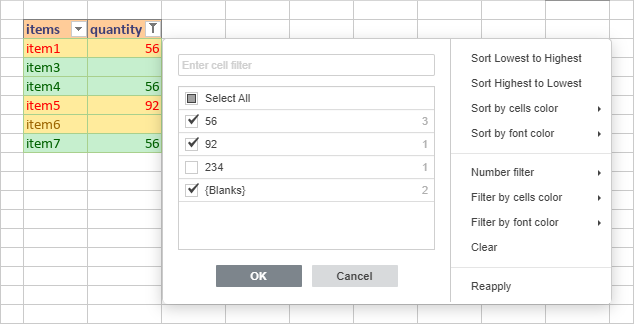
Napomena: možete prilagoditi veličinu prozora filtera povlačenjem njegove desne ivice udesno ili ulevo kako biste prikazali podatke na najpogodniji način.
-
Podesite parametre filtera. Možete postupiti na jedan od sledećih načina: izabrati podatke za prikaz, filtrirati podatke po određenim kriterijumima ili filtrirati podatke po boji.
-
Izaberite podatke za prikaz
Odčekirajte polja pored podataka koje želite da sakrijete. Radi vaše pogodnosti, svi podaci unutar liste opcija Filter su sortirani u rastućem redosledu.
Broj jedinstvenih vrednosti u filtriranom opsegu prikazan je desno od svake vrednosti unutar prozora filtera.
Napomena: polje za potvrdu {Praznine} odgovara praznim ćelijama. Dostupno je ako izabrani opseg ćelija sadrži barem jednu praznu ćeliju.
Da biste olakšali proces, koristite polje za pretragu na vrhu. Unesite svoj upit, u celosti ili delimično, u polje - vrednosti koje uključuju te karaktere će biti prikazane u listi ispod. Sledeće dve opcije će takođe biti dostupne:
- Izaberi sve rezultate pretrage - označeno je po defaultu. Omogućava izbor svih vrednosti koje odgovaraju vašem upitu u listi.
- Dodaj trenutni izbor u filter - ako označite ovo polje, izabrane vrednosti neće biti skrivene kada primenite filter.
Nakon što izaberete sve potrebne podatke, kliknite na dugme OK u listi opcija Filter da biste primenili filter.
-
Filtriraj podatke po određenim kriterijumima
U zavisnosti od podataka u izabranoj koloni, možete izabrati opciju Filter brojeva ili Filter teksta na desnoj strani liste opcija Filter, a zatim izabrati jednu od opcija iz podmenija:
- Za Filter brojeva dostupne su sledeće opcije: Jednako..., Nije jednako..., Veće od..., Veće ili jednako..., Manje od..., Manje ili jednako..., Između, Top 10, Iznad proseka, Ispod proseka, Prilagođeni filter....
- Za Filter teksta dostupne su sledeće opcije: Jednako..., Nije jednako..., Počinje sa..., Ne počinje sa..., Završava se sa..., Ne završava se sa..., Sadrži..., Ne sadrži..., Prilagođeni filter....
Nakon što izaberete jednu od gore navedenih opcija (osim Top 10 i Iznad/Ispod proseka), prozor Prilagođeni filter će se otvoriti. Odgovarajući kriterijum će biti izabran u gornjoj padajućoj listi. Unesite potrebnu vrednost u polje sa desne strane.
Da biste dodali još jedan kriterijum, koristite radio dugme I ako želite da podaci zadovolje oba kriterijuma, ili kliknite na radio dugme Ili ako bilo koji ili oba kriterijuma mogu biti zadovoljena. Zatim izaberite drugi kriterijum iz donje padajuće liste i unesite potrebnu vrednost sa desne strane.
Kliknite OK da biste primenili filter.
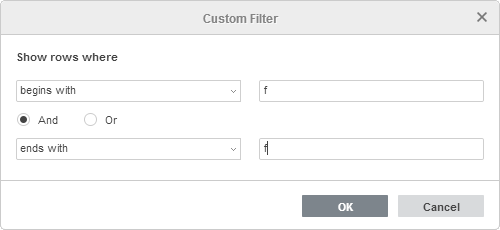
Ako izaberete opciju Prilagođeni filter... iz liste opcija Filter brojeva/teksta, prvi kriterijum nije automatski izabran, možete ga sami postaviti.
Ako izaberete opciju Top 10 iz liste opcija Filter brojeva, otvoriće se novi prozor:
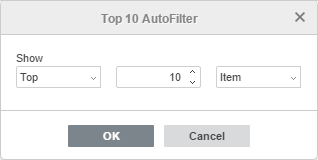
Prva padajuća lista omogućava izbor da li želite da prikažete najviše (Top) ili najniže (Bottom) vrednosti. Drugo polje omogućava specificiranje koliko unosa sa liste ili koji procenat od ukupnog broja unosa želite da prikažete (možete uneti broj od 1 do 500). Treća padajuća lista omogućava postavljanje jedinica mere: Stavka ili Procenat. Kada postavite potrebne parametre, kliknite OK da biste primenili filter.
Ako izaberete opciju Iznad/Ispod proseka iz liste opcija Filter brojeva, filter će biti odmah primenjen.
-
Filtriraj podatke po boji
Ako opseg ćelija koji želite da filtrirate sadrži neke ćelije koje ste formatirali promenom njihove pozadine ili boje fonta (ručno ili koristeći unapred definisane stilove), možete koristiti jednu od sledećih opcija:
- Filtriraj po boji ćelija - da biste prikazali samo unose sa određenom bojom pozadine ćelije i sakrili ostale,
- Filtriraj po boji fonta - da biste prikazali samo unose sa određenom bojom fonta ćelije i sakrili ostale.
Kada izaberete potrebnu opciju, otvoriće se paleta koja sadrži boje korišćene u izabranom opsegu ćelija. Izaberite jednu od boja da biste primenili filter.
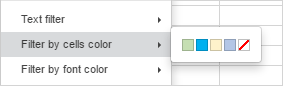
Dugme Filter
 će se pojaviti u prvoj ćeliji kolone. To znači da je filter primenjen. Broj filtriranih zapisa će biti prikazan na statusnoj traci (npr., 25 od 80 zapisa filtrirano).
Napomena: kada je filter primenjen, redovi koji su filtrirani ne mogu biti modifikovani prilikom automatskog popunjavanja, formatiranja, brisanja vidljivog sadržaja. Takve akcije utiču samo na vidljive redove, redovi koji su sakriveni filterom ostaju nepromenjeni. Kada kopirate i nalepite filtrirane podatke, samo vidljivi redovi mogu biti kopirani i nalepljeni. Ovo nije ekvivalentno ručno sakrivenim redovima, koji su pogođeni svim sličnim akcijama.
-
Izaberite podatke za prikaz
Sortiraj filtrirane podatke
Možete postaviti redosled sortiranja podataka za koje ste omogućili ili primenili filter. Kliknite na strelicu padajućeg menija ili dugme Filter i izaberite jednu od opcija u listi opcija Filter:
- Sortiraj od najnižeg do najvišeg - omogućava sortiranje podataka u rastućem redosledu, prikazujući najnižu vrednost na vrhu kolone,
- Sortiraj od najvišeg do najnižeg - omogućava sortiranje podataka u opadajućem redosledu, prikazujući najvišu vrednost na vrhu kolone,
- Sortiraj po boji ćelija - omogućava izbor jedne od boja i prikazivanje unosa sa istom bojom pozadine ćelije na vrhu kolone,
- Sortiraj po boji fonta - omogućava izbor jedne od boja i prikazivanje unosa sa istom bojom fonta na vrhu kolone.
Poslednje dve opcije mogu se koristiti ako opseg ćelija koji želite da sortirate sadrži neke ćelije koje ste formatirali, menjajući njihovu pozadinu ili boju fonta (ručno ili koristeći unapred definisane stilove).
Pravac sortiranja biće označen strelicom u dugmadima filtera.
- ako su podaci sortirani u rastućem redosledu, strelica u prvoj ćeliji kolone izgleda ovako:
 i dugme Filter izgleda ovako:
  .
. - ako su podaci sortirani u opadajućem redosledu, strelica u prvoj ćeliji kolone izgleda ovako:
 i dugme Filter izgleda ovako:
  .
.
Takođe možete brzo sortirati podatke po boji koristeći opcije kontekstualnog menija:
- kliknite desnim tasterom miša na ćeliju koja sadrži boju po kojoj želite da sortirate podatke,
- izaberite opciju Sortiraj iz menija,
-
izaberite potrebnu opciju iz podmenija:
- Izabrana boja ćelije na vrhu - da prikažete unose sa istom bojom pozadine ćelije na vrhu kolone,
- Izabrana boja fonta na vrhu - da prikažete unose sa istom bojom fonta na vrhu kolone.
Filtriraj po sadržaju izabrane ćelije
Takođe možete brzo filtrirati svoje podatke po sadržaju izabrane ćelije koristeći opcije kontekstualnog menija. Kliknite desnim tasterom miša na ćeliju, izaberite opciju Filter iz menija, a zatim izaberite jednu od dostupnih opcija:
- Filtriraj po vrednosti izabrane ćelije - da prikažete samo unose sa istom vrednošću kao što sadrži izabrana ćelija.
- Filtriraj po boji ćelije - da prikažete samo unose sa istom bojom pozadine ćelije kao što ima izabrana ćelija.
- Filtriraj po boji fonta - da prikažete samo unose sa istom bojom fonta ćelije kao što ima izabrana ćelija.
Formatiraj kao šablon tabele
Da biste olakšali rad sa podacima, Editor tabela vam omogućava da primenite šablon tabele na izabrani opseg ćelija, automatski omogućavajući filter. Da biste to uradili,
- izaberite opseg ćelija koje treba da formatirate,
- kliknite na ikonu Formatiraj kao šablon tabele
 koja se nalazi na kartici Početna na vrhu alatne trake.
 - izaberite potrebni šablon u galeriji,
- u otvorenom iskačućem prozoru, proverite opseg ćelija koji će biti formatiran kao tabela,
- proverite Naslov ako želite da zaglavlja tabele budu uključena u izabrani opseg ćelija, u suprotnom će red zaglavlja biti dodat na vrh dok će izabrani opseg ćelija biti pomeren za jedan red dole,
- kliknite na dugme OK da primenite izabrani šablon.
Šablon će biti primenjen na izabrani opseg ćelija, i moći ćete da uređujete zaglavlja tabele i primenjujete filter za rad sa vašim podacima. Da biste saznali više o radu sa formatiranim tabelama, molimo vas da se obratite ovoj stranici.
Ponovo primeni filter
Ako su filtrirani podaci promenjeni, možete osvežiti filter da biste prikazali ažurirani rezultat:
- kliknite na dugme Filter u prvoj ćeliji kolone koja sadrži filtrirane podatke,
- izaberite opciju Ponovo primeni u otvorenoj listi opcija Filter.
Takođe možete kliknuti desnim tasterom miša na ćeliju unutar kolone koja sadrži filtrirane podatke i izabrati opciju Ponovo primeni iz kontekstualnog menija.
Obriši filter
Da biste obrisali filter,
- kliknite na dugme Filter u prvoj ćeliji kolone koja sadrži filtrirane podatke,
- izaberite opciju Obriši u otvorenoj listi opcija Filter.
Takođe možete postupiti na sledeći način:
- izaberite opseg ćelija koji sadrži filtrirane podatke,
- kliknite na ikonu Obriši filter
 koja se nalazi na kartici Početna ili Podaci na vrhu alatne trake.
Filter će ostati omogućen, ali svi primenjeni parametri filtera će biti uklonjeni, i dugmad Filter u prvim ćelijama kolona će se promeniti u padajuće strelice .
Ukloni filter
Da biste uklonili filter,
- izaberite opseg ćelija koji sadrži filtrirane podatke,
- kliknite na ikonu Filter koja se nalazi na kartici Početna ili Podaci na vrhu alatne trake.
Filter će biti onemogućen, a padajuće strelice će nestati iz prvih ćelija kolona.
Sortiraj podatke po više kolona/redova
Da biste sortirali podatke po više kolona/redova, možete kreirati nekoliko nivoa sortiranja koristeći funkciju Prilagođeno sortiranje.
- izaberite opseg ćelija koji želite da sortirate (možete izabrati jednu ćeliju da sortirate ceo opseg),
- kliknite na ikonu Prilagođeno sortiranje
 koja se nalazi na kartici Podaci na vrhu alatne trake,
 -
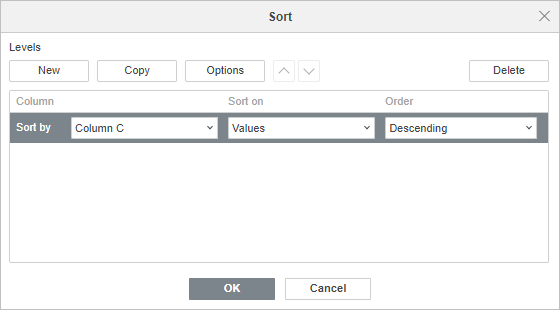
pojaviće se prozor Sortiranje. Sortiranje po kolonama je izabrano po defaultu.
-
koristite sekcije Nivoi da dodate nove nivoe i upravljate dodanim nivoima.
- dugme Novi za dodavanje novog nivoa, izaberite drugu kolonu/red koji želite da sortirate i navedite druge parametre sortiranja u polju Zatim po kao što je opisano iznad. Ako je potrebno, dodajte još nivoa na isti način,
- dugme Kopiraj za kopiranje izabranog nivoa i dupliranje svih postojećih postavki,
-
dugme Opcije za promenu orijentacije sortiranja (tj. sortiranje podataka po redovima umesto po kolonama). Kliknite na dugme da otvorite prozor Opcije sortiranja:
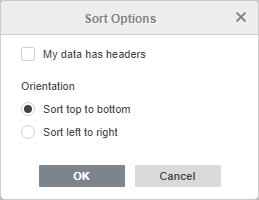
- označite polje Moji podaci imaju zaglavlja, ako je potrebno
- izaberite potrebnu Orijentaciju: Sortiraj odozgo nadole da sortirate podatke po kolonama ili Sortiraj sleva nadesno da sortirate podatke po redovima,
- kliknite OK da primenite promene i zatvorite prozor.
- dugme Obriši za brisanje izabranog nivoa,
- Strelice Pomerite nivo gore / Pomerite nivo dole za promenu redosleda nivoa.
-
postavite prvi nivo sortiranja u polju Sortiraj po:
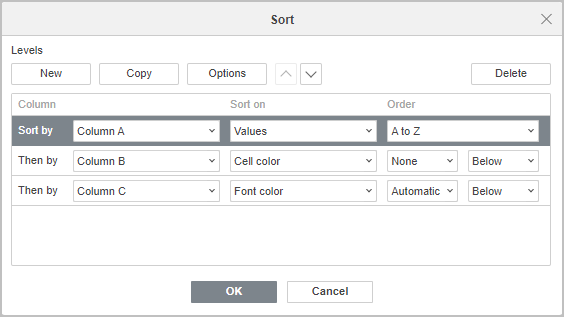
- u sekciji Kolona / Red, izaberite prvu kolonu/red koji želite da sortirate,
- u listi Sortiraj po, izaberite jednu od sledećih opcija: Vrednosti, Boja ćelije ili Boja fonta,
-
u listi Redosled, navedite potrebni redosled sortiranja. Dostupne opcije se razlikuju u zavisnosti od opcije izabrane u listi Sortiraj po:
- ako je opcija Vrednosti izabrana, izaberite opciju Rastuće / Opadajuće ako opseg ćelija sadrži brojeve ili opciju A do Z / Z do A ako opseg ćelija sadrži tekstualne vrednosti,
- ako je opcija Boja ćelije izabrana, izaberite potrebnu boju ćelije i izaberite opciju Gore / Dole za kolone ili Levo / Desno za redove,
- ako je opcija Boja fonta izabrana, izaberite potrebnu boju fonta i izaberite opciju Gore / Dole za kolone ili Levo / Desno za redove.
- kliknite OK da primenite promene i zatvorite prozor.
Podaci će biti sortirani prema navedenim nivoima sortiranja.