この記事はAIによって翻訳されました
配色の変更
配色はドキュメント全体に適用されます。ドキュメントエディターでは、ドキュメントの外観をすばやく変更できます。これは、ドキュメントのさまざまな要素(フォント、背景、テーブル、オートシェイプ、チャート)に対するテーマカラーのパレットを定義するためです。ドキュメント要素にテーマカラーを適用した後に別の配色を選択すると、ドキュメント内の適用された色がそれに応じて変更されます。
配色を変更するには、上部ツールバーのレイアウトタブにある配色の変更  アイコンの横にある下向き矢印をクリックし、リストから必要な配色を選択します:アスペクト、ブルーグリーン、ブルーII、ブルーウォーム、ブルー、グレースケール、グリーンイエロー、グリーン、マーキー、メディアン、Office 2007-2010、Office 2013-2022、Office、オレンジレッド、オレンジ、ペーパー、レッドオレンジ、レッドバイオレット、レッド、スリップストリーム、バイオレットII、バイオレット、イエローオレンジ、イエロー、およびニューオフィス。選択した配色はリストでハイライト表示されます。
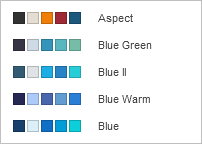
希望の配色を選択したら、ドキュメント要素に適用したい色に対応するカラーパレットウィンドウから他の色を選択できます。ほとんどのドキュメント要素では、必要な要素を選択したときに右側のサイドバーにある色付きボックスをクリックすることでカラーパレットウィンドウにアクセスできます。フォントの場合、このウィンドウは上部ツールバーのホームタブにあるフォントカラー  アイコンの横にある下向き矢印を使用して開くことができます。以下のパレットが利用可能です:
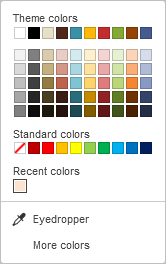
- テーマカラー - ドキュメントの選択した配色に対応する色。
- 標準カラー - デフォルトの色のセット。選択した配色はこれらには影響しません。
- また、2つの異なるオプションを使用してカスタムカラーを適用することもできます:
- スポイト - ドキュメント内でクリックして必要な色を選択します。
- その他の色 - 利用可能なパレットに必要な色がない場合はこのキャプションをクリックします。垂直のカラースライダーを動かして必要な色範囲を選択し、大きな四角形のカラーフィールド内でカラーピッカーをドラッグして特定の色を設定します。カラーピッカーで色を選択すると、右側のフィールドに適切なRGBおよびsRGBの色値が表示されます。また、R、G、B(赤、緑、青)のフィールドに対応する数値を入力するか、#記号でマークされたフィールドにsRGBの16進コードを入力して、RGBカラーモデルに基づいて色を定義することもできます。選択した色は新規プレビューボックスに表示されます。以前にオブジェクトにカスタムカラーが適用されていた場合、その色は現在ボックスに表示されるので、元の色と変更後の色を比較できます。色が定義されたら、追加ボタンをクリックします:
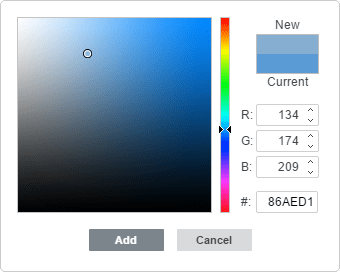
カスタムカラーは選択した要素に適用され、最近使用した色パレットに追加されます。
次の項目が含まれている記事:タグ:
すべてのタグを見る