この記事はAIによって翻訳されました
タブ位置の設定
Document Editorでは、タブ位置を変更することができます。タブ位置とは、Tabキーを押した後にカーソルが停止する場所を指します。
タブ位置を設定するには、水平ルーラーを使用します:
- 作業エリアの左上隅にある
 ボタンをクリックして、必要なタブ位置の種類を選択します。以下の3種類のタブ位置が利用可能です:
 - 左タブ位置 は、タブ位置でテキストを左側に揃えます。入力中、テキストはタブ位置から右に移動します。このタブ位置は水平ルーラー上で
 左タブ位置 マーカーで示されます。
 - 中央タブ位置
 は、タブ位置でテキストを中央に揃えます。このタブ位置は水平ルーラー上で
  中央タブ位置 マーカーで示されます。
 - 右タブ位置
 は、タブ位置でテキストを右側に揃えます。入力中、テキストはタブ位置から左に移動します。このタブ位置は水平ルーラー上で
  右タブ位置 マーカーで示されます。
- 左タブ位置
- ルーラーの下端をクリックして、タブ位置を配置したい場所に置きます。ルーラーに沿ってドラッグして位置を変更できます。追加したタブ位置を削除するには、ルーラーから外にドラッグします。

段落プロパティウィンドウを使用してタブ位置を調整することもできます。右クリックしてメニューから段落の詳細設定オプションを選択するか、右サイドバーの詳細設定を表示リンクを使用し、開いた段落 - 詳細設定ウィンドウでタブタブに切り替えます。
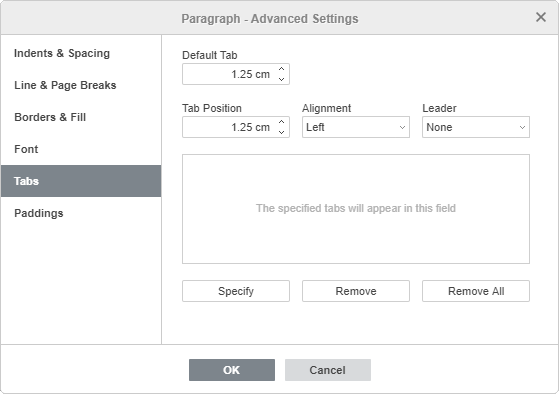
以下のパラメータを設定できます:
- デフォルトタブは1.25 cmに設定されています。この値は矢印ボタンを使用するか、必要な値をボックスに入力して増減できます。
- タブ位置はカスタムタブ位置を設定するために使用します。このボックスに必要な値を入力し、矢印ボタンでより正確に調整し、指定ボタンを押します。カスタムタブ位置は下のフィールドのリストに追加されます。ルーラーを使用して以前に追加したタブ位置もすべてリストに表示されます。
- 配置 - リスト上の各タブ位置に必要な配置タイプを設定します。リストから必要なタブ位置を選択し、ドロップダウンリストから左、中央、または右オプションを選択し、指定ボタンを押します。
- リーダー - 各タブ位置にリーダーを作成するための文字を選択できます。リーダーとは、タブ間のスペースを埋める文字列(ドットやハイフン)のことです。リストから必要なタブ位置を選択し、ドロップダウンリストからリーダータイプを選択し、指定ボタンを押します。
リストからタブ位置を削除するには、タブ位置を選択し、削除またはすべて削除ボタンを押します。
次の項目が含まれている記事:タグ:
すべてのタグを見る